Несмотря на то что Windows Vista считается одним из самых неудачных проектов Microsoft, она представила дизайн-концепцию, которую компания не смогла превзойти даже спустя два десятилетия. Оформление Aero, доведенное до совершенства в Windows 7, сочетало прозрачность и глубину, не нарушая целостности операционной системы. Современный минимализм Windows 11 зачастую кажется скучным на фоне этого классического решения. Однако благодаря сторонним инструментам пользователи могут вернуть элементы дизайна Aero Glass, причем в доработанном и более современном виде.
Настройка прозрачности заголовков окон через DWMBlurGlass
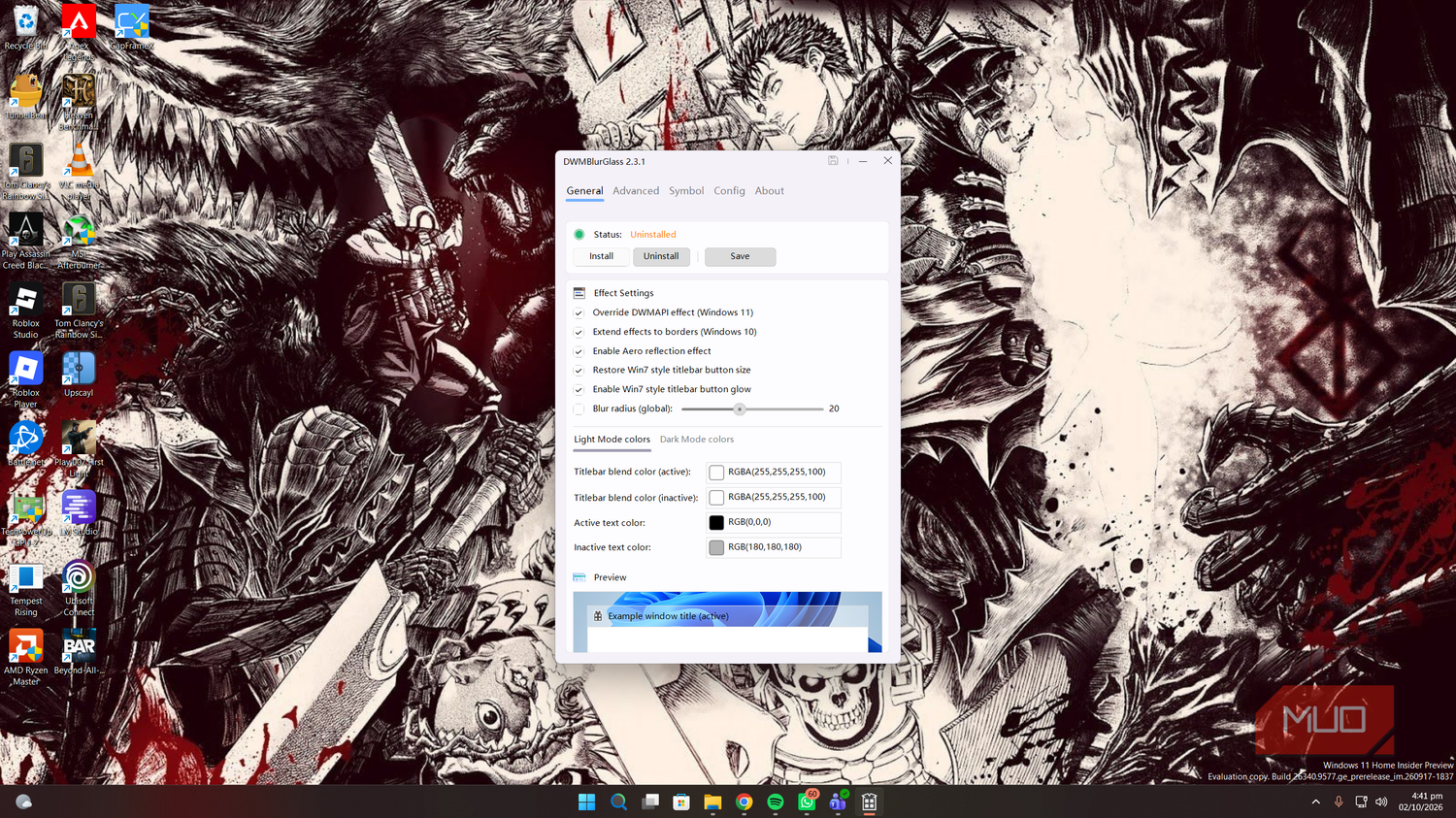
Для восстановления классического облика заголовков окон лучше всего подходит утилита DWMBlurGlass. Это легкий инструмент, который взаимодействует напрямую с диспетчером окон рабочего стола (DWM) для изменения того, как отрисовываются элементы интерфейса. Для начала работы необходимо загрузить утилиту с официального репозитория на GitHub, установить её и скачать Windows Symbols — они требуются для корректной разметки системных файлов.
DWMBlurGlass предоставляет гибкие возможности настройки:
- Выбор эффектов размытия, прозрачности и цветовых схем для светлого и темного режимов.
- Функции «свечения» заголовка окна, отражения Aero и расширенных границ, которые можно активировать во вкладке «General».
- Выбор типа эффекта в меню «Advanced»: Blur, Acrylic, Aero или Mica. Для максимального соответствия стилю Windows 7 рекомендуется использовать Aero или Blur, либо фирменный подход CustomBlur.
Применение эффекта прозрачности к «Проводнику»
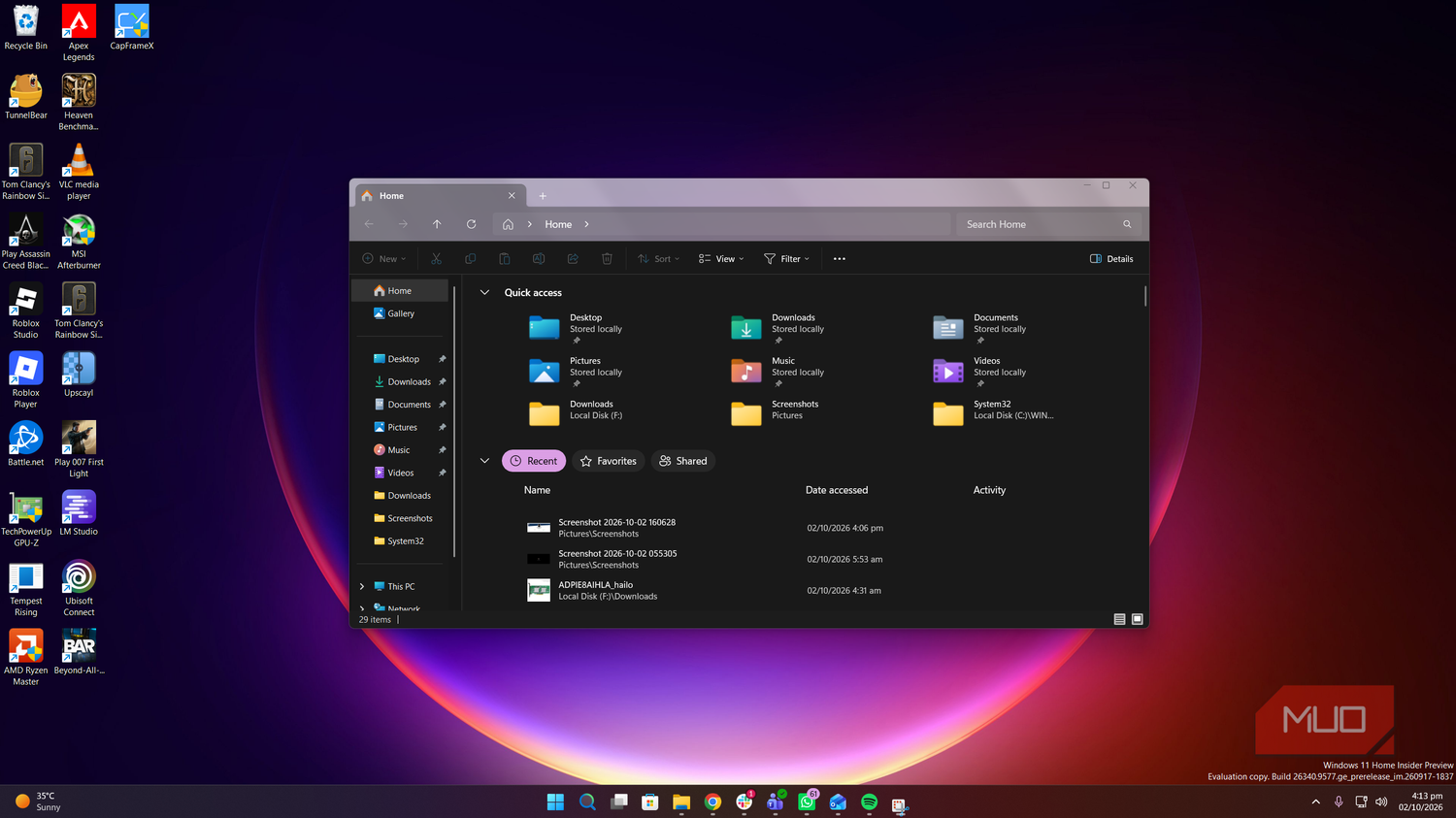
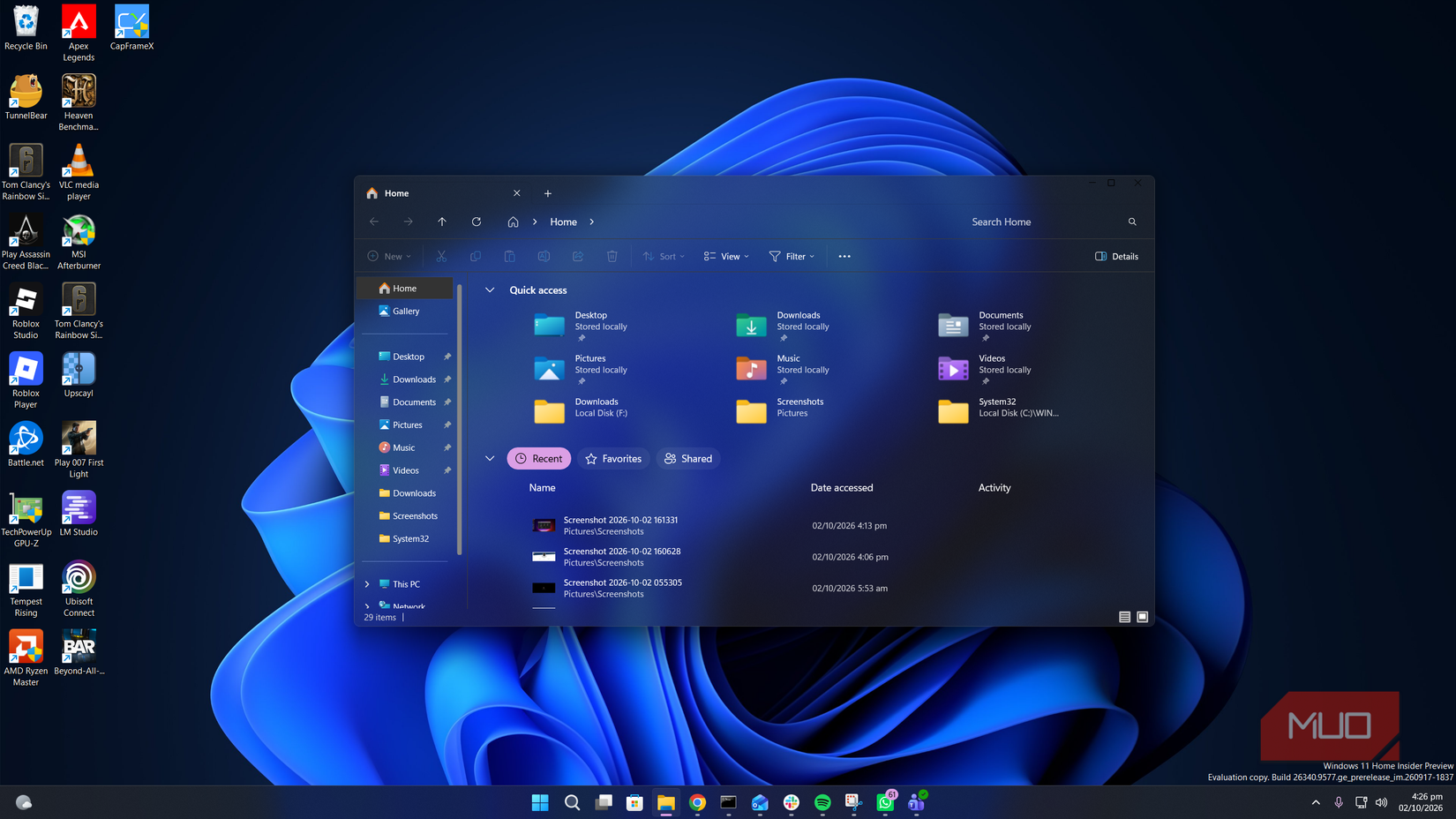
Инструмент DWMBlurGlass ограничен в основном областью заголовков окон. Если вы хотите сделать «стеклянными» все элементы «Проводника», потребуется дополнительная утилита — ExplorerBlurMica. Она запускает скрипт для регистрации DLL-библиотеки, которая делает весь интерфейс файлового менеджера прозрачным. Это решение выглядит значительно эффектнее стандартной полупрозрачности Windows 11. Если потребуется вернуть исходный вид, достаточно воспользоваться командой удаления в программе настройки.
Интеграция полупрозрачного меню «Пуск»
Последним этапом создания целостного визуального образа является придание прозрачности меню «Пуск». Для этих целей используется утилита TranslucentSM. После её запуска в системе создается ключ реестра, который необходимо скорректировать вручную:
- Откройте редактор реестра и перейдите по адресу: Computer\HKEY_CURRENT_USER\Software\TranslucentSM.
- Установите значение параметра TintOpacity на единицу.
- Завершите процесс StartMenuExperienceHost.exe через «Диспетчер задач».
- Скопируйте файлы программы в папку автозагрузки (открывается командой shell:startup), чтобы эффекты применялись автоматически при каждом включении ПК.
Возрожденный стиль Aero Glass особенно эффектно смотрится на OLED-дисплеях при использовании темной темы оформления. Хотя это не стопроцентная копия дизайна Windows 7, результат представляет собой расширенную версию классики, которая гораздо лучше гармонирует с современными элементами интерфейса Windows 11.
Тонкости настройки DWMBlurGlass
Важно учитывать, что DWMBlurGlass — это не просто визуальный фильтр, а глубоко интегрированное решение. После запуска приложения и загрузки символов Windows, перед вами откроется окно предварительного просмотра, которое в реальном времени отображает все вносимые изменения. Вы можете детально настроить цвета не только для самих заголовков, но и для текста, что позволяет добиться идеального контраста независимо от того, используете ли вы системную светлую или темную тему.
Эволюция дизайна: от Aero к Liquid Glass
Интеграция ExplorerBlurMica преследует цель не просто копировать прошлое, а создать нечто новое, что можно сравнить с концептом Apple Liquid Glass. В отличие от стандартной реализации прозрачности в Windows 11, которая часто кажется ограниченной, этот метод позволяет сделать все панели «Проводника» по-настоящему прозрачными. Важным преимуществом использования этих инструментов является единообразие: визуальные эффекты применяются ко всему интерфейсу системно, а не фрагментарно. Это делает пользовательский опыт более цельным, особенно если сравнивать с решениями других ОС, где схожие эффекты зачастую выглядят разрозненно.
Технические нюансы TranslucentSM
Использование TranslucentSM требует внимательного отношения к реестру Windows. Установка значения TintOpacity на единицу является критически важным шагом для активации необходимого уровня прозрачности. Завершение процесса StartMenuExperienceHost.exe необходимо для того, чтобы система принудительно перезапустила оболочку меню «Пуск» с учетом внесенных в реестр правок. Копирование содержимого настройки в папку автозагрузки (через команду shell:startup) гарантирует, что вам не придется применять визуальные настройки вручную при каждом входе в систему. Этот финальный штрих превращает разрозненные элементы в единую экосистему, где меню «Пуск» больше не выглядит как инородный объект на фоне полупрозрачных окон.
Реализация Aero Glass в Windows 11 — это не попытка «вернуть 2007 год», а создание актуальной версии интерфейса, которая значительно выигрывает у стандартных решений Microsoft по своей эстетике и глубине визуализации. Использование таких утилит особенно оправдано на современных мониторах с OLED-матрицами, где игра света и прозрачности в темных темах раскрывается на совершенно ином уровне качества.