Каждый пользователь хотя бы раз сталкивался с ситуацией, когда компьютер отказывается включаться, вызывая серьезное беспокойство. В такие моменты легко впасть в панику, однако системный подход к диагностике помогает сэкономить время и избежать поспешных решений, таких как переустановка ОС. Чтобы понять источник проблемы, важно проанализировать, на каком именно этапе процесс загрузки замирает.
Этап загрузки как индикатор неисправности
Windows не может нарушить работу компонентов системы на этапе, до которого она еще не дошла. Стандартный процесс запуска ПК выглядит так: подача питания, инициализация оборудования материнской платой и выполнение самотестирования при включении (POST). Только после завершения этих процедур управление передается операционной системе.
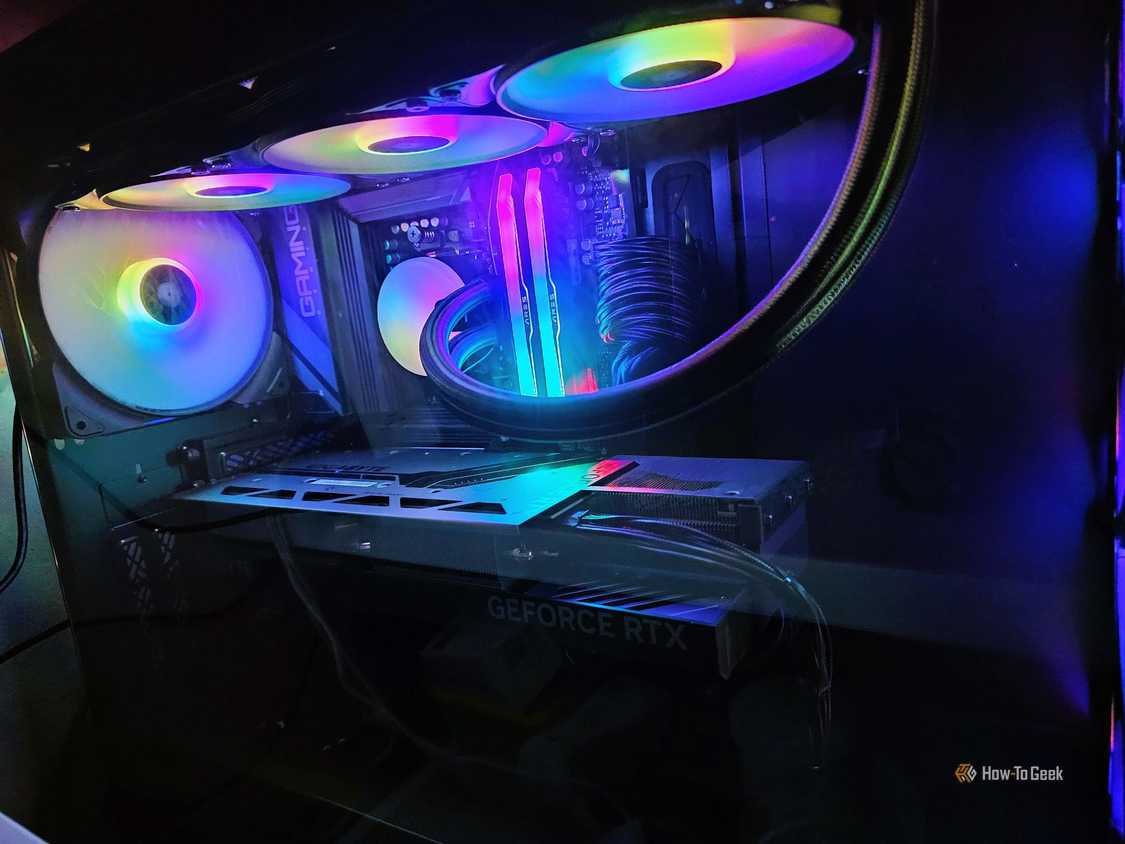
Если на экране пусто, не появляется логотип производителя материнской платы, горят индикаторы ошибок (DRAM или VGA) или компьютер зацикливается в бесконечном POST, винить Windows нет смысла. В таких случаях проблема почти наверняка кроется в аппаратной части: оперативной памяти, видеокарте, материнской плате или блоке питания. Особенно стоит обратить внимание на БП, если кулеры вращаются лишь несколько секунд и сразу останавливаются.
Диагностика с помощью безопасного режима
Если компьютер проходит стадию POST, но зависает уже после появления логотипа или в процессе загрузки Windows, ситуация меняется. Это признак того, что оборудование исправно, а проблема скрыта в драйверах или самой ОС. В подобных случаях критически важны такие инструменты, как среда восстановления Windows (WinRE) и безопасный режим.
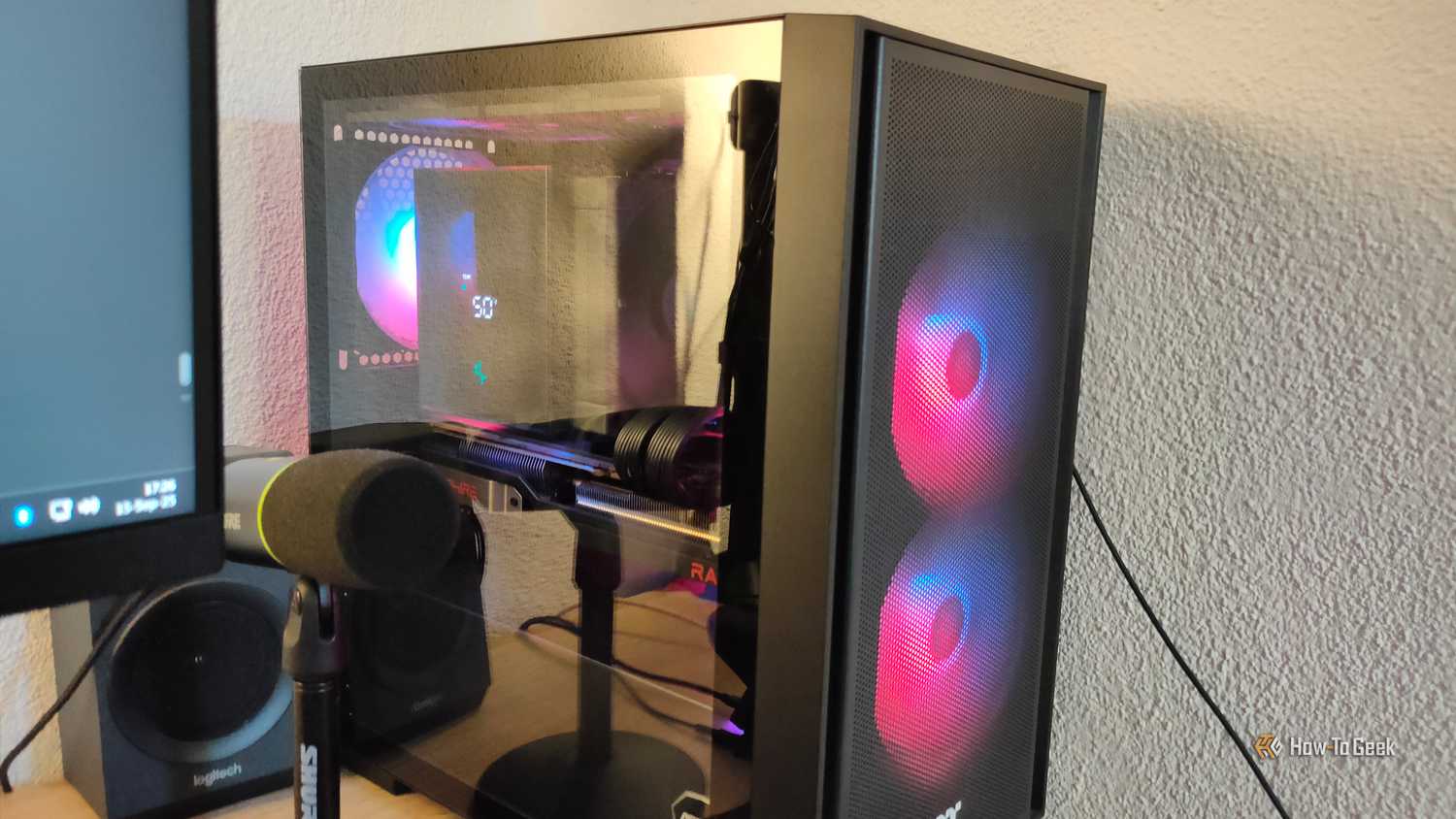
Безопасный режим отключает лишние компоненты, оставляя лишь базовый набор драйверов. Это позволяет проверить стабильность системы без лишних переменных. В WinRE вы получаете доступ к «Восстановлению при загрузке», «Восстановлению системы» и функции удаления недавних обновлений. Однако стоит помнить, что даже если вы смогли попасть в безопасный режим, это не дает стопроцентной гарантии исправности всех компонентов: например, нестабильная оперативная память или поврежденный SSD могут позволить системе запуститься до этого этапа и лишь потом вызвать сбой.
Связь обновлений Windows и аппаратных проблем
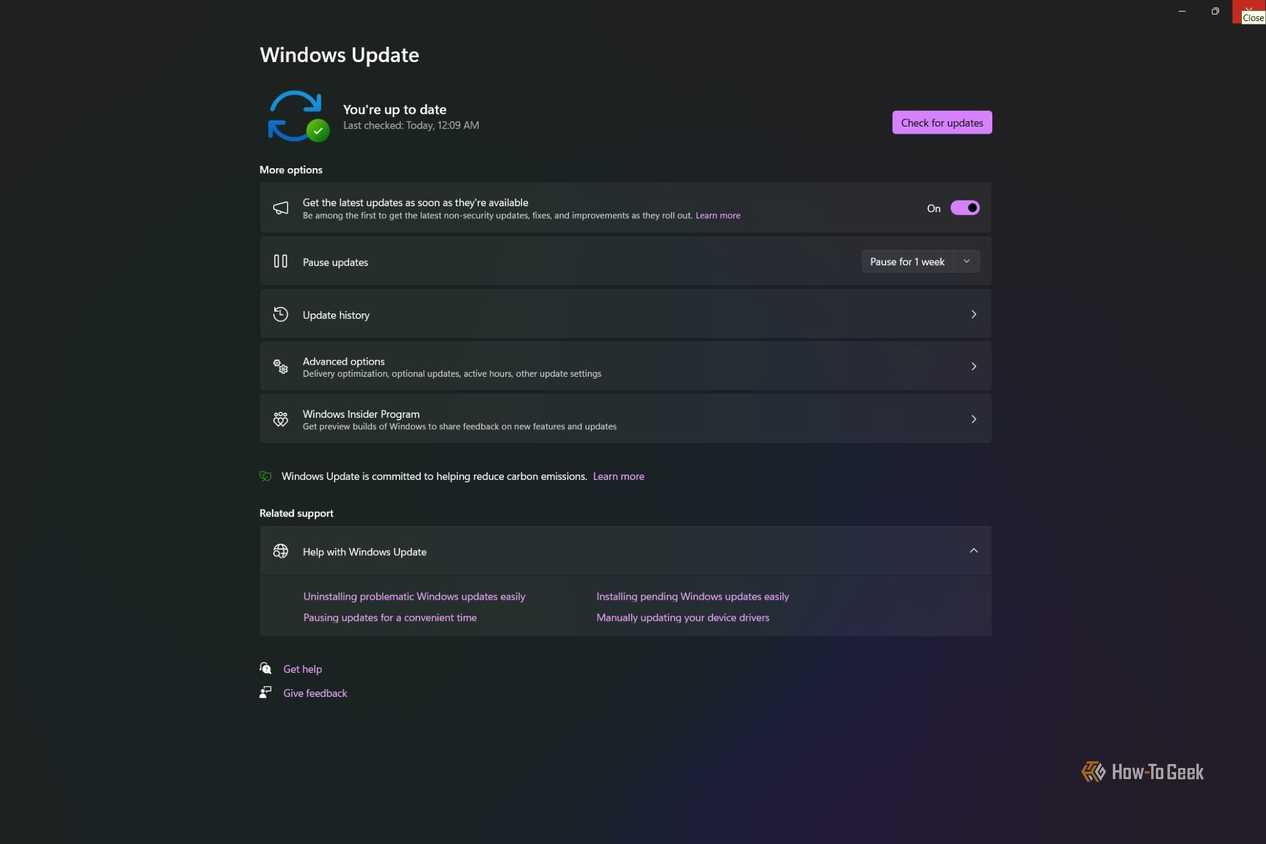
Иногда кажется, что проблема возникла сразу после обновления Windows. Хотя это часто оказывается простой программной заминкой, не стоит игнорировать совпадение по времени. Обновления меняют драйверы, способы инициализации устройств и часто требуют нескольких перезагрузок.
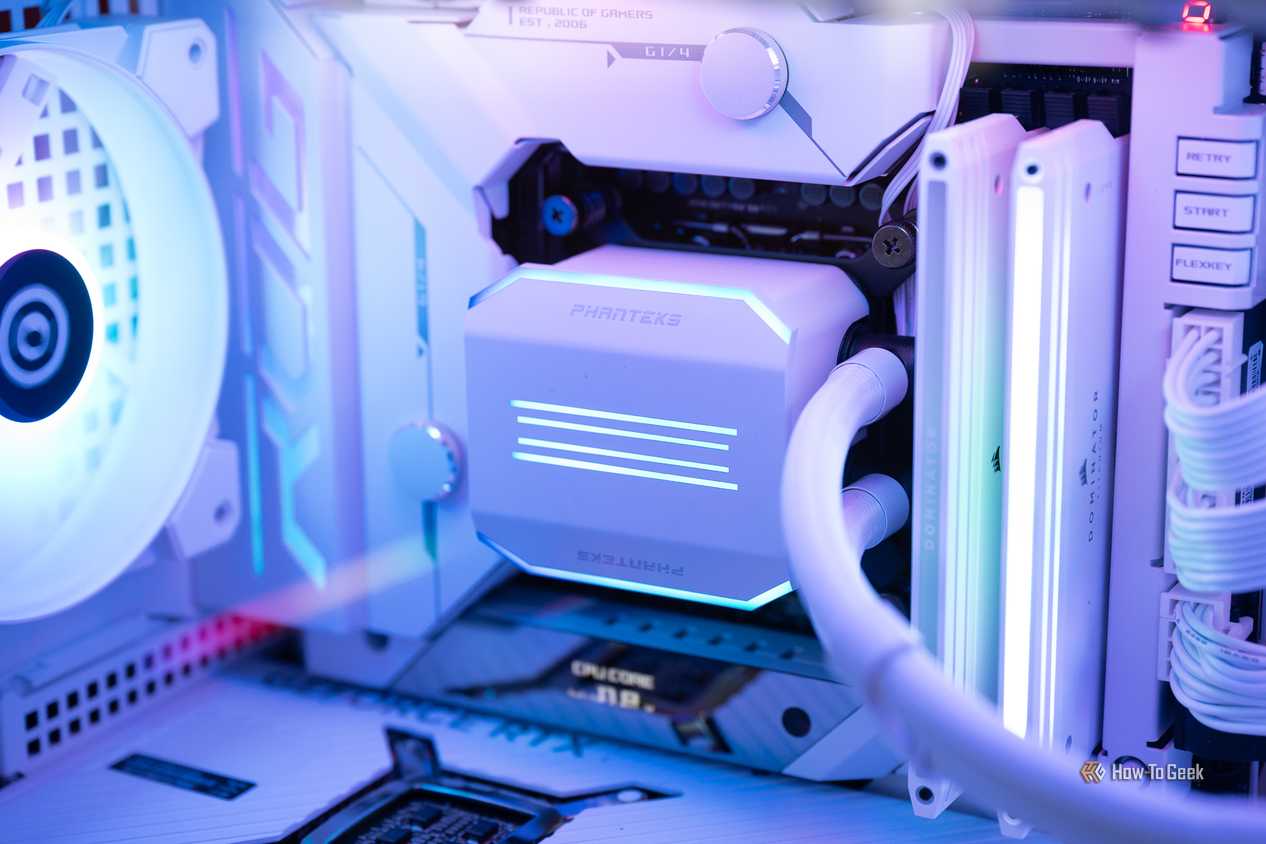
Если в системе присутствовали скрытые аппаратные дефекты — например, легкая нестабильность оперативной памяти или накопителя, — интенсивная нагрузка во время обновления может их проявить. Не стоит считать совпадение доказательством вины софта, но и бросаться сразу менять комплектующие не нужно. Если после устранения сбоя система работает нормально, просто продолжайте следить за ее поведением в будущем.
Когда стоит переустанавливать операционную систему
Многие пользователи рассматривают переустановку Windows как универсальный способ решения проблем. Это может помочь, но не стоит делать это первым шагом при возникновении неполадок. Переустановка должна быть финальным этапом в цепочке диагностики. Сначала необходимо убедиться, что Windows действительно является источником неисправности: протестировать безопасный режим, удалить недавние обновления и воспользоваться встроенными средствами восстановления. Если аппаратное обеспечение стабильно и софтовые методы не помогают, только тогда целесообразно переходить к переустановке системы.

Первичная диагностика: почему важен этап сбоя
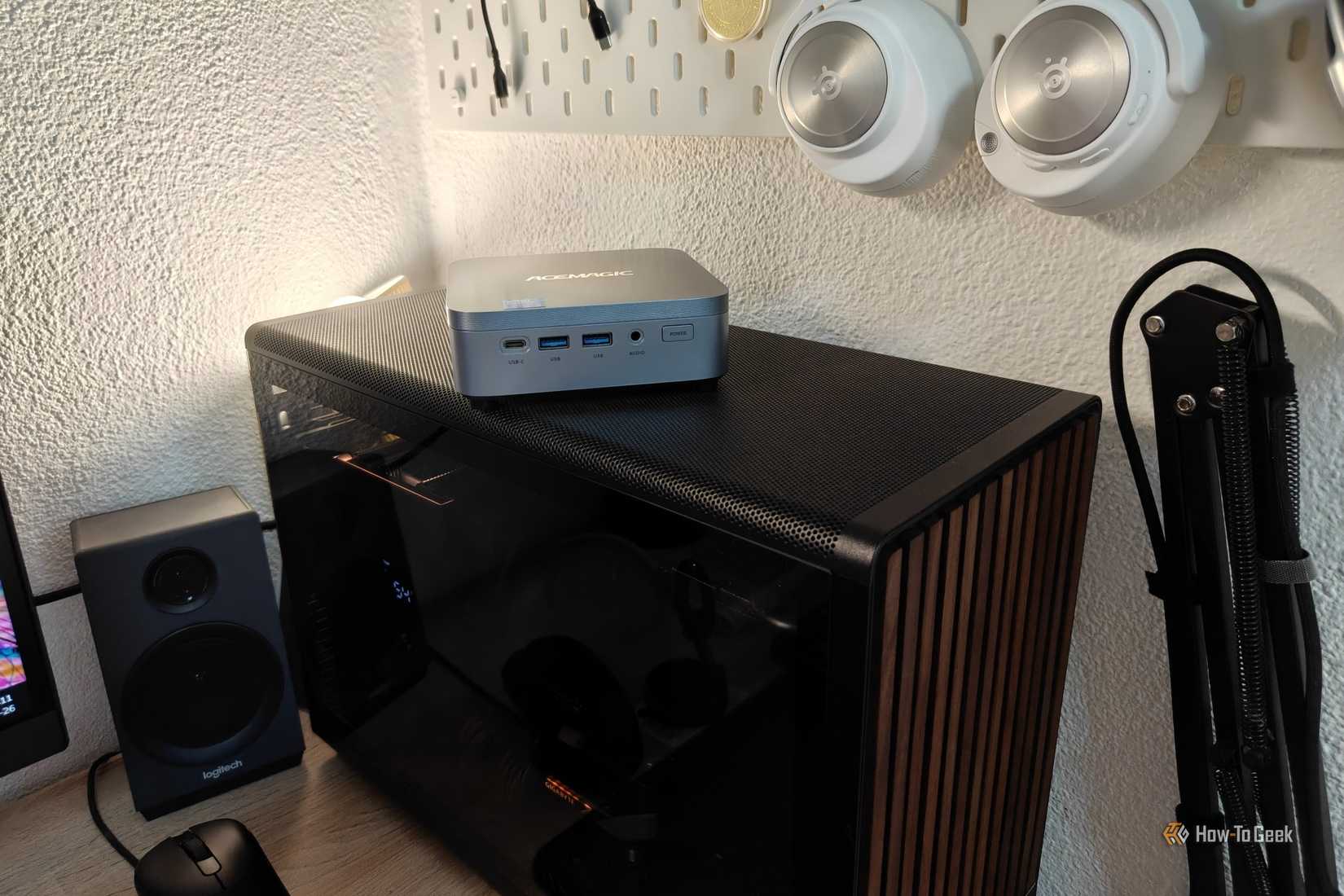
Первое, что стоит сделать, когда компьютер не загружается, — не пытаться сразу понять причину, а определить, на какой именно стадии происходит остановка. Это важнейшая улика, позволяющая отделить программные сбои от аппаратных неполадок. Понимание того, что «Windows не может сломать то, до чего еще не дошла», — ключ к экономии нервов. Например, если при нажатии кнопки питания вентиляторы даже не начинают вращаться, или если они запускаются лишь на мгновение и сразу отключаются — проблема почти наверняка кроется в блоке питания (БП) или материнской плате. В таких ситуациях стоит обзавестись POST-спикером: он может дать ценную звуковую индикацию того, на каком этапе «застряла» инициализация компонентов.
Когда софт берет на себя роль «подозреваемого»
В моем личном опыте «страшного» отказа системы причиной оказались типичные сложности с обновлением Windows. Если ПК зависает после прохождения POST, и единственное, что вы видите в течение 10 и более минут — это бесконечно вращающийся кружок загрузки, а многократные перезагрузки не приносят результата, инструменты восстановления становятся главным союзником. Безопасный режим ценен именно тем, что принудительно удаляет из процесса запуска все лишние переменные. Он оставляет только минимально необходимый набор драйверов и служб, что позволяет проверить, способна ли машина оставаться стабильной без надстройки вашего стандартного пользовательского окружения.
Осторожность с «удачным» стечением обстоятельств
Тайминг событий не всегда доказывает причинно-следственную связь, но его нельзя полностью игнорировать. Обновления ОС могут не просто «зависнуть» — они способны подсветить уже имеющиеся аппаратные проблемы, которые до этого момента находились в пограничном состоянии. Замена драйверов, изменение алгоритмов инициализации оборудования и многократные циклы перезагрузки во время апдейта — все это создает нагрузку, способную спровоцировать нестабильную оперативную память или накопитель (SSD), которые «дышали на ладан» уже долгое время. Поэтому, даже если после удаления последнего обновления система пришла в норму, не спешите окончательно закрывать вопрос — стоит внимательно следить за поведением ПК в ближайшем будущем на предмет новых признаков нестабильности.
Золотое правило ремонта
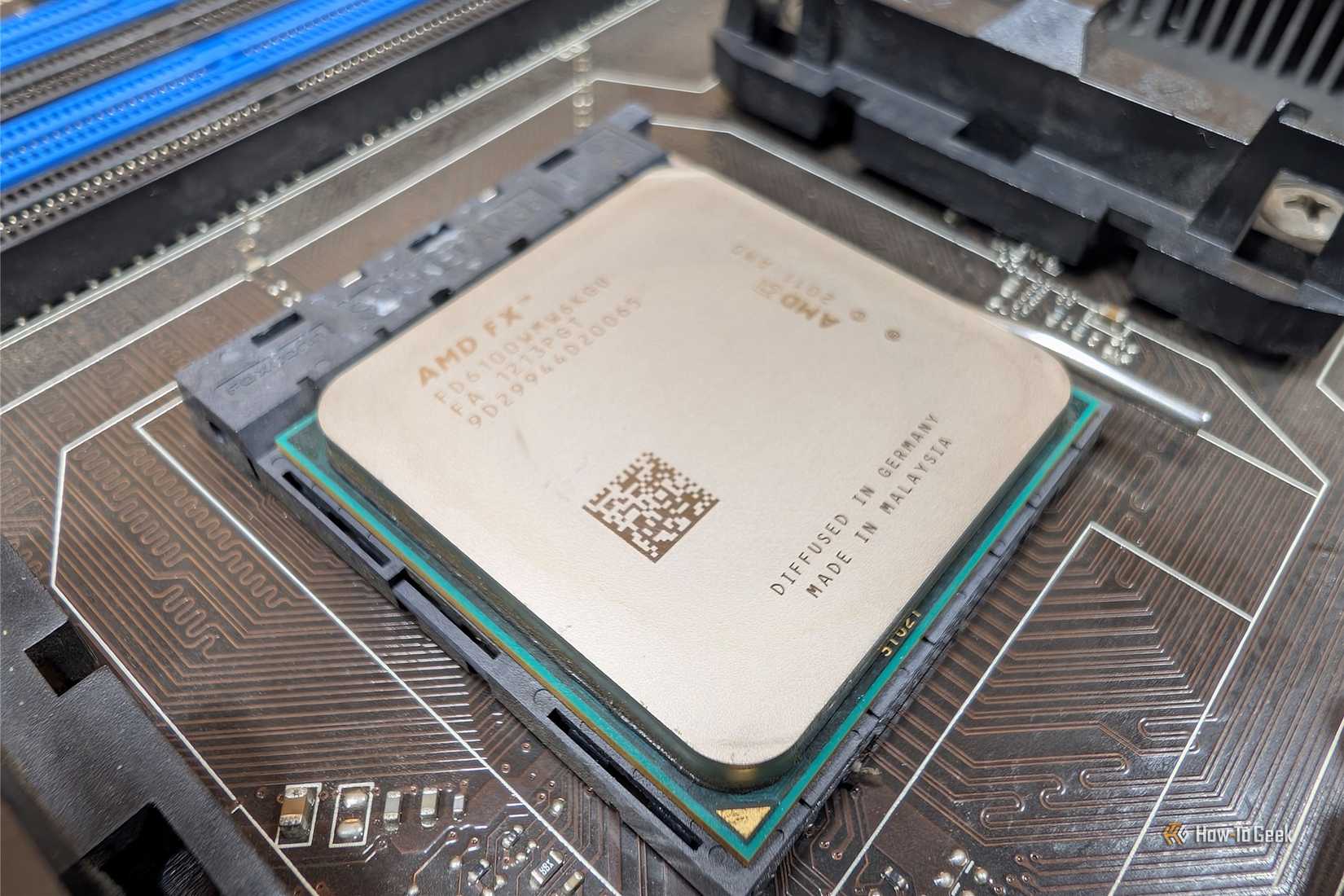
Многие пользователи совершают ошибку, рассматривая переустановку Windows как «волшебную таблетку» от любого недуга. Это может сработать, но такой радикальный шаг оправдан только тогда, когда вы собрали достаточно доказательств программного характера ошибки. Не переустанавливайте систему при первых признаках паники. Сначала пройдите весь путь: от запуска в безопасном режиме до использования функции «Восстановление при загрузке» (Startup Repair) и отката через System Restore. Если после выполнения всех этих мер оборудование кажется стабильным, только тогда переустановка ОС становится логичным завершением пути диагностики, а не первой мерой отчаяния.