Многие пользователи компьютеров с ограниченным объемом оперативной памяти, например, владельцы ноутбуков с 8 ГБ ОЗУ, сталкиваются с уведомлениями системы о нехватке ресурсов. В таких ситуациях привычный системный монитор ресурсов, будь то «Монитор системы» в macOS или «Диспетчер задач» в Windows, часто показывает лишь общую картину — например, что браузер потребляет слишком много памяти. Однако он не дает ответа на вопрос, какая именно вкладка или процесс внутри самого браузера является источником проблемы.
Где найти встроенный диспетчер задач в популярных браузерах
Большинство современных браузеров оснащены собственным инструментом управления ресурсами, который позволяет отслеживать нагрузку на оперативную память и центральный процессор по каждой отдельной вкладке. Исключением является Safari, где подобного встроенного средства нет, и пользователям приходится полагаться исключительно на системные инструменты macOS.
Для других популярных браузеров способы доступа к диспетчеру задач различаются:
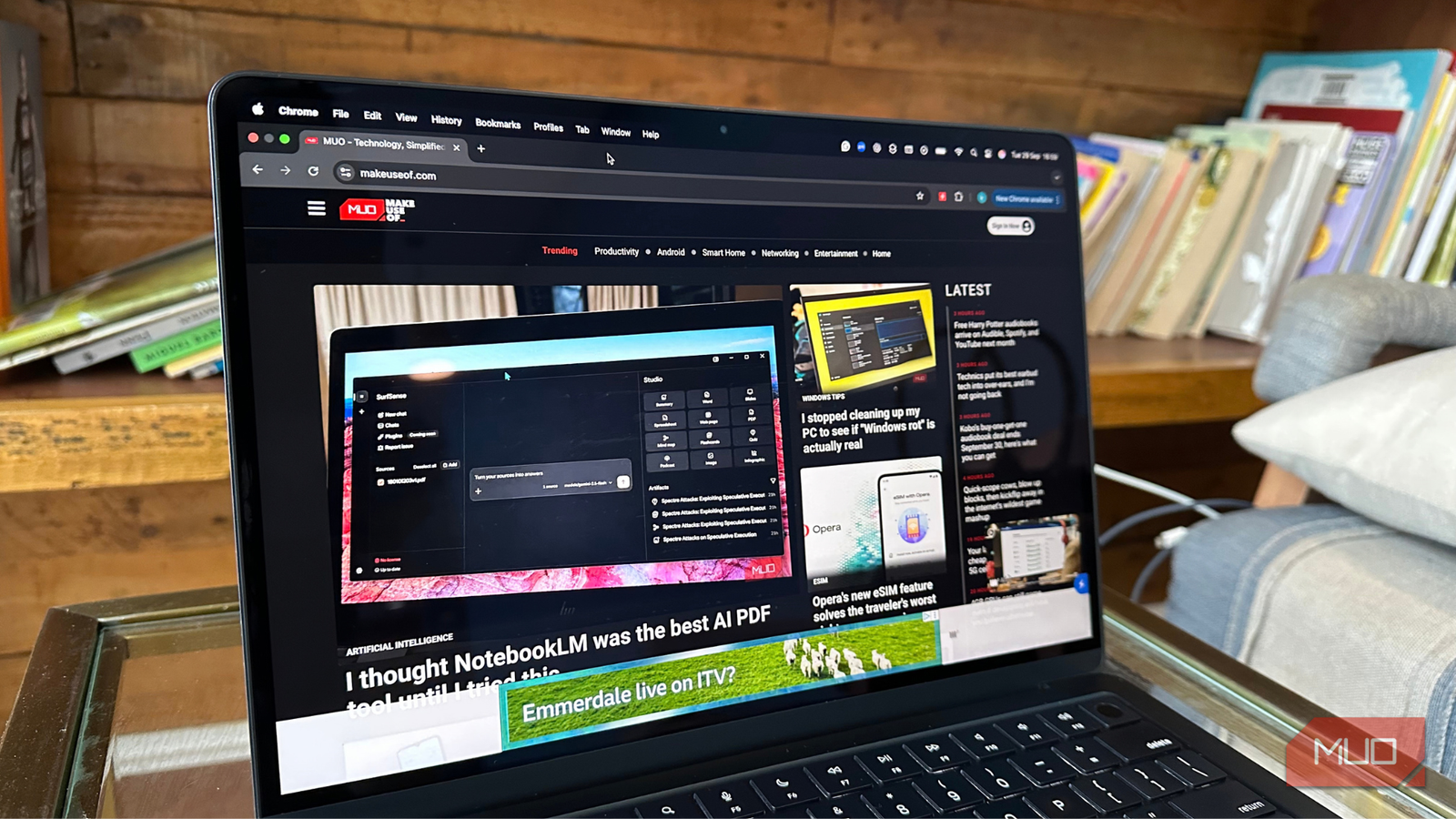
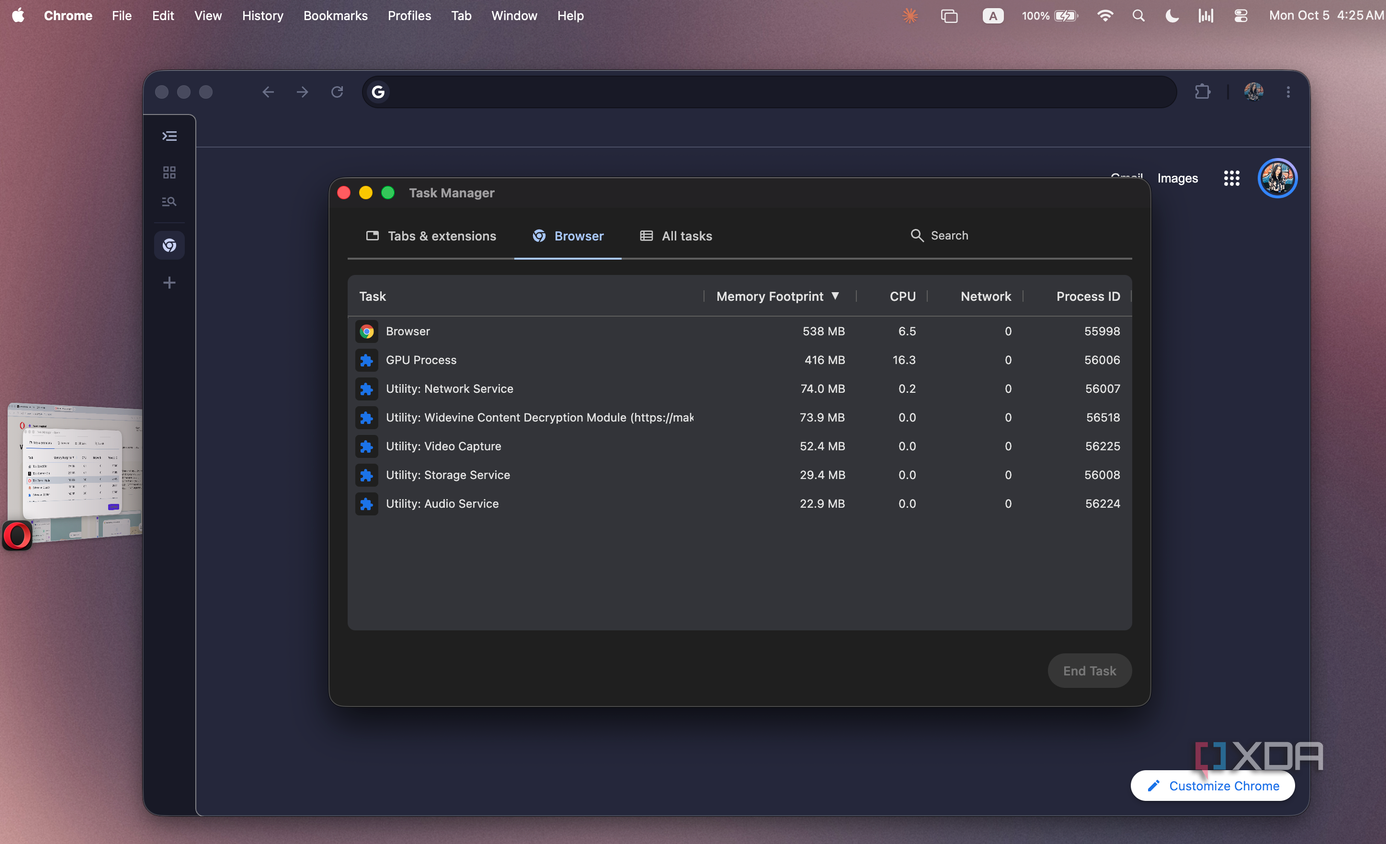
- Google Chrome (macOS): необходимо перейти в меню «Окно» (Window) и выбрать пункт «Диспетчер задач» (Task Manager).
- Microsoft Edge: следует нажать на значок меню с тремя точками, выбрать «Дополнительные инструменты» (More tools), а затем «Диспетчер задач браузера» (Browser task manager).
- Brave: доступен через главное меню в разделе «Дополнительные инструменты» (More tools) — «Диспетчер задач» (Task manager).
- Vivaldi: нужный инструмент находится в разделе «Инструменты» (Tools) — «Диспетчер задач» (Task Manager).
- Opera: на Windows и Linux путь следующий: «Меню» (Menu) — «Разработчикам» (Developer) — «Диспетчер задач» (Task Manager). На macOS этот путь находится непосредственно в строке меню: «Разработчикам» — «Диспетчер задач».
- Firefox: можно воспользоваться меню «Дополнительные инструменты» (More tools) — «Диспетчер задач» или просто ввести команду about:processes в адресной строке.
Анализ нагрузки на ресурсы: неожиданные результаты
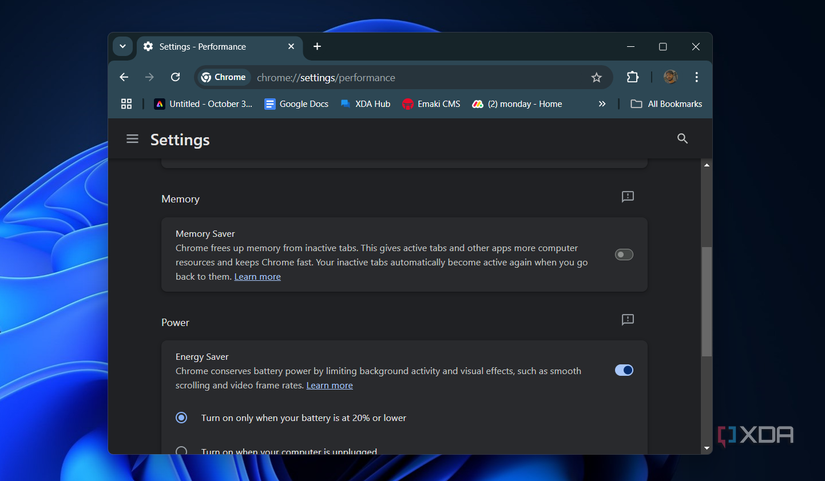
Использование диспетчера задач позволяет отсортировать процессы по объему потребляемой памяти или нагрузке на процессор. Часто результаты оказываются непредсказуемыми. Например, новостная лента LinkedIn может потреблять более 1 ГБ ОЗУ, а рабочие инструменты, такие как Asana, — до 1,6 ГБ. Важно понимать, что «главный виновник» может меняться в зависимости от текущих задач пользователя.
При этом потребление оперативной памяти и нагрузка на процессор — это разные показатели. Например, сервис видеоконференций Google Meet может потреблять умеренное количество ОЗУ (около 490 МБ), но при этом создавать значительную нагрузку на центральный процессор (от 39% до 49%), что напрямую влияет на общую плавность работы системы.
Оптимизация работы вкладок без их закрытия
Обнаружение ресурсоемких вкладок не всегда означает необходимость их закрытия. Большинство современных браузеров предлагают инструменты для экономии ресурсов:
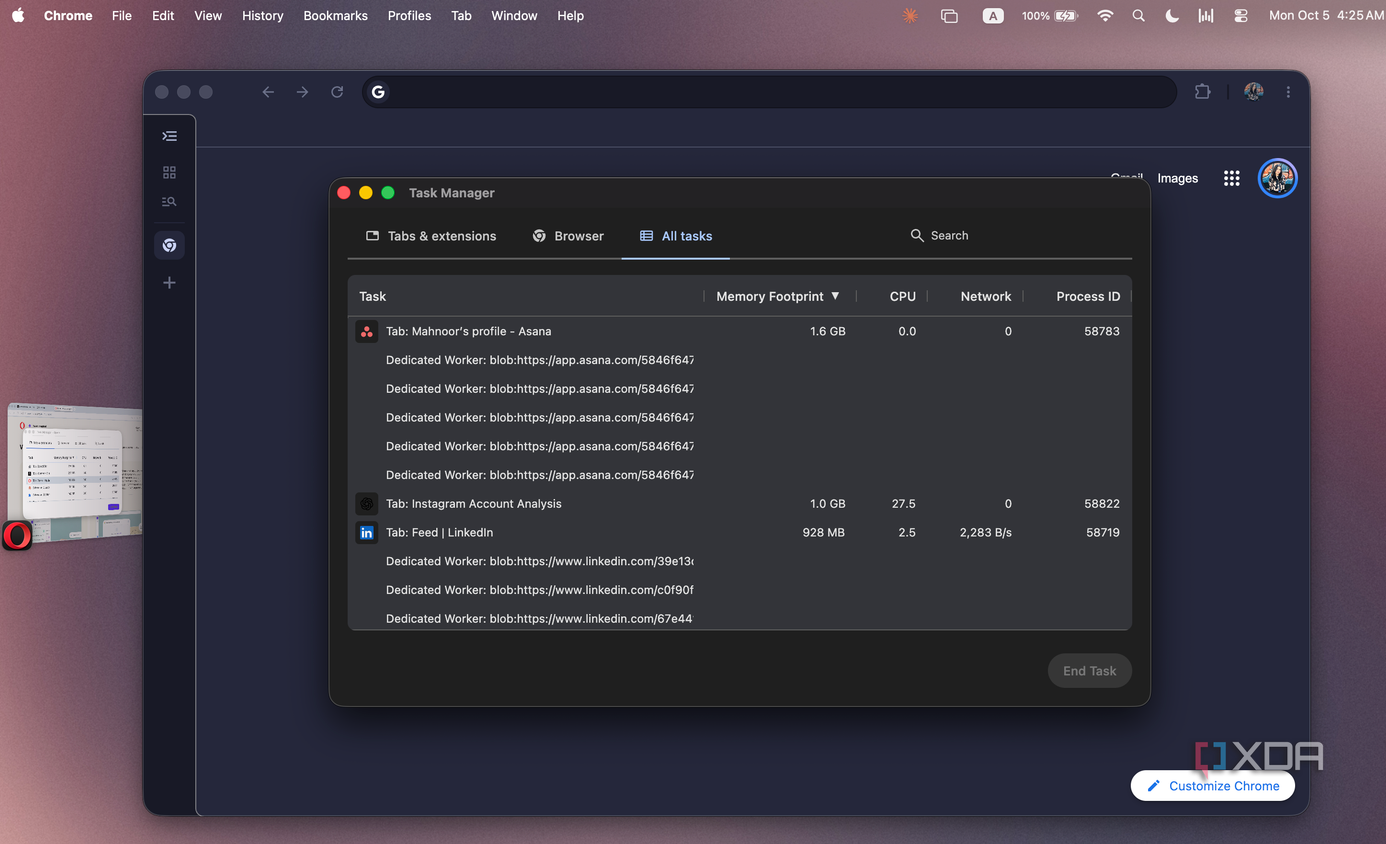
- Chrome: функция «Экономия памяти» (Memory Saver) автоматически переводит неактивные вкладки в спящий режим.
- Edge: «Спящие вкладки» (Sleeping Tabs) позволяют настроить время неактивности (от 30 секунд до 12 часов) перед переводом вкладки в фоновый режим.
- Brave и Opera: обладают собственными алгоритмами оптимизации памяти с возможностью создания списков исключений для важных сайтов.
- Vivaldi: предлагает наиболее гибкие настройки, включая ручное управление состоянием вкладок, рабочих пространств и стеков вкладок.
- Firefox: помимо автоматической выгрузки вкладок при нехватке памяти, пользователь может самостоятельно управлять ими через страницу about:unloads.
Регулярный мониторинг через внутренние инструменты браузера позволяет перестать винить приложение целиком и дает возможность осознанно выбирать: закрыть вкладку, отправить её в спящий режим или оставить текущее потребление ресурсов, если задача того требует.
Несмотря на то, что работа с 8 ГБ оперативной памяти в современных реалиях требует компромиссов, важно понимать, что сама по себе нехватка ОЗУ часто является следствием накопленного «цифрового багажа». На собственном опыте четырехлетней эксплуатации MacBook Air стало понятно, что одной из главных ошибок при покупке была экономия на объеме памяти. Тем не менее, использование встроенного диспетчера задач браузера позволяет взглянуть на проблему под другим углом, перестав слепо винить программное обеспечение в «прожорливости».
Глубокий анализ: как вкладки «воруют» ресурсы
Когда вы открываете диспетчер задач и сортируете процессы по колонке «Memory footprint», реальная картина потребления ресурсов может сильно удивить. Например, если в одном сеансе работы две вкладки с лентой LinkedIn могут потреблять около 2 ГБ ОЗУ (одна — 1,2 ГБ, другая — 786 МБ), то спустя некоторое время приоритеты изменятся. В другом цикле мониторинга пальму первенства может перехватить сервис управления задачами Asana, потребляющий 1,6 ГБ, за которым следуют ChatGPT (1 ГБ), Reddit (694 МБ) и Gmail (более 500 МБ).
Этот эксперимент доказывает ключевой факт: не существует одного «плохого» сайта, который постоянно тормозит систему. Список главных потребителей памяти меняется динамически в зависимости от того, с какими данными вы взаимодействуете прямо сейчас. Именно поэтому регулярная проверка внутренних процессов браузера гораздо полезнее, чем общие подозрения в адрес Chrome или любого другого обозревателя.
Память против процессора: в чем разница?
Важно различать потребление оперативной памяти и нагрузку на CPU, так как они сигнализируют о разных типах проблем. Если ноутбук внезапно начал работать медленно (стало «слагаться»), проблема может быть не в объеме занятой памяти, а в ресурсах процессора. В этом контексте показательны видеоконференции: например, Google Meet в ходе тестов занимал около 490 МБ памяти, что вполне приемлемо, но при этом нагружал процессор на 39–49%. Понимание этой разницы критично: сортировка по памяти показывает, что именно «забивает» оперативку, а сортировка по колонке CPU указывает на процессы, которые заставляют ваш ноутбук «потеть» и расходовать заряд аккумулятора.
Стратегии оптимизации без потери контента
Когда виновники найдены, возникает дилемма: закрыть важную вкладку или оставить ее, жертвуя быстродействием? К счастью, современные браузеры предлагают функционал «замораживания» вкладок:
- Chrome: функция «Экономия памяти» (Memory Saver) не просто оптимизирует ресурсы, но и позволяет задать список исключений для веб-сайтов, которые должны оставаться активными постоянно.
- Vivaldi: предоставляет наиболее гранулярное управление. Помимо автоматических уровней экономии, пользователь может вручную «гибернировать» конкретные вкладки, целые «Стеки вкладок» (Tab Stacks) или даже отдельные «Рабочие пространства» (Workspaces).
- Firefox: помимо страницы about:processes, для продвинутого управления ресурсами существует страница about:unloads. Она крайне полезна, так как отображает не только текущее потребление памяти конкретной вкладкой, но и точное время последнего обращения к ней, что помогает принять решение о принудительной выгрузке.
- Edge: предлагает гибкую настройку времени ожидания перед переводом вкладки в спящий режим — от экстремально коротких 30 секунд до внушительных 12 часов.
В конечном счете, диспетчер задач не добавит физических гигабайтов в ваш MacBook, но он трансформирует работу из режима «угадывания» в режим осознанного управления ресурсами. Теперь вместо того чтобы перезапускать весь браузер или мириться с «тормозами», можно точечно воздействовать на конкретную вкладку, которая потребляет ресурсы впустую.