Steam Deck — производительное игровое устройство, но, как и любой компьютер, в процессе эксплуатации оно может начать работать некорректно. Чаще всего для устранения неполадок достаточно перезагрузки, однако при серьезных программных ошибках, повреждении файлов или необходимости подготовить устройство к продаже требуется процедура сброса до заводских настроек. Важно помнить, что этот процесс полностью стирает все данные во внутренней памяти, включая установленные игры, поэтому перед началом стоит создать резервные копии сохранений и настроек контроллера, которые не синхронизируются через Steam Cloud.
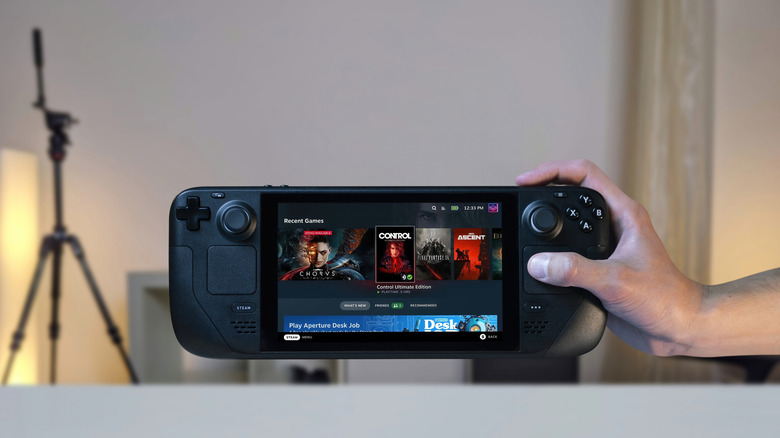
Сброс настроек через меню консоли
Для выполнения этой процедуры не требуется компьютер или внешний USB-накопитель, достаточно встроенных функций операционной системы. Следуйте данному алгоритму:
- Нажмите кнопку Steam, чтобы открыть главное меню.
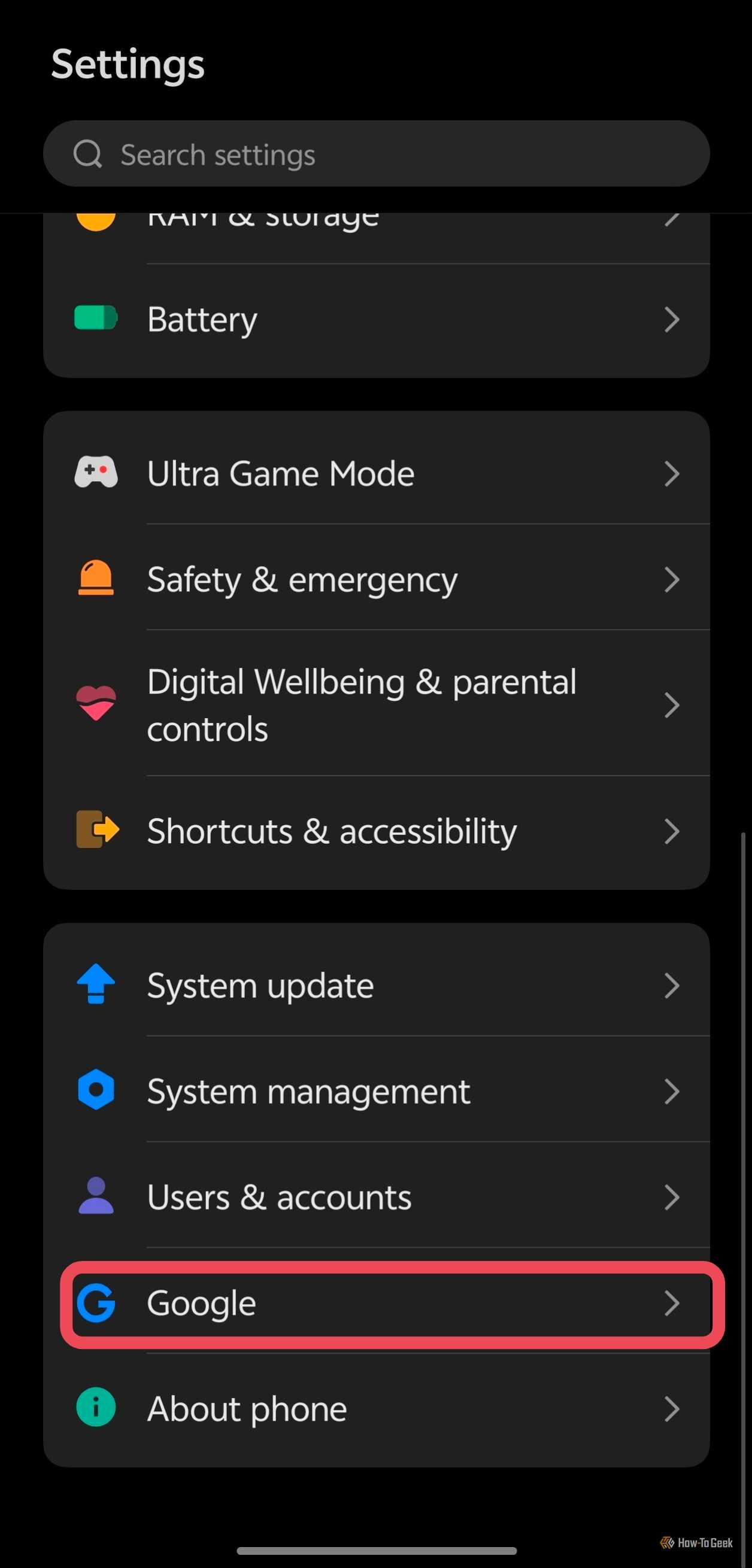
- Перейдите в раздел Settings (Настройки).
- Выберите вкладку System (Система).
- Прокрутите вниз до раздела Advanced (Дополнительно).
- Нажмите кнопку Reset to Factory State (Сброс до заводского состояния).
- Если вы проводите сброс для устранения критических ошибок, активируйте переключатель Reinstall SteamOS.
- Подтвердите действие.
Устройство начнет подготовку к очистке данных, после чего запустится процесс удаления информации. В среднем это занимает от 10 до 15 минут в зависимости от объема хранимых на консоли файлов. Хотя процедура не должна затрагивать карту microSD, рекомендуется извлечь её перед стартом для безопасности. Обратите внимание: для последующей переустановки SteamOS потребуется стабильное интернет-соединение. Если вы просто передаете консоль другому владельцу и не планируете устранять системные ошибки, опцию Reinstall SteamOS можно отключить — это ускорит процесс очистки ваших личных данных.
Использование режима восстановления при ошибках загрузки
Если Steam Deck перестал корректно включаться или загружаться, для сброса необходимо воспользоваться режимом восстановления (recovery mode). Выполните следующие шаги:
- Полностью выключите устройство, удерживая кнопку питания в течение 10 секунд.
- Зажмите кнопку питания и кнопку с многоточием («…»).
- Продолжайте удерживать кнопку «…» после звукового сигнала загрузки.
- После входа в меню SteamOS выберите пункт ERASE USER DATA FROM DECK.
- Для подтверждения нажмите кнопку A.
После выбора этой опции консоль отобразит командную строку и приступит к удалению пользовательских настроек, локальных игр и данных сохранений.
Откат системы к предыдущей версии
Если возникшая проблема вызвана недавним обновлением, вы можете временно вернуться к предыдущей сборке SteamOS, сохранив все данные пользователя. Для этого:
- Войдите в меню восстановления, используя описанный выше способ.
- Выберите пункт, обозначенный как Previous SteamOS с указанием номера сборки.
Консоль перезагрузится, используя предыдущую версию операционной системы. Стоит учитывать, что такой откат будет действовать только до следующей перезагрузки устройства.
Альтернативные способы решения проблем
Сброс до заводских настроек — это радикальная мера, своего рода «серебряная пуля». Если ваша цель не продажа устройства, а попытка избавиться от багов, не стоит сразу переходить к полному форматированию внутренней памяти. Прежде чем прибегать к удалению личных данных, попробуйте все доступные методы диагностики: перезагрузку консоли, проверку наличия свежих обновлений программного обеспечения или описанный выше откат к предыдущей версии SteamOS, если вы подозреваете, что сбой вызван недавним апдейтом.
Важные замечания о процессе сброса
Помните, что сброс возвращает Steam Deck в то состояние, в котором он был сразу после покупки (out of the box). Вся информация, хранящаяся во внутренней памяти, будет безвозвратно удалена. Поэтому крайне важно убедиться, что все ваши персональные настройки контроллера и локальные файлы сохранений, которые по какой-то причине не были загружены в облако Steam Cloud, надежно скопированы на другой носитель.
Откат системы как временная мера
Функция выбора Previous SteamOS в меню восстановления полезна для оперативной диагностики. Важно понимать, что этот способ не является полноценным «даунгрейдом» системы: выбранная версия операционной системы будет активна только до следующей принудительной или плановой перезагрузки устройства. Это дает вам возможность быстро проверить, устранится ли ошибка в стабильной среде, не затрагивая при этом ваши личные данные, пользовательские настройки или установленные игры.