Смартфоны Samsung серии Galaxy постоянно получают обновления, однако многие полезные функции остаются незамеченными пользователями. Одной из таких скрытых возможностей является мощный поисковый инструмент под названием Finder. Хотя многие привыкли искать приложения или данные через строку поиска в меню программ, этот инструмент способен на гораздо большее.
Что представляет собой поисковый инструмент Finder
Finder — это встроенное решение для глобального поиска на устройстве. Оно спроектировано так, чтобы пользователь мог максимально быстро находить установленные приложения, системные настройки, файлы и результаты поиска. Функция умеет выходить за рамки содержимого отдельных программ, предоставляя информацию из Google Play, Galaxy Store и интернет-ресурсов.
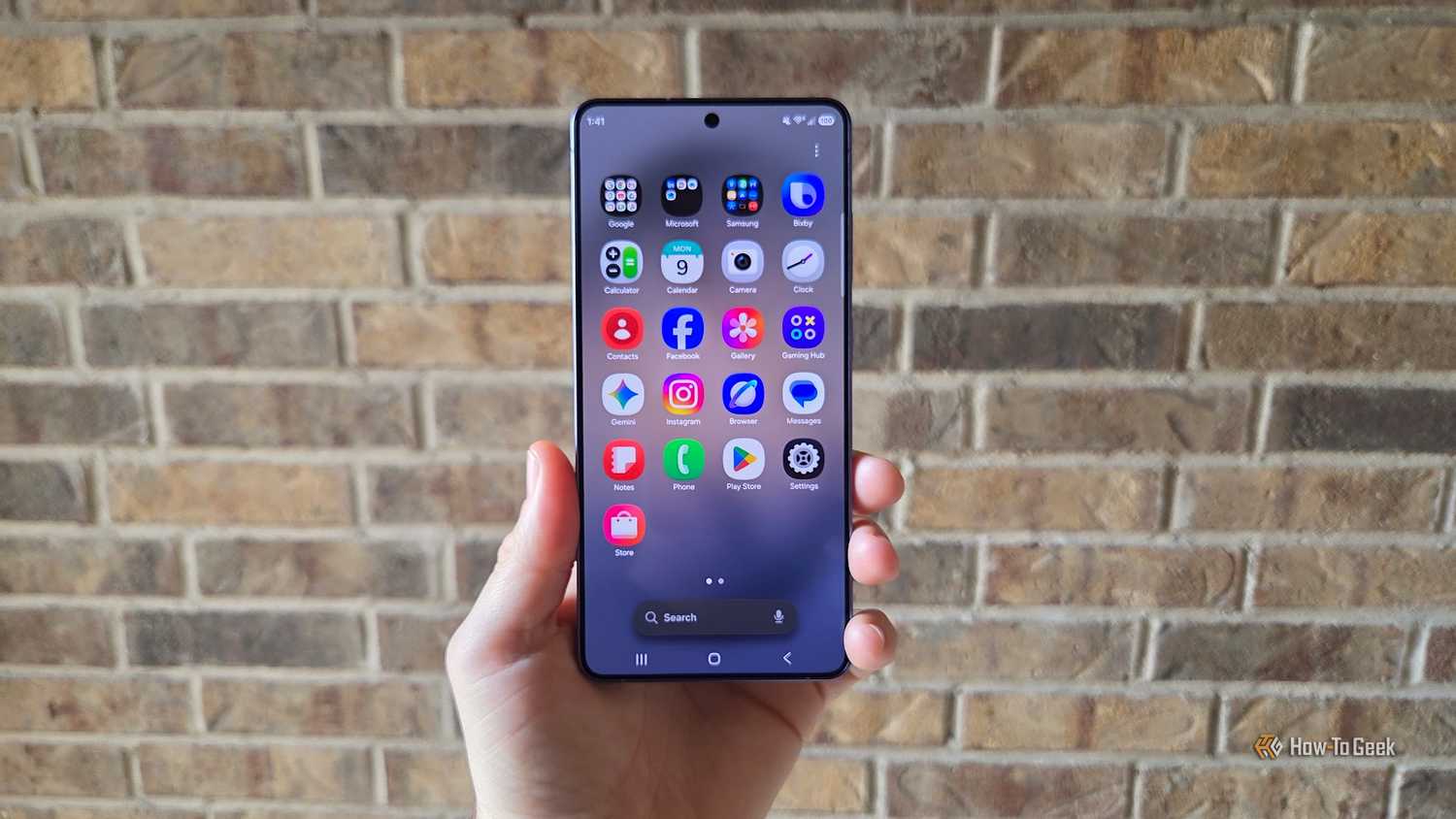
В процессе ввода запроса — будь то печатный текст или голосовая команда — система сразу выдает релевантные данные. Это может быть всё что угодно: от конкретных писем в почте до глубоких настроек смартфона. С выходом One UI 8.5 и более новых версий оболочки разработчики добавили возможность разместить доступ к Finder непосредственно на рабочем столе, что избавляет от необходимости каждый раз открывать меню приложений.
Как добавить виджет поиска на домашний экран
Использование Finder прямо с домашнего экрана значительно экономит время, избавляя от лишних действий и необходимости перелистывать страницы с иконками. Чтобы добавить этот инструмент, выполните следующие шаги:
- Нажмите на пустую область домашнего экрана и удерживайте палец (как при смене обоев или добавлении виджетов).
- Выберите раздел настроек и найдите пункт «Показывать поиск на главном экране» (Show search on Home screen).
- В зависимости от версии интерфейса One UI, вы сможете либо сразу активировать отображение иконки, либо потребуется зайти в подменю и переключить соответствующий тумблер.
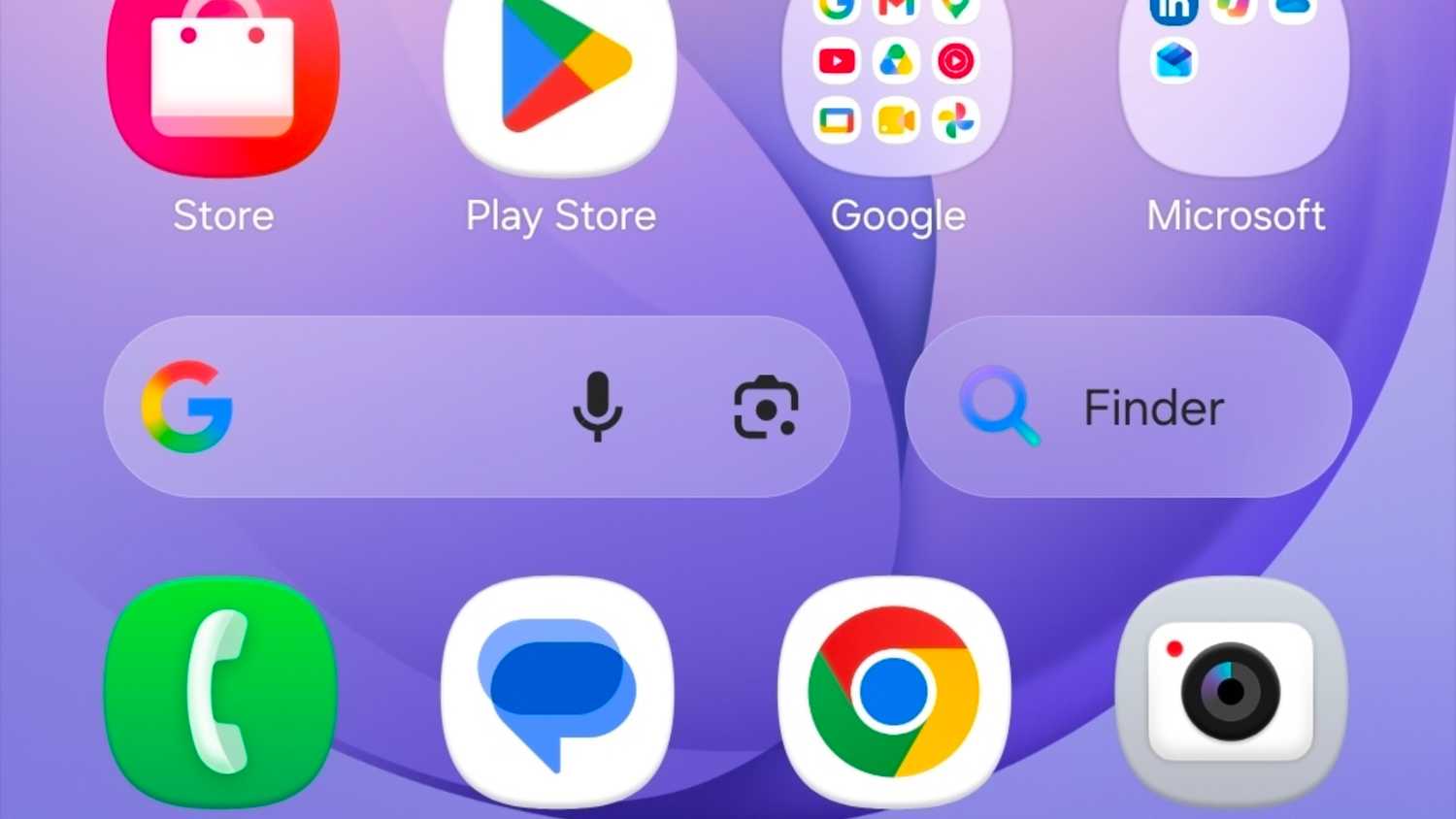
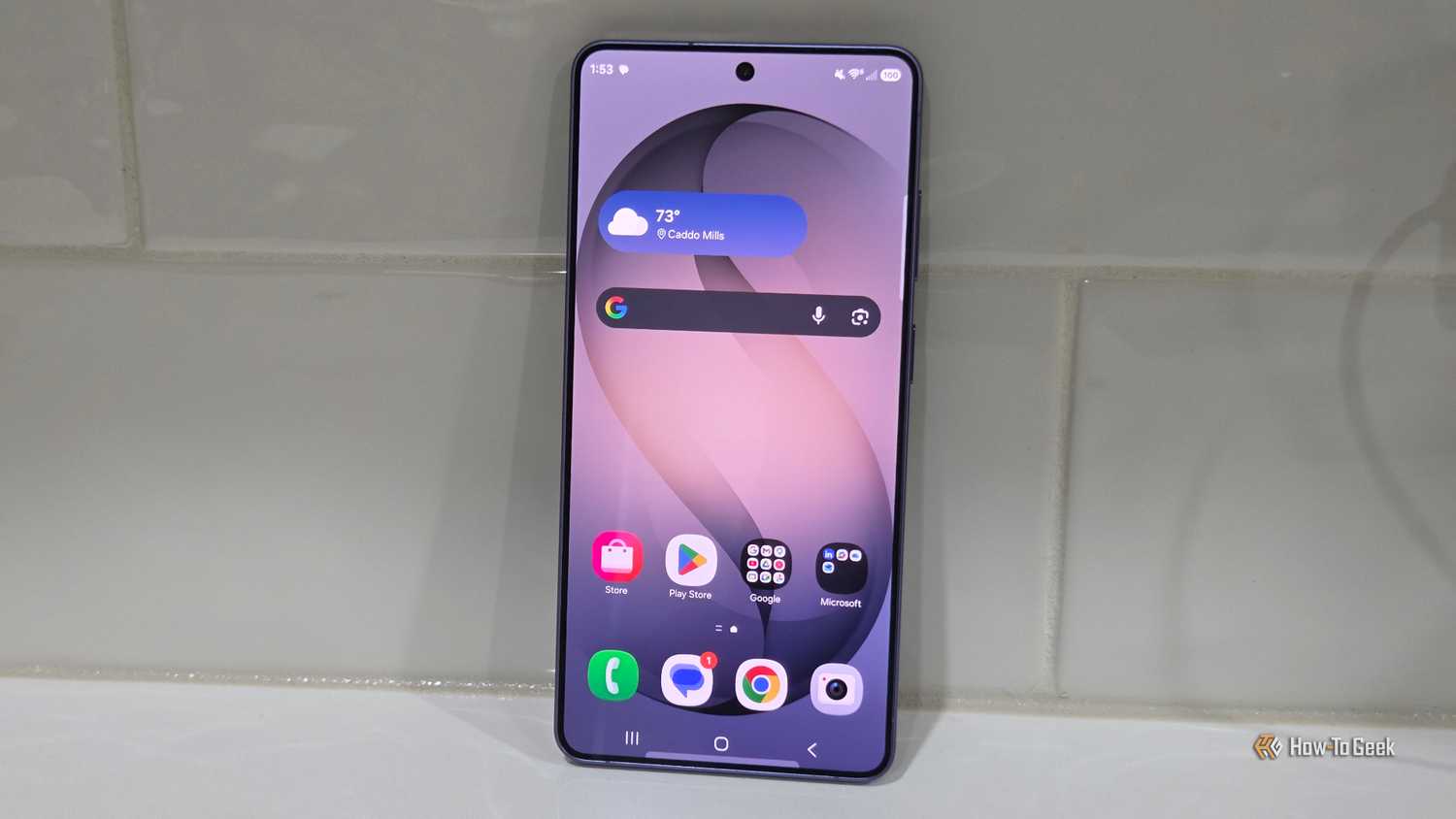
Альтернативный способ — перейти по пути Настройки > Главный экран, где также доступна опция включения этой функции. После настройки на рабочем столе появится либо миниатюрная иконка в виде лупы с подписью «Finder» (как, например, в Galaxy S26 Ultra), либо полноразмерная строка поиска, как в бета-версии One UI 9 на Galaxy S25+.
Настройка параметров и персонализация выдачи
Поисковая система Finder обладает широкими возможностями кастомизации. Чтобы настроить её под свои нужды, откройте сам поиск, нажмите на значок меню из трех линий и перейдите в Настройки. Здесь можно выбрать, к каким категориям данных Finder будет иметь доступ и что именно он будет отображать.

Доступны следующие параметры для изменения:
- Отключение предложений приложений, настроек или недавних запросов.
- Управление отображением веб-поиска и различных подсказок.
- Отображение скрытых приложений — программа будет находить их через поиск, даже если они не отображаются в общем списке меню.
В нижней части меню настроек находится опция «Интеллектуальная обработка личных данных» (Personal data intelligence). Активация этой функции позволяет Finder выдавать персонализированные результаты на основе контекста из разных приложений. Например, после включения этого режима, если вы введете слово «авиабилет» или «рейс» прямо на главном экране, система просканирует электронную почту и найдет данные о вашем бронировании. Также поиск успешно справляется с поиском фильмов или сериалов, сразу предлагая ссылки на трейлеры в YouTube, что делает навигацию по контенту на смартфоне максимально эффективной.
Больше, чем просто поисковая строка
Функциональность Finder выходит далеко за рамки простой сортировки установленных программ. Система поддерживает natural language search (поиск на естественном языке), использует подсказки часто используемых приложений и «карточки быстрого доступа» (recall cards). Это превращает поиск в полноценный интеллектуальный хаб, который предугадывает ваши потребности. Понимание того, что Finder объединяет в себе возможности локального и глобального поиска, делает работу со смартфоном гораздо более продуктивной.
Глубокая настройка приватности и данных
Важным аспектом является то, что вы полностью контролируете «аппетиты» поисковика. В меню настроек Finder, доступном через значок с тремя полосками, можно детально сконфигурировать источники данных. Если вы хотите ограничить поток информации, достаточно отключить такие пункты, как:
- Предложения контента;
- Опции и элементы управления приложениями;
- Веб-предложения и рекомендации.
Особое внимание стоит уделить функции отображения скрытых приложений. Это крайне удобный сценарий: вы можете убрать важные или конфиденциальные приложения из общего меню (App Drawer), чтобы они не попадались на глаза, но при этом моментально находить их через Finder, когда они вам действительно нужны. Это позволяет поддерживать экран приложений в чистоте и порядке, не жертвуя скоростью доступа к нужному софту.
Персонализация через интеллектуальный анализ
Настоящая мощь Finder раскрывается при активации параметра «Интеллектуальная обработка личных данных» (Personal data intelligence). После включения этой функции поиск начинает учитывать контекст всех установленных приложений и сервисов. Это дает системе право заглядывать в такие разделы, как:
- Галерея;
- Приложение «Телефон» (история вызовов);
- Электронная почта и другие личные хранилища данных.
Именно благодаря этой связке Finder становится вашим персональным ассистентом. Например, поиск по названию фильма или сериала не просто выдает текстовое соответствие, но и подтягивает трейлеры с YouTube, экономя время на переходе между приложениями. Подобная интеграция — именно то, почему Samsung не выводит Finder на главный экран по умолчанию: эта функция требует осознанного включения пользователем, который готов доверить системе интеллектуальный анализ контекста ради максимально быстрого доступа к информации. Если вы устали постоянно искать настройки или нужные файлы в глубине папок, вынос Finder на рабочий стол — лучший способ оптимизировать ежедневную работу с устройством.