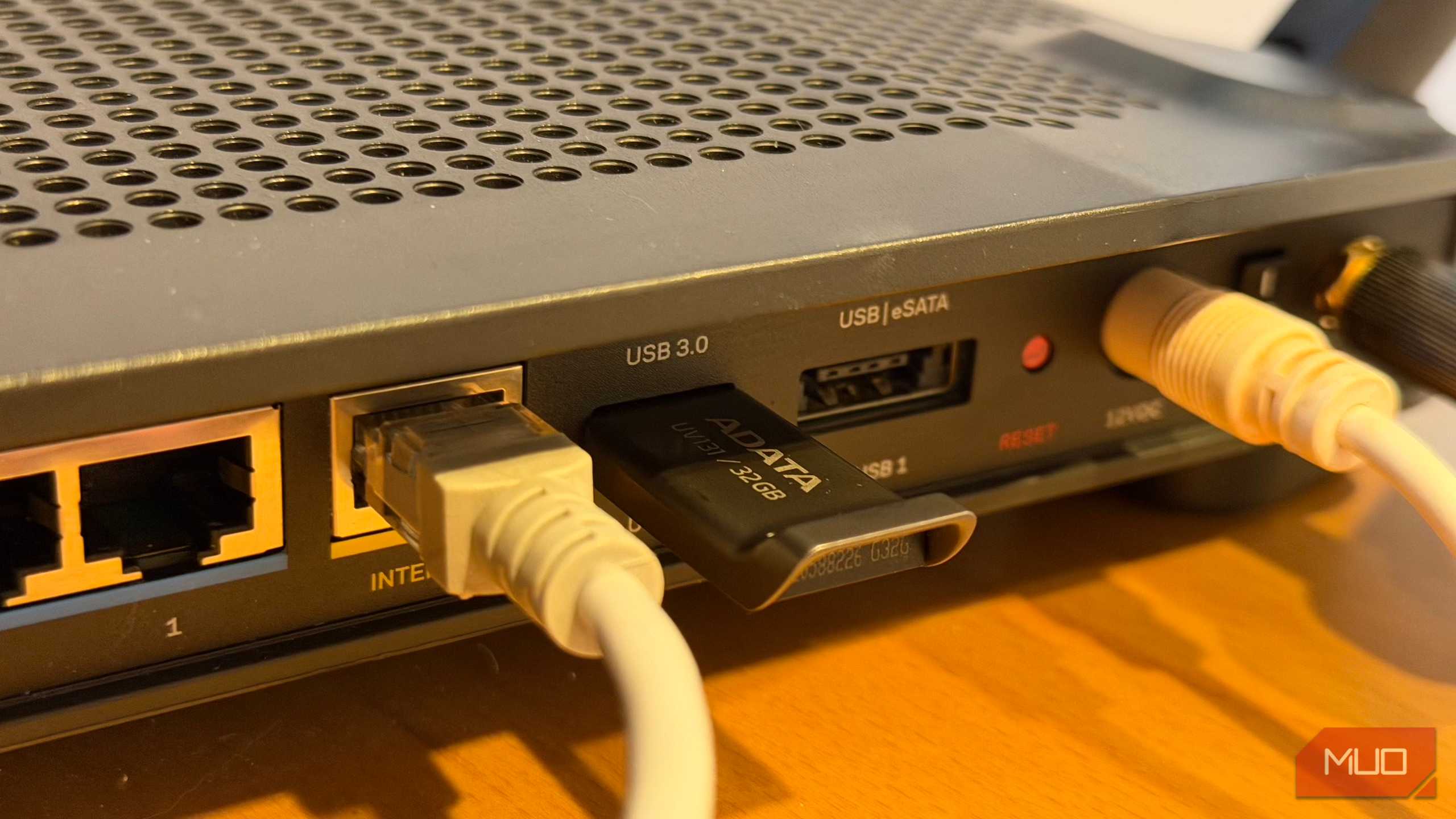
Внезапные отключения Wi-Fi в самый ответственный момент, будь то рабочий звонок или игровая сессия, способны вывести из себя любого пользователя. Проблема ежечасных разрывов сети часто имеет программные или инфраструктурные корни. Прежде чем задумываться о замене оборудования, стоит пройтись по списку простых действий, которые помогут восстановить стабильность вашего интернет-соединения.
Автоматическая перезагрузка роутера
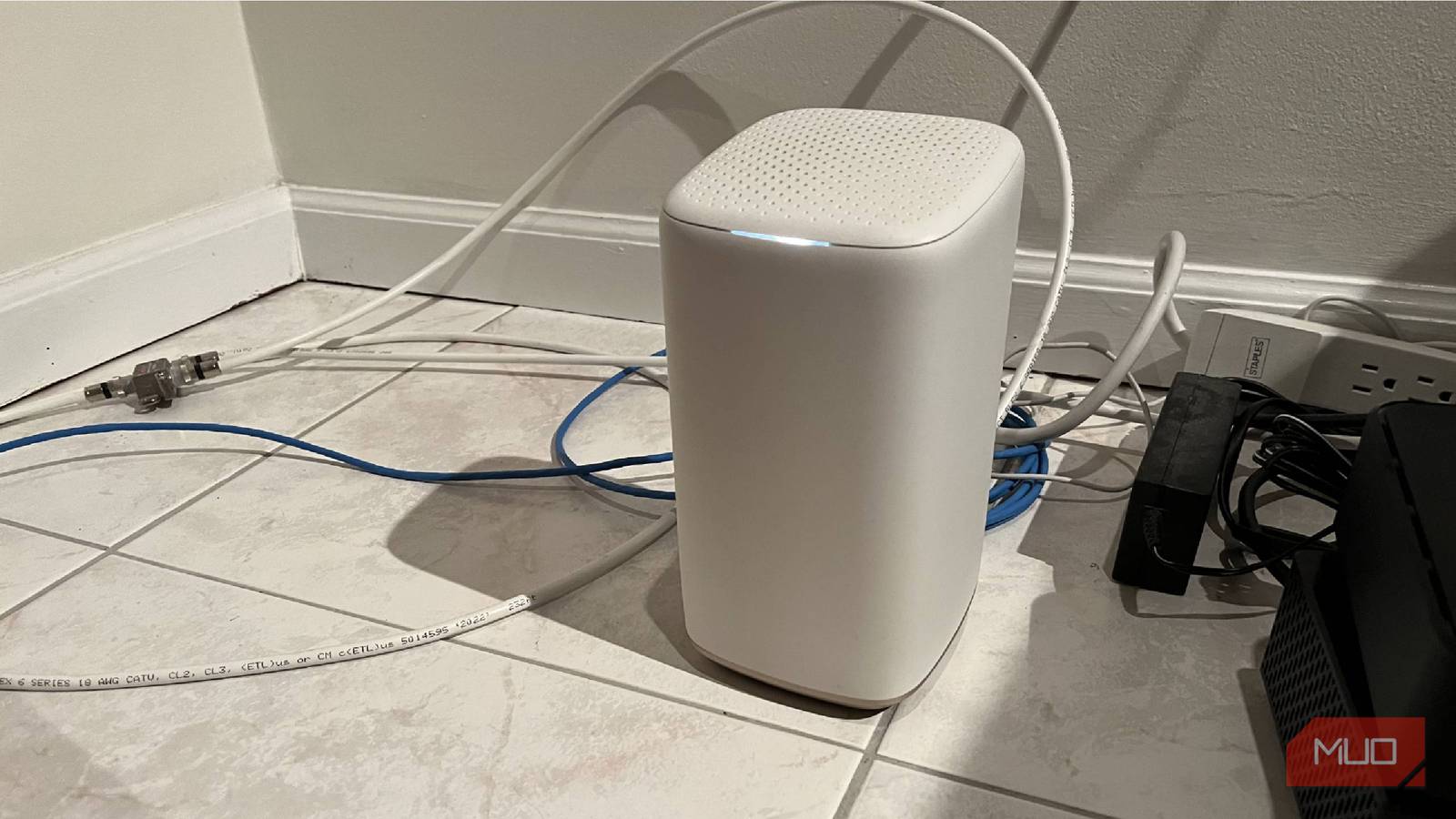
Базовое правило «выключить и включить снова» остается одним из самых эффективных методов. Перезагрузка очищает память роутера, устраняет временные системные ошибки, а также сбрасывает зависшие подключения и истекшие IP-адреса, которые отслеживаются DHCP-сервером. Чтобы не делать это вручную, большинство современных устройств поддерживают функцию запланированной перезагрузки. Рекомендуется настроить её на ночное время, когда интернет-трафик минимален, чтобы кратковременный простой не повлиял на работу компонентов умного дома.
Оптимизация частотных каналов
Перегруженность сети — частая причина разрывов, даже если у вас высокоскоростной тариф. Множество устройств, включая смартфоны, консоли и датчики умного дома, создают «шум». Когда роутер не справляется с обработкой такого трафика, возникают задержки, потеря пакетов и разрывы соединения. В качестве решения стоит распределить устройства: приоритетные гаджеты, требующие стабильности (ПК, ТВ, игровые приставки), лучше подключать к диапазону 5 ГГц. Для умной бытовой техники достаточно 2,4 ГГц. Если ваш роутер не поддерживает диапазон 5 ГГц или 6 ГГц, возможно, пришло время задуматься об обновлении оборудования, либо о настройке QoS для приоритизации трафика.


Правильное размещение роутера
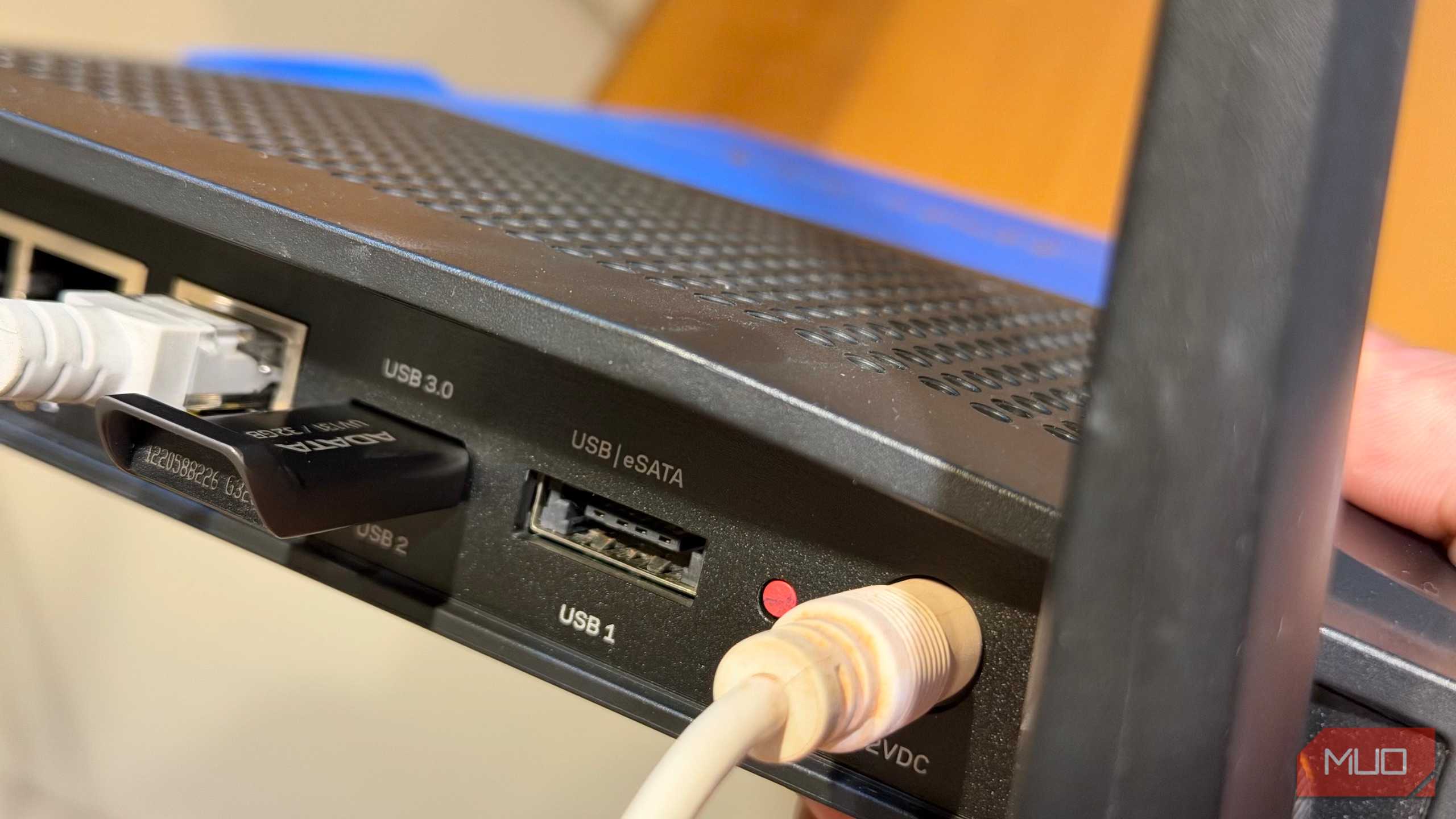
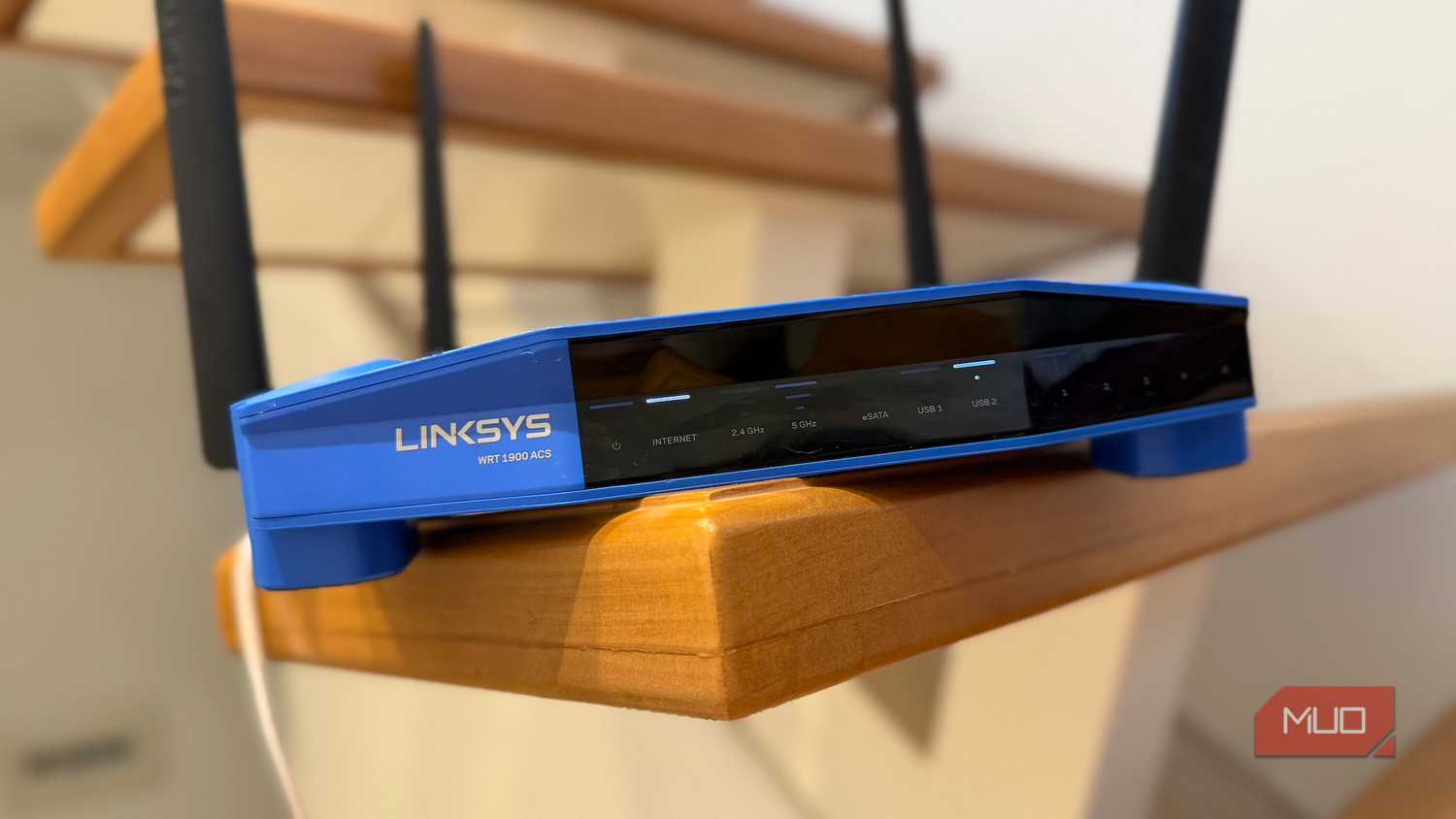
Стабильность сигнала напрямую зависит от его силы и препятствий. Установка роутера в глубине шкафа или в углу квартиры значительно снижает качество покрытия. Идеальное положение — центральная точка помещения на возвышении. Следует избегать преград из бетона, металла или стекла, а также не размещать маршрутизатор рядом с микроволновой печью, которая создает помехи. Если дом слишком велик для одного устройства, стоит использовать Mesh-систему или репитеры. Mesh-сети показывают лучшую эффективность, однако репитер остается более бюджетным вариантом для расширения зоны действия.
Проверка возможностей клиентских устройств
Иногда проблема кроется не в роутере, а в самих приемниках. Старые устройства оснащены менее чувствительными антеннами, поэтому там, где смартфон ловит сеть на 50%, ноутбук может вовсе не видеть сигнал. В таких случаях поможет только приближение к источнику или использование кабельного подключения Ethernet. Также важно проверить настройки питания сетевого адаптера на ПК. В Windows система может принудительно переводить Wi-Fi-карту в энергосберегающий режим, что вызывает обрывы:
- Откройте «Диспетчер устройств» через поиск в меню «Пуск».
- В разделе «Сетевые адаптеры» выберите нужный модуль и откройте его «Свойства».
- Во вкладке «Управление электропитанием» снимите галочку с пункта «Разрешить отключение этого устройства для экономии энергии».
- Дополнительно в разделе «Электропитание» панели управления убедитесь, что в расширенных настройках беспроводного адаптера выбран режим «Максимальная производительность».
Когда стоит задуматься о покупке нового роутера
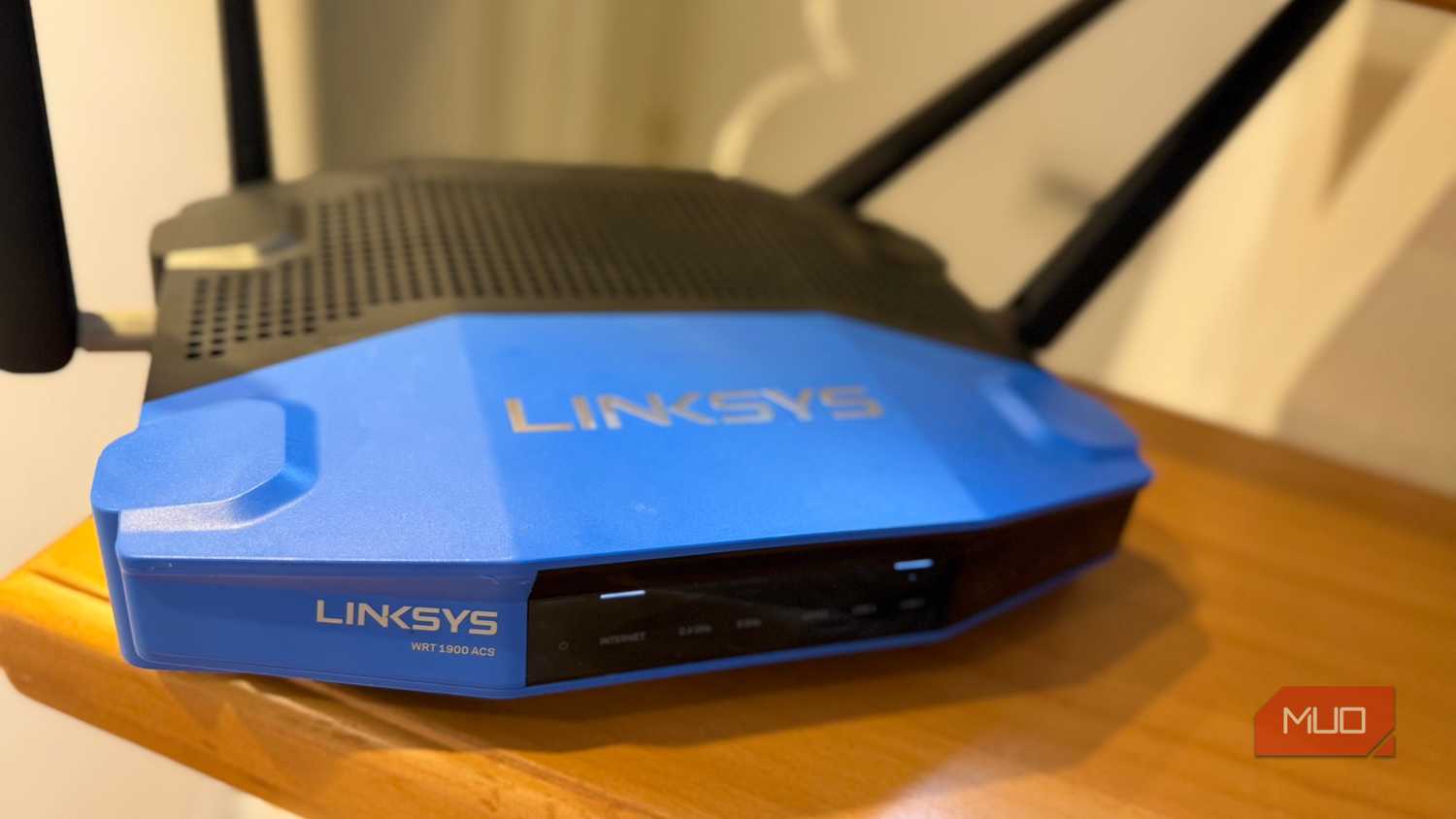
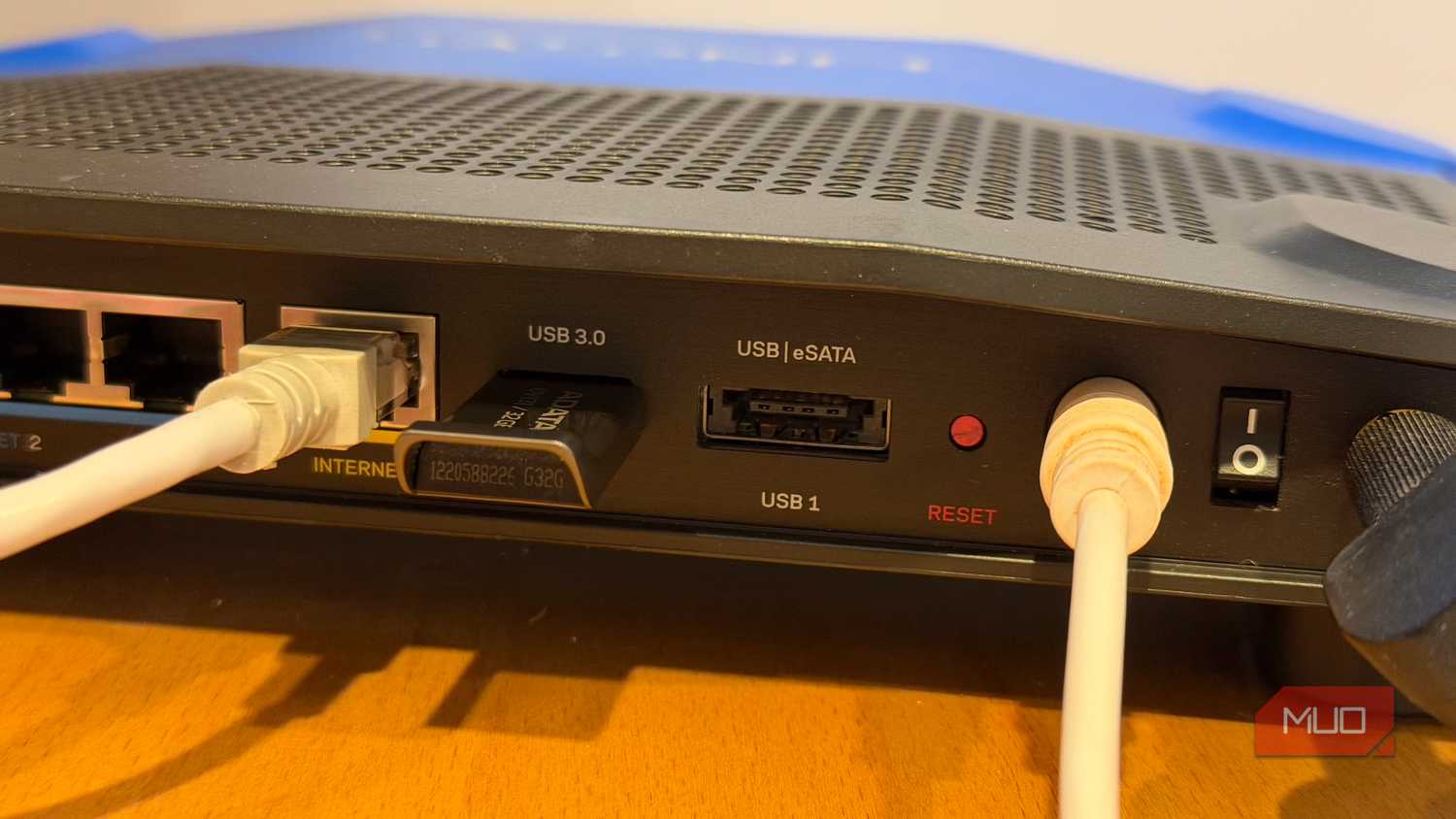
Если программные настройки не решили проблему, возможно, ваш роутер морально устарел. Устройства, работающие только в диапазоне 2,4 ГГц, более подвержены внешним помехам. Переход на двух- или трехдиапазонный маршрутизатор обеспечит большую стабильность и скорость. Кроме того, причиной может стать нехватка полосы пропускания при большом количестве подключенных устройств. Проведите тест скорости: если показатели падают при одновременном использовании интернета несколькими пользователями, стоит рассмотреть тариф с большей пропускной способностью (для семьи обычно достаточно 300–500 Мбит/с).
Почему настройки сети на стороне клиента имеют значение
Помимо физического расположения и параметров питания, критическую роль играют программные настройки самого устройства, с которого вы выходите в сеть. Даже при безупречной работе роутера, некорректные параметры IP-стека или кэшированные данные могут провоцировать периодические разрывы соединения. В качестве первоочередного шага рекомендуется произвести полный сброс сетевых настроек вашего устройства и очистку кэша.
Очистка DNS-кэша — эффективная процедура, которая помогает устранить ошибки разрешения имен, часто принимаемые пользователями за обрывы интернет-соединения. Для большинства браузеров и операционных систем, включая Windows 11, существуют свои способы «очистки» (flush) кэша DNS. Эти манипуляции зачастую решают проблемы не только с Wi-Fi, но и с мобильными сетями. Если вы не уверены в алгоритме действий для вашей ОС, простой поиск в интернете по запросу «очистка сетевого кэша» поможет найти пошаговую инструкцию.
Нюансы размещения: «мертвые зоны» и источники помех
При поиске идеального места для роутера важно учитывать не только препятствия, но и специфику бытовых приборов. Помимо упомянутых микроволновых печей, которые известны своим негативным влиянием на 2,4 ГГц диапазон, сигналы могут отражаться или блокироваться массивными объектами из металла, бетона и даже стекла. Если вы обнаружили «мертвую зону», а прокладка Ethernet-кабеля к рабочему месту невозможна или нежелательна, не обязательно сразу покупать дорогостоящее оборудование. В качестве временного или бюджетного решения можно использовать старый, неиспользуемый роутер — при правильной настройке он может послужить точкой доступа, расширяющей зону покрытия.
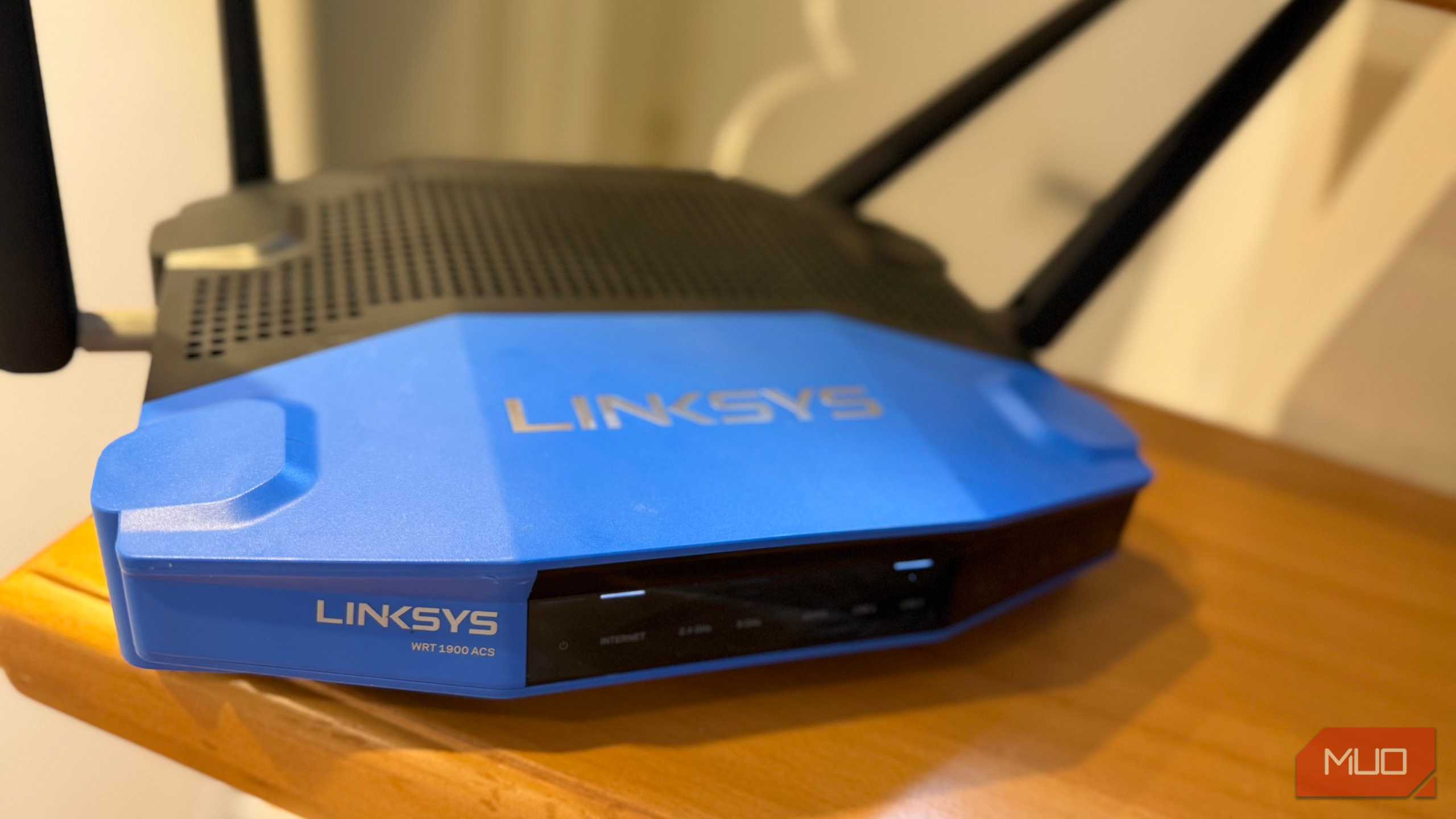
Особенности приема сигнала разными устройствами
Важно помнить, что уровень сигнала в 50%, отображаемый на индикаторе вашего смартфона в определенной точке квартиры, не означает, что другие устройства будут работать в этом месте так же стабильно. Старые ноутбуки или гаджеты с устаревшими Wi-Fi-модулями обладают гораздо менее чувствительными антеннами. В ситуациях, когда аппаратные возможности приемника ограничены, «апгрейд» антенны программным путем невозможен. Если приближение устройства к роутеру не помогает, единственным надежным способом обеспечить бесперебойную работу (например, для стационарного рабочего места) остается проводное подключение через Ethernet. При этом стоит понимать, что перемещение самого роутера ближе к одному конкретному устройству может негативно отразиться на качестве покрытия для всей остальной сети.
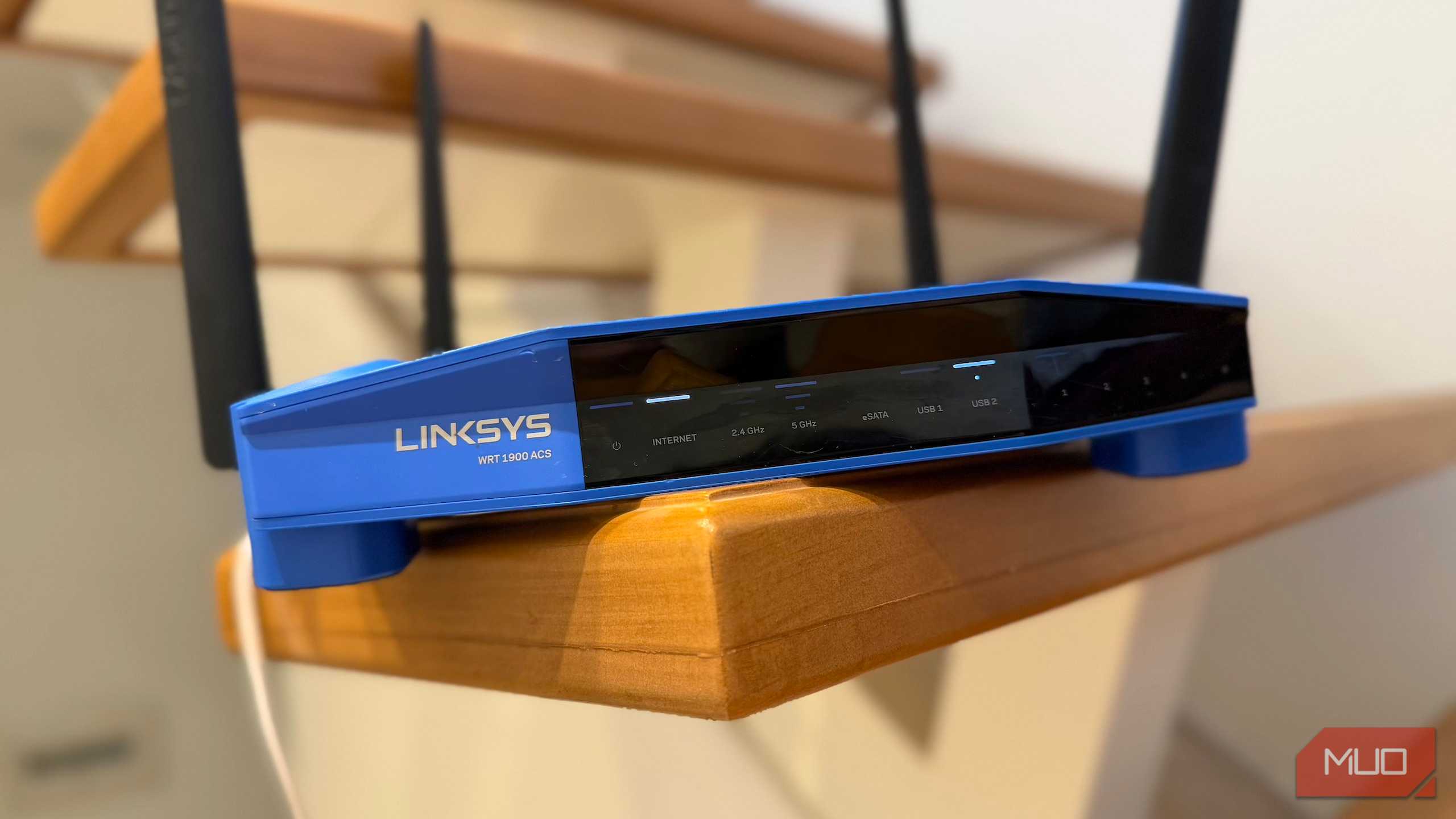
Когда пора менять роутер: технические маркеры
Помимо поддержки частот 2,4 ГГц, 5 ГГц и 6 ГГц, важным аргументом в пользу покупки нового роутера является его программная составляющая. Современные маршрутизаторы оснащены актуальными протоколами безопасности и продвинутыми алгоритмами управления трафиком, которые критически важны для стабильности в условиях «зашумленного» эфира. Если ваш роутер работает на старом «железе», он физически не способен эффективно управлять очередностью пакетов даже при наличии соответствующих функций в интерфейсе.
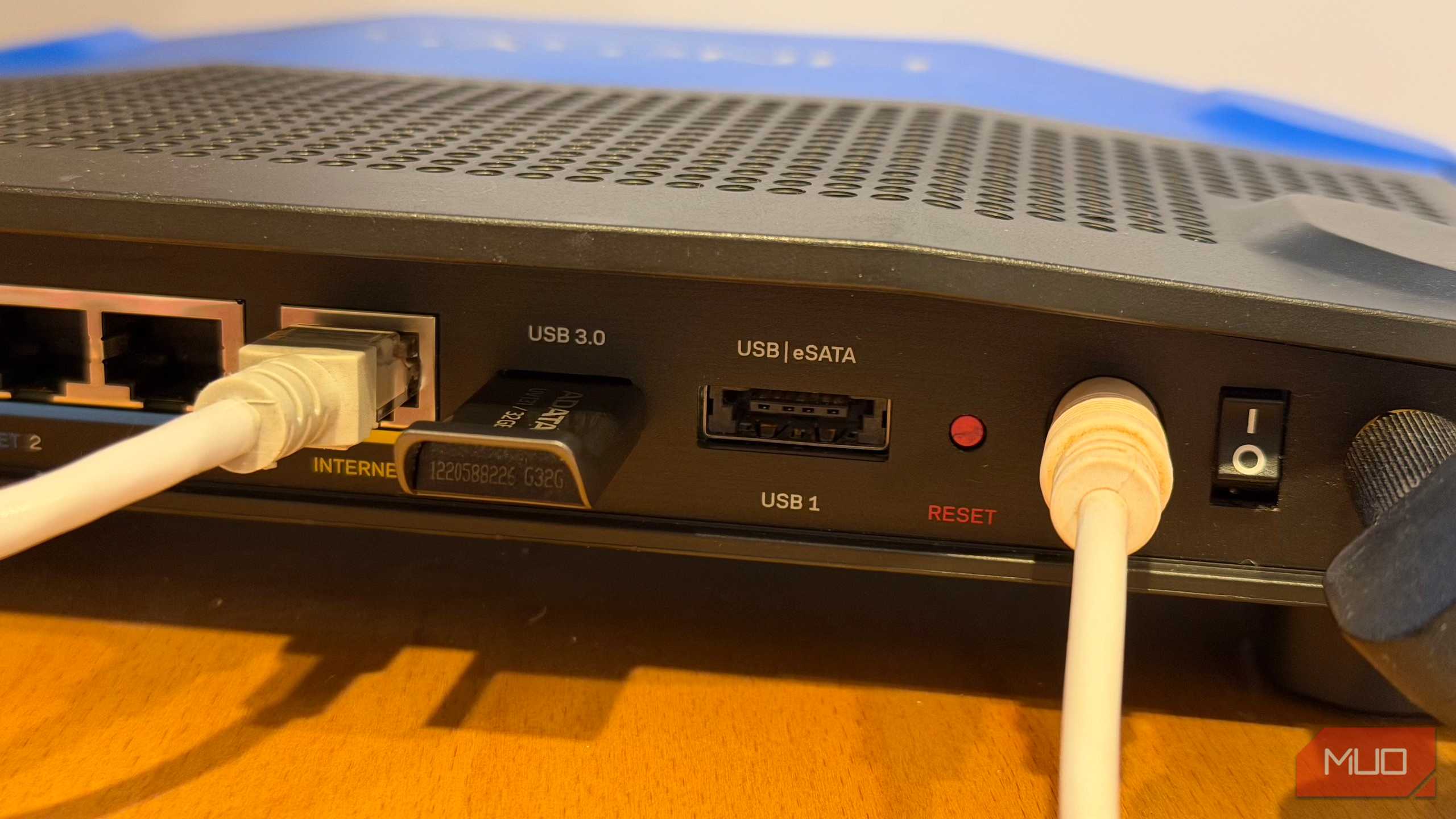
Также стоит обращать внимание на симптомы, указывающие на исчерпание пропускной способности (bandwidth): если интернет работает стабильно, но его скорость «проседает» до критических отметок при подключении нескольких домашних устройств одновременно, это верный признак того, что пропускной способности вашего тарифа или мощности роутера не хватает для текущих нужд. Рекомендуется провести замер скорости — если она систематически значительно ниже заявленной провайдером, стоит либо ограничить количество подключенных устройств, либо задуматься об увеличении тарифного плана или обновлении маршрутизатора до современной двух- или трехдиапазонной модели.