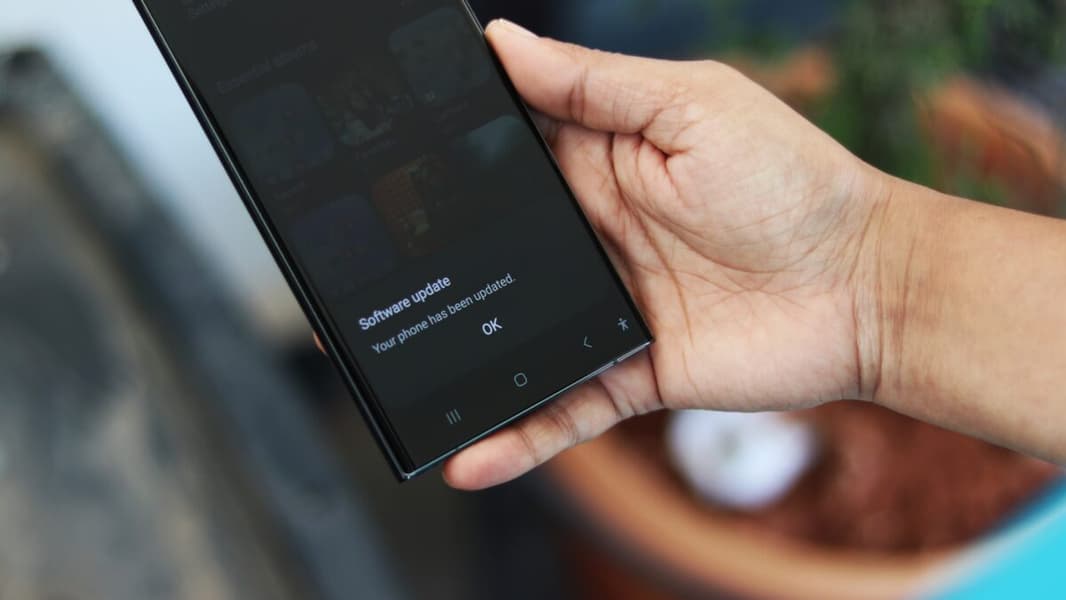
Передача смартфона в сервисный центр часто вызывает беспокойство из-за обилия личной информации, хранящейся на устройстве. Фотографии, переписка, документы и доступ к учетным записям — это данные, которые владелец не хотел бы доверять посторонним. Компания Samsung предусмотрела эту проблему, внедрив встроенное решение под названием режим обслуживания (Maintenance mode).
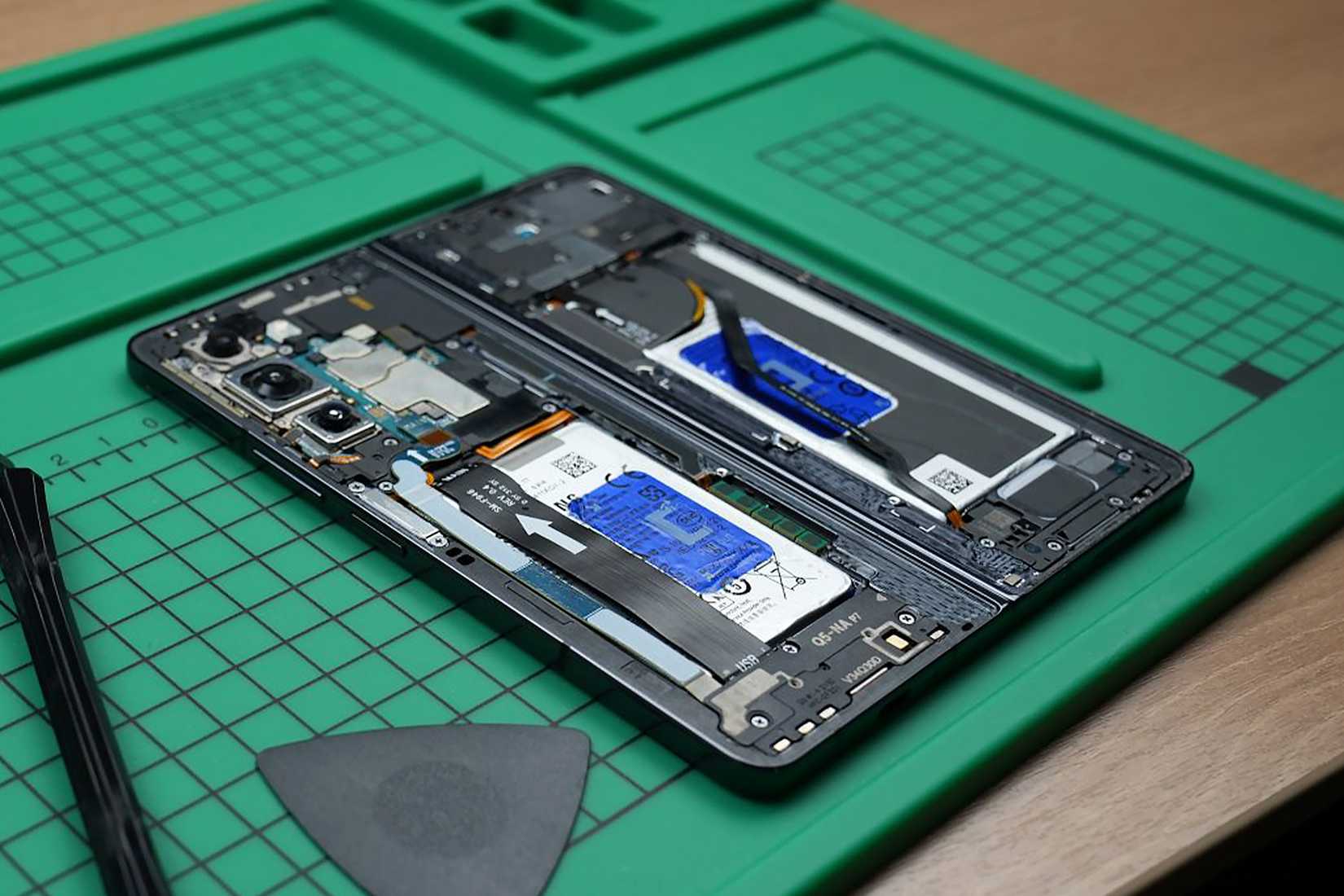
Безопасность данных в режиме обслуживания
Основное назначение этого режима — создание защищенной среды для специалиста, который занимается диагностикой или ремонтом устройства. При активации функции смартфон перезагружается, переходя в ограниченный профиль пользователя. В этом состоянии система предоставляет доступ только к базовым предустановленным приложениям. Все личные данные владельца, включая медиафайлы, историю сообщений и данные аккаунтов, становятся недоступными, а загруженные приложения скрываются. Таким образом, мастер получает возможность выполнять необходимые технические работы, не затрагивая конфиденциальную информацию владельца.
Активация режима в настройках устройства
Функция скрыта в разделе настроек, поэтому пользователям рекомендуется ознакомиться с ней до возникновения необходимости в ремонте. Чтобы найти нужный параметр, следует перейти в раздел Обслуживание устройства (Device care) и прокрутить страницу до нижней части, где расположена кнопка режима обслуживания. Также можно быстро открыть настройки, воспользовавшись поисковой строкой в меню приложений, введя запрос «режим обслуживания».
Процесс активации максимально упрощен:
- После выбора соответствующего пункта в меню «Обслуживание устройства» система предложит ознакомиться с описанием функции.
- Для начала работы необходимо нажать кнопку Включить.
- Система предложит создать лог-файл для мастера, который содержит отчеты о недавних сбоях или ошибках, что помогает ускорить диагностику.
- После подтверждения потребуется ввести PIN-код устройства, после чего смартфон перезагрузится в защищенном режиме.
После завершения ремонтных работ выход из режима осуществляется через те же настройки. Потребуется повторный ввод PIN-кода, чтобы вернуть систему в исходное состояние, которое было до активации защиты. Все изменения, внесенные в систему во время ремонта, будут отменены при выходе.
Важность резервного копирования перед передачей смартфона
Даже при использовании защитных функций и обращении к проверенным мастерам всегда сохраняется риск потери данных из-за специфики некоторых аппаратных поломок. В связи с этим настоятельно рекомендуется создавать резервную копию информации перед тем, как отдавать смартфон на ремонт.
В меню режима обслуживания Samsung предоставляет два способа создания резервной копии:
- Внешний накопитель: данные можно перенести на подключенное внешнее устройство, а затем восстановить их через приложение Smart Switch.
- Облачное хранилище: Samsung предлагает временное решение в облаке, которое позволяет сохранять неограниченный объем данных в течение 30 дней без дополнительных затрат.
Режим обслуживания полезен не только в сервисных центрах. Его можно использовать в любой ситуации, когда возникает необходимость временно передать разблокированный смартфон другому лицу, если вы хотите ограничить доступ к личной информации.
Зачем нужно знать о режиме обслуживания заранее
Многие пользователи откладывают изучение настроек безопасности «на потом», однако режим обслуживания — это не та функция, с которой стоит знакомиться непосредственно в момент возникновения поломки. Учитывая, что эта опция «спрятана» глубоко в интерфейсе, лучше один раз потратить пару минут на ее поиск и активацию в спокойной обстановке, чтобы в экстренной ситуации (например, при критической поломке экрана или внезапном сбое системы) действовать быстро и уверенно. Осознание того, что у вас есть готовый «инструмент для защиты конфиденциальности», позволяет гораздо меньше нервничать, когда ваш верный спутник-смартфон выходит из строя.
Варианты резервного копирования: подробности
Поскольку риск потери данных существует даже при работе с самыми квалифицированными специалистами, Samsung максимально упростила процесс подготовки устройства к визиту в сервис. В меню режима обслуживания вы найдете два четко обозначенных пути для обеспечения сохранности ваших файлов:
- Внешнее хранилище: Этот способ идеален, если вы хотите иметь физический носитель с резервной копией на руках. Подключив внешний накопитель к смартфону, вы можете перенести на него свои данные. В дальнейшем для быстрого и удобного восстановления этой информации на устройстве предусмотрен функционал приложения Smart Switch.
- Облачное решение Samsung: Это временная, но очень эффективная альтернатива для тех, кто не располагает внешними дисками или флешками. Samsung предлагает пользователям облачный сервис с возможностью сохранения неограниченного объема данных. Важной особенностью является то, что этот контент будет доступен в облаке в течение 30 дней, а услуга предоставляется бесплатно. Это отличный способ быстро выгрузить «всё самое ценное» перед передачей телефона в мастерскую.
Не только для ремонта
Хотя название функции прямо указывает на использование в ремонтных мастерских, функционал режима обслуживания выходит далеко за рамки сервисного обслуживания. Это мощный инструмент защиты личного пространства в повседневной жизни. Вы можете активировать его в любой ситуации, когда вам нужно передать смартфон другому человеку, но вы не хотите, чтобы кто-то посторонний «копался» в ваших фотографиях, переписках в мессенджерах или рабочих документах. Включив этот режим, вы можете спокойно дать телефон другу, коллеге или члену семьи, будучи полностью уверенным в том, что все ваши данные скрыты, а доступ к «ключам от королевства» надежно заблокирован.
Помните: суть режима заключается в создании «острова безопасности». Когда ваш смартфон перезагружается в этом состоянии, он превращается в «чистый лист» с базовым набором предустановленного ПО, оставляя все ваши личные аккаунты, историю браузера и установленные программы вне зоны досягаемости любого, кто держит ваш аппарат в руках.