Куда исчебает память на ПК: разбираем скрытые накопители мусора в Windows
Я уже и не припомню, когда в последний раз вручную скачивал сотни гигабайт на свой персональный компьютер, если не считать пары видеоигр. И тем не менее я неоднократно замечал, как диск заполняется сам по себе, хотя ничего необычного я не устанавливал и не загружал. Десятки гигабайт бесследно исчезают в папках, о существовании которых я едва помню, и далеко не всё из этого является простым мусором. Ситуация осложняется тем, что нельзя просто найти самую большую папку, нажать «Удалить» и забыть об этой проблеме.
Крайне важно точно знать, какие папки на вашем компьютере с Windows могут продолжать разрастаться, какие файлы операционная система считает временными и что именно она ожидает от вас при очистке с помощью собственных встроенных инструментов. Накапливающийся на ПК мусор далеко не всегда подлежит удалению. Там хранится множество данных, которые приходится держать на диске, — диапазон простирается от папок, которые можно смело стирать, до тех, к которым лучше вообще не прикасаться.
Временные папки: самый простой способ быстрой очистки
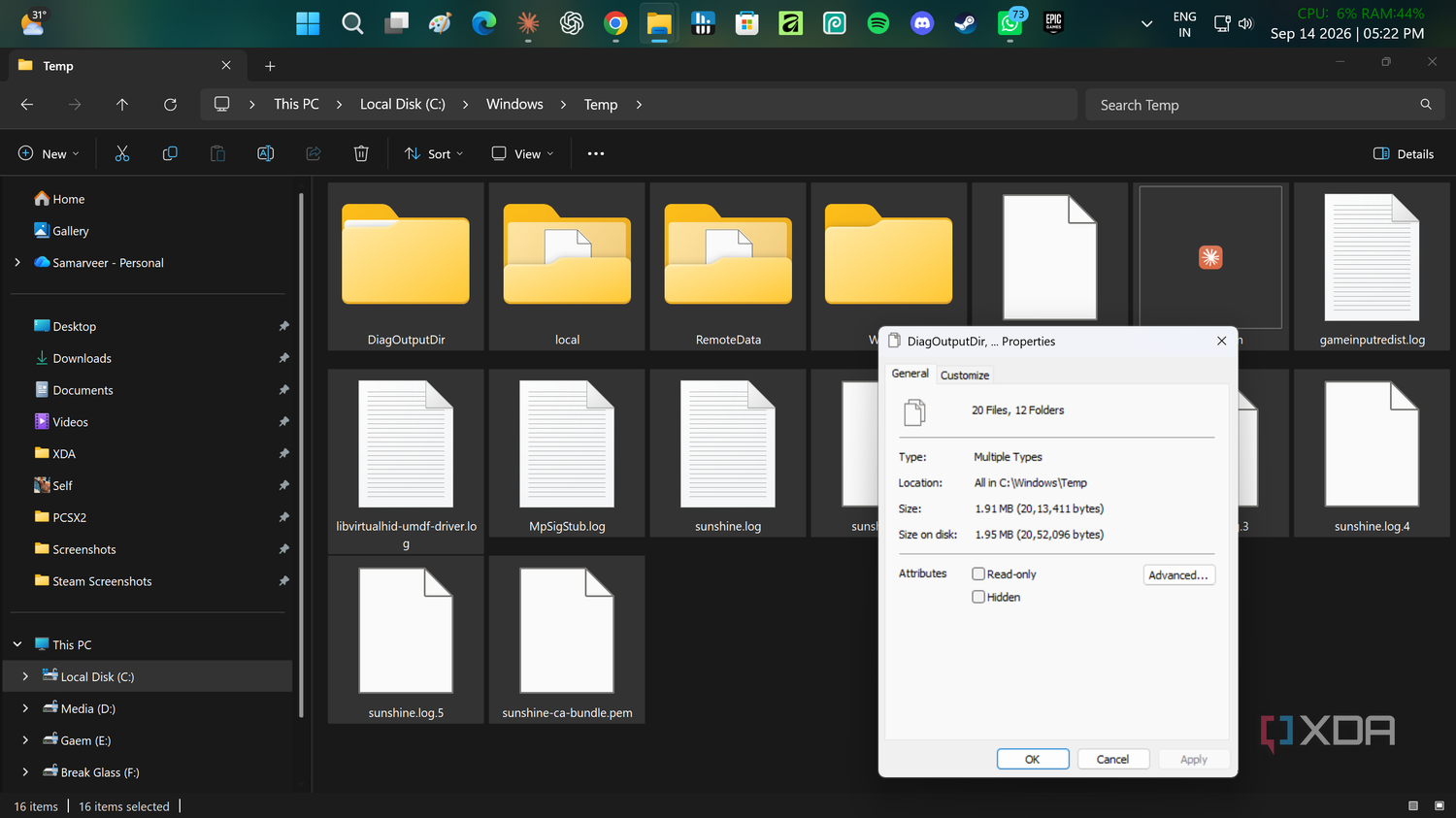
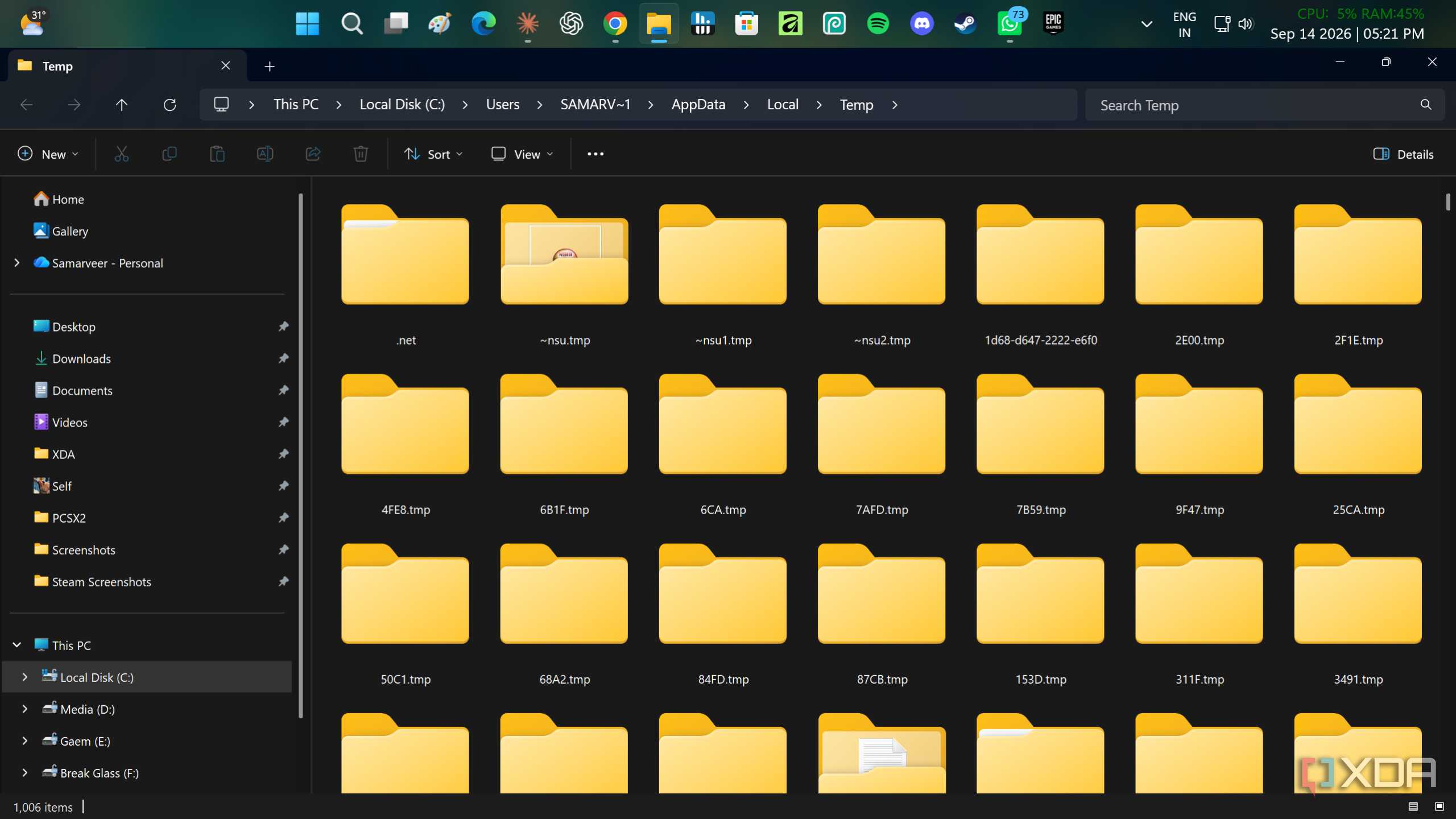
Удаляйте содержимое, но не саму папку. Временные папки (Temp) в Windows существуют для программ, которым требуется место для размещения файлов, используемых ими временно. Тем не менее некоторые приложения ошибочно воспринимают понятие «временно» как «до самого выхода на пенсию». По умолчанию в Windows имеется два расположения для таких данных: папка временных файлов конкретного пользователя и общесистемная папка.
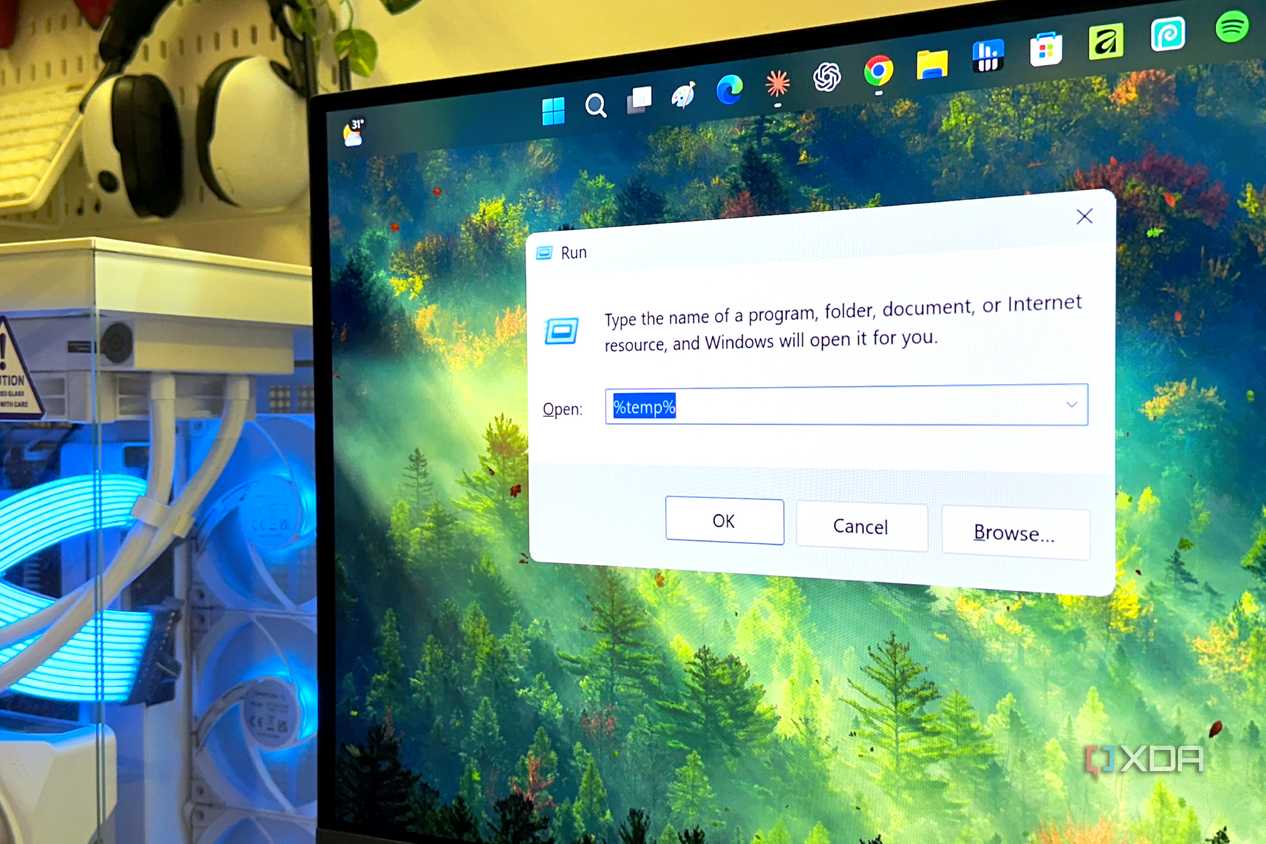
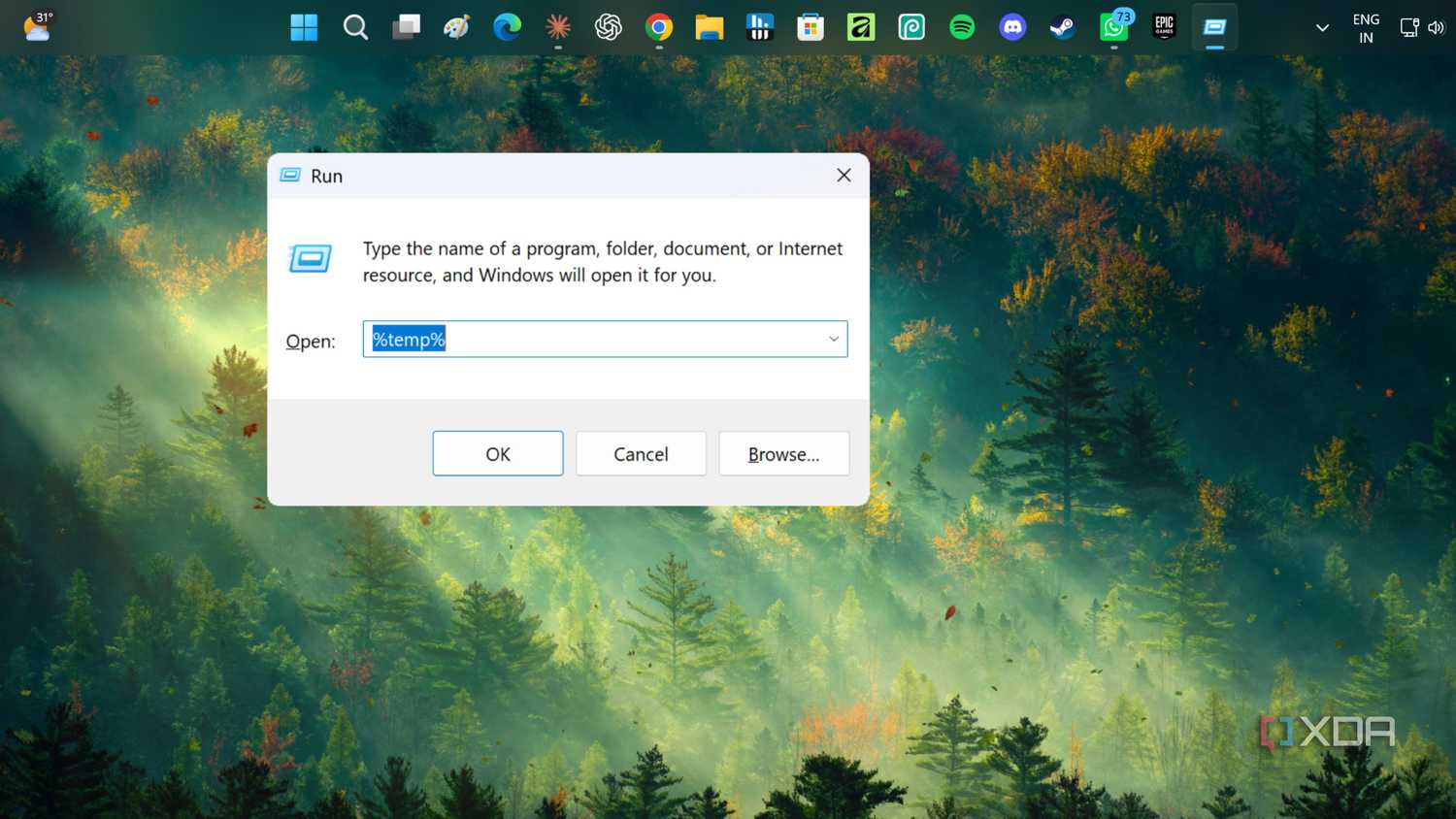
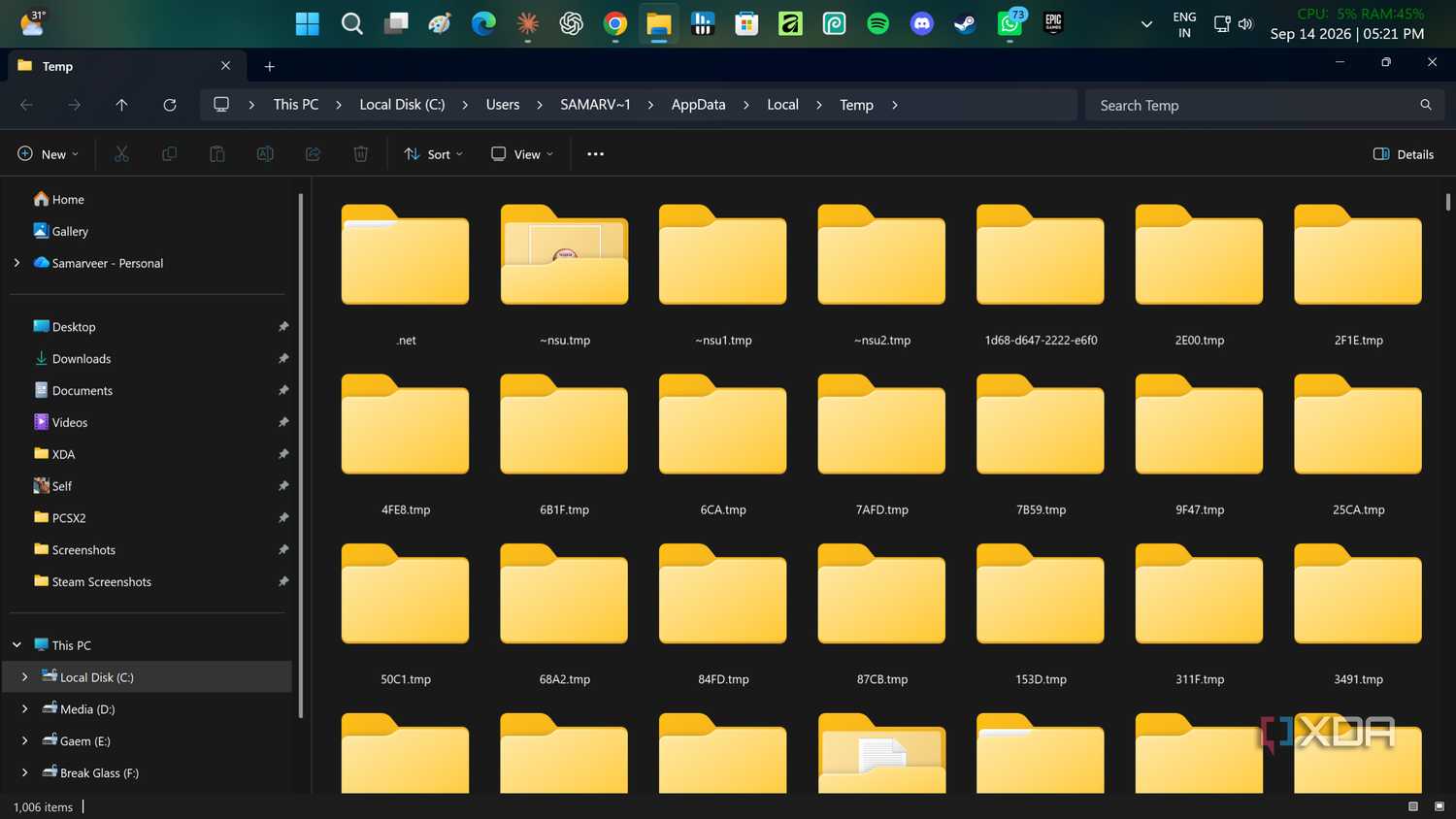
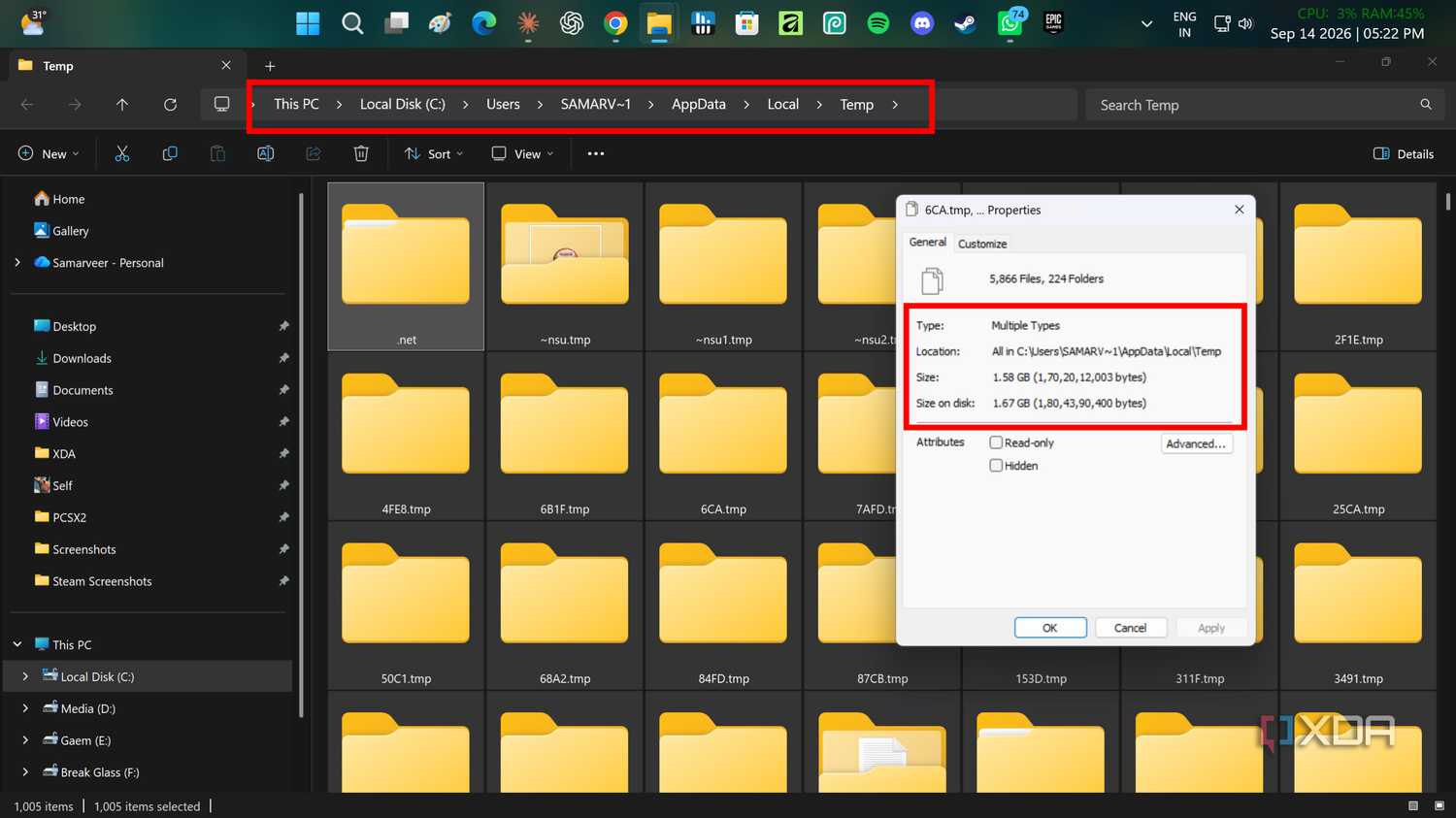
К первой можно получить доступ, введя команду %TEMP% в диалоговое окно «Выполнить» (сочетание клавиш Win + Рr), а вторая располагается по пути C:\Windows\Temp. Обе эти директории довольно легко очистить, поскольку вы можете безопасно удалить всё содержимое обеих папок. В системе предусмотрена защита: файлы, которые используются в данный момент, просто откажутся удаляться. Поэтому, если Windows сообщает, что файл занят процессом, просто пропустите его, в этом и заключается весь смысл.
Однако крайне важно не удалять сами директории Temp. Весь контент, который подлежит удалению, находится строго внутри папки, поэтому выберите то, что там лежит, и очистите это. В результате такой процедуры вы можете вернуть от нескольких сотен мегабайт до нескольких гигабайт свободного пространства, если выполняете подобную очистку впервые.
Кэш браузера также пожирает вашу память
Его можно удалять свободно, но это регулярная процедура. Такие браузеры, как Chrome, Edge, Brave или Firefox, постоянно поддерживают кэш, поскольку загружать одни и те же изображения, скрипты, шрифты и прочие ресурсы веб-сайтов каждый раз было бы крайне неэффективно. На практике это вполне оправданно: кэш жертвует свободным пространством на диске ради высокой скорости работы, сохраняя локальные копии элементов, которые браузер может использовать повторно.
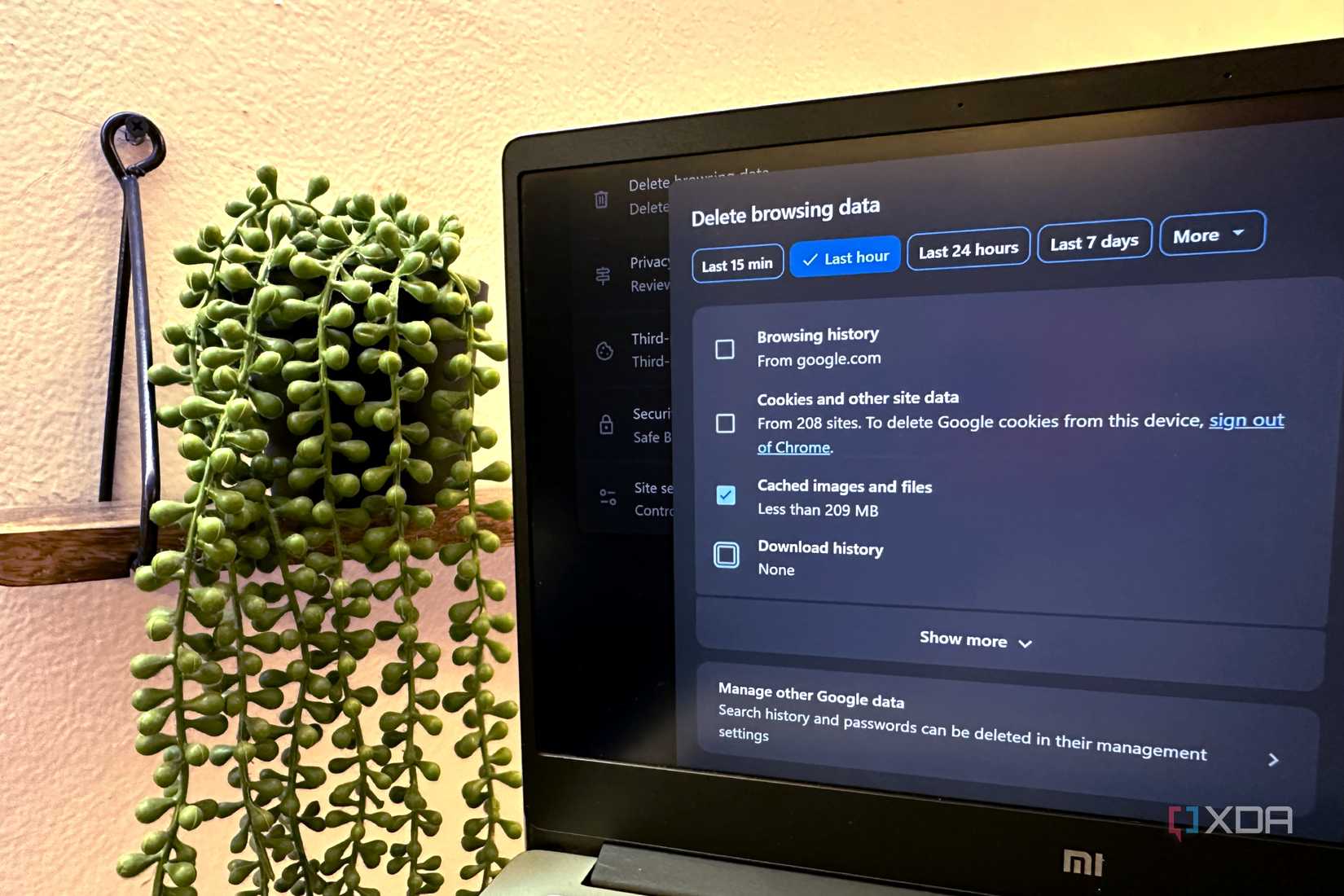
С другой стороны, если оставить кэш без внимания, это удобство может превратиться в увесистую груду файлов. Очищать кэш браузера абсолютно безопасно: кэшированный веб-контент по своей природе является расходным материалом. Когда вы его удалите, браузер просто воссоздаст его заново при следующем посещении страниц. Подводный камень заключается в том, что после этого веб-сайты будут загружаться чуть медленнее в первый раз, пока кэш заново формируется.
Вопреки распространенному мнению, файлы cookie, сохраненные пароли, данные автозаполнения и информация сайтов, хранящаяся в браузере, не относятся к кэшированным файлам. Поэтому убедитесь, что вы очищаете именно кэш, а не все остальные категории в окне удаления истории браузера. Если ваша цель — вернуть дисковое пространство, не нарушая привычный интернет-серфинг, кэш — это именно то, что нужно.
Кэш Центра обновления Windows
Он может вырасти до удивительно больших размеров. Его безопасно очищать, но делать это нужно не так, как с обычным мусором. У меня есть немало претензий к Центру обновления Windows, и его кэш — лишь одна из них. По умолчанию Центр обновления скачивает установочные файлы в директорию C:\Windows\SoftwareDistribution\Download до того, как они понадобятся.
Однако после того, как обновление завершилось, завершилось ошибкой или было заменено более новым, эти файлы могут остаться в системе. Всё это время Windows имеет свойство продолжать работу так, будто ничего не произошло. Если вам интересно, здесь хранятся именно временные рабочие данные, а не ваши уже установленные обновления.
Вы можете очистить содержимое этой папки, но важно выбрать правильный подход к началу процесса. Центр обновления Windows может удерживать некоторые из этих файлов открытыми, поэтому их ручное удаление во время работы активной службы способно привести к ошибкам либо заставить вас без всякой нужды бороться с системными разрешениями.
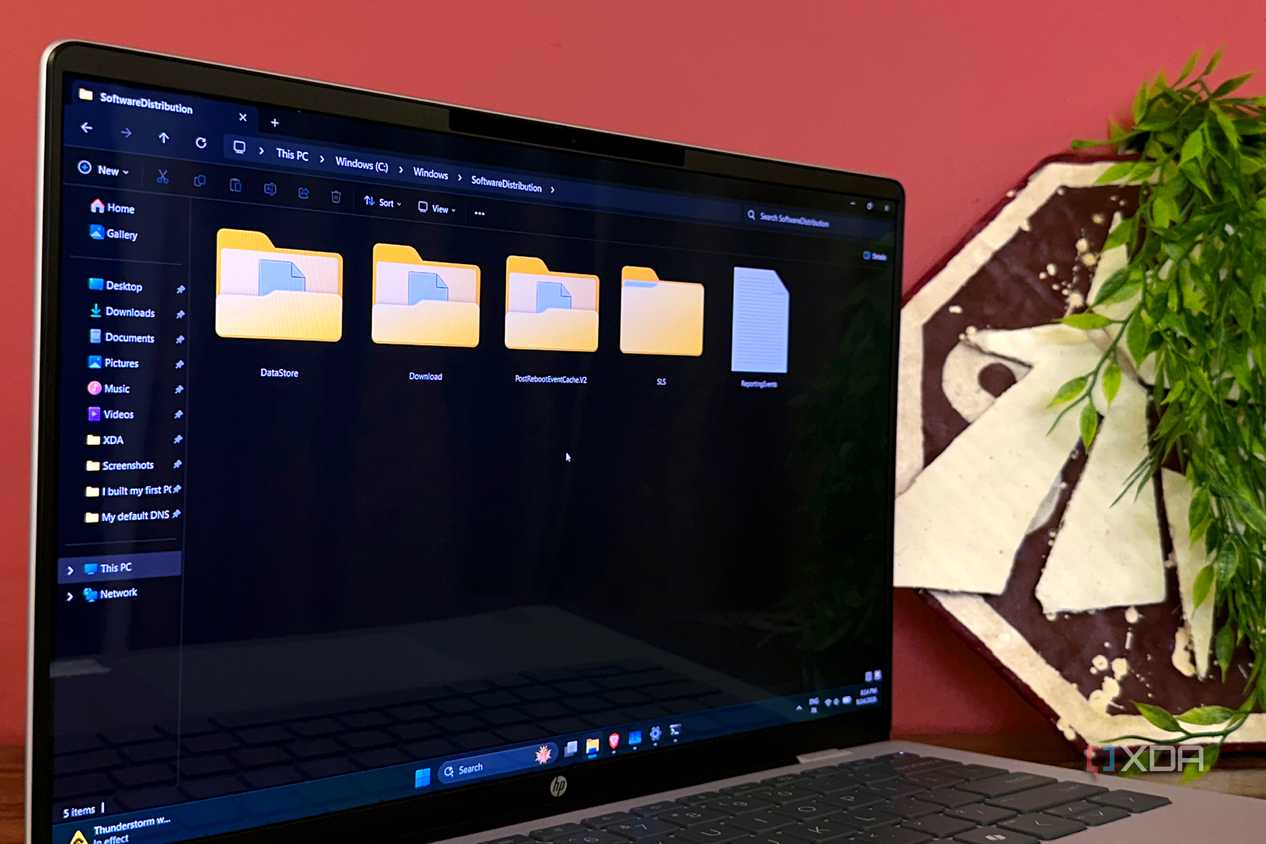
Чистый и правильный метод заключается в использовании стандартной «Очистки диска» или инструмента «Контроль памяти». Кроме того, в качестве чисто ручного варианта вы можете сначала остановить службу Центра обновления Windows, а затем очистить папку Download. Не забывайте удалять именно содержимое папки SoftwareDistribution\Download, а не саму директорию целиком. Впрочем, злить Центр обновления Windows не стоит. Очистка загруженного кэша не приведет к удалению самих обновлений, и операционная система сможет просто скачать всё необходимое заново.
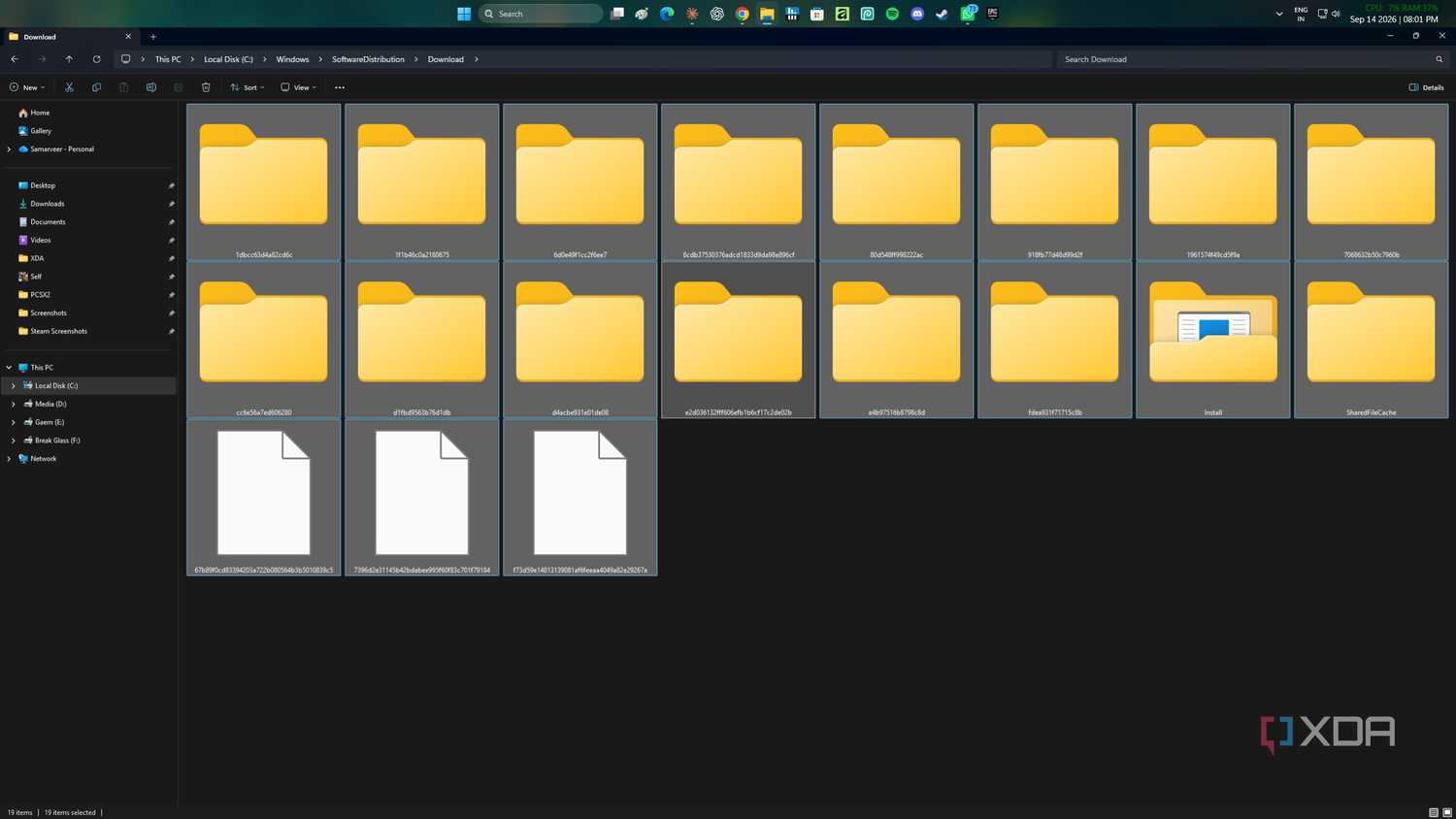
Плюс здесь заключается в освобождении дискового пространства, причем всё это вы получаете, не вмешиваясь в работу самой операционной системы.
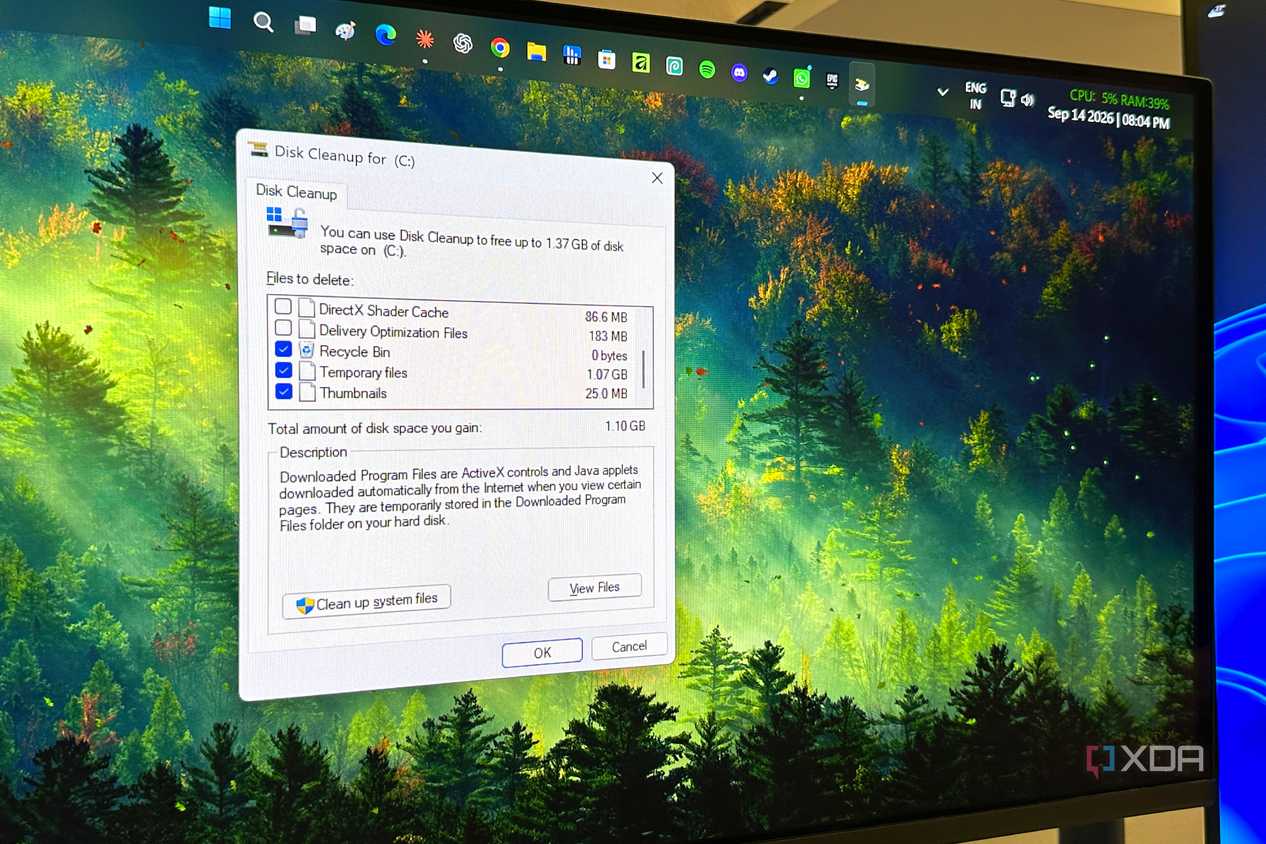
Папка Windows.old
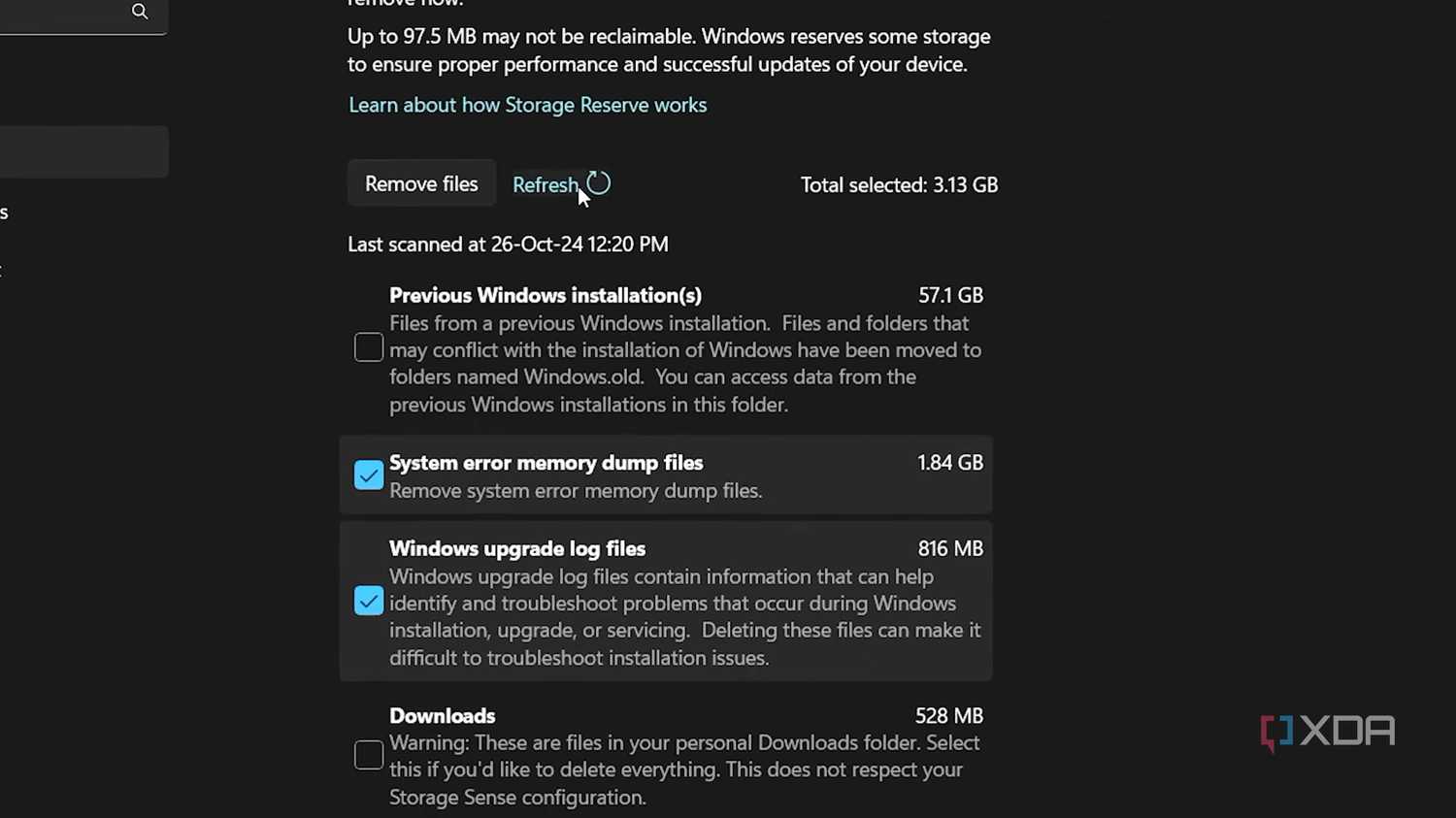
Это самый крупный источник быстрой очистки. Удалите ее средствами Windows и мгновенно верните десятки гигабайт. После обновления или переустановки Windows операционная система создает директорию C:\Windows.old. Она делает это для того, чтобы сохранить предыдущую версию системы, чтобы вы могли откатить изменения, если новая сборка поведет себя некорректно.
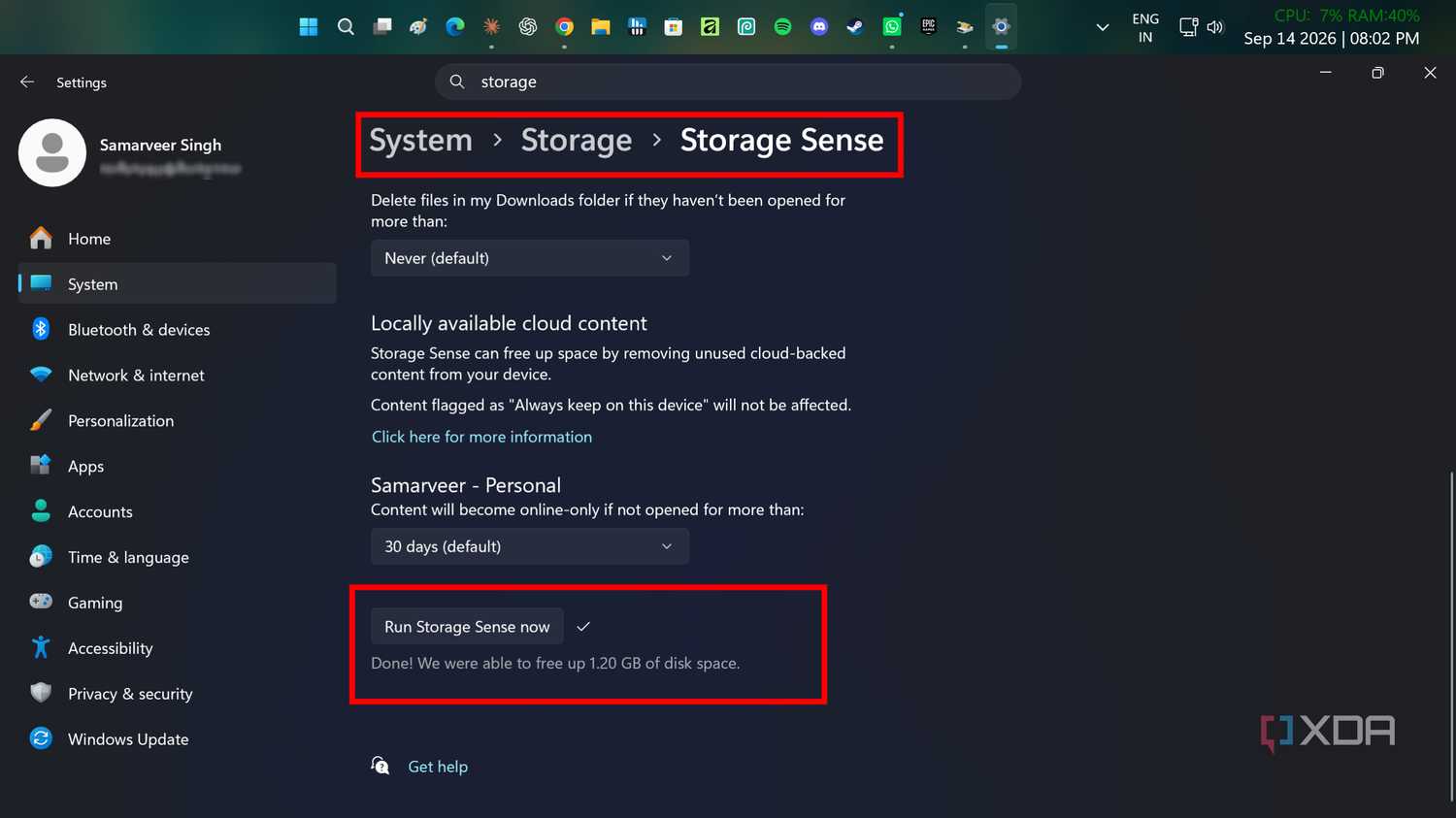
Это делает папку невероятно полезной, но лишь сразу после завершения апгрейда.
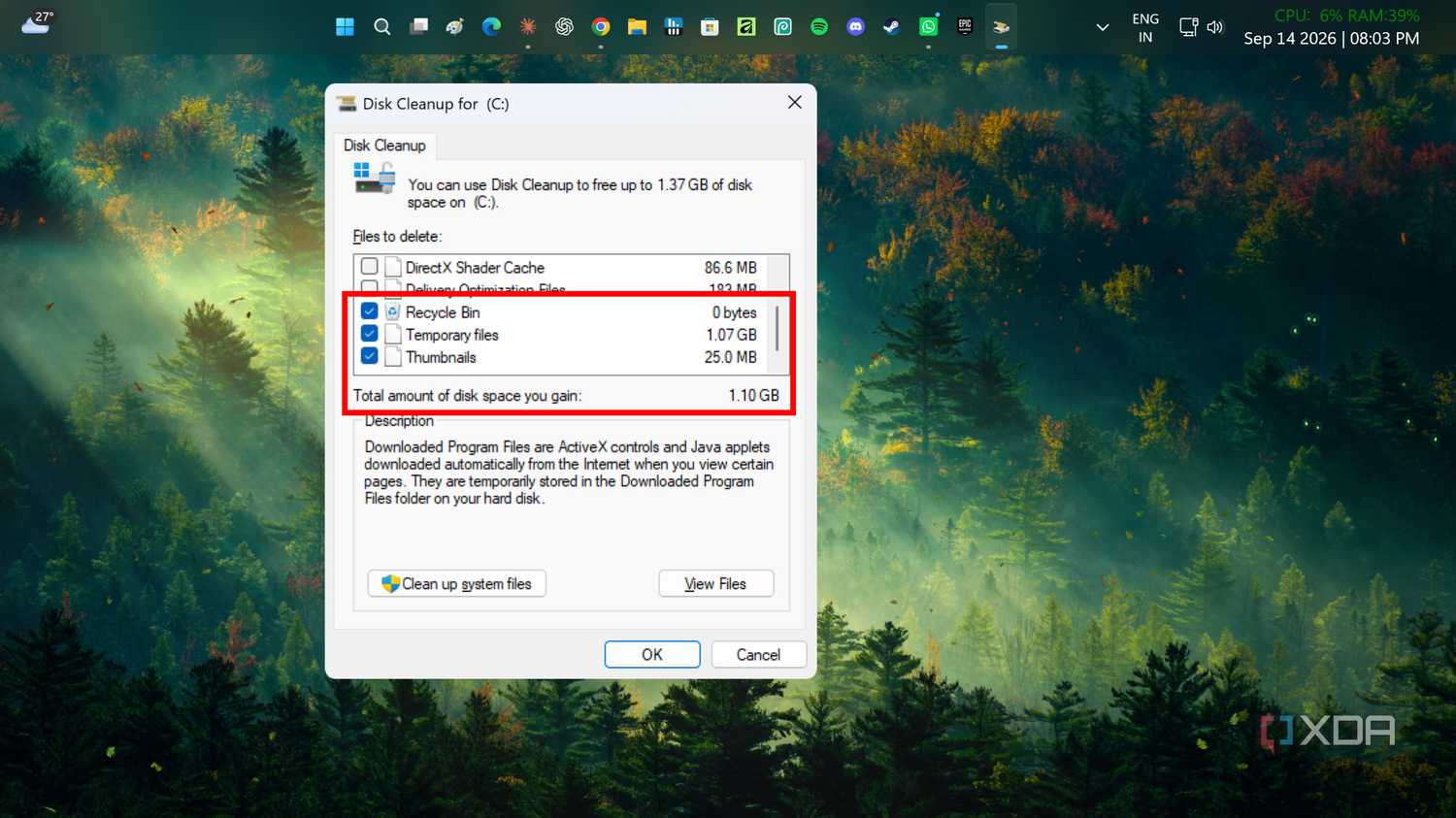
Управление системными папками и очистка дискового пространства в Windows
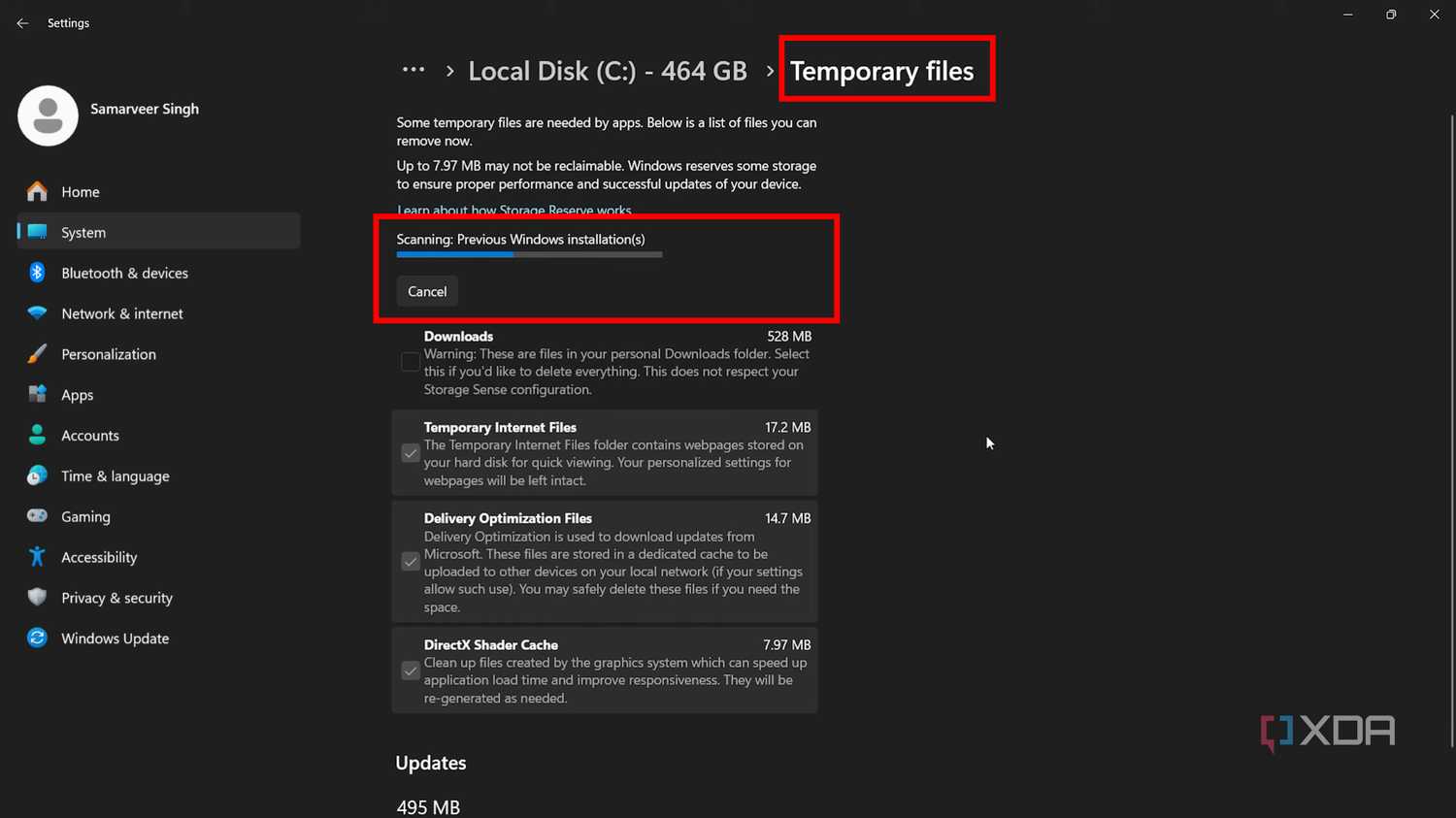
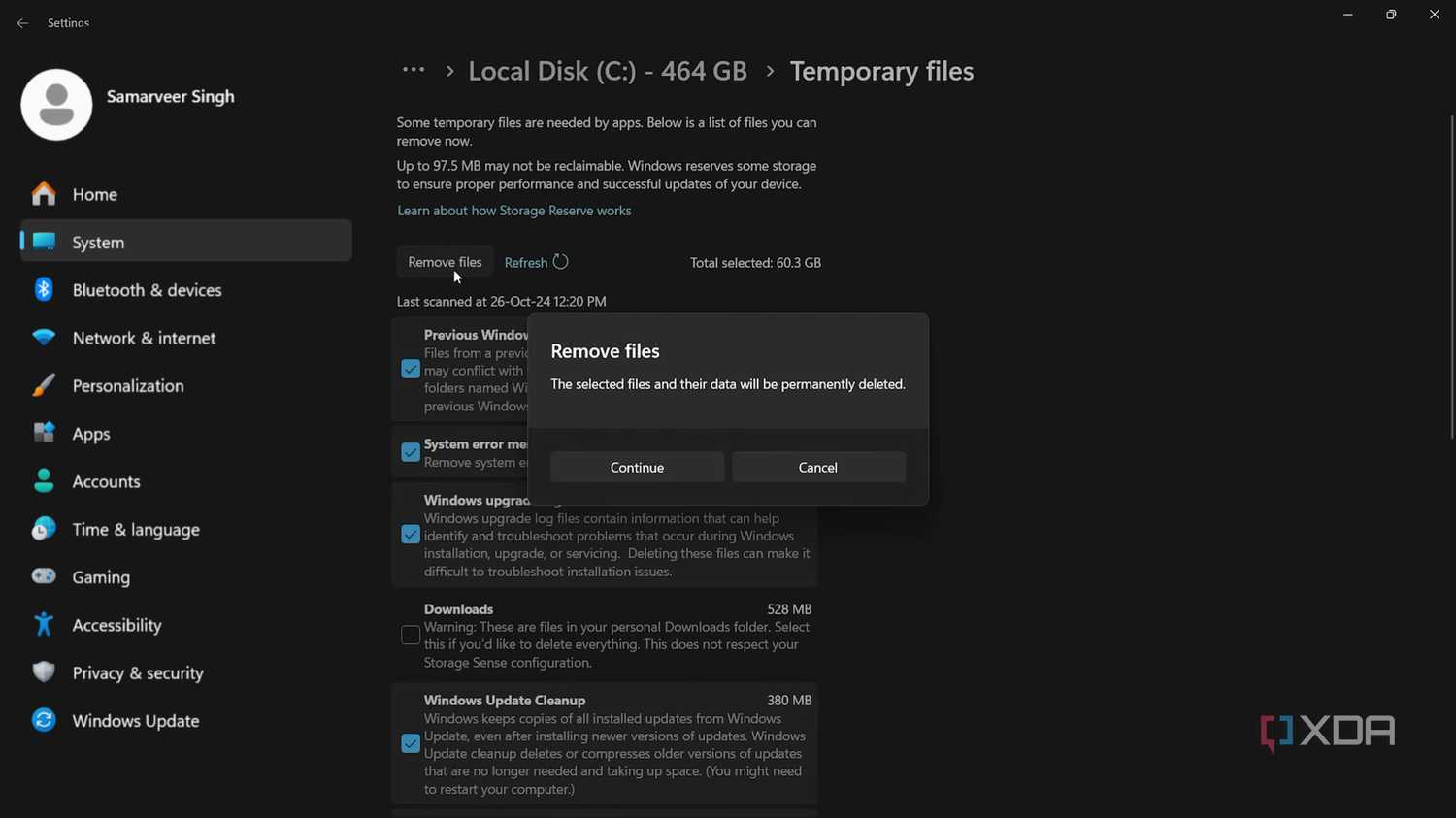
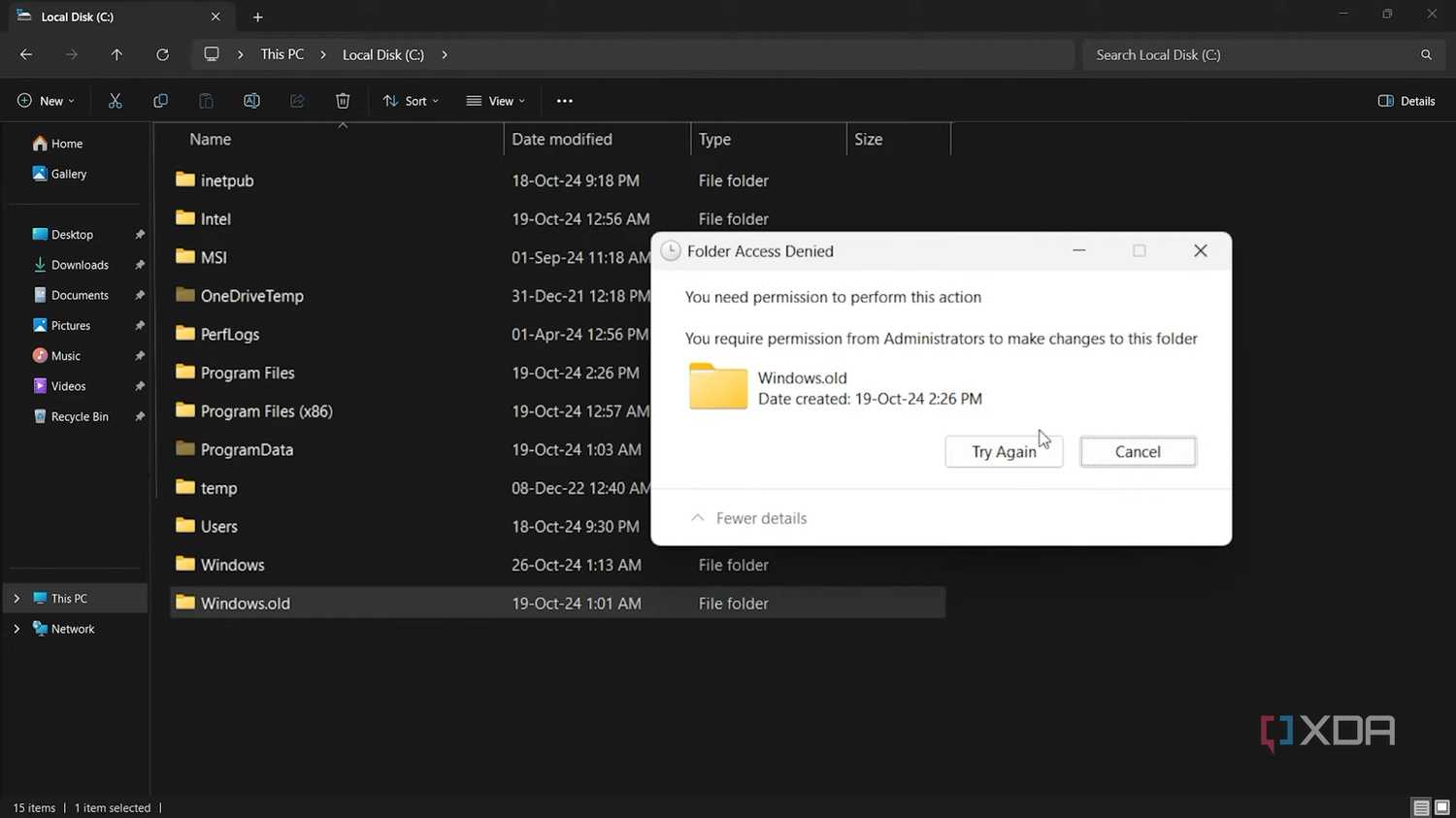
Когда вы точно знаете, что оставляете новую установку операционной системы, папка Windows.old может оказаться крайне расточительной. В зависимости от типа обновления она способна занимать десятки гигабайт. Поэтому ее можно удалить, но важно делать это правильно. Не следует просто открывать Проводник (Explorer), выбирать папку Windows.old и отправлять ее напрямую в Корзину. Несмотря на то, что эта папка относится к предыдущей инсталляции, Windows по-прежнему рассматривает ее как защищенные системные данные. Вместо этого используйте инструмент «Очистка диска» (Disk Cleanup) и выберите в нем вариант с предыдущей установкой Windows. Сама операционная система очень удобно справляется с правами доступа и сопутствующей процедурой удаления.

При этом для данной папки предусмотрен встроенный срок жизни. Обычно Windows автоматически удаляет предыдущую инсталляцию примерно через десять дней. Если ваша новая установка стабильна, и вы не планируете выполнять откат системы, более раннее удаление этой папки позволит вернуть значительный объем памяти на накопителе, не жертвуя ничем действительно важным.
Папка WinSxS и особенности обслуживания системы
Почему нельзя трогать WinSxS вручную
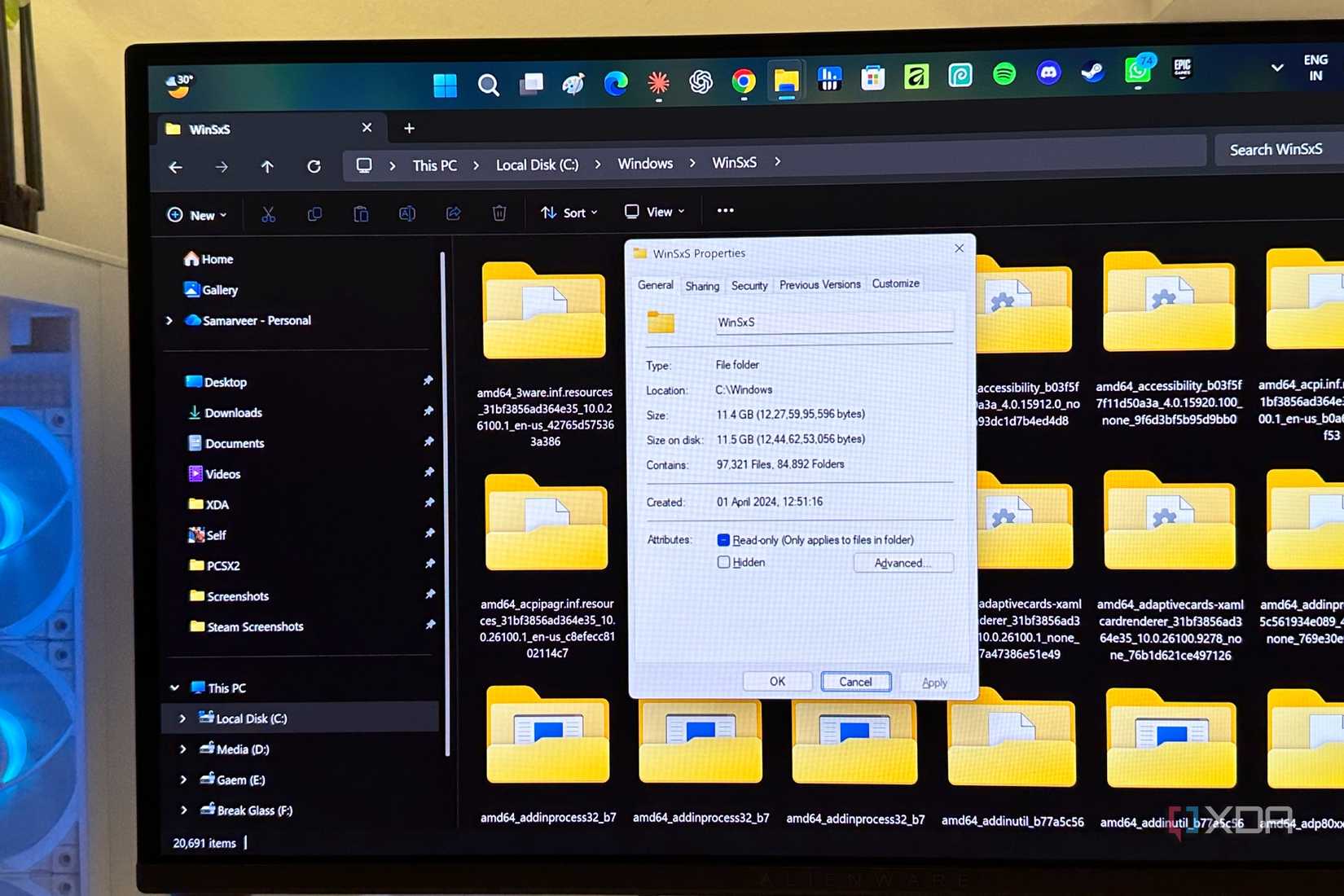
Папка C:\Windows\WinSxS выглядит подозрительно, но ее лучше оставить в покое и позволить утилите DISM выполнять всю работу по обслуживанию. Одна из главных оптических иллюзий в Windows — это как раз размер C:\Windows\WinSxS. Проводник может отображать пугающие цифры, создавая впечатление, будто операционная система накапливает дубликаты файлов без какой-либо видимой причины. Тем не менее, значительная часть этого мнимого размера обусловлена использованием жестких ссылок, поэтому отображаемый Проводником объем на самом деле не равен реальному пространству, занятому на диске.
Вручную удалять файлы из WinSxS категорически запрещено. Windows использует это хранилище компонентов для установки обновлений, восстановления, включения различных функций и поддержки разных версий системных компонентов. Удаление файлов из папки WinSxS может нарушить работу механизмов обслуживания и лишить Windows возможности нормально восстанавливаться или обновляться. Заодно стоит отказаться от удаления файлов из папки Prefetch. Эта рекомендация повсеместно тиражируется в интернете, но Windows управляет ею самостоятельно, а очистка папки может фактически замедлить запуски приложений в ближайшее время.
Использование утилиты DISM для очистки
Если вам все же необходимо сократить объем данных, можно надежно использовать собственные инструменты обслуживания Windows. Для этого запустите командную строку или PowerShell с правами администратора. Затем введите следующую строку кода: DISM /Online /Cleanup-Image /StartComponentCleanup. Выполнение этой команды удаляет устаревшие компоненты, которые операционной системе больше не нужны. Главный вывод здесь заключается в том, что папку WinSxS можно очищать, но право решать, какие файлы подлежат утилизации и когда это безопасно делать, всегда следует оставлять за самой Windows.
Работа с папкой Windows Installer
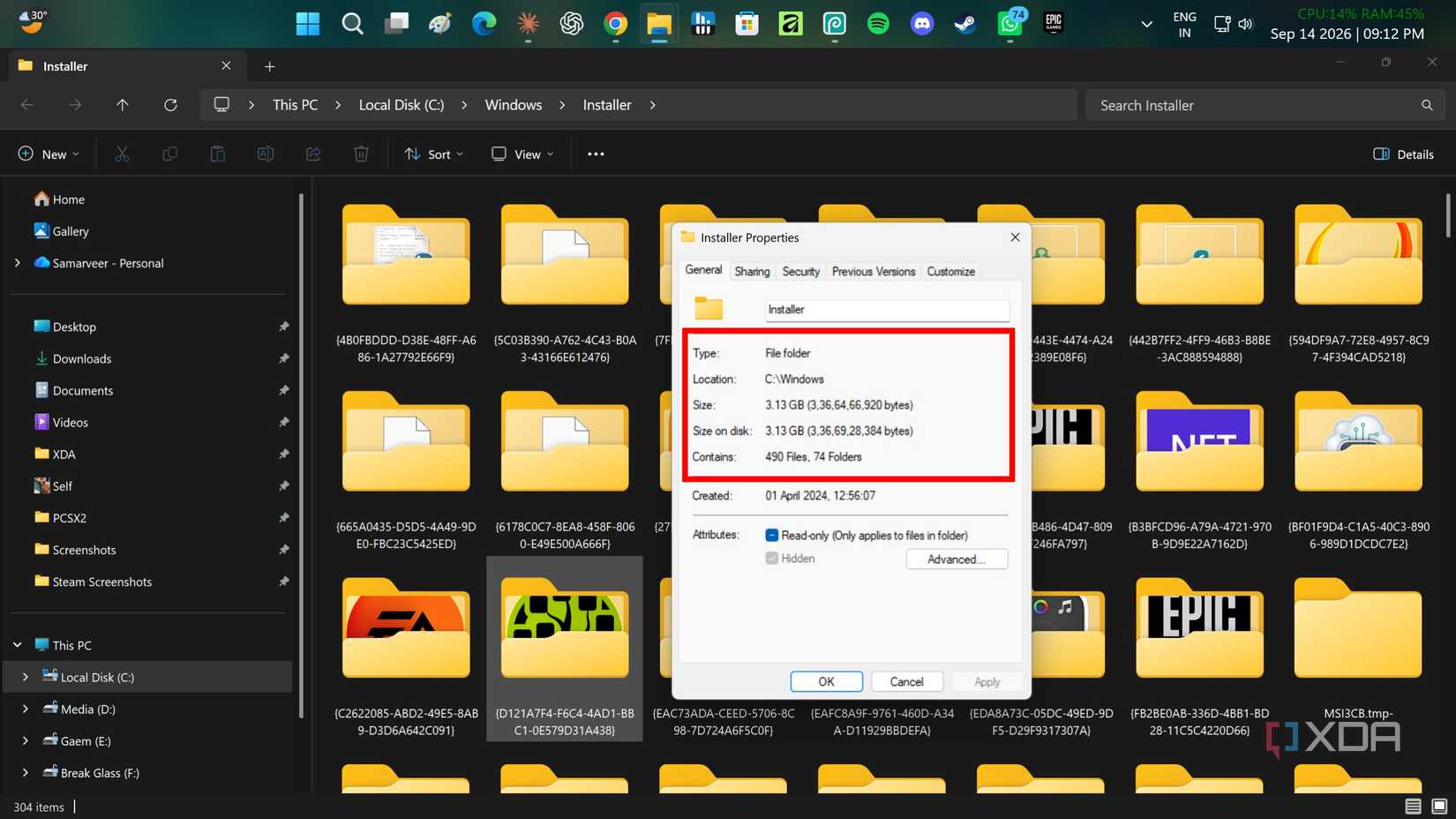
Еще одна директория, которая буквально напрашивается на удаление — это C:\Windows\Installer. Быгрый осмотр покажет, что ее объем постоянно растет и достигает нескольких гигабайт, внутри содержатся файлы с довольно загадочными названиями, а каких-либо очевидных указаний на причину ее существования практически нет. Тем не менее, важно побороть искушение удалить ее содержимое. Именно здесь Windows Installer хранит кэшированные установочные пакеты и патчи. Эти файлы могут пригодиться в дальнейшем, когда какому-либо приложению потребуется восстановить свою работоспособность, установить очередное обновление или корректно удалиться.
Самое неприятное заключается в том, что даже после удаления одного из таких массивных файлов вы можете не заметить негативных последствий сразу — проблемы способны проявиться спустя месяцы. К тому моменту вы уже забудете, что заходили в папку Installer. Поскольку операционная система не может заранее знать, какие из этих пакетов являются лишними, для данной папки не предусмотрена универсальная кнопка очистки. Лучший подход при работе с этой директорией — оставить ее в покое. Если свободного места критически мало, удалите приложения, которыми вы больше не пользуетесь, и позвольте Windows и самим программам управлять данными их инсталляторов. В конце концов, таинственная папка на диске гораздо лучше, чем загадочно сломавшееся приложение.
Заключение об эффективной очистке накопителя
Очистка ПК начинается с понимания того, когда следует остановиться. Огромный размер папки далеко не всегда означает, что с системой что-то не так — возможно, Windows просто выполняет свою работу так, как и положено. Освобождение дискового пространства в операционной системе связано не с бездумным использованием клавиши Delete, а с пониманием того, что именно делает ваша ОС. Сам по себе колоссальный объем папки не свидетельствует о системном сбое. Иногда это просто означает, что Windows действует целесообразно, пускай и напоминая запасливую белку перед наступлением зимы.
По принципиальным соображениям процедура очистки хранилища должна делать работу ПК более предсказуемой, а не наоборот. В конце концов, освобождение пространства не должно заканчиваться часами последующего устранения неполадок. Именно поэтому важно четко знать, какие файлы являются одноразовыми, какими должна управлять сама Windows, а какие лучше вообще не трогать. Ваш твердотельный накопитель (SSD) непременно скажет вам спасибо, равно как и вы сами в будущем.