Компания Microsoft начала внедрение функции, позволяющей пользователям изменить внешний вид современного приложения New Outlook, сделав его похожим на классический почтовый клиент Outlook Classic. Соответствующая настройка стала доступна в рамках обновления, развертывание которого началось в августе 2026 года.
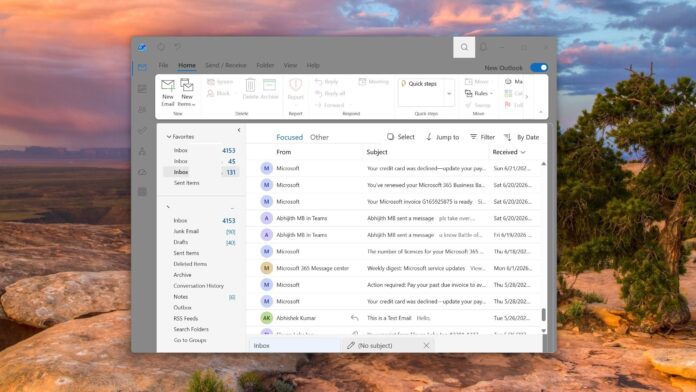
Особенности новой темы оформления
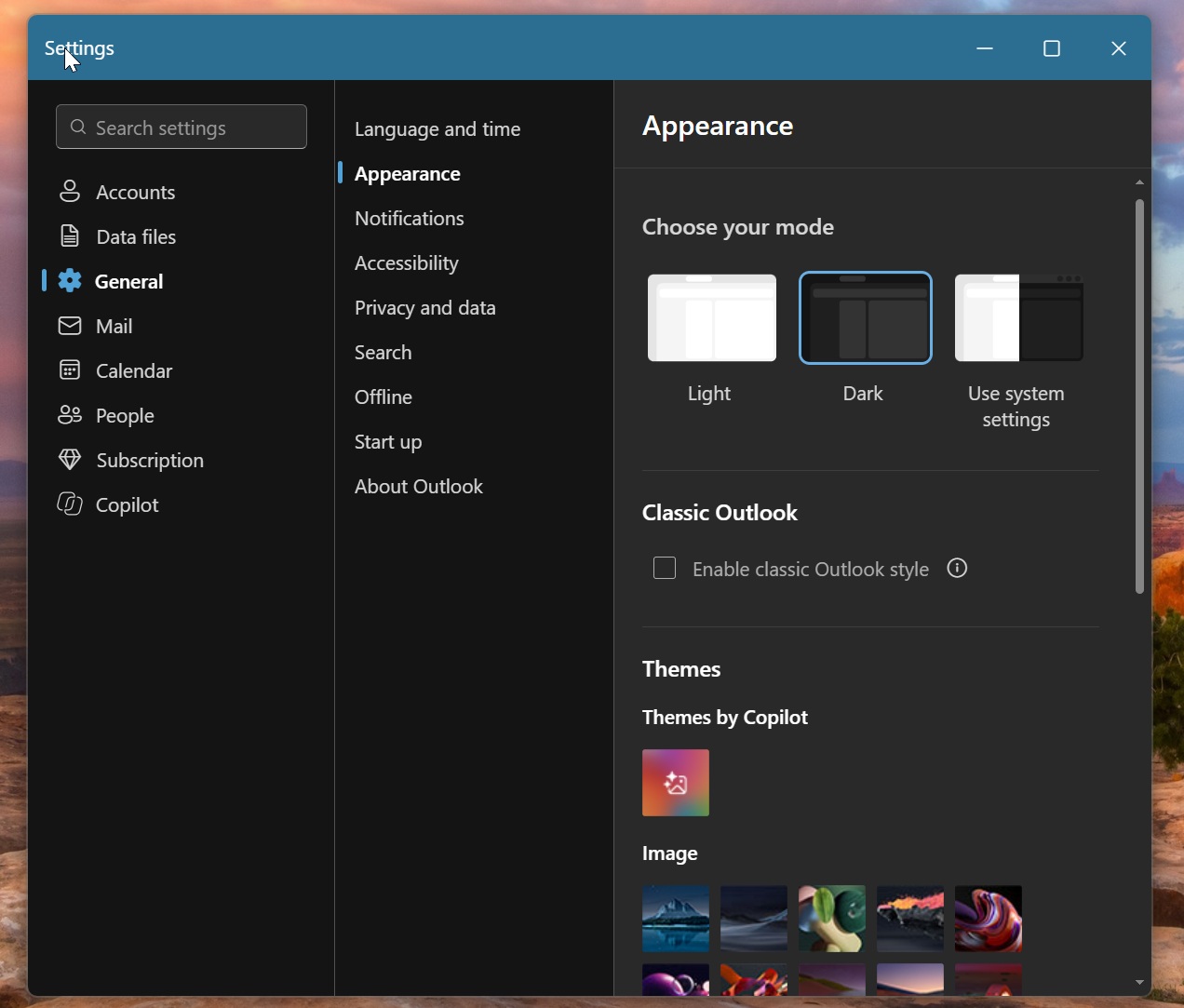
Для активации режима необходимо перейти в раздел Настройки (Settings) — Общие (General) — Внешний вид (Appearance) и выбрать пункт Enable classic Outlook style («Включить стиль классического Outlook»). После применения параметров интерфейс программы претерпевает значительные визуальные изменения, приближая New Outlook к привычному для многих пользователей виду.
Несмотря на изменение визуальной составляющей, New Outlook по-прежнему остается веб-приложением, работающим внутри контейнера на базе движка Edge. Тем не менее, использование CSS и JavaScript позволило разработчикам довольно точно воспроизвести дизайн старой версии почтового клиента.
Изменения в интерфейсе и навигации
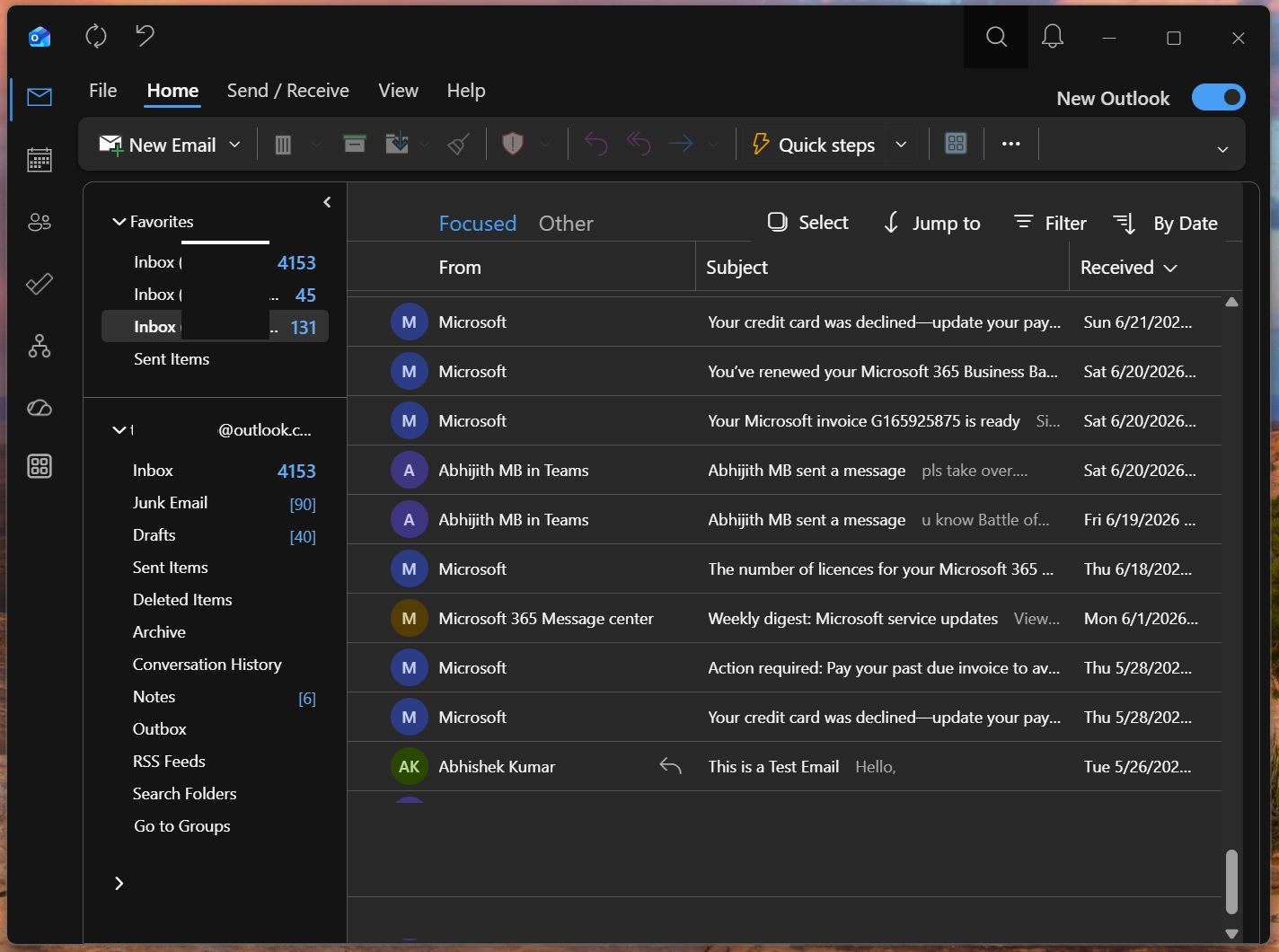
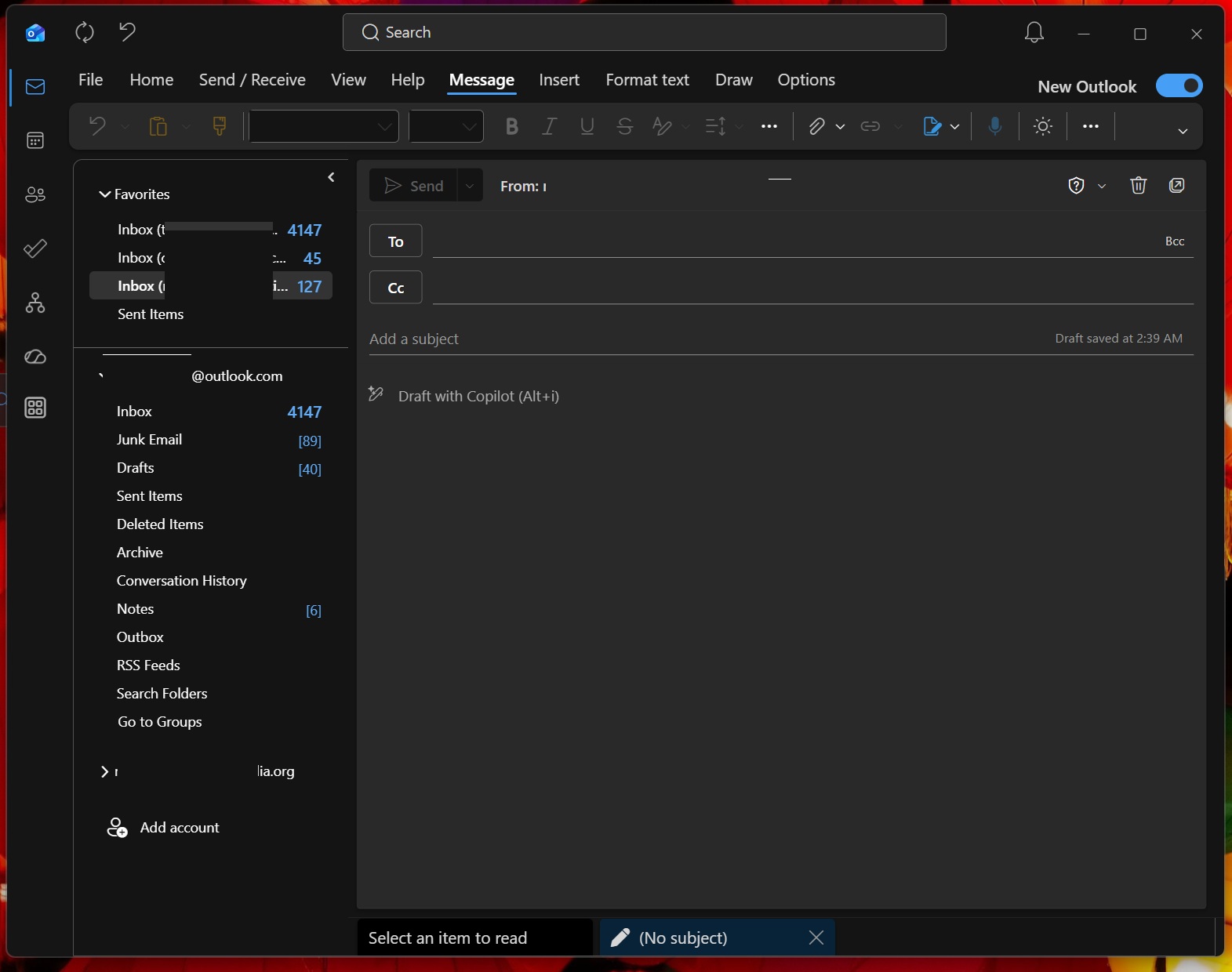
В ходе тестирования были замечены существенные правки элементов управления. Например, узнаваемая синяя полоса заголовка, характерная для современного дизайна New Outlook, заменяется на строгий темный фон, соответствующий классической версии. Также была обновлена навигационная панель: теперь вместо ярких цветных иконок используются монохромные контуры для разделов «Почта», «Календарь», «Контакты» и других инструментов. Дополнительно была доработана типографика и сетка размещения элементов.
Адаптация панели инструментов и ленты
Редакция коснулась и списка папок — он стал более компактным, как в Outlook Classic, а иконки рядом с названиями «Входящие», «Черновики» и «Отправленные» были убраны. Существенные изменения видны в ленте (ribbon): теперь во вкладке почты отображаются кнопки «Отправить / Получить» (Send / Receive) рядом с разделами «Файл», «Главная», «Вид» и «Справка». Синяя кнопка «Новое письмо» сменила дизайн на нейтральный вариант «New Email» с использованием иконок в классическом стиле.
Оформление окна создания сообщений
Изменения затронули и окно написания новых писем. Пользователи увидят привычные вкладки «Сообщение» (Message), «Вставка» (Insert), «Формат текста» (Format Text), «Рисование» (Draw) и «Параметры» (Options), расположенные в верхней части. Элементы форматирования текста также перемещены в ленту под вкладками, повторяя логику классического интерфейса.
Цели Microsoft и техническая реализация
Согласно документации, предоставленной Microsoft, компания уделила особое внимание иконографии и шрифтам, чтобы сократить разрыв между двумя версиями приложения. Разработчики поясняют, что новая настройка обеспечивает «скоординированные изменения во всем опыте использования Outlook», включая визуальный стиль, компоновку и взаимодействие с элементами интерфейса. Этот шаг призван облегчить переход пользователей, которые до сих пор предпочитали классическую версию, при этом сохраняя все функциональные возможности актуального продукта.
Несмотря на качественную визуальную адаптацию, техническая база приложения осталась прежней, что по-прежнему вызывает критику со стороны пользователей, недовольных тем, что программа потребляет значительный объем оперативной памяти из-за особенностей работы Edge.
Технические детали реализации стиля
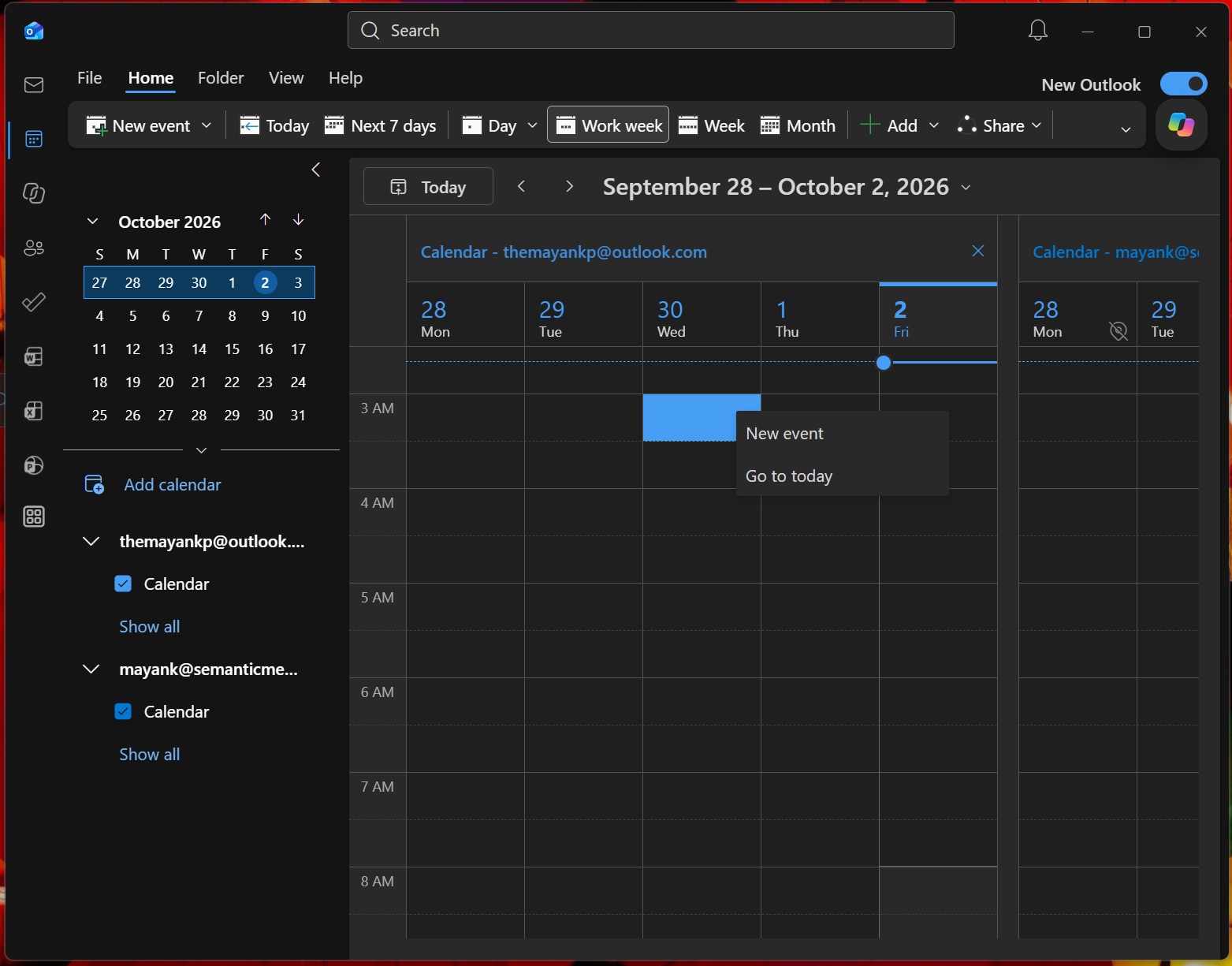
Внутренняя архитектура New Outlook, по сути, представляет собой веб-сайт, что значительно упростило задачу разработчикам Microsoft. Использование CSS и JavaScript позволило гибко настраивать визуальные элементы, практически полностью имитируя интерфейс, полюбившийся пользователям за многие годы. Помимо общего визуального стиля, компания внедрила и новый вид календаря, который в сочетании с измененной цветовой гаммой иконок и затемненным фоном практически полностью воссоздает привычное рабочее пространство Outlook Classic.
Детальные правки интерфейса
Microsoft уделила внимание даже мелочам, которые создают ощущение «родного» приложения. Помимо описанных изменений в списке папок, где исчезли иконки рядом с элементами «Входящие» (Inbox), «Черновики» (Drafts) и «Отправленные» (Sent Items), корректировке подверглась и навигационная панель в режиме темной темы — фон стал темнее, а иконки приложений, таких как «Почта», «Календарь» и «Люди» (People), теперь используют монохромные контуры. Эти правки призваны создать максимально знакомый опыт для тех, кто переходит с классической версии на новую, не теряя при этом доступа к современным функциональным возможностям продукта.