Многие пользователи привыкли считать, что полное выключение компьютера перед длительным перерывом в работе обеспечивает системе «свежий старт». Однако, как поясняют специалисты Microsoft, это не совсем так. Если на вашем ПК активирована функция «Быстрый запуск» (Fast Startup), которая включена по умолчанию, процесс завершения работы происходит иначе, чем вы можете ожидать.
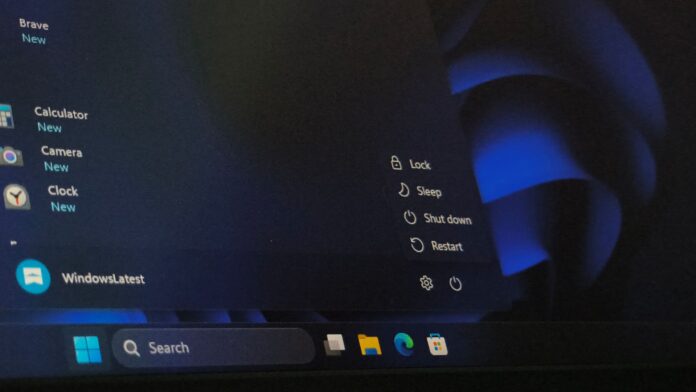
Как работает быстрый запуск в Windows
Система Windows поддерживает три основных режима запуска: «холодный» (из полностью выключенного состояния), выход из режима гибернации и «быстрый», появившийся в Windows 8. Последний представляет собой гибридный вариант, объединяющий элементы первых двух способов.
Когда вы выбираете «Завершение работы» при активном Fast Startup, система не закрывает все процессы полностью. Хотя приложения завершают свою работу, а пользователь выходит из системы, ядро Windows сохраняет текущее состояние сессии в специальный файл гибернации (hiberfil.sys). В этом файле фиксируется снимок сессии ядра и загруженных драйверов. При следующем включении питания Windows просто загружает этот сохраненный образ в оперативную память, что значительно ускоряет процесс подготовки системы к работе.
В отличие от этого, команда «Перезагрузка» (Restart) выполняет полную очистку. При ней сессия ядра завершается окончательно, все драйверы выгружаются, а при следующем включении Windows инициализирует их заново. Именно поэтому перезагрузка часто помогает устранить баги и системные ошибки, которые могут «пережить» обычное выключение.
История возникновения функции Fast Startup
В эпоху широкого распространения механических жестких дисков загрузка Windows могла занимать от одной до трех минут, так как системе приходилось последовательно считывать тысячи отдельных файлов и драйверов. Данные телеметрии Microsoft периода разработки Windows 8 показывали, что более половины пользователей предпочитали полностью выключать ПК на ночь, а не использовать спящий режим. Чтобы сократить время ожидания при утреннем включении, инженеры создали Fast Startup как компромиссное решение, превращающее системные файлы в единый непрерывный файл гибернации.
Команды для полного завершения работы
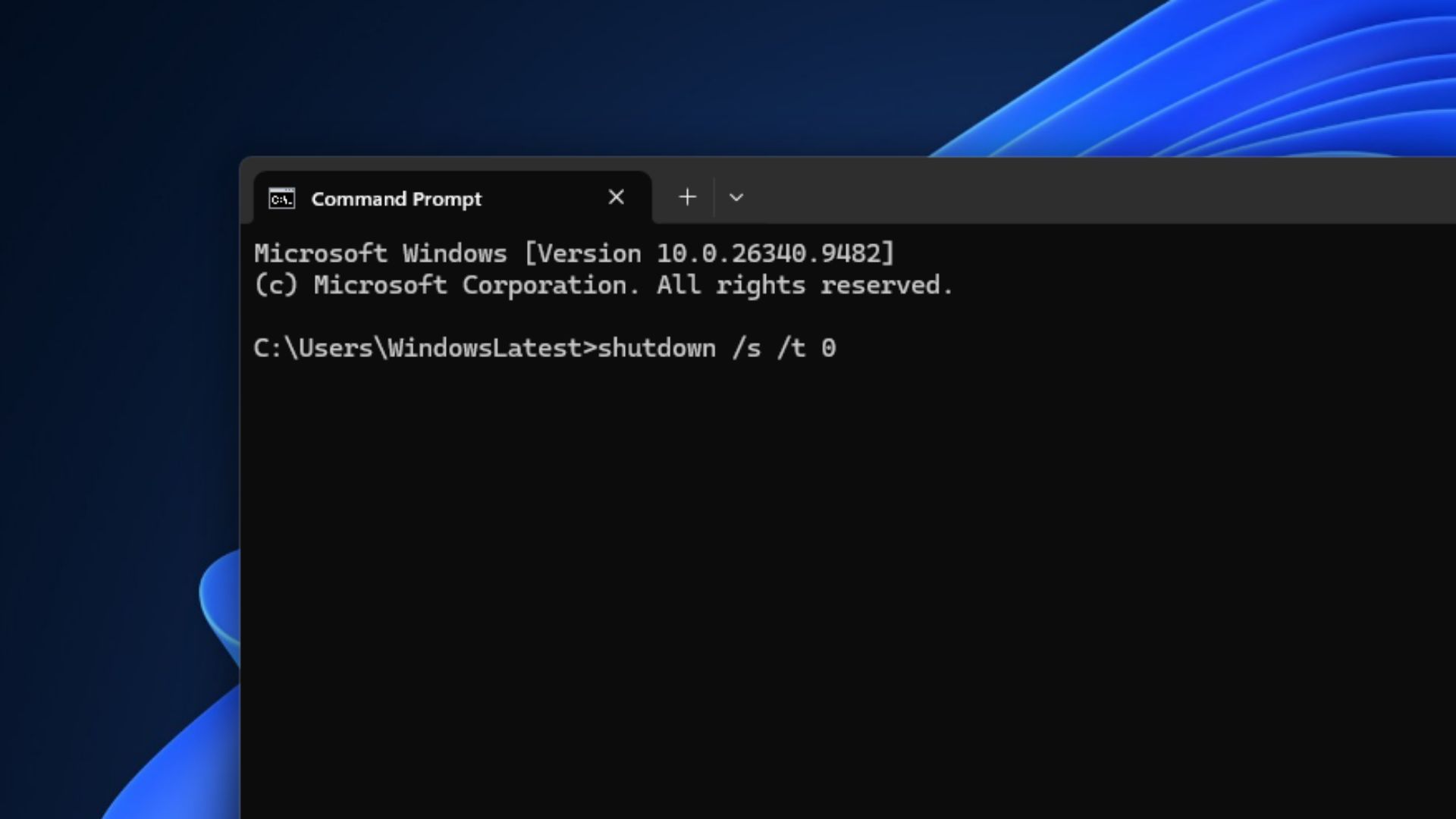
Если вам необходимо полностью завершить работу системы, исключив использование гибридного режима Fast Startup, Microsoft рекомендует использовать консольные команды. Для принудительного полного завершения работы можно открыть командную строку или окно «Выполнить» и ввести команду shutdown /s /t 0.

Если же вы хотите выполнить стандартное выключение, которое подготавливает ПК к быстрому запуску при следующем включении, можно добавить параметр /hybrid: shutdown /s /hybrid /t 0. Эксперты предостерегают от использования ключа /f, так как он принудительно закрывает все запущенные приложения без сохранения данных, что может привести к их потере.
Несмотря на полезность быстрой загрузки, компания Microsoft не рекомендует отключать её на постоянной основе. Тем не менее, понимание разницы между режимами критически важно для диагностики: например, еще в 2020 году фиксировались случаи, когда обновления Windows не могли установиться именно из-за того, что для завершения операций требовался цикл полной перезагрузки, а не гибридного выключения.
Технические нюансы: ядро и драйверы
Чтобы лучше понимать разницу между командами, стоит взглянуть на архитектуру Windows. Операционная система состоит не только из графического интерфейса и служб, но и из двух фундаментальных компонентов:
- Ядро (Kernel) — «сердце» Windows, отвечающее за управление памятью, процессами и аппаратным обеспечением. Оно загружается первым при старте системы и продолжает работать всё время, пока компьютер включен.
- Драйверы — небольшие программы, выступающие связующим звеном между ядром и «железом»: видеокартой, Wi-Fi адаптером и любыми другими подключенными устройствами.
При использовании «Быстрого запуска» в файл hiberfil.sys записывается именно состояние ядра и уже инициализированных драйверов. Если в текущей сессии возникла проблема — например, «завис» драйвер или была повреждена служба, — высока вероятность, что после «выключения» эти ошибки будут загружены обратно в память вместе со снимком сессии. В противовес этому, перезагрузка заставляет систему перестроить всё «с нуля»: ядро инициализируется заново, драйверы подгружаются в свежем виде, и все ошибки старой сессии исчезают.
Когда и как лучше выключать компьютер?
Учитывая особенности работы Windows, можно сформировать эффективную стратегию управления питанием:
- Перезагрузка (Restart): используйте этот вариант, когда вам нужна полностью «чистая» сессия Windows для устранения багов.
- Завершение работы (Shut down): оптимально, если вы просто хотите выключить компьютер на непродолжительное время.
- Команда shutdown /s /t 0: лучший выбор для тех случаев, когда необходим полный сброс системы без гибридных элементов «Быстрого запуска».
Интересный факт: некоторые опытные пользователи, понимая эту механику, выработали собственную привычку. Если планируется выключить компьютер на длительный срок (например, более чем на сутки), они сначала выполняют полную перезагрузку, а уже затем — обычное завершение работы. Это позволяет получить преимущество «чистого старта» и одновременно воспользоваться быстрым включением в будущем.
Важно помнить, что Microsoft официально относит Fast Startup к функциям, которые «не рекомендуется» отключать, поскольку они созданы для комфорта обычных пользователей, ожидающих быстрого старта системы. Однако в случае возникновения программных конфликтов, «зависаний» или проблем с установкой обновлений, старый добрый совет «выключить и включить снова» лучше интерпретировать как «перезагрузить компьютер». Это единственный способ гарантированно прервать цепочку сохраненных сессий и принудить Windows к полной диагностике оборудования при новом запуске.