Операционная система Windows 11 содержит ряд функций, предназначенных для улучшения пользовательского опыта, однако многие из них собирают сведения об активности владельца устройства. Хотя эти механизмы направлены на адаптацию системы под конкретные нужды, многие пользователи предпочитают ограничить передачу информации в Microsoft. Отключение некоторых параметров не нарушает работоспособность системы, но помогает повысить приватность.

Ограничение отправки диагностических данных
Windows 11 по умолчанию ведет сбор данных о работе ПК, включая сведения об используемых функциях и возникающих ошибках. Эти данные помогают исправлять программные недочеты. Хотя передачу минимального набора данных, необходимого для безопасности и функционирования, отключить нельзя, пользователь может контролировать дополнительные сведения, такие как история просмотров и активность в приложениях.
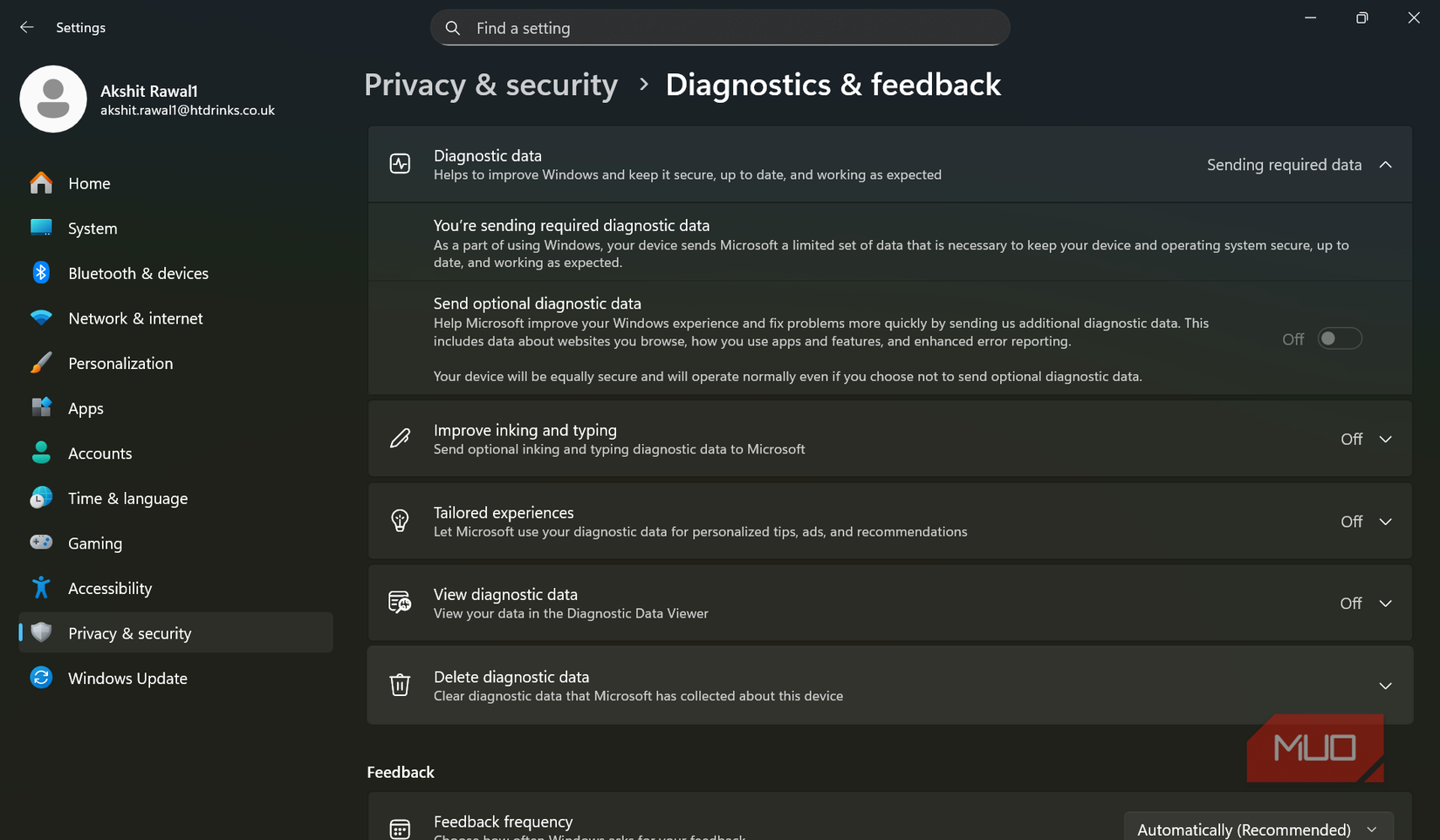
Для изменения настроек откройте Параметры, перейдите в раздел Конфиденциальность и защита и откройте вкладку Диагностика и отзывы. Здесь необходимо деактивировать функцию Отправка необязательных диагностических данных, а также опцию Улучшение рукописного ввода и ввода с клавиатуры. В этом же разделе рекомендуется отключить параметр Индивидуальная настройка, который использует диагностическую информацию для отображения рекомендаций и персонализированных объявлений.
Управление рекламным идентификатором
Система присваивает каждому пользователю уникальный рекламный идентификатор, который работает как встроенный в ОС cookie-файл. Приложения используют его для отслеживания поведения пользователя, чтобы предлагать релевантную рекламу. Отключение этого идентификатора не убирает рекламу совсем, но лишает её персонализированного характера.
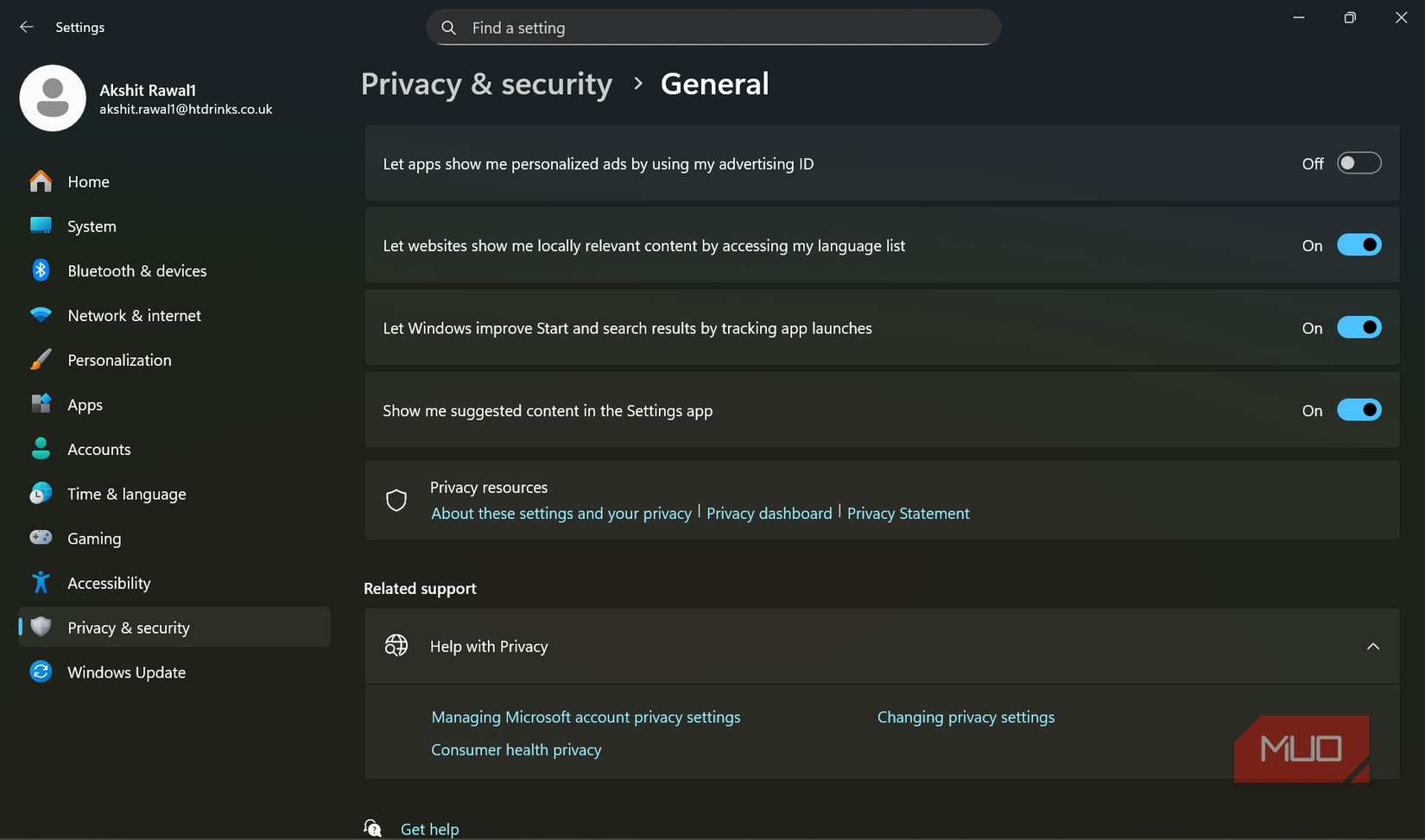
Чтобы изменить настройки, перейдите в Параметры — Конфиденциальность и защита — Общие и отключите опцию Разрешить приложениям отображать персонализированную рекламу с помощью рекламного идентификатора. Если вы решите включить эту функцию позже, Windows сгенерирует новый идентификатор и начнет формирование нового профиля поведения.
Отключение истории активности
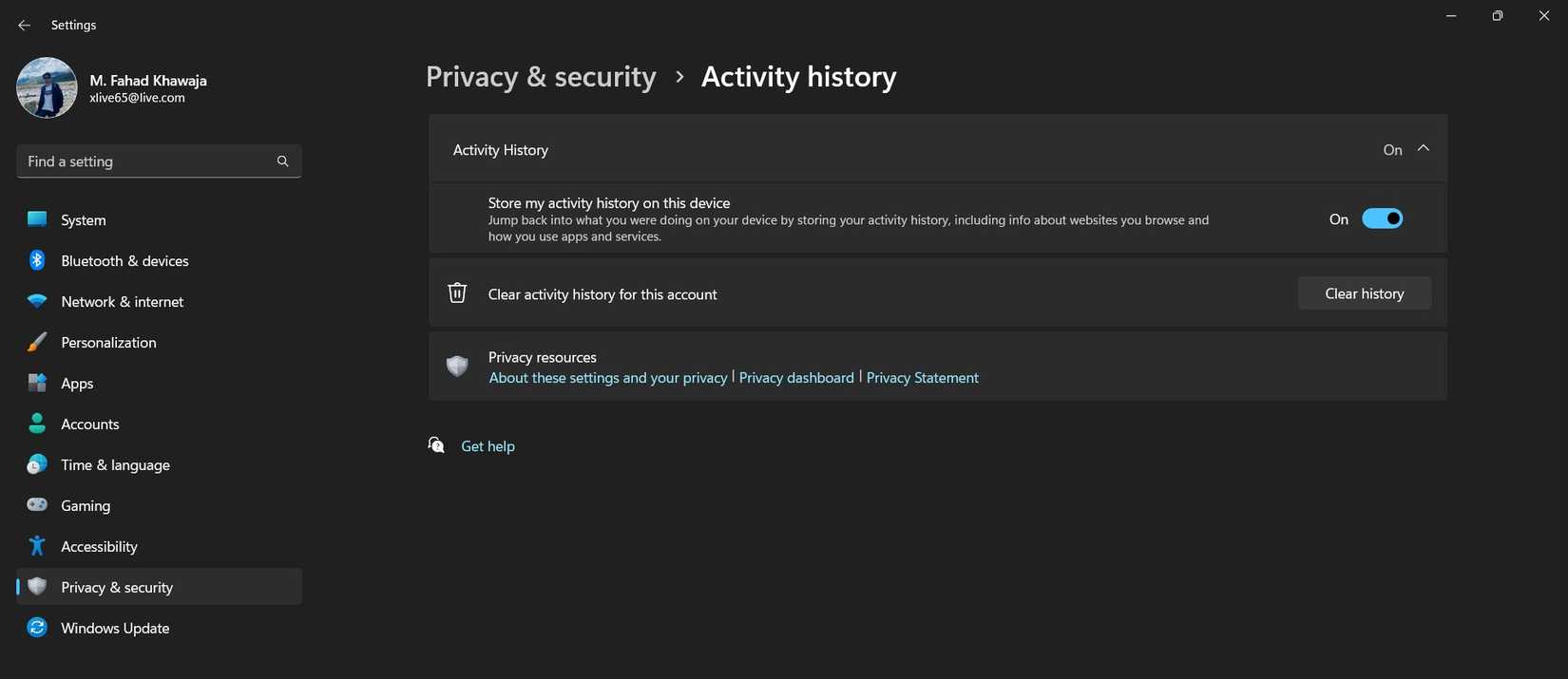
Windows фиксирует действия пользователя, включая запущенные приложения, посещенные сайты в браузере Edge и редактируемые файлы. Эти данные могут синхронизироваться с серверами Microsoft. Для ограничения этого процесса перейдите в Параметры — Конфиденциальность и защита — Журнал действий. Здесь можно отключить параметр Хранить журнал действий на этом устройстве, а также нажать кнопку Очистить, чтобы удалить уже сохраненную историю. В некоторых новых версиях Windows 11 данный раздел может отсутствовать.
Настройка результатов поиска и меню «Пуск»
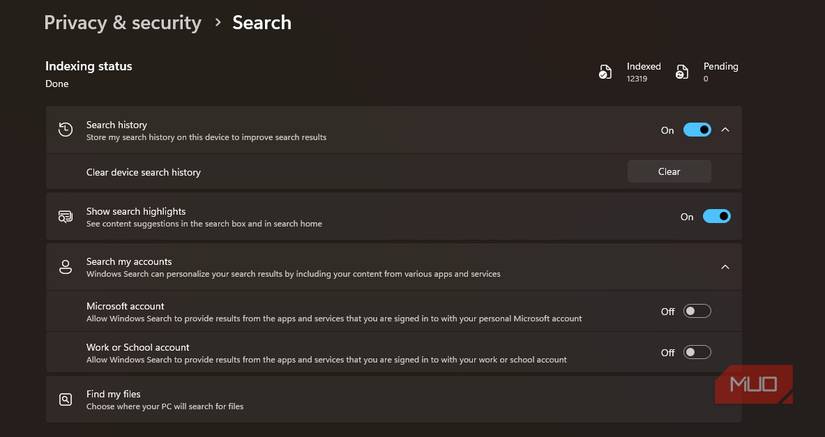
Поиск в Windows 11 интегрирован с облачными сервисами, предлагая результаты из интернета и подсказки Bing. Это позволяет системе использовать данные об активности пользователя для формирования рекомендаций. Чтобы исключить использование данных об открытии приложений в результатах поиска, перейдите в Параметры — Конфиденциальность и защита — Общие и выключите переключатель Разрешить Windows улучшать результаты поиска и меню «Пуск» путем отслеживания запуска приложений. Также в разделе Конфиденциальность и защита — Поиск можно отключить Поиск в моих аккаунтах, чтобы исключить веб-интеграцию.
Проверка разрешений для установленных приложений
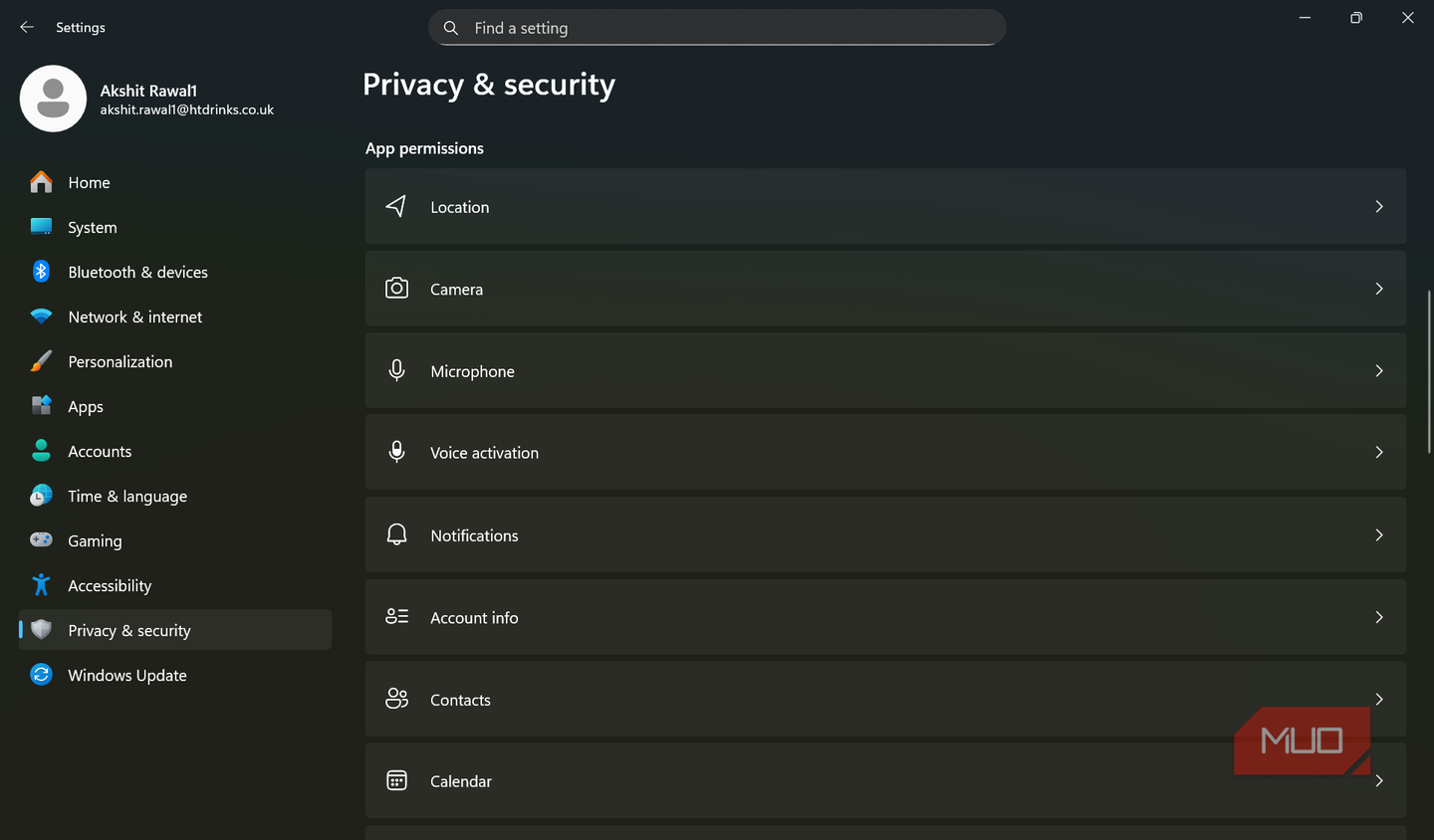
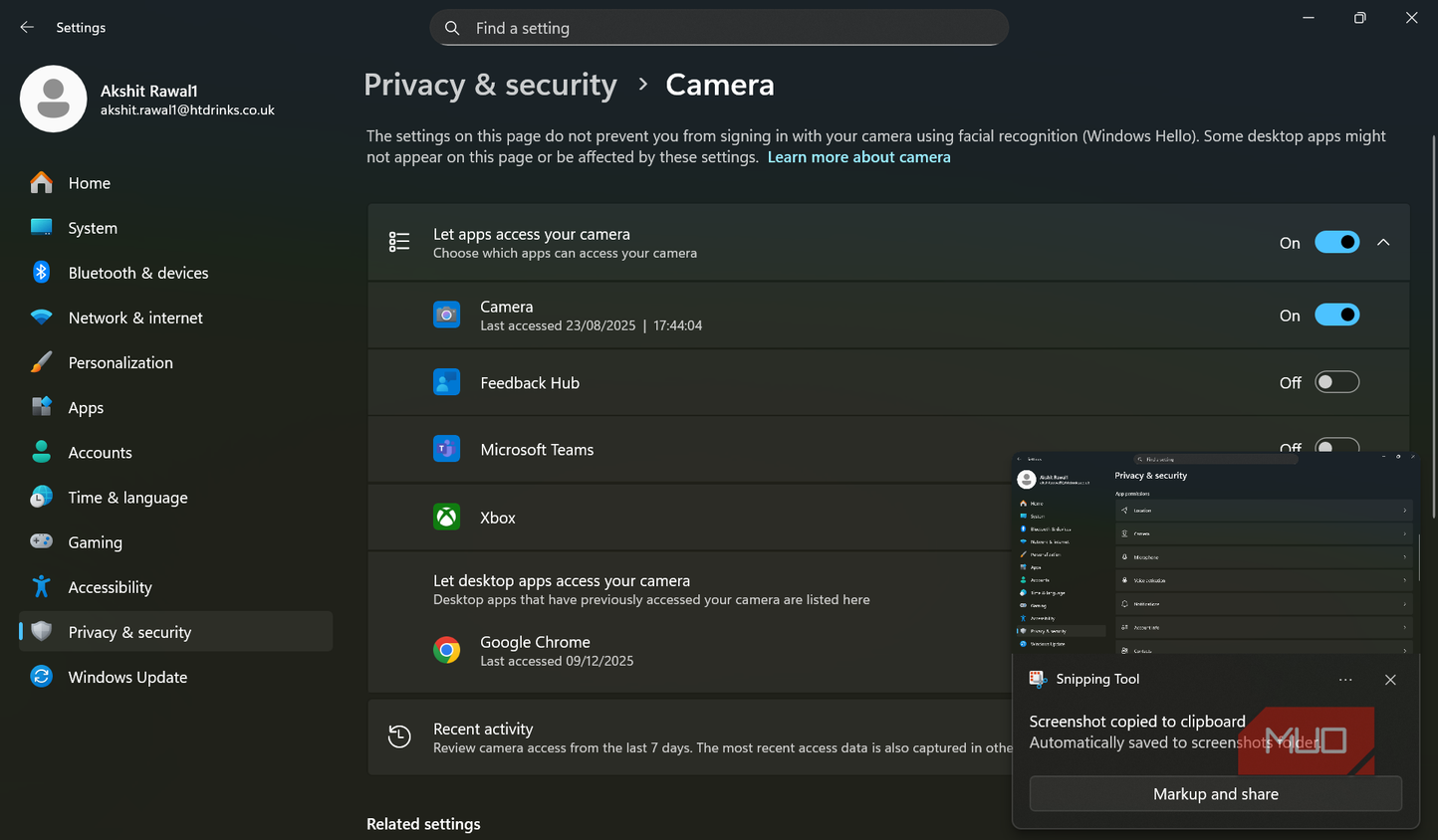
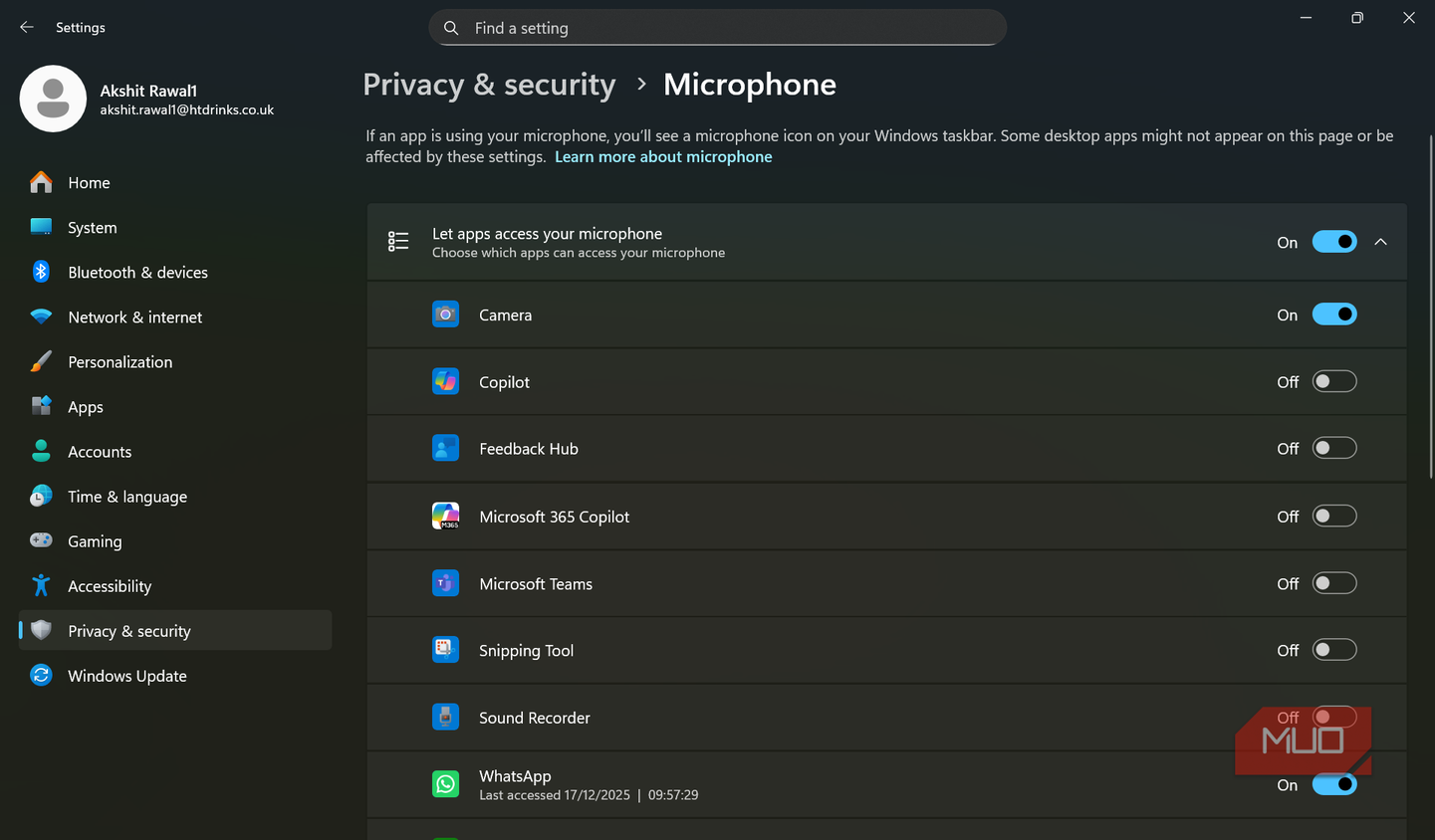
При инсталляции программ они часто запрашивают доступ к камере, микрофону, контактам или данным о местоположении. Многие пользователи предоставляют эти разрешения автоматически, не задумываясь об их необходимости. Однако для утилит вроде калькулятора или текстового редактора такие права могут быть избыточными.
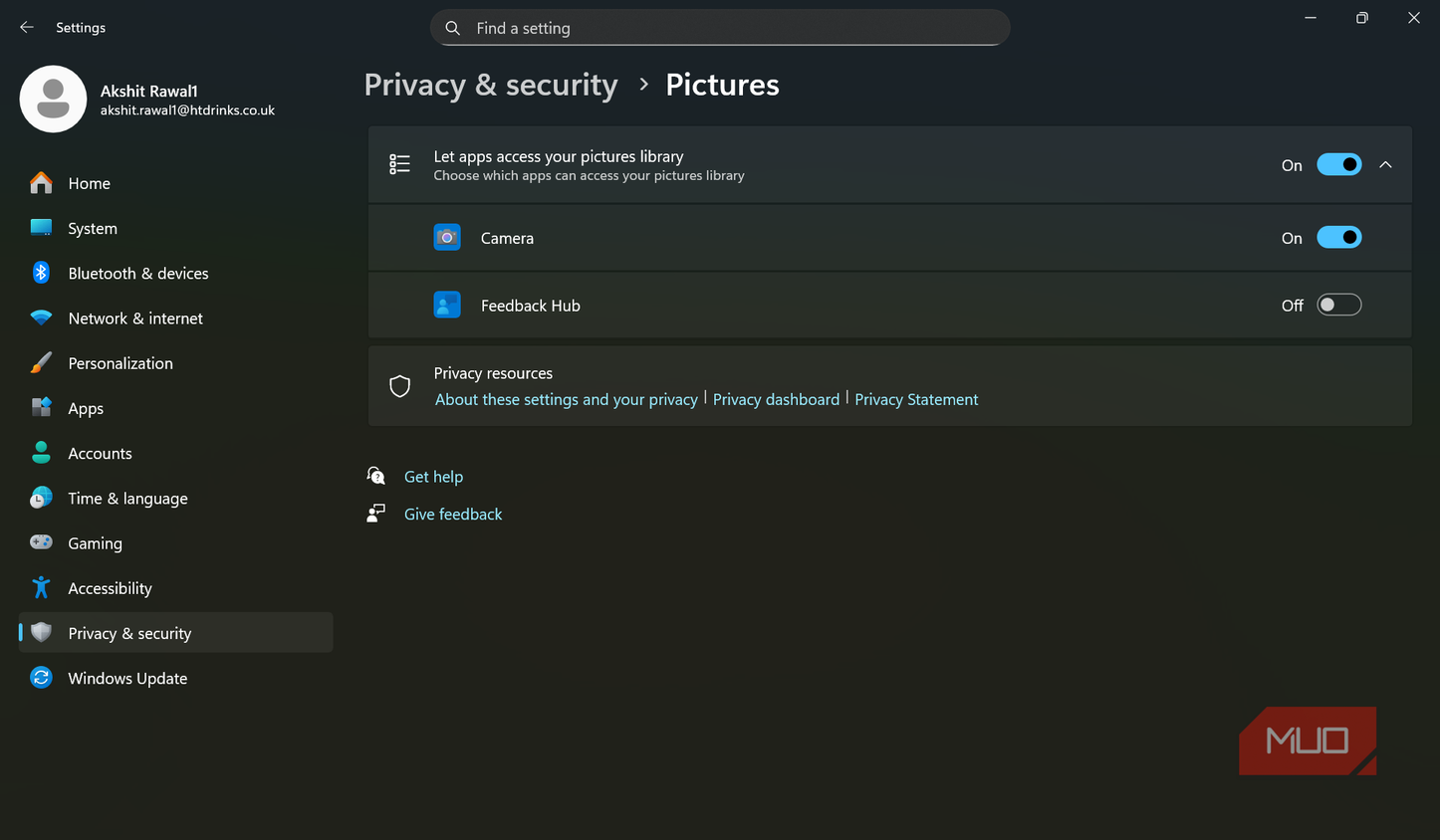
Чтобы проверить права доступа, откройте Параметры — Конфиденциальность и защита и в блоке Разрешения приложений последовательно изучите доступ к микрофону, камере, фотографиям, контактам и другим категориям. Отозвать доступ можно для тех приложений, которым конкретное разрешение не требуется для штатной работы.
Ограничение онлайн-распознавания речи
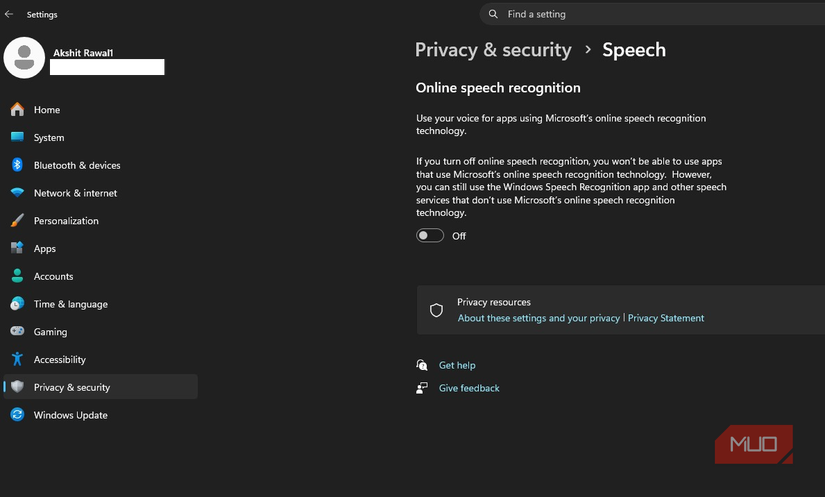
Функция диктовки в Windows 11 часто полагается на облачную обработку для повышения точности распознавания голоса. При использовании этой опции данные передаются на серверы Microsoft. Если вы не используете голосовой ввод постоянно, этот параметр можно отключить в разделе Параметры — Конфиденциальность и защита — Голосовые функции. Следует учитывать, что после отключения онлайн-распознавания точность диктовки может снизиться.
Дополнительные рекомендации по управлению приватностью
Помимо базовых настроек, важно учитывать, что взаимодействие с диагностическими данными выходит за рамки простого переключателя. В разделе Диагностика и отзывы у вас есть возможность не только ограничить передачу информации, но и просмотреть или даже удалить те сведения, которые корпорация уже успела собрать о вашем устройстве. Это позволяет взять под контроль накопленную «цифровую историю» ваших обращений к системе.
Рассматривая вопрос рекламного идентификатора, важно осознавать механику процесса: эта функция по своей сути является встроенным аналогом cookie-файла, который «запечен» непосредственно в архитектуру операционной системы. Когда вы деактивируете этот параметр, Microsoft продолжает показывать рекламу, однако она теряет привязку к вашим предпочтениям. Если вы решите вновь активировать опцию позже, система сгенерирует абсолютно новый идентификатор, начав формирование вашего поведенческого профиля «с чистого листа». Это наглядно показывает, что Windows постоянно адаптируется к действиям пользователя, превращая каждое ваше движение в настраиваемый маркетинговый актив.
Особое внимание стоит уделить тому факту, что синхронизация истории активности — это не просто локальная запись. Windows стремится дублировать ваши действия на серверы Microsoft, чтобы обеспечить сквозной опыт использования, позволяя, например, продолжить работу над файлом с того же места на другом устройстве. Хотя концепция «бесшовного перехода» между гаджетами звучит удобно, она подразумевает постоянное фоновое отслеживание ваших привычек. Отказ от этой функции лишает систему возможности создавать профиль, на базе которого строятся предложения по контенту и персонализированные рекламные интеграции.
В контексте поиска и меню «Пуск» важно понимать, что Windows Search давно перестал быть локальным инструментом индексации файлов. Современный поиск — это гибридная платформа, подтягивающая веб-результаты, рекомендации Bing и облачный контент, связанный с вашей учетной записью Microsoft. Отключая отслеживание запуска приложений и веб-интеграцию, вы возвращаете себе контроль над тем, чтобы поиск выдавал только релевантные файлы, настройки и установленные программы, не пытаясь предугадать ваши желания на основе анализа облачных данных.
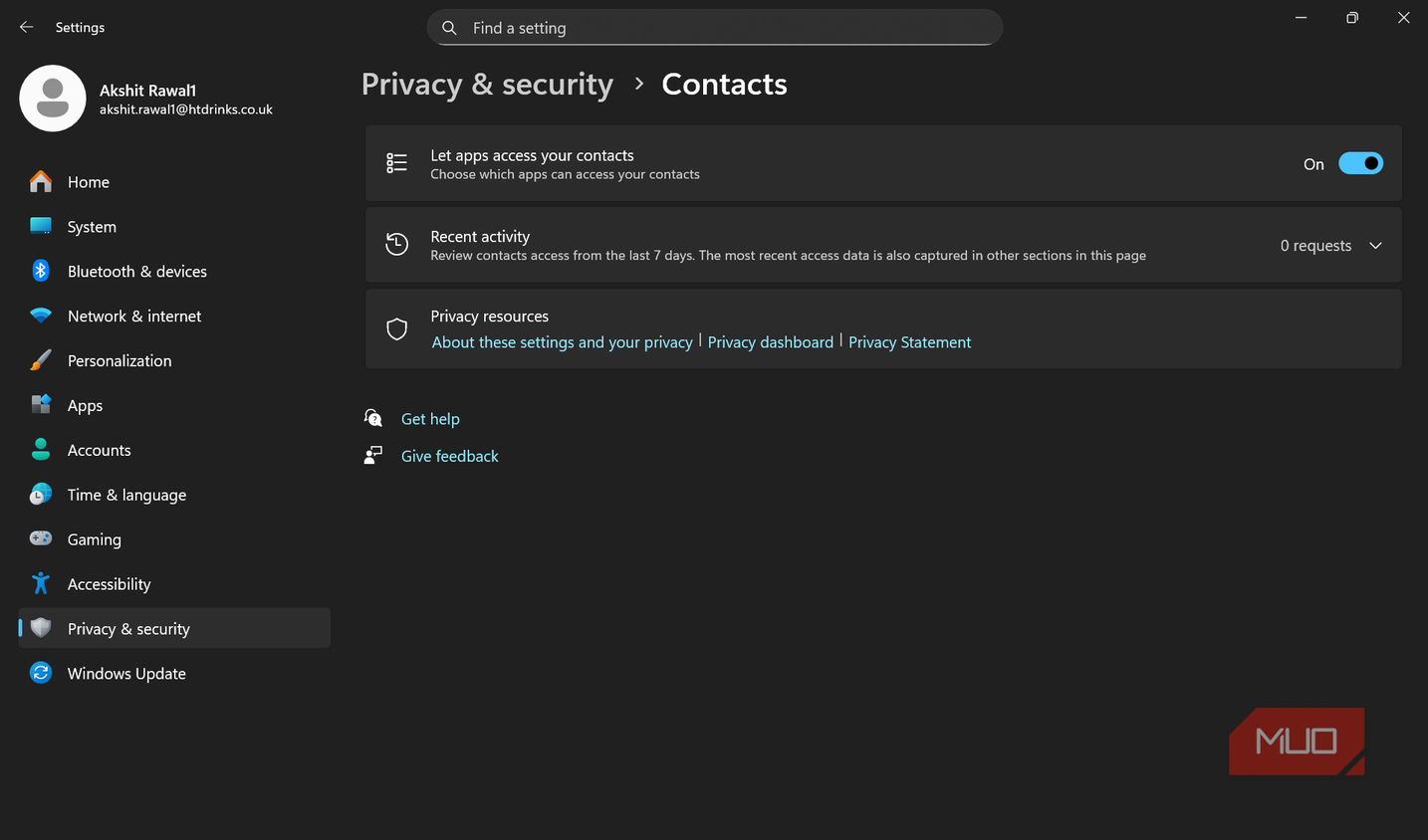
Проверка разрешений приложений — это, пожалуй, самый трудоемкий, но при этом критически важный процесс. Пользователи привыкли нажимать кнопку «Разрешить» не глядя, однако многие утилиты злоупотребляют доверием системы. Например, навигационное приложение имеет веские причины запрашивать доступ к геопозиции, но для обычного калькулятора или приложения для заметок подобные запросы являются избыточными и необоснованными. Ручной аудит прав для камеры, микрофона и списков контактов — это процедура, которая требует времени, но именно она обеспечивает реальную безопасность ваших персональных данных.
Что касается распознавания речи, важно помнить о компромиссе между удобством и конфиденциальностью. Использование облачных технологий действительно существенно повышает точность диктовки и обработки голоса, так как алгоритмы на мощных серверах Microsoft работают эффективнее локальных аналогов. Тем не менее, каждый раз, когда вы используете голосовой ввод с включенной функцией онлайн-распознавания, ваши аудиоданные обрабатываются вне вашего устройства. Если вы редко пользуетесь голосовыми командами, отключение этой функции в разделе Голосовые функции является оправданным шагом для тех, кто не хочет отправлять свои голосовые записи в облако.
В конечном итоге, изменение этих настроек не превращает Windows в закрытую «крепость» — система по-прежнему будет собирать определенный минимум данных, необходимых для функционирования и безопасности ОС. Ваша цель — не полное отключение всех компонентов, а получение контроля над теми из них, которые не приносят вам ощутимой пользы, но активно используют личные данные для персонализации опыта.