Google Wallet значительно упрощает жизнь, позволяя хранить кредитные и дебетовые карты, билеты и дисконтные карты в одном месте. Однако перенос столь важной финансовой информации на смартфон требует ответственного отношения к безопасности. Ряд встроенных настроек приложения позволяет лучше контролировать защиту данных и предотвратить нежелательный доступ к платежным инструментам.
Дополнительная защита NFC-платежей
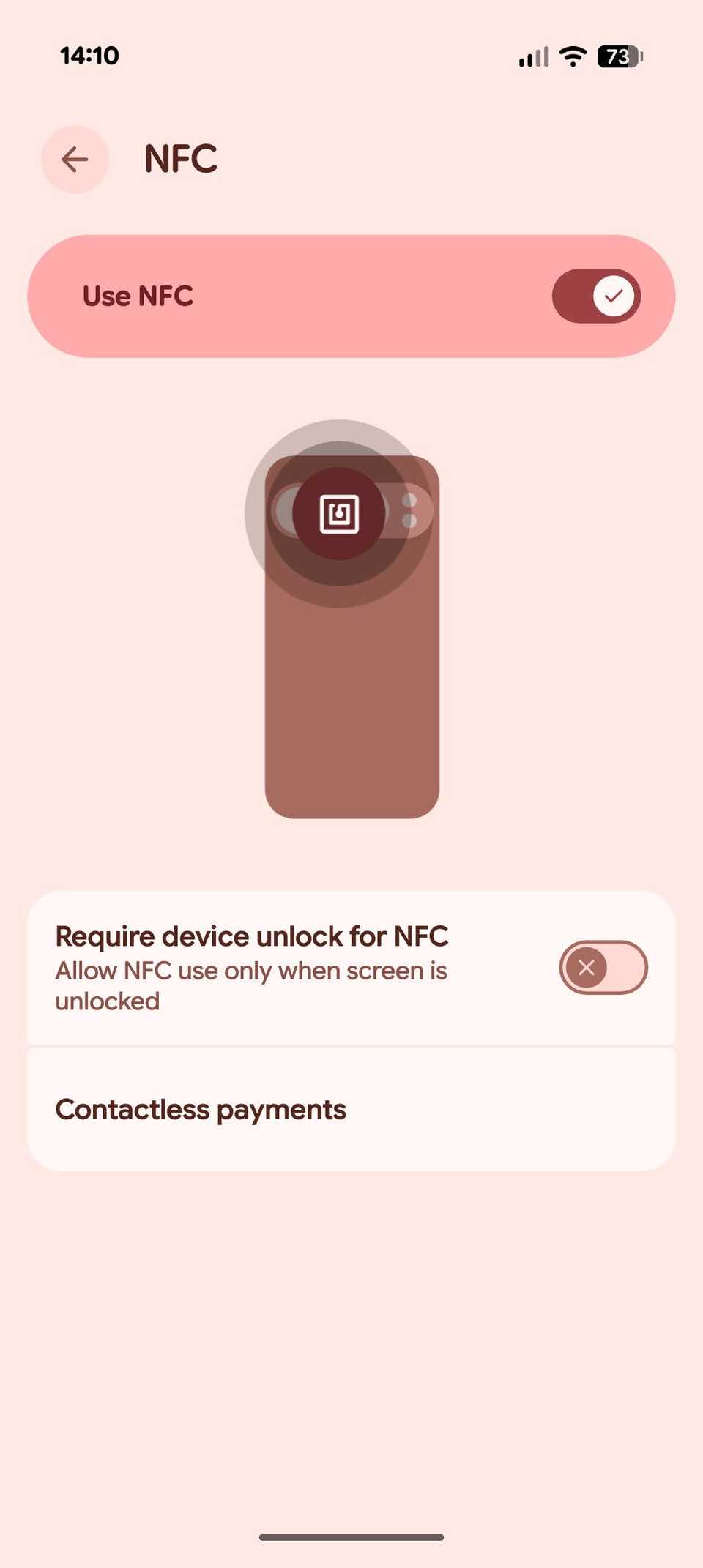
Одной из ключевых мер предосторожности является активация функции блокировки устройства для NFC-транзакций. Хотя Google Wallet в целом требует наличия блокировки экрана для совершения бесконтактных платежей, этот параметр обеспечивает дополнительный уровень защиты. При включении опции Require device unlock for NFC («Требовать разблокировки устройства для NFC») одного приближения смартфона к терминалу становится недостаточно — транзакция пройдет только в том случае, если телефон уже разблокирован.
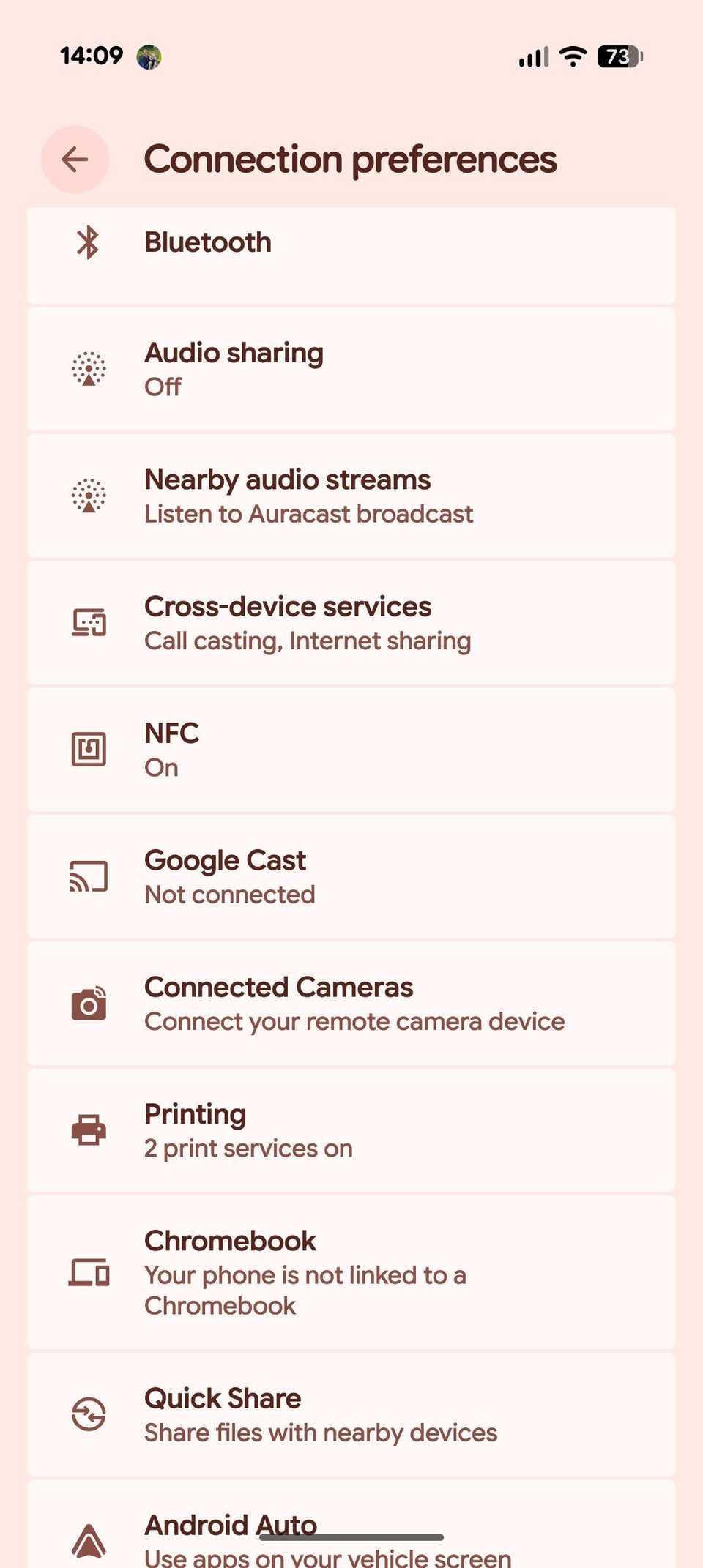
Найти этот параметр можно в настройках системы Android по пути: Настройки > Подключенные устройства > Настройки подключения > NFC. Данное действие позволяет не беспокоиться о случайных списаниях, если смартфон окажется в руках злоумышленника в заблокированном состоянии.
Ограничение быстрого доступа с экрана блокировки
Многие пользователи привыкли держать ярлык Google Wallet на экране блокировки для быстрого доступа, однако это решение снижает общий уровень безопасности. Если вы хотите ограничить мгновенный доступ к платежным данным, целесообразно отключить эту функцию.
Управление доступом осуществляется через настройки смартфона (путь может отличаться в зависимости от версии Android и модели устройства): Дисплей > Экран блокировки > Показать кошелек. Отключение переключателя Show wallet убирает ярлык с экрана блокировки, но не влияет на работоспособность самого приложения и возможность совершать бесконтактные платежи после разблокировки аппарата.
Управление данными карт и пропусков
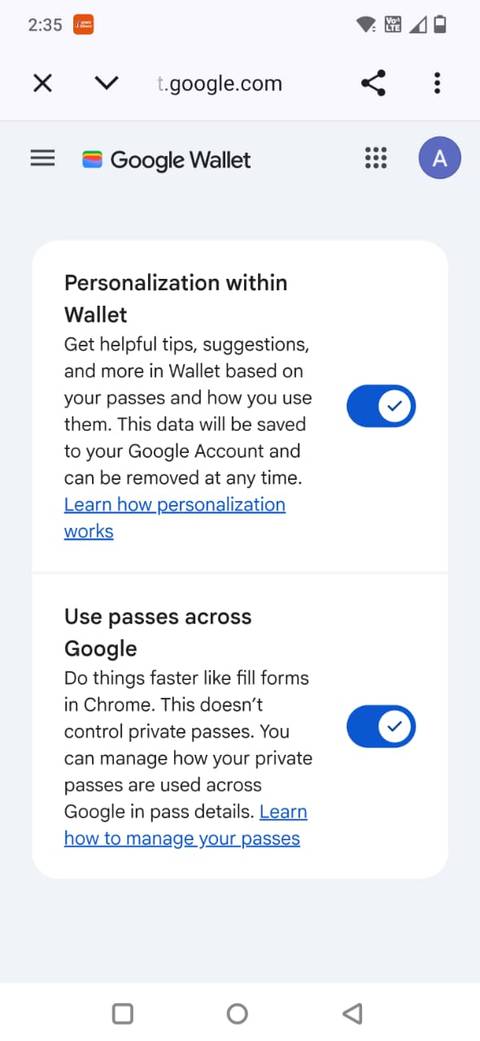
Google Wallet интегрирует информацию о билетах и картах с другими сервисами компании, такими как Google Карты, Календарь и браузер Chrome. Эта функция включена по умолчанию, однако её можно ограничить для повышения конфиденциальности.
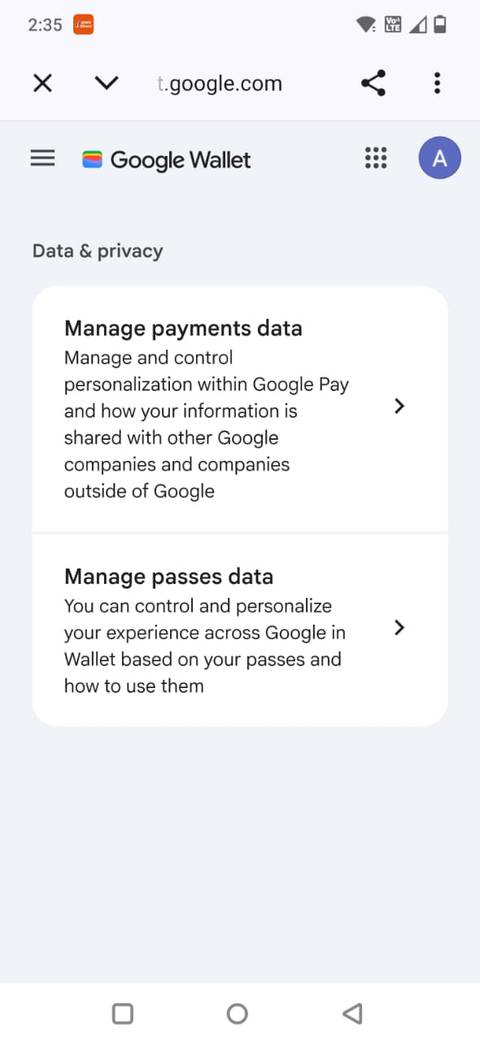
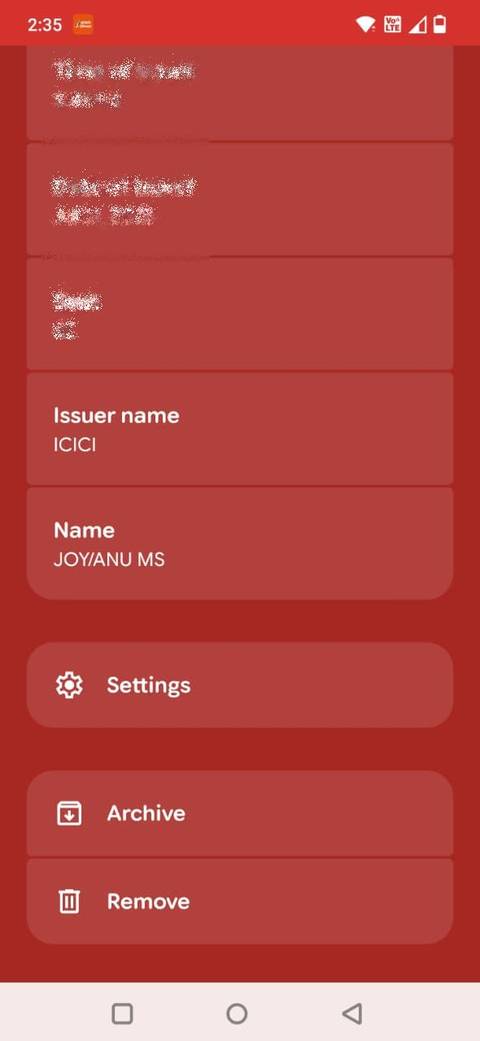
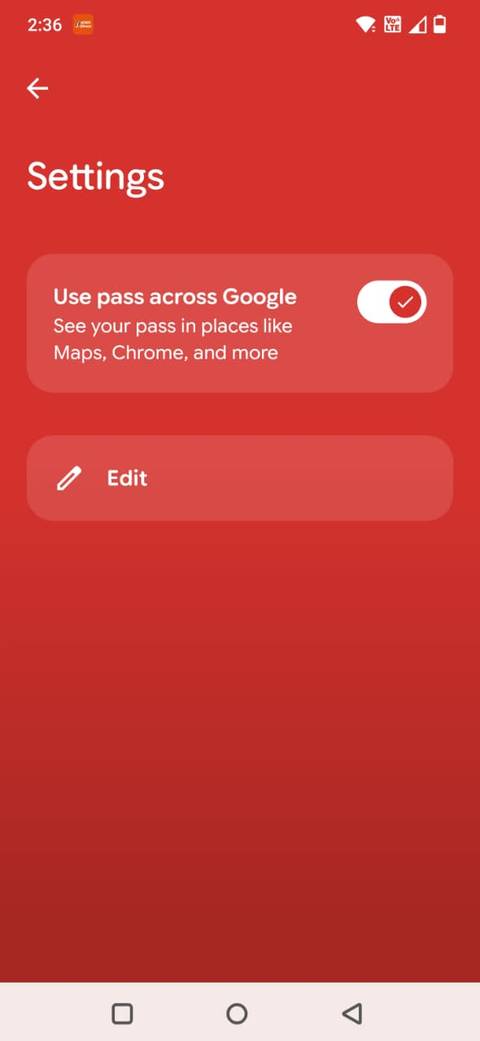
Чтобы настроить общий доступ к данным, необходимо перейти в профиль приложения: Your data in Wallet > Manage data from Wallet and payments services > Manage passes data > Use passes across Google. Также предусмотрена возможность управления настройкой для каждого конкретного пропуска отдельно: откройте нужный билет, нажмите Settings и активируйте или отключите опцию Use pass across Google.
Регулярная очистка неиспользуемых карт
Важным аспектом безопасности является своевременная проверка актуальности привязанных платежных инструментов. Если вы больше не пользуетесь определенной картой, её рекомендуется удалить из приложения.
Чтобы убрать дебетовую или кредитную карту из Google Wallet, откройте её, выберите меню More (значок трех точек) и нажмите Remove payment method. Важно помнить, что удаление карты из приложения на конкретном устройстве не всегда означает её полное удаление из аккаунта Google, так как данные могут сохраняться для онлайн-платежей. Для полного управления картами и их удаления из учетной записи следует воспользоваться сервисом payments.google.com.
Дополнительные аспекты безопасности и управления данными
Помимо базовых настроек, важно понимать архитектуру хранения данных в экосистеме Google. Многие пользователи полагаются на автоматическую интеграцию пропусков, билетов и дисконтных карт, однако такая связность может быть избыточной. Если вы предпочитаете, чтобы каждый сохраненный в Wallet объект оставался изолированным и не отображался автоматически в других сервисах компании, целесообразно провести аудит разрешений для каждого элемента отдельно. Это позволяет минимизировать «цифровой след» и гарантирует, что конфиденциальная информация о ваших поездках или покупках не будет доступна через сторонние приложения, использующие данные из Карт или Календаря.
Особенности удаления платежных инструментов
Процесс очистки цифрового кошелька требует внимательности. Удаление карты из приложения Google Wallet — это лишь первый шаг, направленный на ограничение бесконтактных платежей на конкретном устройстве. Однако на уровне инфраструктуры Google ваша карта может оставаться активной для совершения покупок в интернете или других сервисов. Если ваша цель — полностью разорвать связь с неиспользуемым счетом, недостаточно просто «забыть» карту в приложении. Обязательно посетите портал payments.google.com, где отображается полный список всех привязанных методов оплаты для вашего аккаунта. Именно там происходит финальное управление финансовыми реквизитами, привязанными к экосистеме Google, что обеспечивает более надежный контроль над тем, какие именно карты имеют доступ к списанию средств.
Зачем ограничивать доступ к Wallet на заблокированном экране?
Изначально разработчики добавили ярлык быстрого доступа к кошельку на экран блокировки для удобства пользователей, чтобы минимизировать время ожидания на кассе. Тем не менее, такой подход делает Wallet «видимым» еще до того, как вы подтвердите свою личность через биометрию или PIN-код. Отключение этой функции, реализованное через путь Дисплей > Экран блокировки > Показать кошелек, является превентивной мерой. Она исключает возможность случайного или намеренного взаимодействия с интерфейсом Wallet посторонними лицами, даже если они не могут совершить транзакцию без разблокировки устройства. Это создает дополнительный барьер приватности, который особенно актуален в людных местах.
Регулярная ревизия настроек Google Wallet — это не паранойя, а современный стандарт цифровой гигиены. Даже если система кажется полностью настроенной, периодическая проверка раздела безопасности позволяет убедиться, что ни одна из «удобных» функций не идет вразрез с вашими личными предпочтениями по защите данных.