В Windows 11 представлена новая функция восстановления системы под названием Point-in-time restore. В отличие от привычного «Восстановления системы» (System Restore), этот инструмент обеспечивает более глубокий откат, затрагивая не только системные файлы и параметры, но также удаляя приложения и пользовательские документы, созданные после формирования контрольной точки.
Чем Point-in-time restore отличается от классического восстановления
Инструмент System Restore знаком пользователям Windows на протяжении двух десятилетий. Он позволяет вернуться к предыдущему состоянию без потери личных данных. Однако у него есть существенные недостатки: функция не включена по умолчанию, а точки восстановления создаются лишь перед важными событиями, такими как обновления Windows. При этом ручное создание точек не всегда удобно.
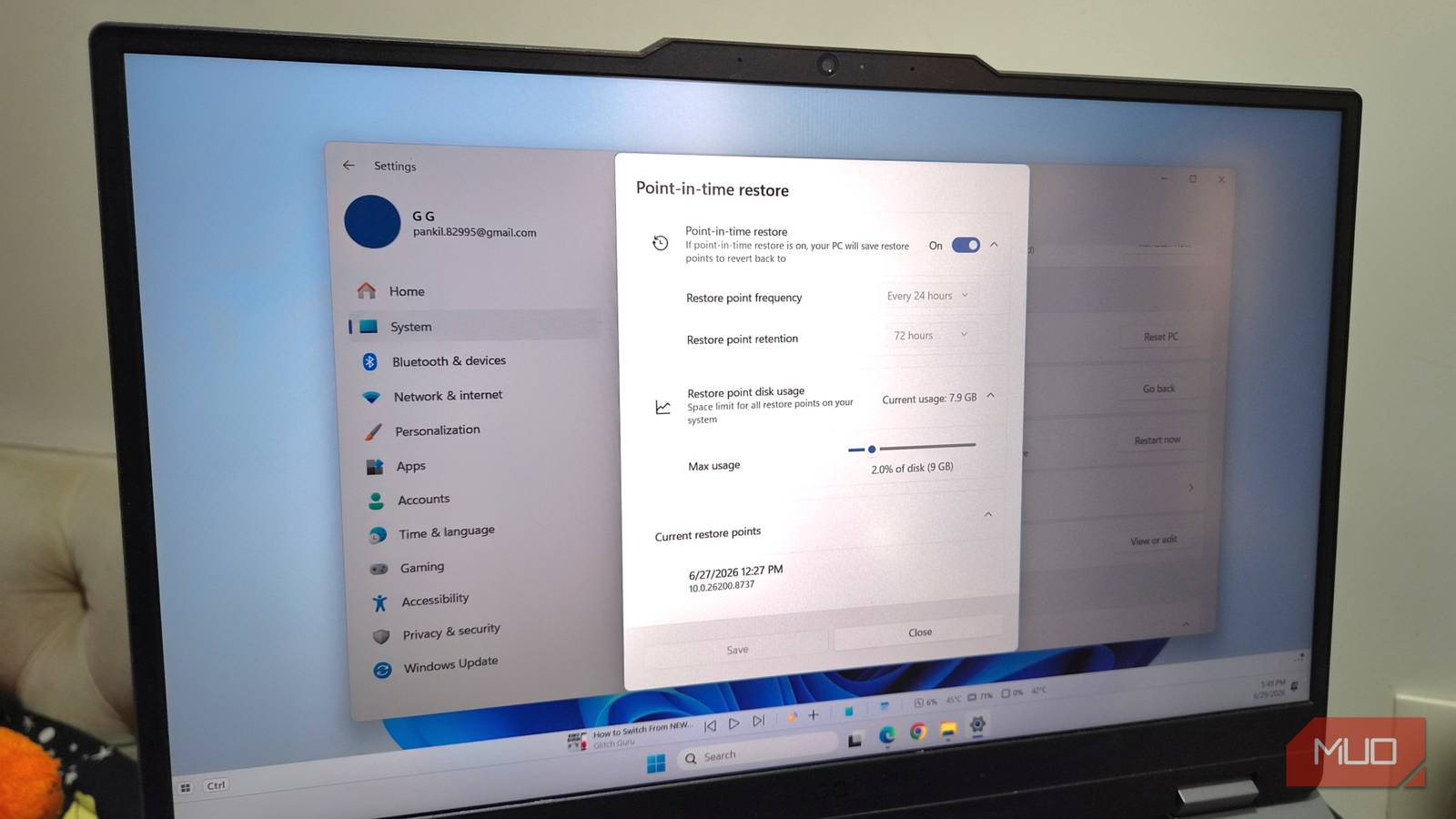
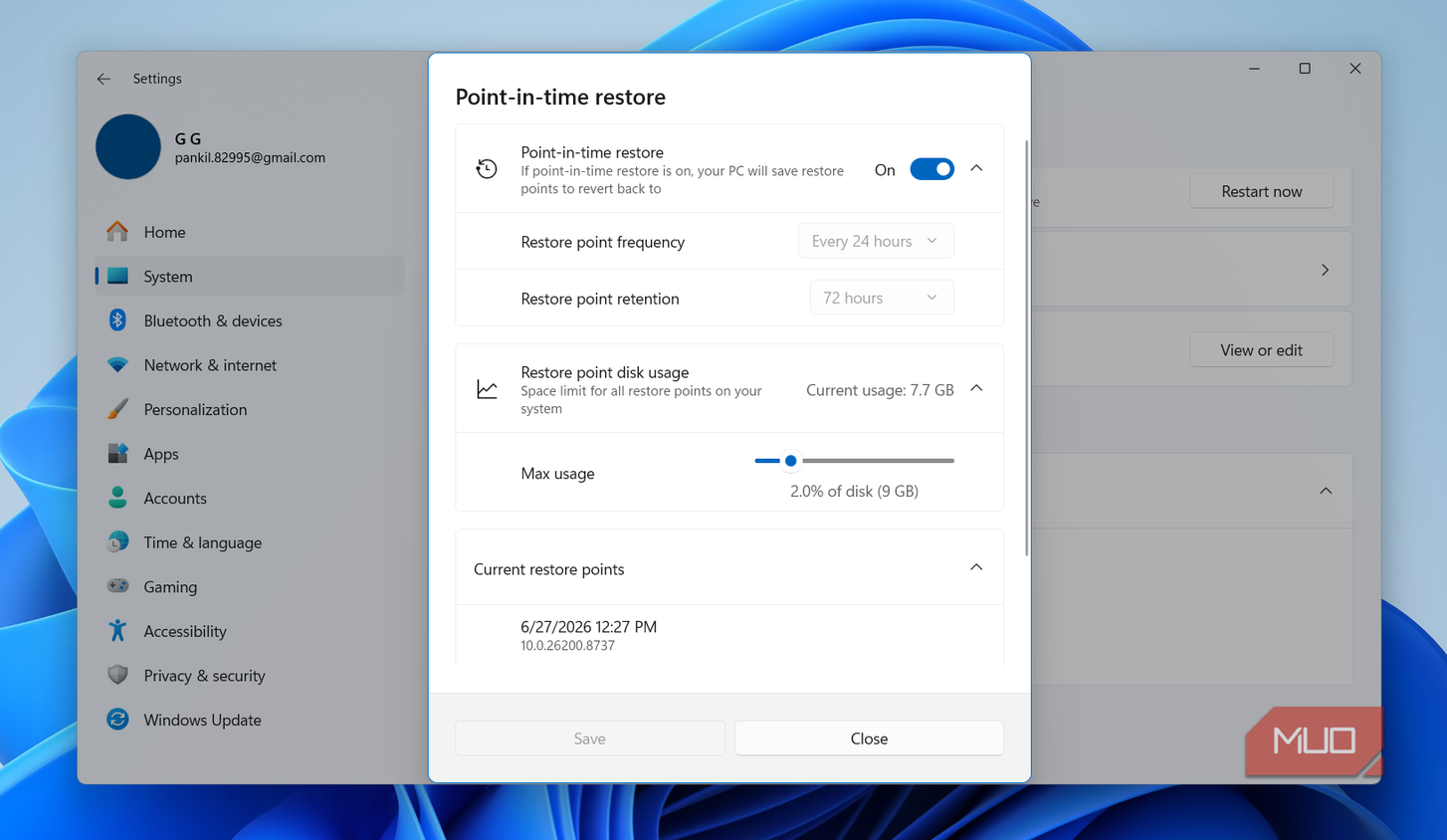
Функция Point-in-time restore решает эти проблемы, так как она активна сразу после установки ОС. По умолчанию система автоматически создает контрольную точку каждые 24 часа. В версии Windows 11 Enterprise пользователи могут сократить этот интервал до 4 или 6 часов. Чтобы сэкономить дисковое пространство, устаревшие точки восстановления старше 72 часов удаляются автоматически.
Настройка параметров и управление хранилищем
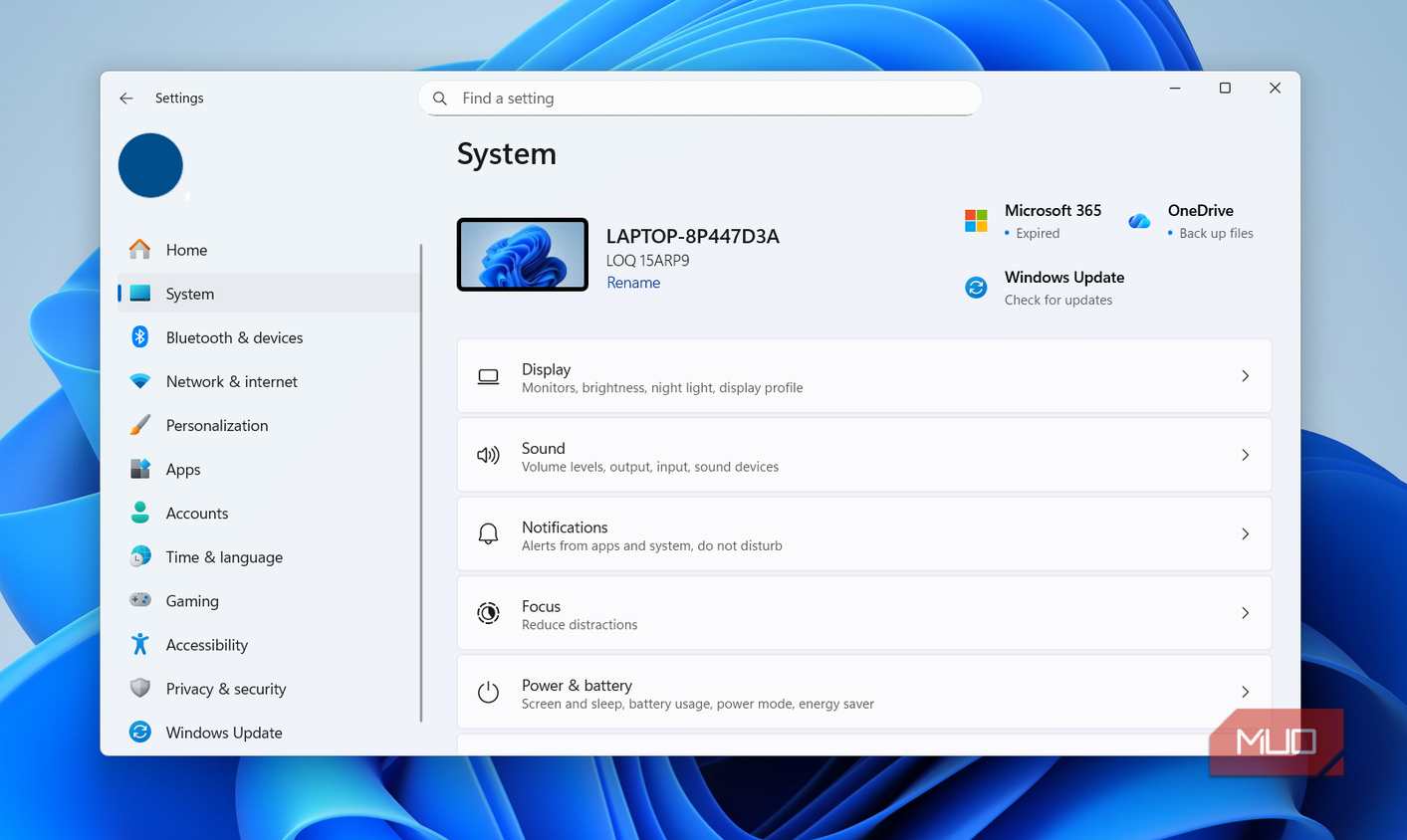
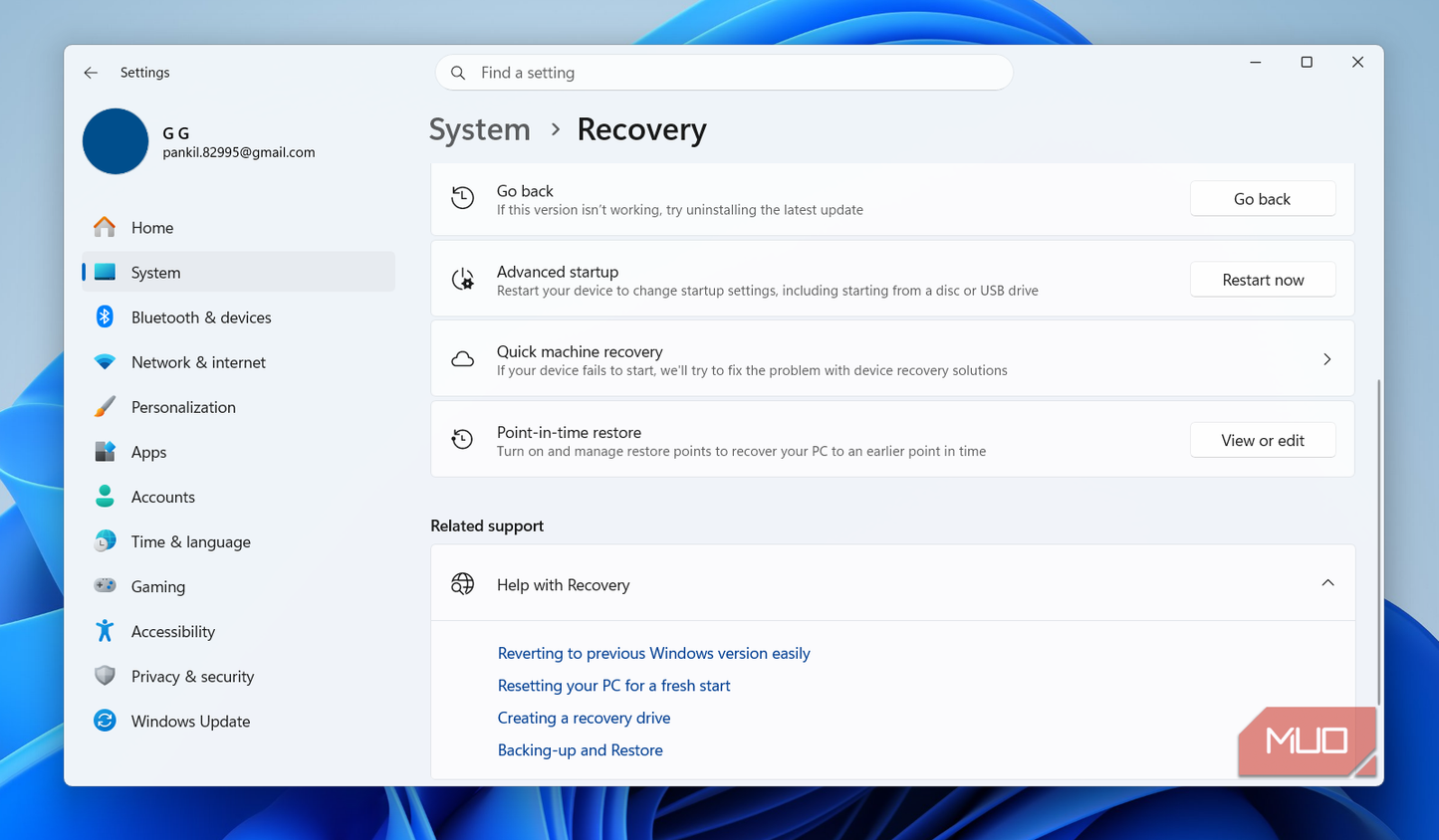
Функция активируется автоматически на большинстве ПК, за исключением систем с объемом накопителя менее 200 ГБ и компьютеров, управляемых администраторами в корпоративных средах. Пользователи могут самостоятельно контролировать объем дискового пространства, выделяемый под работу этого инструмента, через меню «Параметры» > «Система» > «Восстановление» > «Point-in-time restore». В этом же разделе находится кнопка «Просмотреть или изменить», открывающая доступ к настройкам частоты создания точек и удержания данных (доступно при наличии соответствующей поддержки системой).
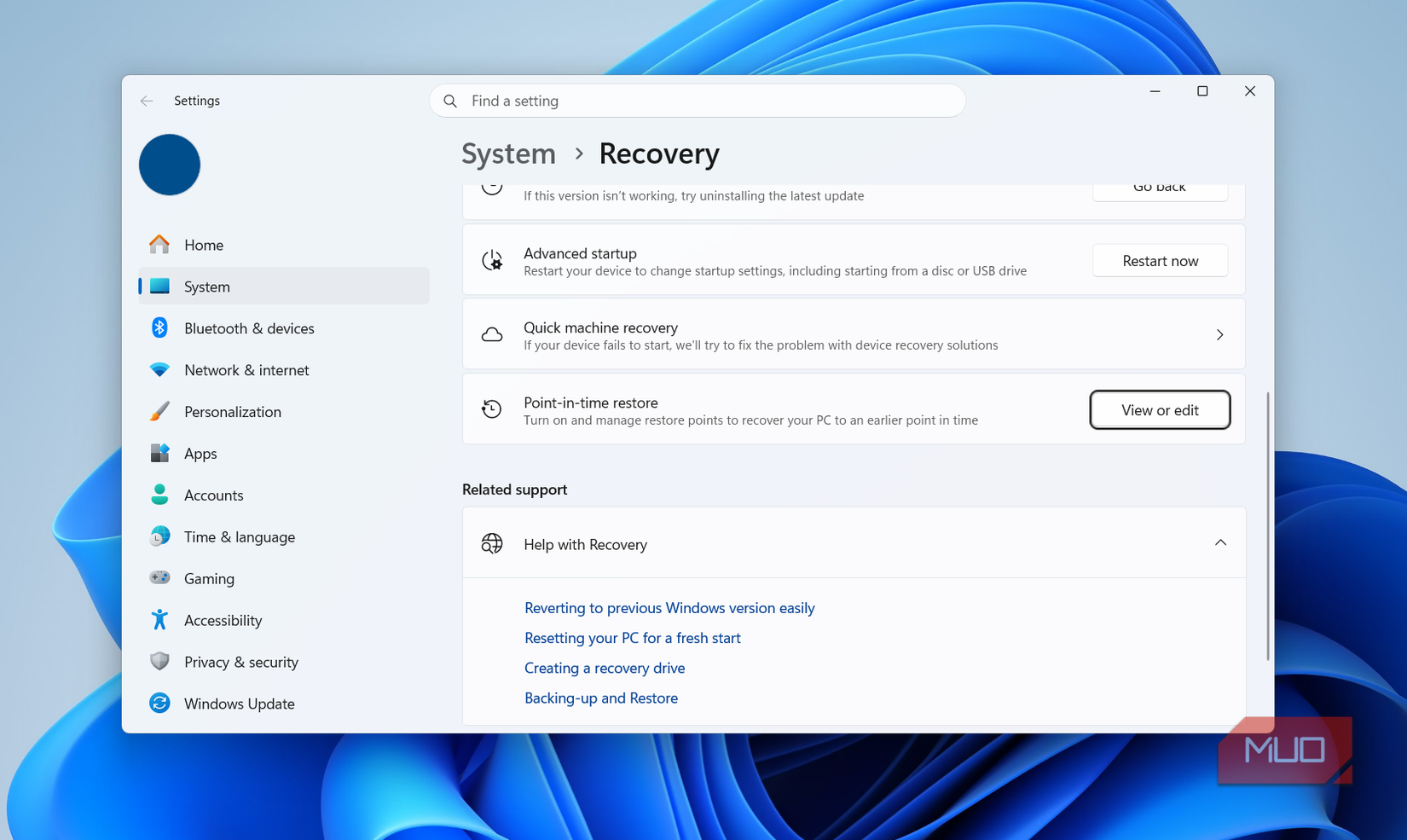
Если вы выделите больше места на диске, система сможет дольше хранить контрольные точки, не прибегая к их принудительному удалению раньше 72-часового окна. При возникновении проблем процесс восстановления требует загрузки ПК в режиме восстановления, перехода по пути «Устранение неполадок» > «Point-in-time restore» и выбора подходящей точки. В случае использования шифрования диска BitLocker потребуется подготовить ключ восстановления.
Почему не стоит отказываться от System Restore
Несмотря на появление нового инструмента, Microsoft не принуждает пользователей выбирать что-то одно. Эксперты рекомендуют оставить оба варианта активными, так как они предлагают разные сценарии защиты. Основное отличие заключается в сроках хранения: Point-in-time restore работает с 72-часовым окном, тогда как System Restore более гибко настраивается через выделение дискового пространства и позволяет удерживать старые точки дольше.
Кроме того, классическое восстановление системы удобнее запускать непосредственно через «Панель управления», не прибегая к перезагрузке в режиме восстановления. Использование обоих инструментов не требует значительного объема памяти, но обеспечивает дополнительный уровень безопасности при работе с данными на компьютере под управлением Windows 11.
Нюансы доступности настроек и работы с хранилищем
Хотя Microsoft предоставляет широкие возможности для управления функционалом, стоит учитывать некоторые ограничения. Например, хотя в меню настроек присутствует возможность регулировать частоту создания точек и срок их удержания, для большинства обычных пользователей в версиях Windows 11 Home и Pro эти два выпадающих списка будут неактивны (заблокированы). Редактирование этих параметров предусмотрено исключительно для Enterprise-редакции ОС. Тем не менее, управление пространством доступно всем: специальный слайдер позволяет задать максимальный объем хранилища, который может занять функция. Интерфейс наглядно отображает текущий объем используемых данных, что помогает пользователю принять обоснованное решение при распределении места на диске.
Процесс восстановления: пошаговая инструкция
Важно понимать, что меню в «Параметрах» предназначено исключительно для настройки и мониторинга — запустить откат системы непосредственно из-под работающей Windows через этот интерфейс не получится. Если произошел критический сбой, ваш путь к восстановлению лежит через загрузку ПК в режиме восстановления (Recovery Mode). Перейдя по пути Troubleshoot > Point-in-time restore, вы получите доступ к списку доступных контрольных точек. Обратите внимание: если ваш накопитель защищен шифрованием BitLocker, перед началом процесса обязательно держите ключ восстановления под рукой, так как система запросит его для доступа к данным. Процедура потребует выполнения нескольких дополнительных шагов по сравнению с привычным System Restore, но остается вполне понятной и сопровождается подсказками на каждом этапе.
Почему классическое «Восстановление системы» все еще необходимо
Появление Point-in-time restore — это отличное дополнение к инструментарию Windows, однако оно не делает классическое System Restore избыточным. Основная причина кроется в принципиально разных подходах к долгосрочному хранению данных. Point-in-time restore — это «краткосрочный» инструмент, который автоматически очищает точки старше 72 часов. Если вы не успели заметить проблему в течение трех суток, шансы на исправление ситуации с помощью этой функции становятся минимальными.
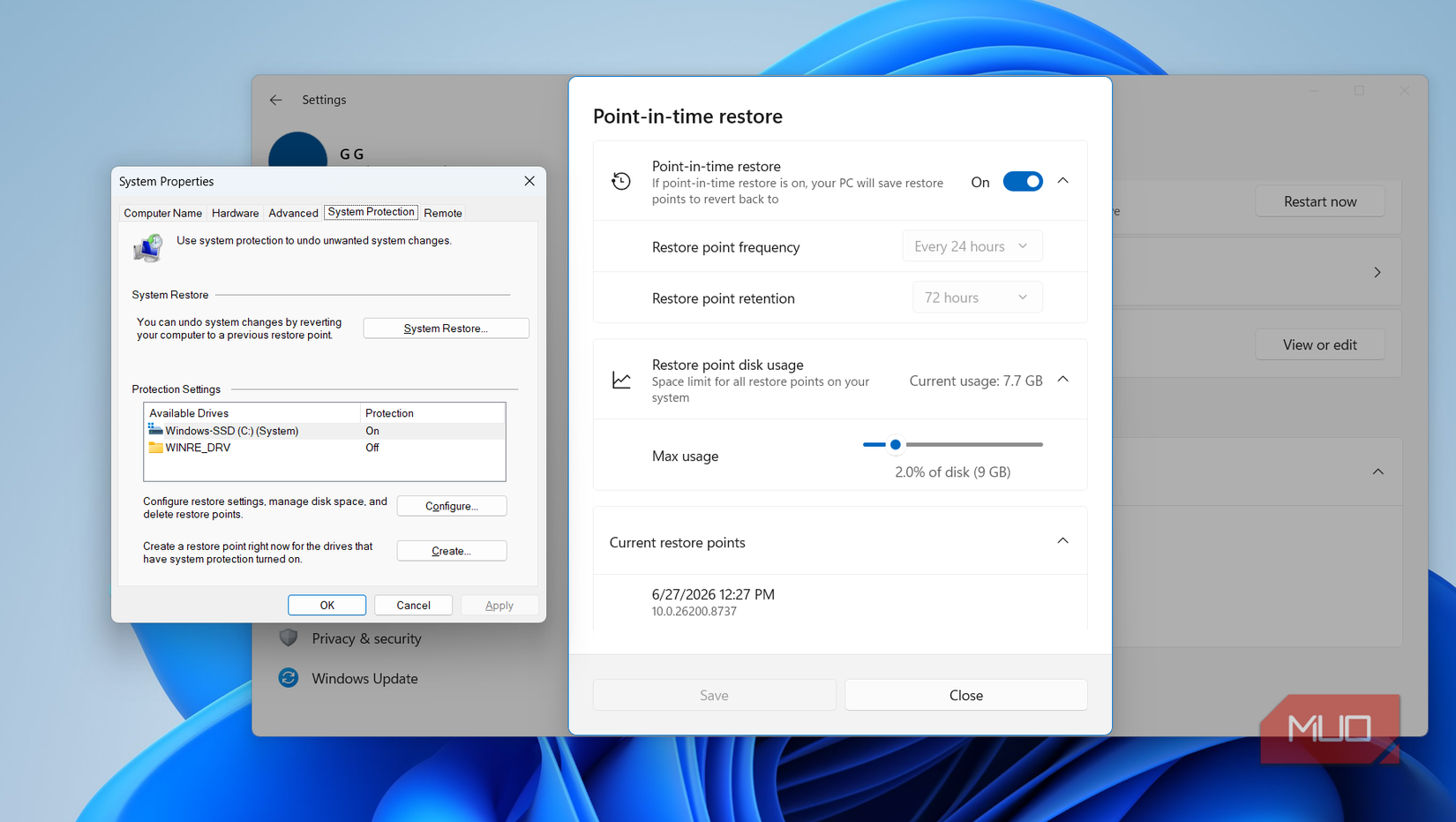
System Restore, напротив, предлагает гораздо большую гибкость: его горизонт событий ограничен лишь тем объемом дискового пространства, который вы готовы выделить для нужд системы. Вы можете настроить его так, чтобы хранить критически важные точки неделями или даже месяцами. Кроме того, удобство запуска System Restore из «Панели управления» без необходимости переводить компьютер в режим восстановления делает его незаменимым при оперативной диагностике программных сбоев. Microsoft мудро не заставляет пользователя выбирать что-то одно: сосуществование обеих функций обеспечивает «двойную страховку», при этом расход дискового пространства остается минимальным по сравнению с тем уровнем спокойствия, который получают владельцы ПК.