В последних сборках Windows 11 Microsoft начала развертывание обновленного контекстного меню. В качестве эксперимента на системе под управлением сборки 26340.9502 было проведено сравнение встроенных возможностей новой функции с популярным сторонним приложением Custom Context Menu, которое годами использовалось для кастомизации правой кнопки мыши.
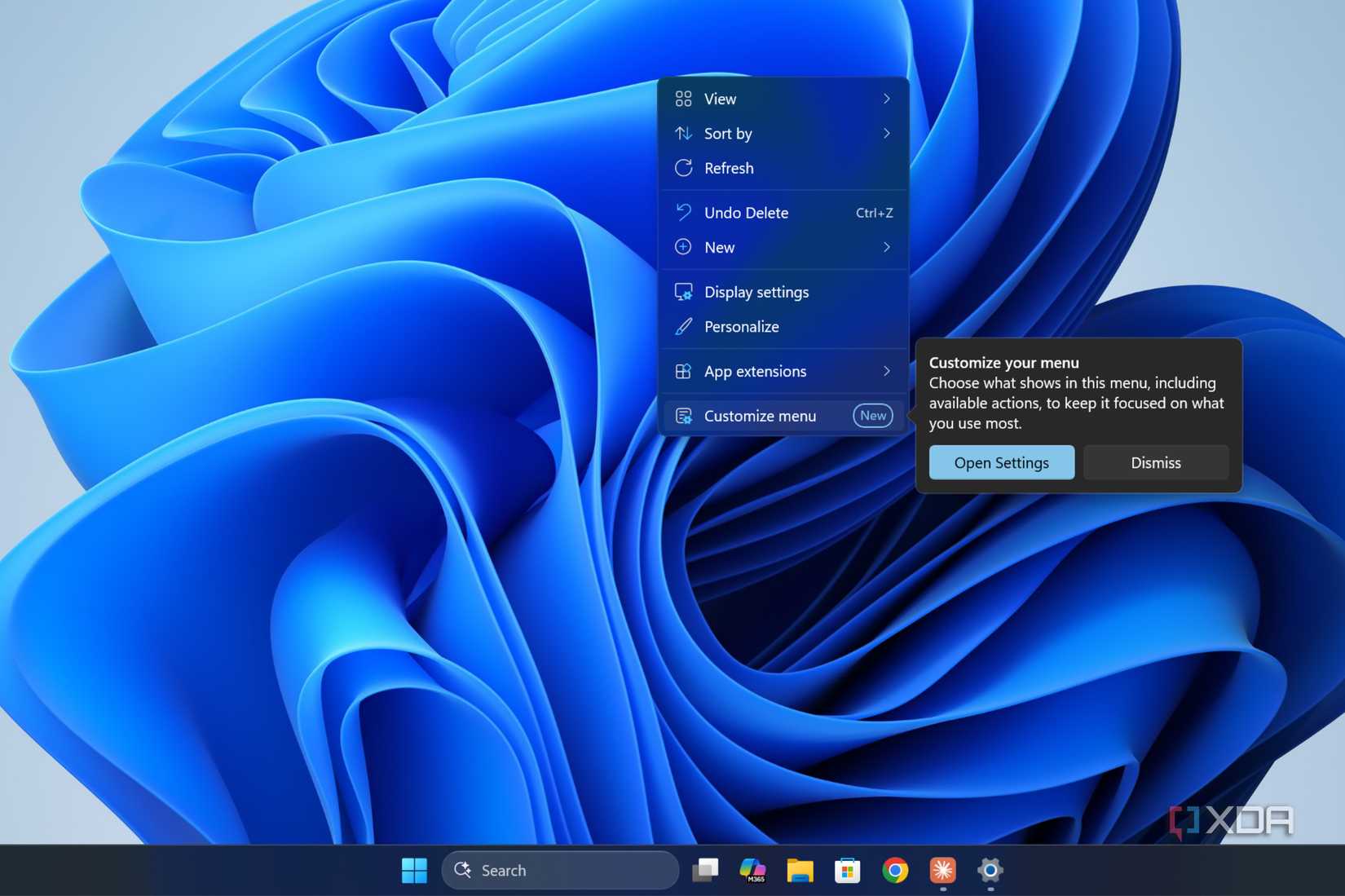
Настройки персонализации контекстного меню
Ключевым нововведением стала страница настроек, расположенная по адресу Параметры -> Персонализация -> Контекстное меню. В системе предусмотрено 11 переключателей для базовых файловых действий, таких как «Отправить», «Печать», «Создать ярлык», «Копировать как путь» и «Повернуть изображение». Также добавлена опция для вывода команд «Вырезать», «Копировать», «Переименовать» и «Удалить» в линейном формате, аналогичном стилю Windows 10.
Интересно, что команда «Копировать как путь» по умолчанию отключена. При использовании переключателей для скрытия элементов соответствующая функция полностью пропадает из нового меню, однако она сохраняется в «старом» контекстном меню, а сочетание клавиш Ctrl+Shift+C продолжает функционировать. Это свидетельствует о том, что настройки направлены именно на визуальную чистоту основного интерфейса, не затрагивая глубинные возможности системы.
Ограничения встроенных инструментов
Несмотря на улучшения, в текущей реализации есть существенные пробелы. Основная проблема заключается в невозможности создания собственных команд. Пользователь может лишь скрывать или перегруппировывать существующие действия. Сторонние shell-расширения, работающие по «старому» принципу, по-прежнему отправляются в подменю, доступ к которому осуществляется через пункт «Показать дополнительные параметры».
Примером может служить архиватор 7-Zip, который все еще требует дополнительных кликов. Впрочем, потребность в нем снижается, так как встроенное в Windows 11 подменю «Сжать в» теперь поддерживает форматы ZIP, 7z и TAR прямо на верхнем уровне, что покрывает большинство базовых задач.
Работа со сторонними расширениями
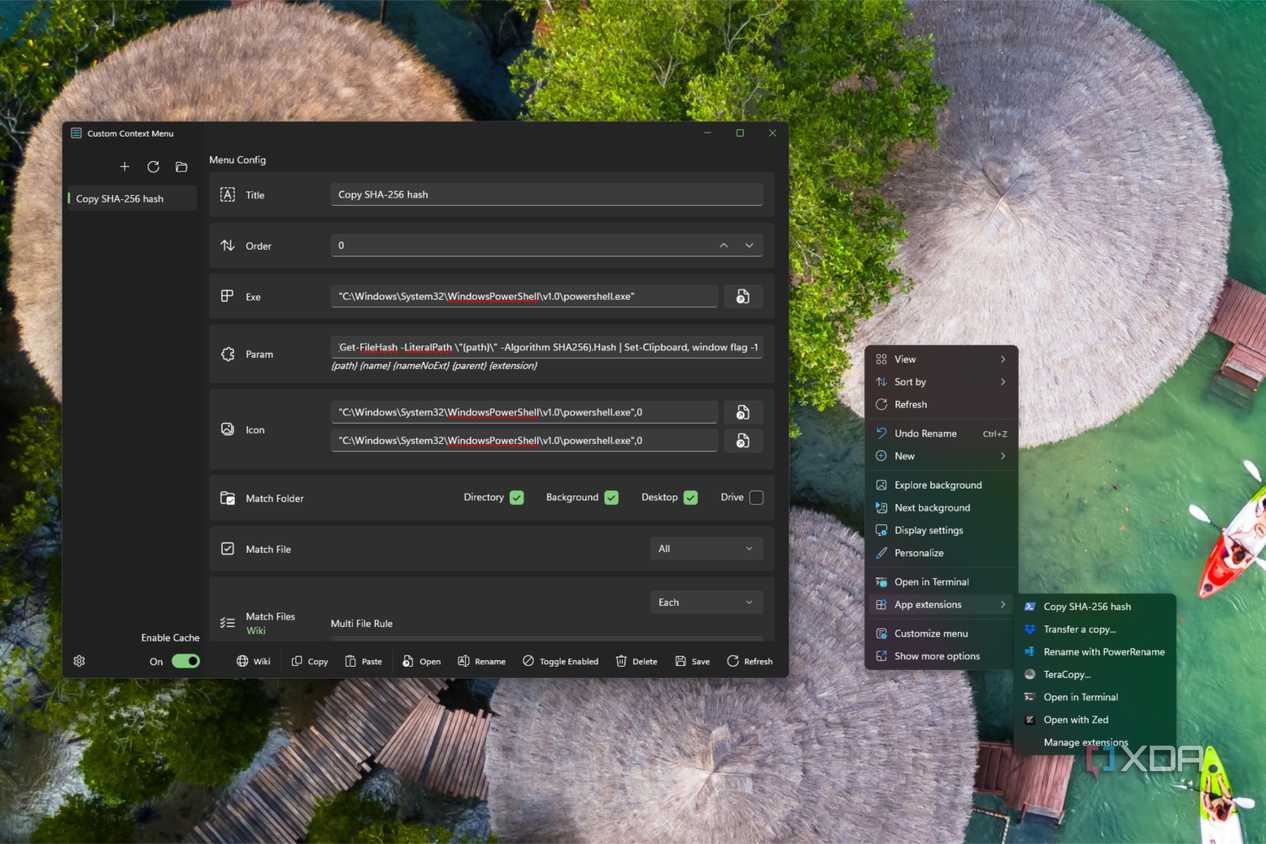
Раздел настроек «Расширения приложений» позволяет управлять выводом команд от стороннего софта. По умолчанию все они скрыты в подменю. На тестовой системе 19 приложений, включая встроенные «Блокнот», «Paint», «Фотографии» и OneDrive, изначально находились в списке с отключенными переключателями. При активации тумблера для конкретного приложения все его команды перемещаются на верхний уровень меню.
Стоит отметить, что этот процесс пока не лишен недочетов: некоторые расширения, например от AMD Radeon, отображаются в виде необработанных строковых ресурсов, а не в привычном названии. Тем не менее, продвижение приложений происходит корректно и позволяет сделать меню более функциональным для конкретного пользователя.
Создание собственных команд с помощью Custom Context Menu
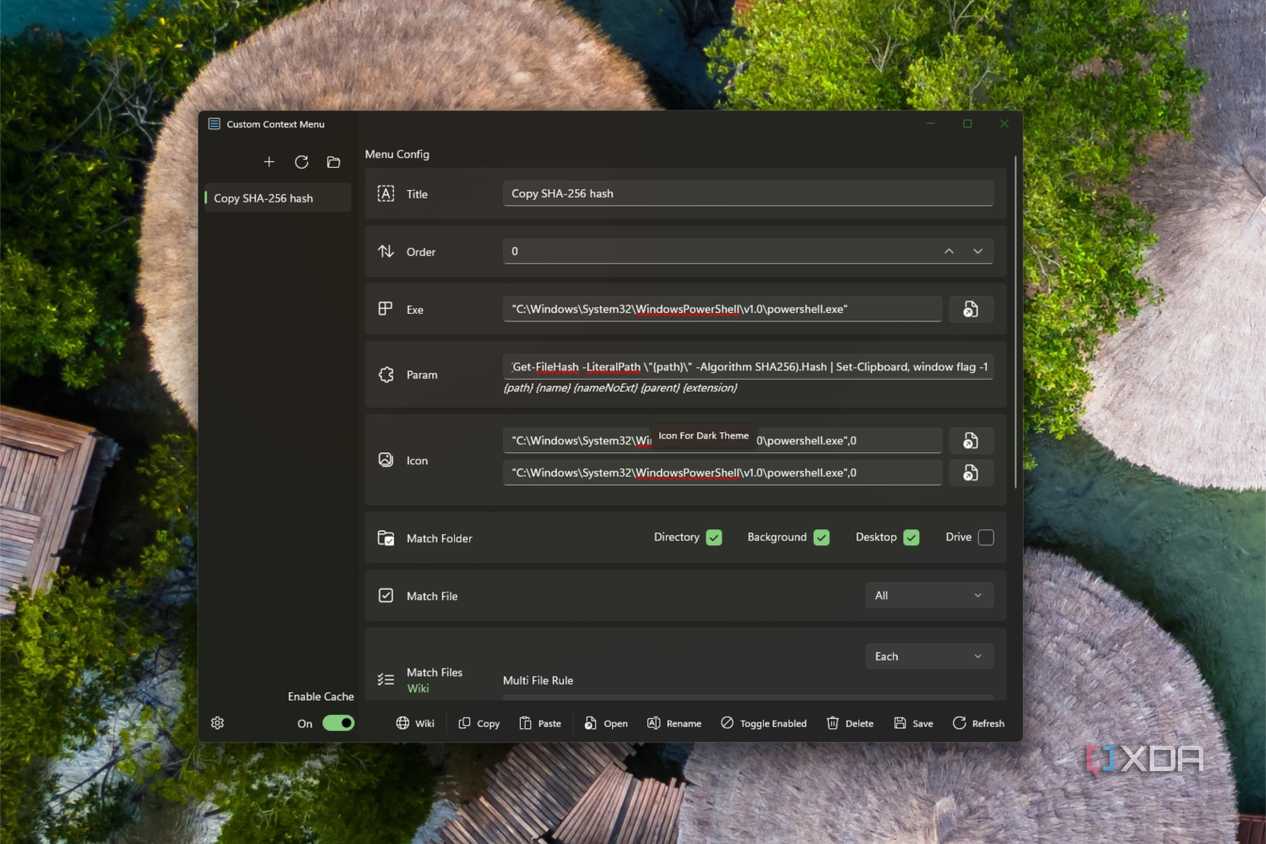
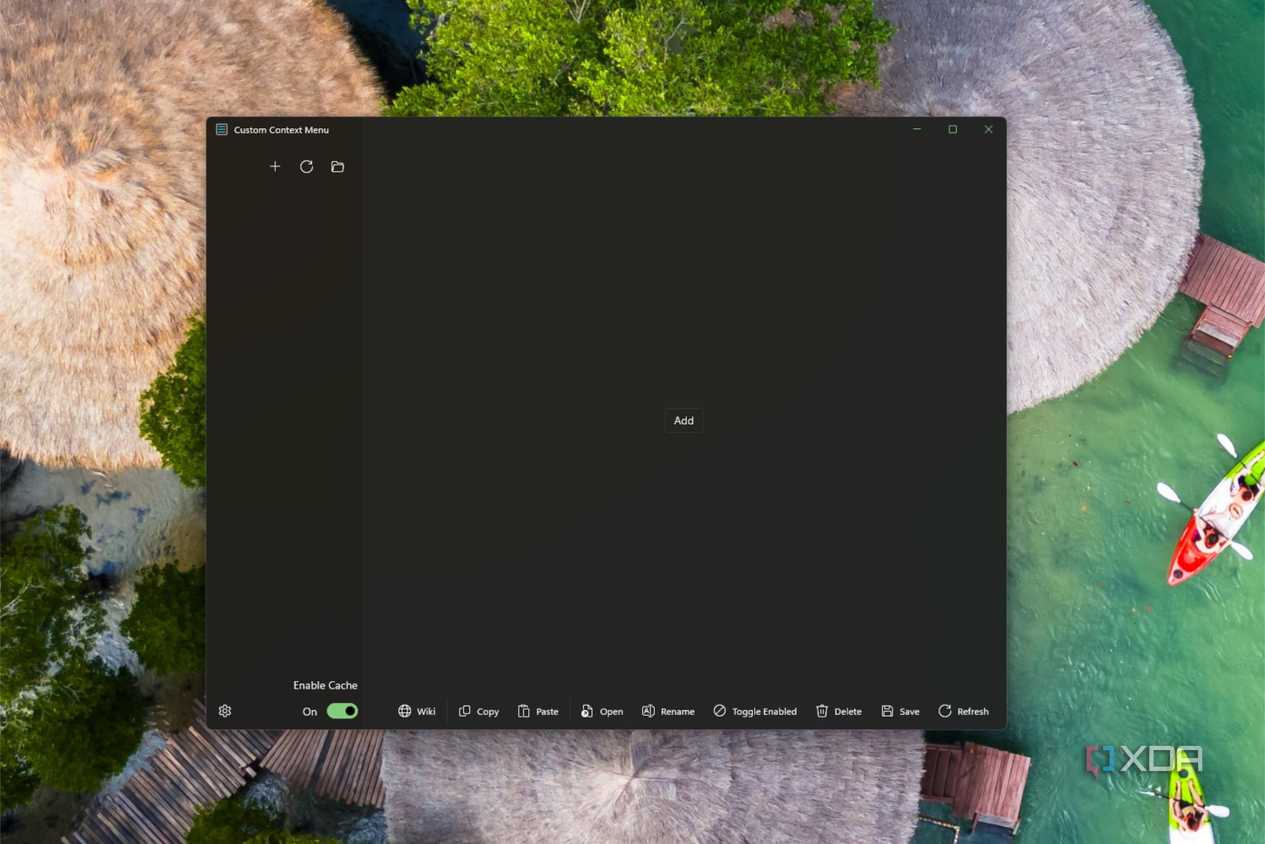
Главное преимущество приложения Custom Context Menu перед встроенными средствами — способность добавлять уникальные действия. Например, можно настроить команду для мгновенного копирования SHA-256 хеша файла в буфер обмена. Для этого в редакторе приложения заполняются пять полей, где ключевым является параметр Param. Необходимо указать путь к исполняемому файлу powershell.exe и задать команду:
-NoProfile -Command (Get-FileHash -LiteralPath «{path}» -Algorithm SHA256).Hash | Set-Clipboard
При настройке важно выбрать применение ко всем файлам (за исключением папок) и включить скрытие окна при выполнении. Таким образом, хотя Microsoft значительно продвинулась в вопросе наведения порядка в интерфейсе Windows 11, наличие сторонних инструментов все еще актуально для специфических задач, которые не предусмотрены стандартными настройками операционной системы.
Детали реализации и нюансы настройки
Важно понимать, как именно работают переключатели в разделе «Расширения приложений». Продвижение на верхний уровень происходит для всего приложения целиком, а не для отдельных команд внутри него. Это означает, что если вы активируете тумблер для какой-либо программы, все её контекстные действия мгновенно перемещаются из подменю в основной список. В текущей версии интерфейса этот процесс еще не полностью отлажен: например, расширение AMD Radeon может отображаться как «сырая» программная строка, а некоторые названия сторонних утилит могут быть неинтуитивными — так, запись «ChatGPT» в списке на самом деле относится к приложению OpenAI Codex.
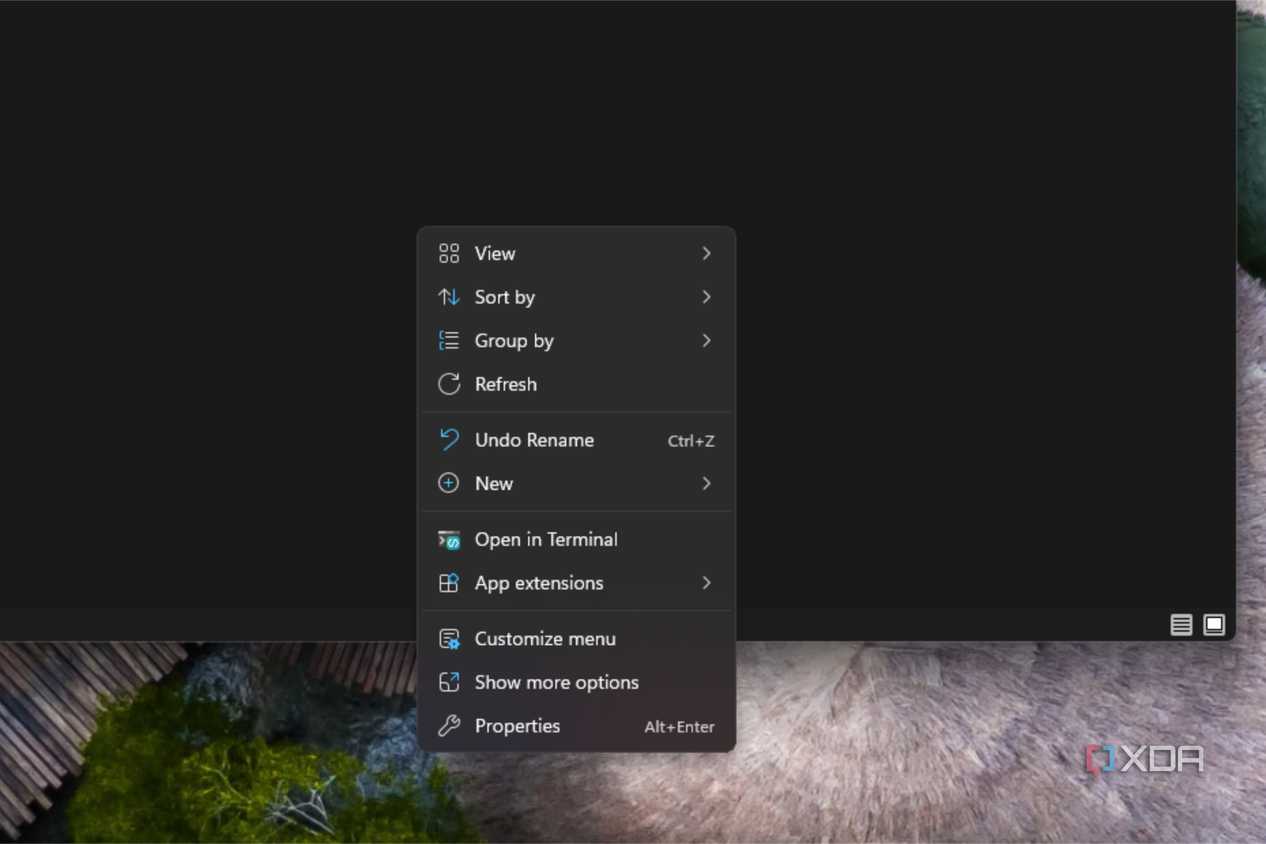
Особого внимания заслуживает работа с Custom Context Menu. Это приложение не получает никаких «привилегий» от системы — его команды ведут себя так же, как и у любого другого стороннего софта, оставаясь в подменю, пока пользователь вручную не активирует переключатель в настройках. Кроме того, стоит учитывать, что приложение не будет отображаться в контекстном меню до тех пор, пока вы не создадите и не сохраните в нем хотя бы одну рабочую команду. На текущий момент программа базируется на версии 5.8.1 (май 2024 года), поэтому не стоит ожидать от нее обновлений функционала — она остается инструментом для выполнения специфических задач, которые невозможно реализовать штатными средствами.
Экономия кликов и логика взаимодействия
Основная цель редизайна Microsoft — ускорение работы, однако «из коробки» новая система не всегда быстрее старой. Если проанализировать количество действий, необходимых для выполнения задачи, вырисовывается четкая закономерность:
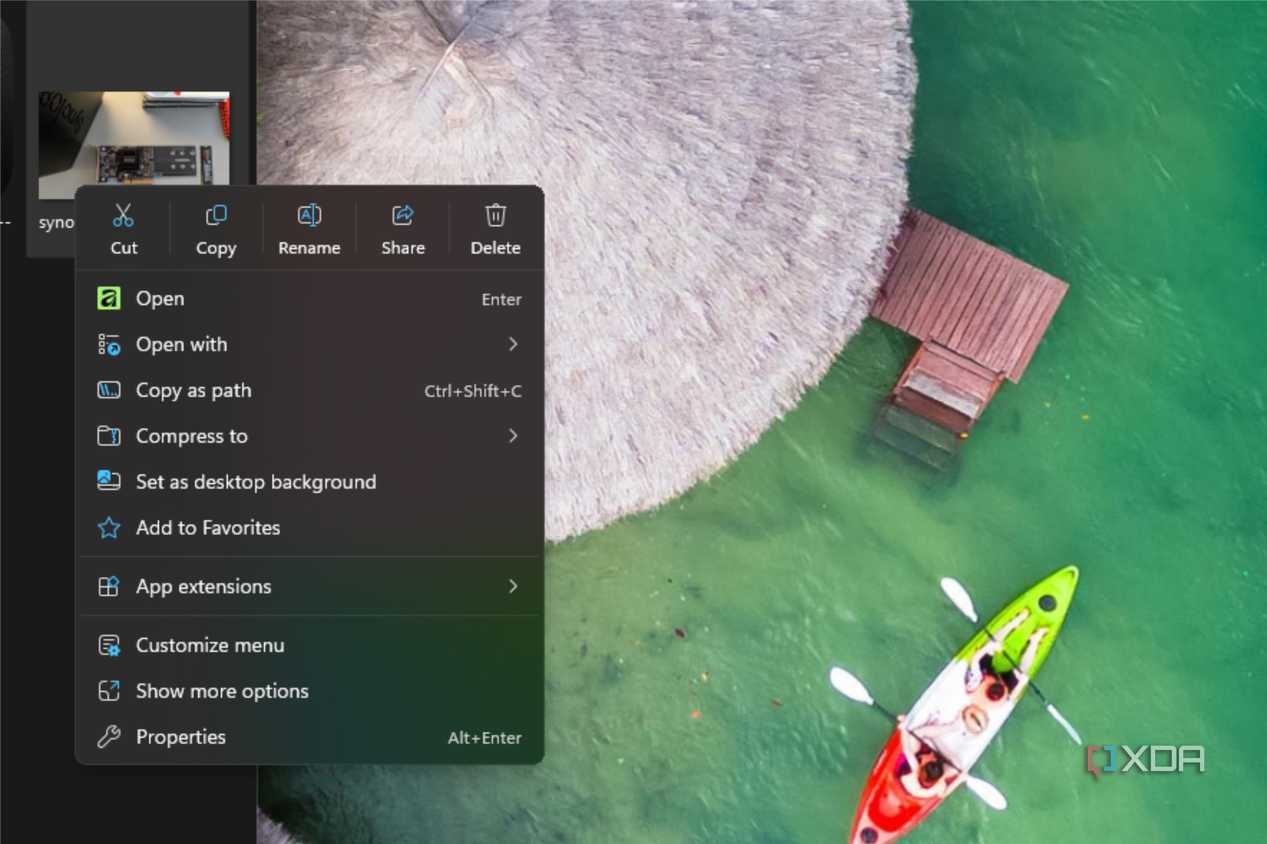
- Команды, вынесенные на верхний уровень через настройки, требуют двух кликов (один для открытия меню, второй — для выбора действия).
- Команды, оставленные в «Расширениях приложений», требуют трех кликов.
- Команды, заблокированные в «старом» меню (через «Показать дополнительные параметры»), требуют трех-четырех кликов.
Таким образом, визуальный редизайн — это лишь половина дела. Настоящее ускорение работы начинается только после того, как пользователь потратит пару минут на индивидуальную настройку «Параметров». Это делает новую страницу в настройках Windows 11 критически важным инструментом, так как она позволяет избежать «заточения» часто используемых функций в глубине вложенных списков.
Почему сторонние решения остаются востребованными
Несмотря на появление встроенных средств, концепция Microsoft имеет жесткое ограничение: система позволяет только скрывать, перемещать или активировать уже существующие команды. Она не дает возможности создавать принципиально новые действия, которые не предусмотрены разработчиками приложений или самой ОС. В этом заключается главное различие между нативной настройкой и сторонним софтом.
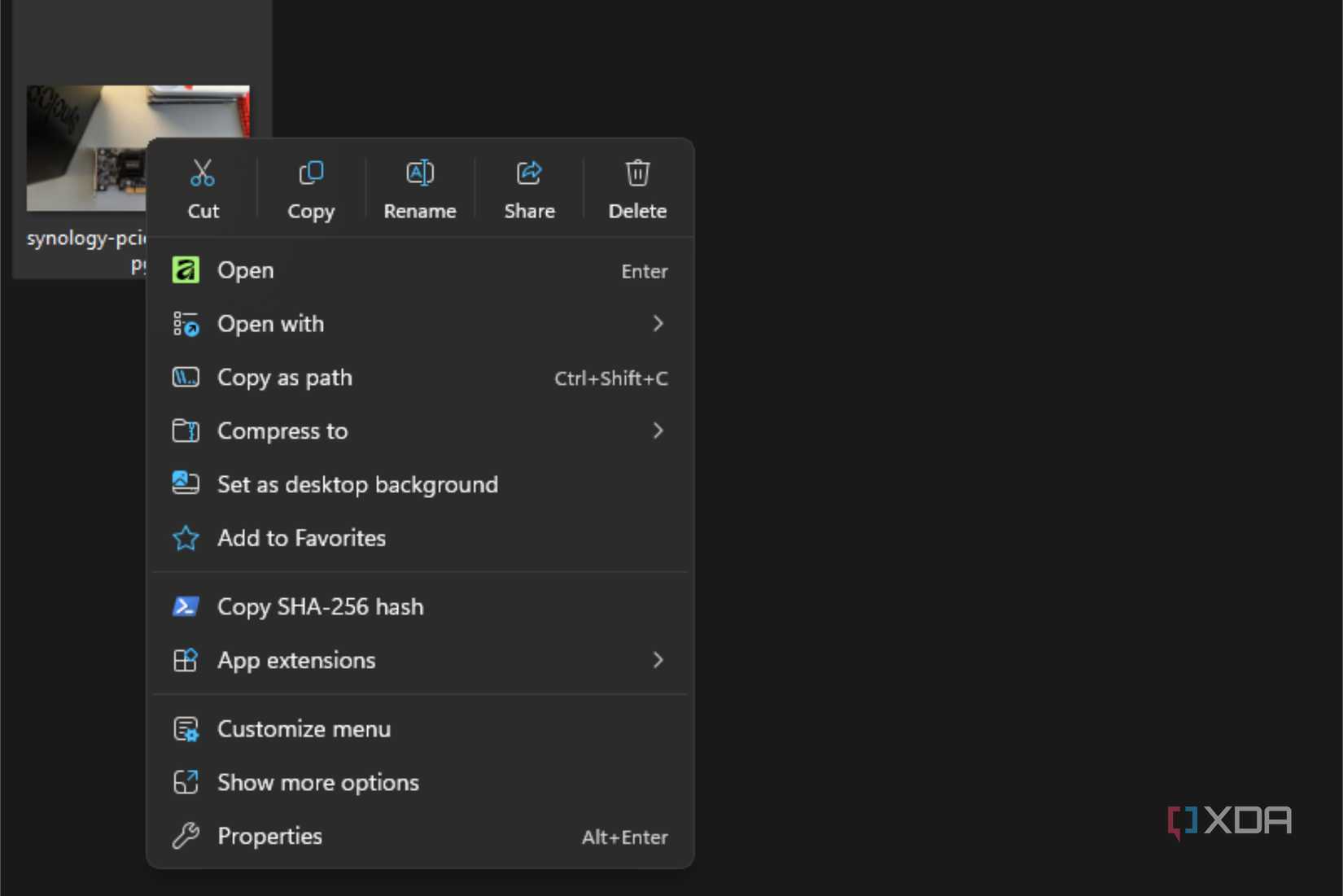
Пример с вычислением SHA-256 хеша файла наглядно показывает, почему Custom Context Menu остается в арсенале продвинутых пользователей. При создании такой команды важно помнить про «подводные камни»: если в поле Param случайно окажется лишний символ или неверно указан путь `{path}`, PowerShell может попытаться интерпретировать имя файла как команду, что приведет к скрытому сбою без уведомления пользователя. Правильная настройка, которая корректно передает аргументы системе, дает пользователю возможность выполнять сложные операции в один клик, чего Microsoft пока предложить не готова.
В конечном итоге, текущий путь развития Windows 11 — это попытка найти баланс между чистотой интерфейса и удобством. Пока функция находится на стадии тестирования в Insider-сборках, детали могут измениться, но вектор на упрощение структуры меню выглядит верным. Для обычного пользователя встроенных инструментов будет достаточно, чтобы очистить меню от лишнего мусора, но для тех, кто привык «затачивать» систему под специфические рабочие процессы, сторонние утилиты останутся необходимым дополнением.