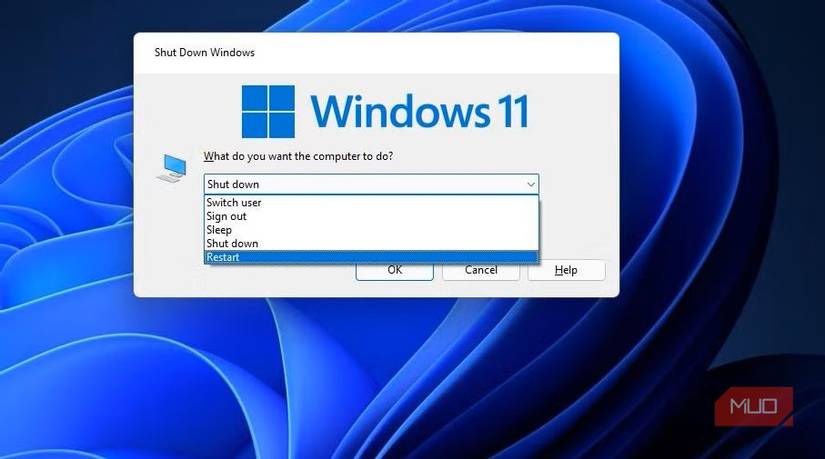
Большинство пользователей привыкли считать, что выключение электронного устройства означает полное прекращение подачи питания и остановку всех процессов. Однако для персональных компьютеров под управлением Windows это утверждение не всегда верно. При нажатии кнопки «Завершение работы» в Windows 11 система ведет себя иначе, чем многие ожидают, и на то есть веская причина, которая имеет как положительные, так и отрицательные стороны.
Особенности работы функции «Быстрый запуск»
По умолчанию в Windows активна функция под названием «Быстрый запуск» (Fast Startup), которую иногда называют гибридной загрузкой. Когда вы выбираете «Завершение работы», система закрывает активные приложения и завершает сеанс пользователя, но не прекращает работу операционной системы полностью. Вместо этого Windows переводит ядро ОС и загруженные драйверы устройств в состояние гибернации, сохраняя их снимок на накопитель.
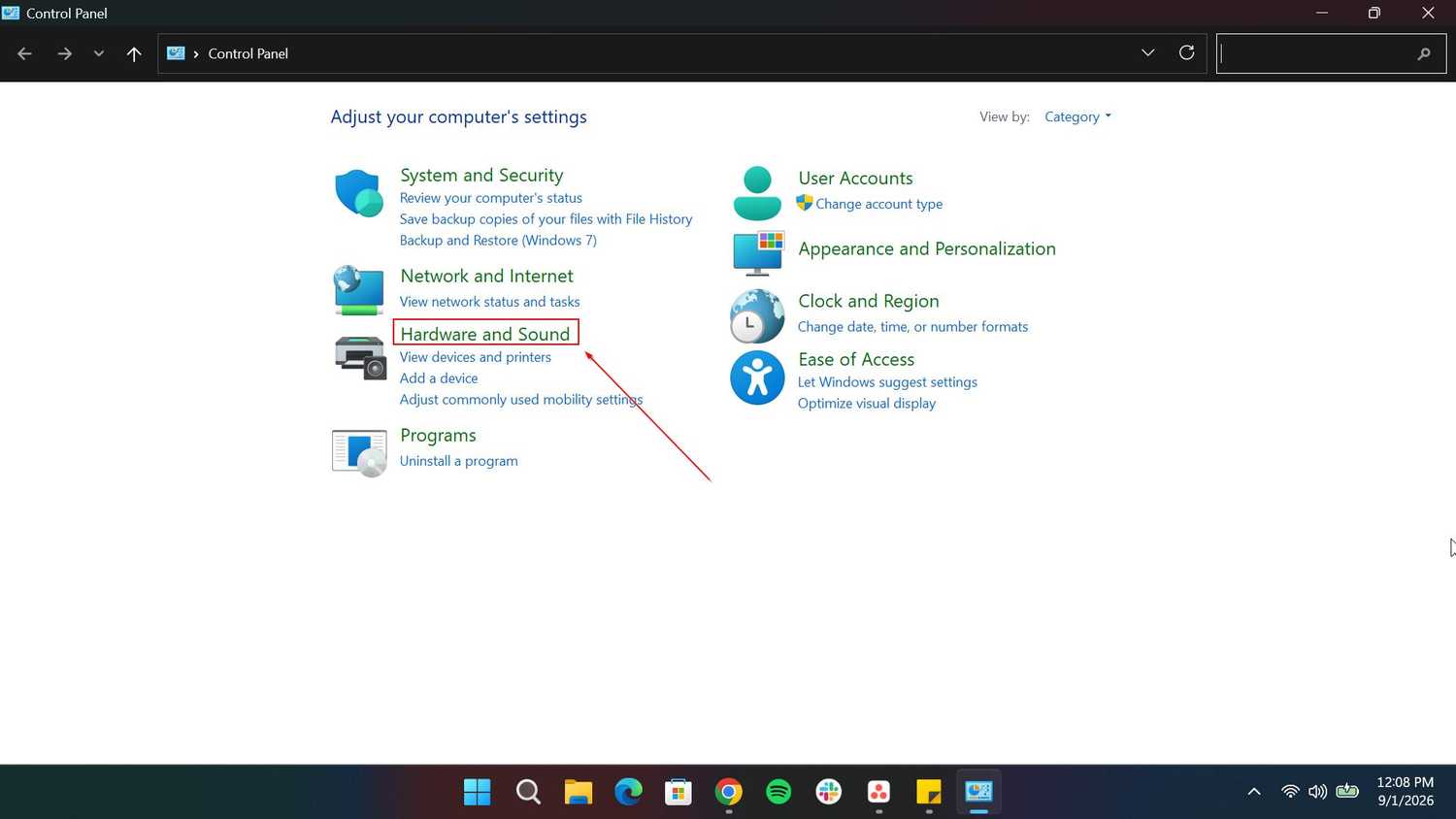
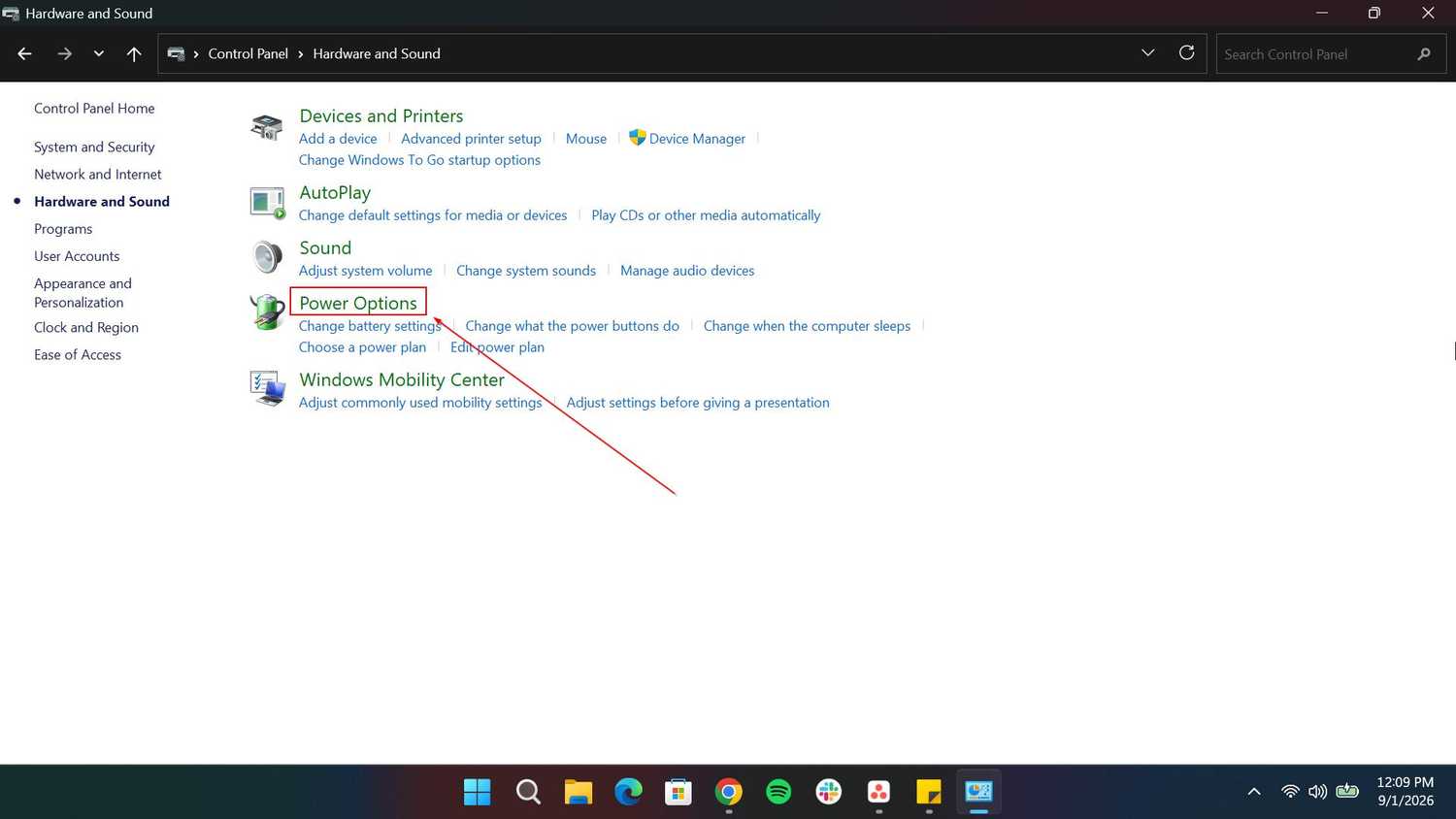
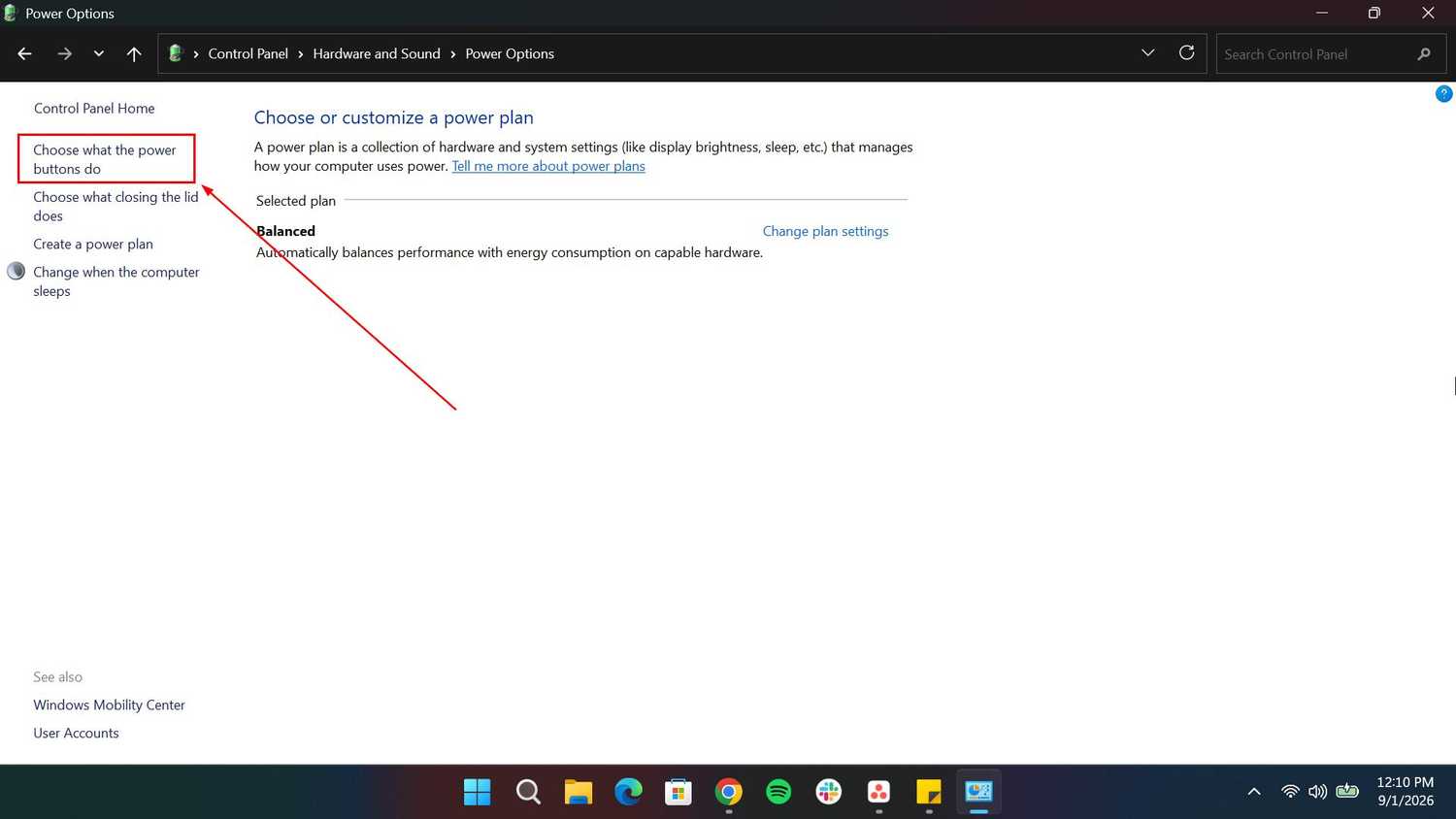
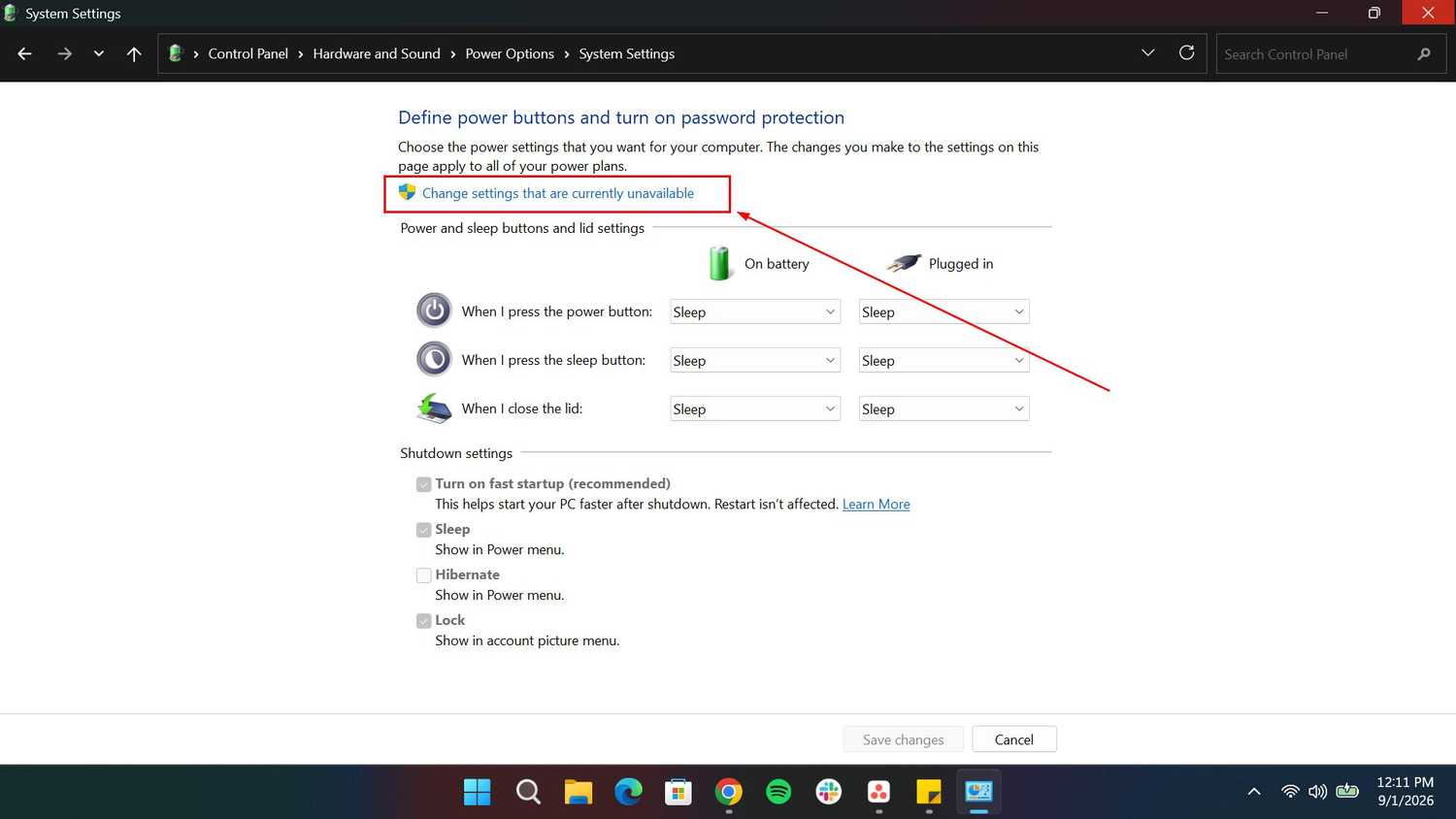
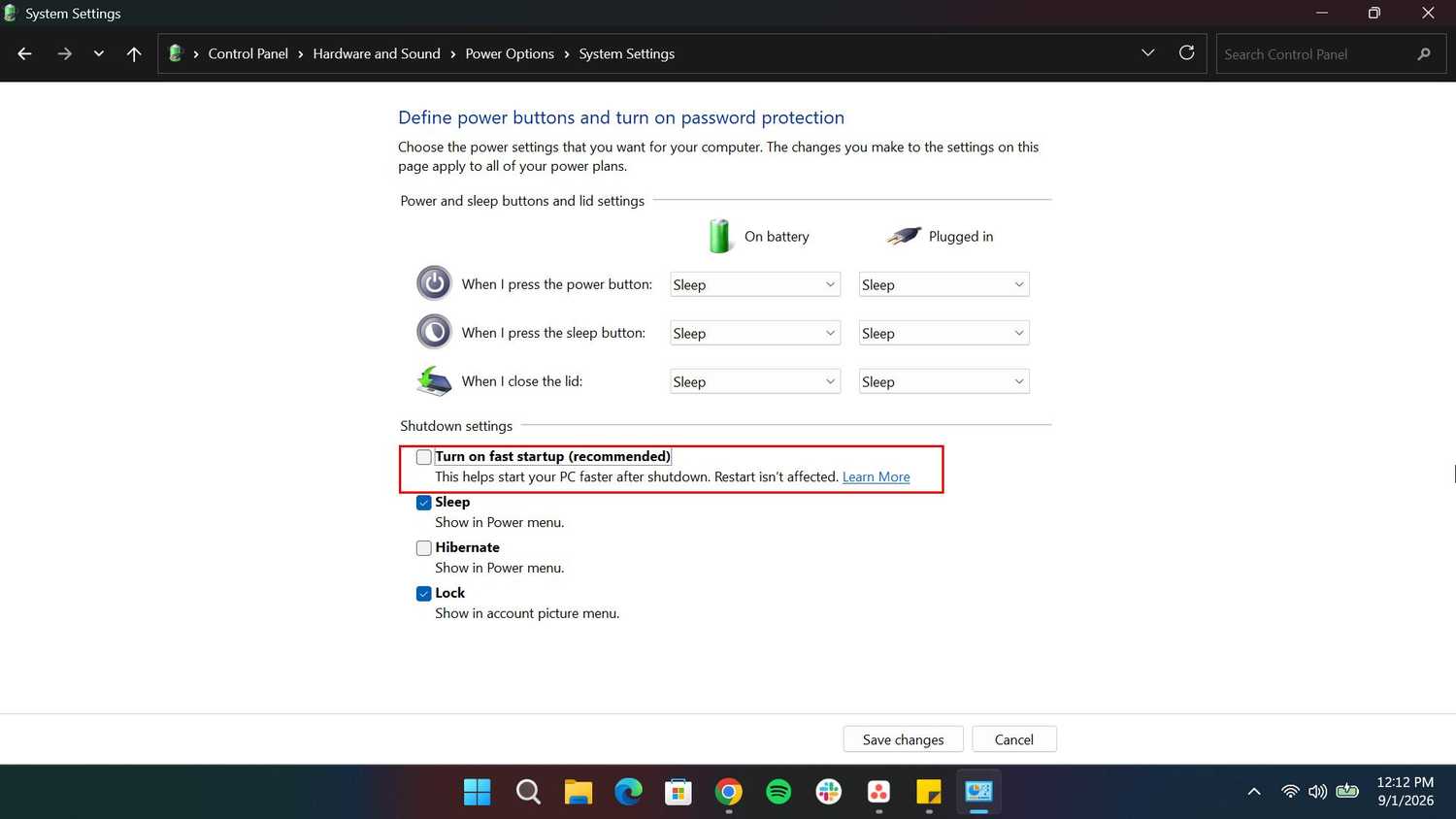
Такой подход позволяет значительно сократить время следующей загрузки компьютера, так как Windows не нужно запускать все процессы «с нуля». Система просто считывает сохраненное состояние, что особенно заметно на старых устройствах с медленными жесткими дисками. Если вы хотите, чтобы компьютер выполнял классическое полное выключение, эту функцию можно отключить. Для этого перейдите в «Панель управления», выберите раздел «Оборудование и звук» — «Электропитание» — «Действие кнопок питания». Нажмите на ссылку «Изменение параметров, которые сейчас недоступны», а затем снимите галочку с пункта «Включить быстрый запуск (рекомендуется)».
Почему «Быстрый запуск» может создавать проблемы
Хотя ускорение загрузки является полезным преимуществом, оно же становится источником некоторых неполадок. Поскольку Windows сохраняет часть предыдущего состояния системы, в памяти могут оставаться мелкие программные сбои, старые состояния драйверов и другие ошибки. В результате, даже после выключения и повторного включения компьютера, вы можете столкнуться с той же самой проблемой, которую пытались решить перезапуском.
Процесс установки некоторых системных обновлений также может усложняться из-за этой функции. Ряд патчей требуют полного перезапуска для корректной замены файлов, и стандартное выключение через «Завершение работы» не всегда обеспечивает «чистый лист», необходимый для их завершения. Тем не менее «Быстрый запуск» не является ошибкой или вредоносной настройкой: это штатный инструмент, который работает в фоновом режиме и экономит время пользователя.
Преимущества перезагрузки для очистки системы
Часто при возникновении неполадок пользователи советуют просто перезагрузить ПК, а не выключать его. Причина кроется не только в скорости: перезагрузка принудительно очищает оперативную память и инициирует абсолютно «чистую» загрузку системы с нуля. Этот процесс полностью обходит механизм «Быстрого запуска», устраняя накопленные ошибки и временные сбои драйверов.
Таким образом, функция выключения в Windows 11 не является сломанной, она просто выполняет задачу по ускорению доступа к рабочему столу. Если вам нужно быстро выключить ноутбук, чтобы продолжить работу позже, штатное выключение вполне подходит. Однако, если компьютер начал работать некорректно и вам требуется полное обновление системного состояния, правильным выбором станет именно перезагрузка.
Почему «Быстрый запуск» — это осознанный выбор разработчиков
Важно понимать, что «Быстрый запуск» — это не скрытая ошибка или недоработка, которую Microsoft случайно оставила в коде. Напротив, это официально рекомендуемая функция, что подтверждается даже интерфейсом системы: когда вы заходите в настройки, чтобы её отключить, напротив опции красуется приписка «рекомендуется». Функция делает именно то, для чего была создана — ускоряет доступ к рабочему столу. Путаница возникает из-за самой терминологии: большинство пользователей воспринимают кнопку «Завершение работы» буквально, ожидая полной остановки всех процессов. В реальности же Windows использует своеобразную «короткую дистанцию», жертвуя абсолютной чистотой системы ради удобства пользователя.
Особенности завершения работы: короткие выводы
- Накопление проблем: Поскольку при обычном выключении с активным «Быстрым запуском» ядро системы и драйверы не сбрасываются до конца, мелкие баги могут «путешествовать» из сессии в сессию. Если вы столкнулись с проблемой в работе драйвера, обычное выключение и последующее включение, вероятнее всего, не принесут результата, так как состояние системы было лишь частично сохранено, а не обновлено.
- Обновления: Ожидание того, что после выключения компьютер «очистится» и завершит установку апдейтов, не всегда оправдано. Некоторые критические обновления требуют именно процедуры перезагрузки для правильной замены системных файлов, в то время как обычное выключение оставляет систему в её прежнем, «скомпрометированном» состоянии.
- Разница подходов: Хотя оба процесса — завершение работы и перезагрузка — кажутся идентичными по конечному результату (выключенный экран), их программная логика кардинально отличается. Перезагрузка является единственным способом принудительно очистить оперативную память и инициировать «чистую» загрузку без использования гибернации ядра.
Таким образом, «Быстрый запуск» — это компромисс. Вы получаете выигрыш во времени при каждом включении компьютера, но расплачиваетесь за это отсутствием полного обновления системного состояния. Это отличный сценарий для повседневного использования, когда нужно быстро закрыть дела и вернуться к работе позже, но не самый эффективный инструмент для устранения программных сбоев.