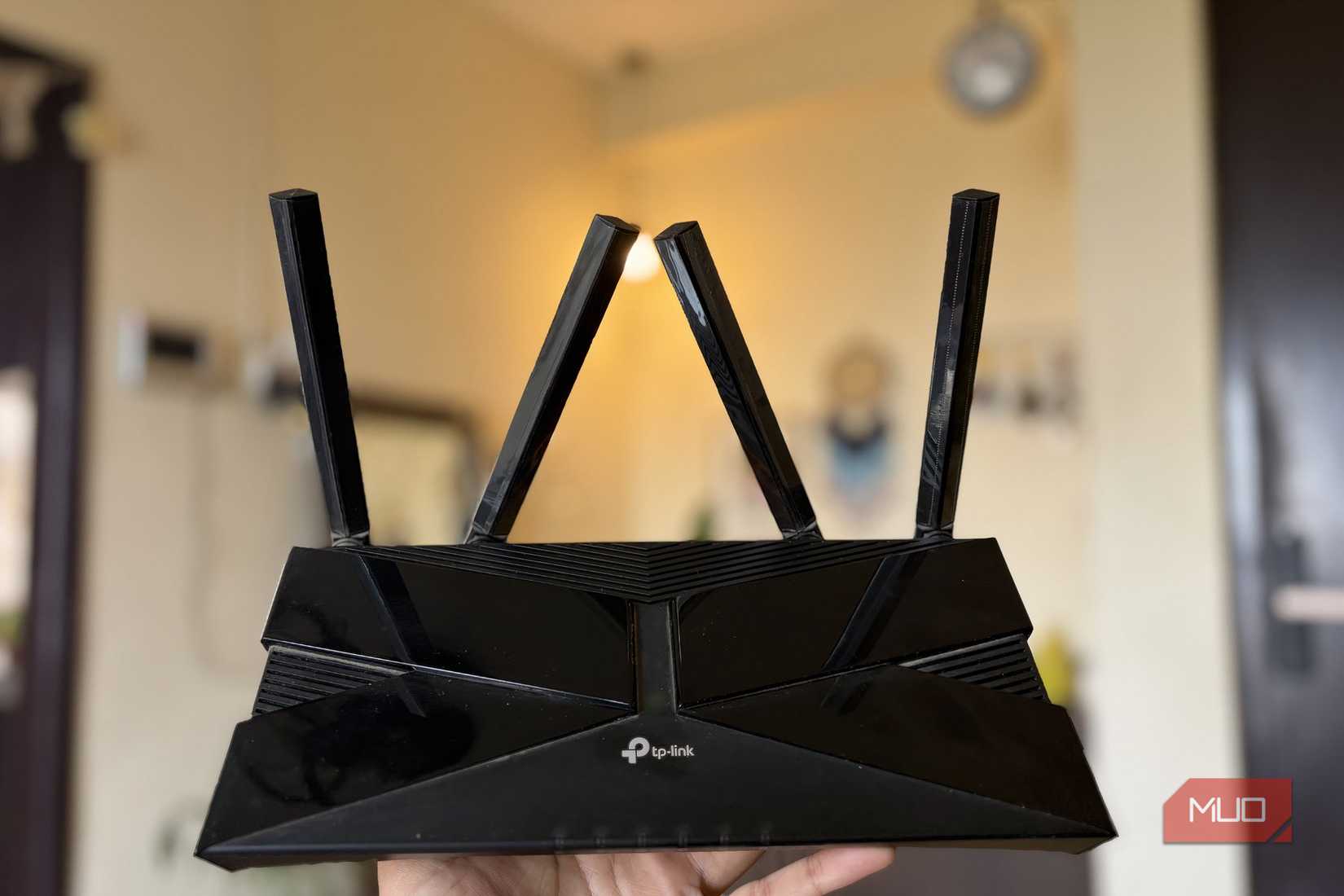
Существует распространенное заблуждение, что полная шкала Wi-Fi на устройстве автоматически означает отличное качество интернета. На самом деле эти индикаторы отражают лишь мощность сигнала между вашим девайсом и беспроводным маршрутизатором, по сути, показывая физическую дистанцию до источника сети. Они никак не измеряют реальную производительность интернет-соединения, что нередко приводит к неприятным сюрпризам.

Почему даже при сильном сигнале сеть может работать плохо
Нередко случается, что даже при нахождении рядом с роутером возникают внезапные разрывы соединения или скорость падает до минимальных значений. Проблема кроется не в неисправности оборудования или сбоях со стороны провайдера, а в перегруженности радиоэфира и наличии помех. В многоквартирных домах огромное количество соседских сетей и различных беспроводных устройств конкурируют за один и тот же ограниченный радиоспектр.
Ситуацию можно сравнить с нахождением в шумной комнате: даже если вы стоите рядом с собеседником, разобрать его речь крайне трудно, когда вокруг все одновременно громко разговаривают. С Wi-Fi происходит нечто подобное: маршрутизатор может обеспечивать мощный сигнал для вашего ноутбука, что отображается полными «палочками» в Windows, но внешние радиопомехи от близлежащих сетей создают серьезные препятствия для стабильной передачи данных.
Как выбор частотного диапазона влияет на соединение
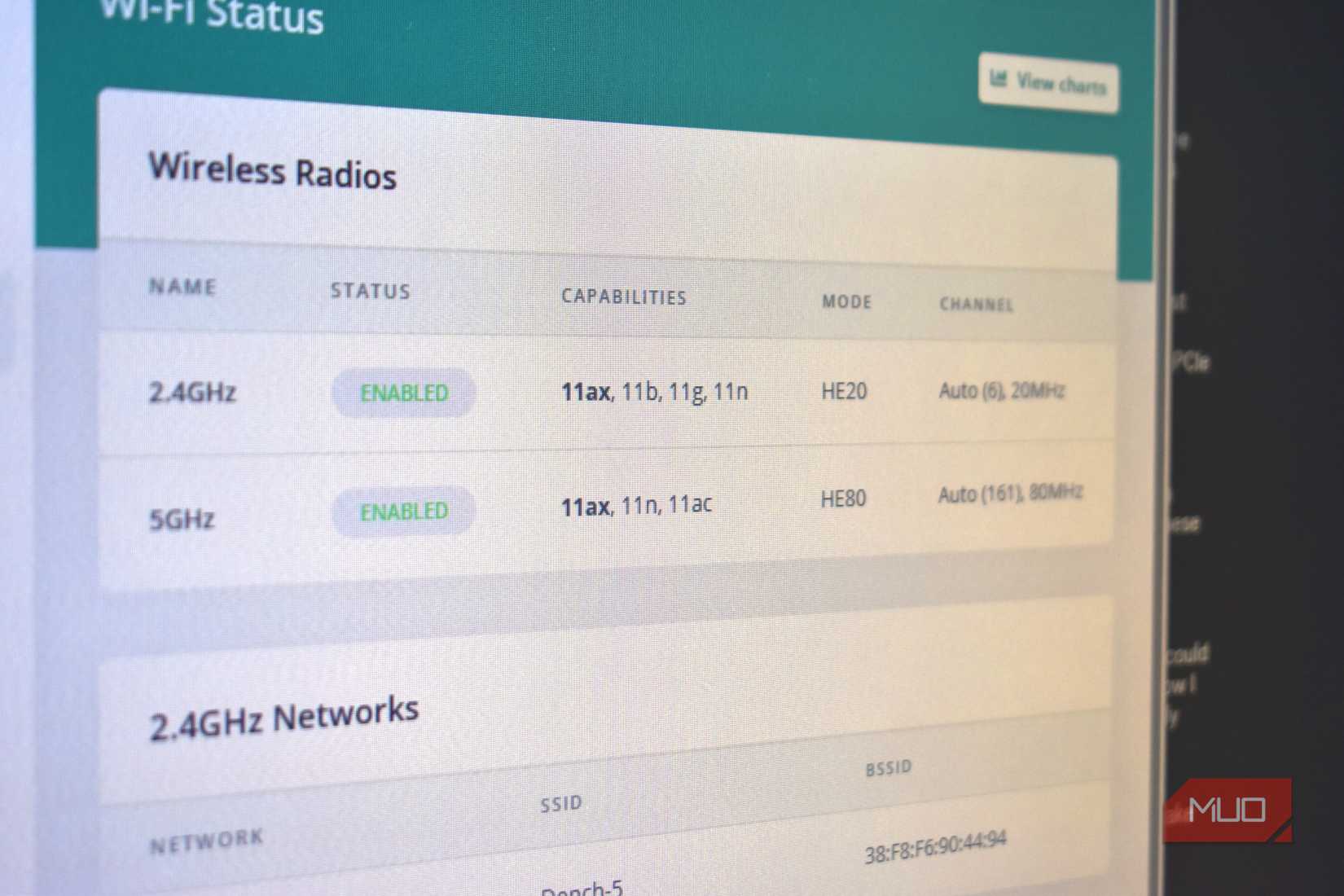
Современные роутеры обычно поддерживают несколько частотных диапазонов: 2,4 ГГц, 5 ГГц, а в новых моделях — и 6 ГГц. Выбор диапазона критически важен для производительности сети:
- Диапазон 2,4 ГГц обладает большим радиусом действия и эффективнее проникает сквозь стены, однако он сильно перегружен, так как его используют большинство бытовых устройств.
- Диапазон 5 ГГц имеет меньший радиус покрытия, но предлагает больше свободных каналов и обеспечивает менее подверженное помехам соединение.
Если вы находитесь в непосредственной близости от маршрутизатора, переход на частоту 5 ГГц будет наиболее логичным шагом. Некоторые продвинутые роутеры позволяют разделить частотные диапазоны на две отдельные Wi-Fi-сети. Это дает возможность пользователю вручную выбирать сеть в зависимости от задач: например, подключать устройства, требующие дальнобойности, к 2,4 ГГц, а ноутбуки и стационарные девайсы — к более стабильному диапазону 5 ГГц.
Настройка Wi-Fi каналов для уменьшения помех
Большинство домашних роутеров автоматически подбирают канал для вещания, однако этот механизм зависит от реализации производителя. Некоторые современные устройства умеют динамически переключаться при обнаружении высокой загруженности эфира. Более простые модели выбирают канал один раз при загрузке, и если впоследствии он станет перегруженным, сеть начнет работать нестабильно. Чтобы исправить это, приходится либо перезагружать роутер, либо задавать канал вручную.
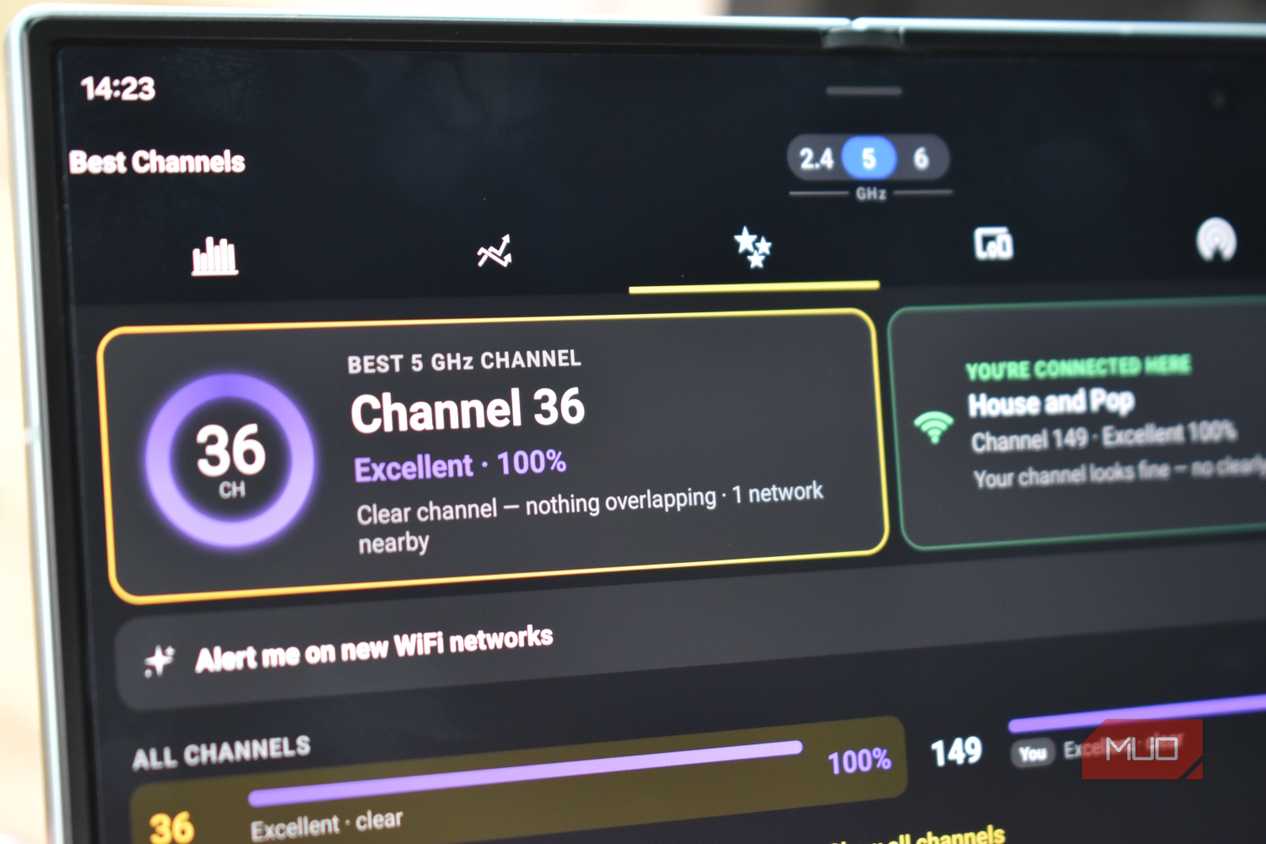
Фиксация роутера на конкретном канале помогает избежать постоянных переключений и повышает стабильность соединения. Для диапазона 5 ГГц хорошей отправной точкой считаются каналы 36, 40, 44 и 48. Если же вы используете 2,4 ГГц, оптимальными вариантами обычно являются каналы 1, 6 и 11. Для точной оценки ситуации рекомендуется использовать специальные приложения — Wi-Fi-анализаторы, которые наглядно покажут, какие каналы менее загружены в вашем окружении.
Подводя итог, можно сказать, что мощность сигнала и качество интернет-соединения — это два разных параметра. При возникновении проблем с производительностью в первую очередь стоит проверить, в каком частотном диапазоне работает устройство и какой канал выбран для передачи данных.
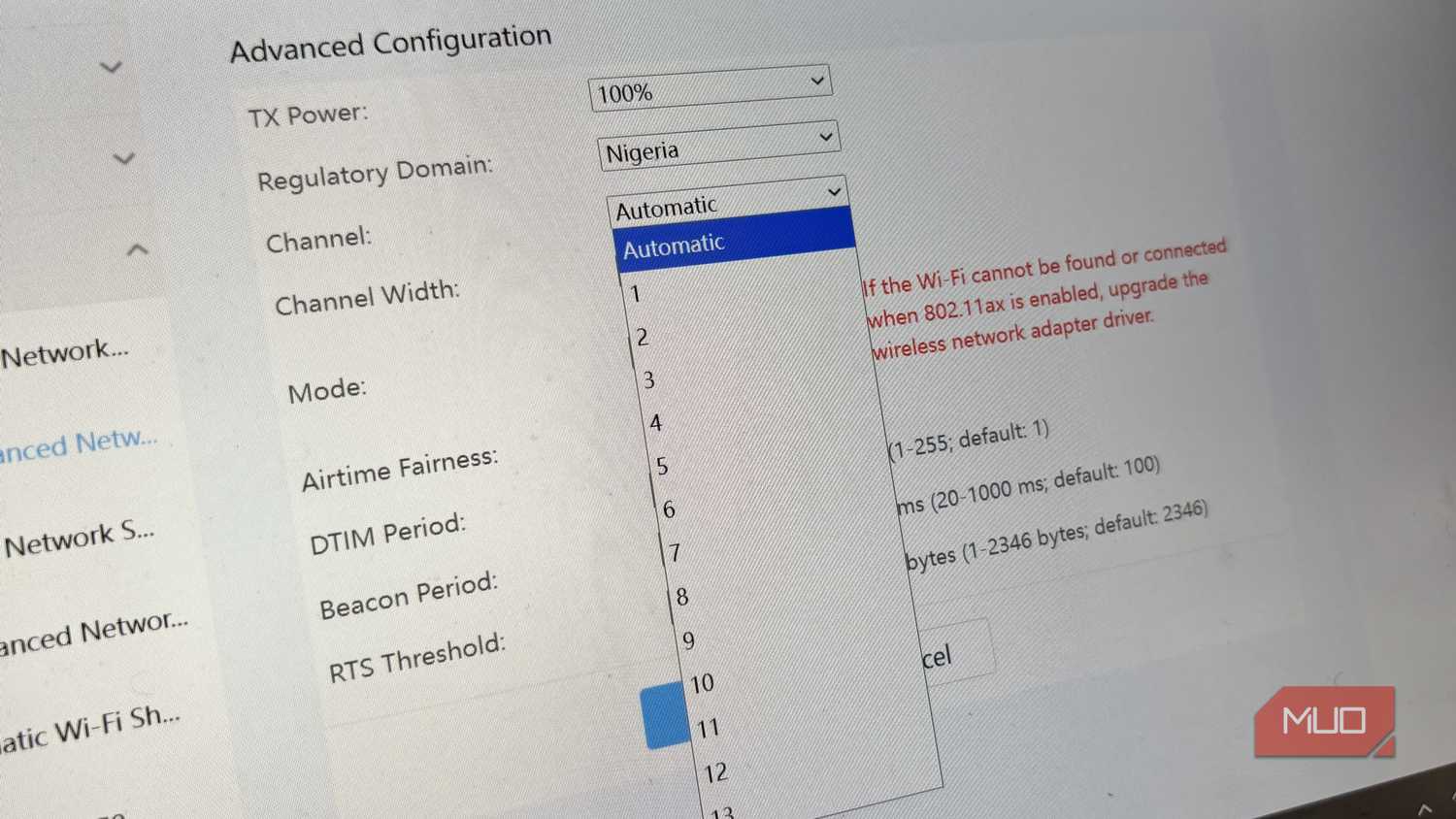
Почему «автоматика» роутера не всегда работает
Важно понимать, как именно ваш маршрутизатор принимает решения о выборе канала. Когда вы полагаетесь на автоматический выбор (Auto), результат напрямую зависит от «интеллекта» прошивки устройства. Продвинутые роутеры способны отслеживать состояние эфира в реальном времени и менять канал «на лету», как только фиксируют рост помех. Однако бюджетные или более старые модели лишены такой гибкости: они сканируют радиочастоты только в момент включения или перезагрузки.
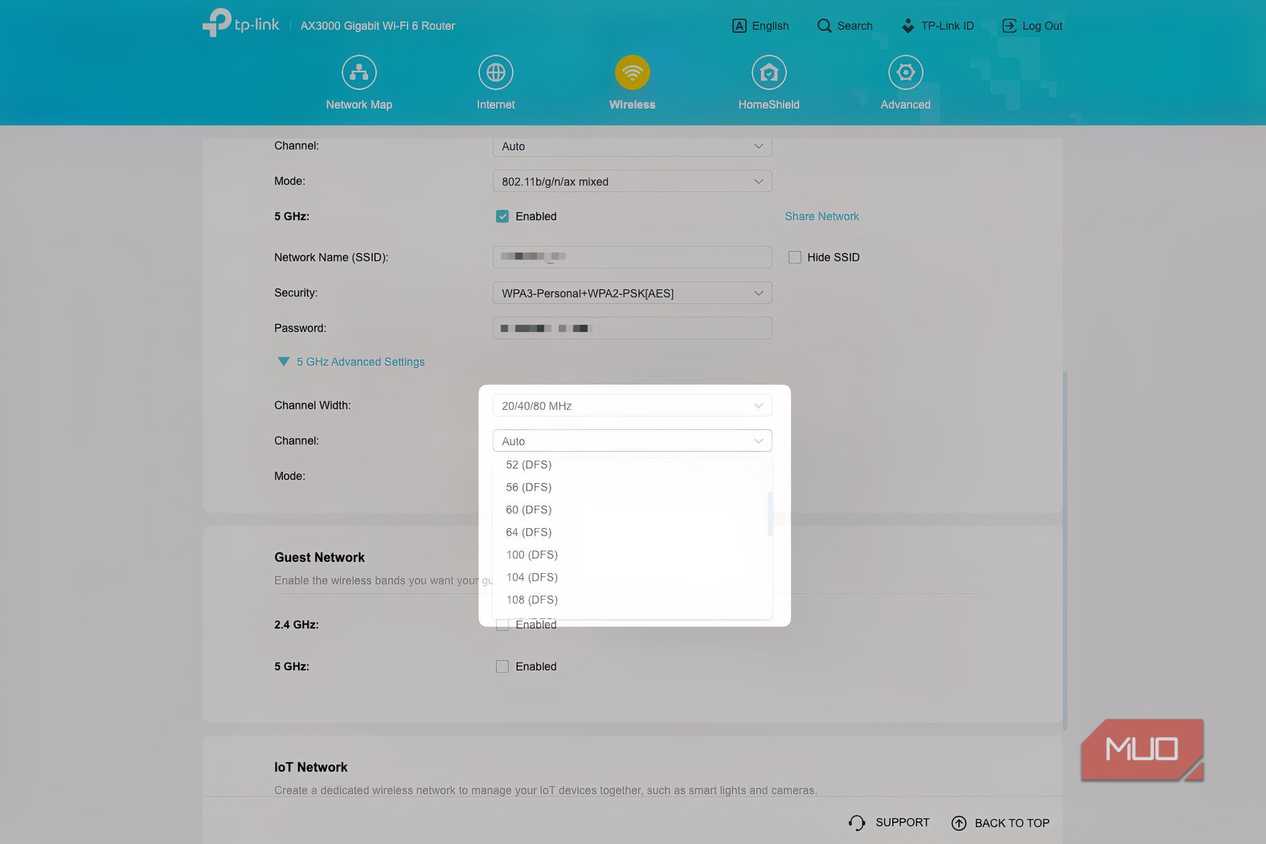
На практике это означает, что даже если при утреннем запуске роутер выбрал «чистый» канал, к вечеру, когда соседи вернутся домой и включат свои устройства, ситуация может измениться до неузнаваемости. Канал, который был свободным, станет перегруженным, но роутер об этом «не узнает» до следующей принудительной перезагрузки. Именно поэтому фиксация статического канала в настройках панели управления роутером зачастую оказывается эффективнее доверия автоматическим алгоритмам.
Как выбрать оптимальный канал вручную
Хотя выбор конкретных значений зависит от региональных стандартов и возможностей вашего оборудования, существуют общепризнанные рекомендации:
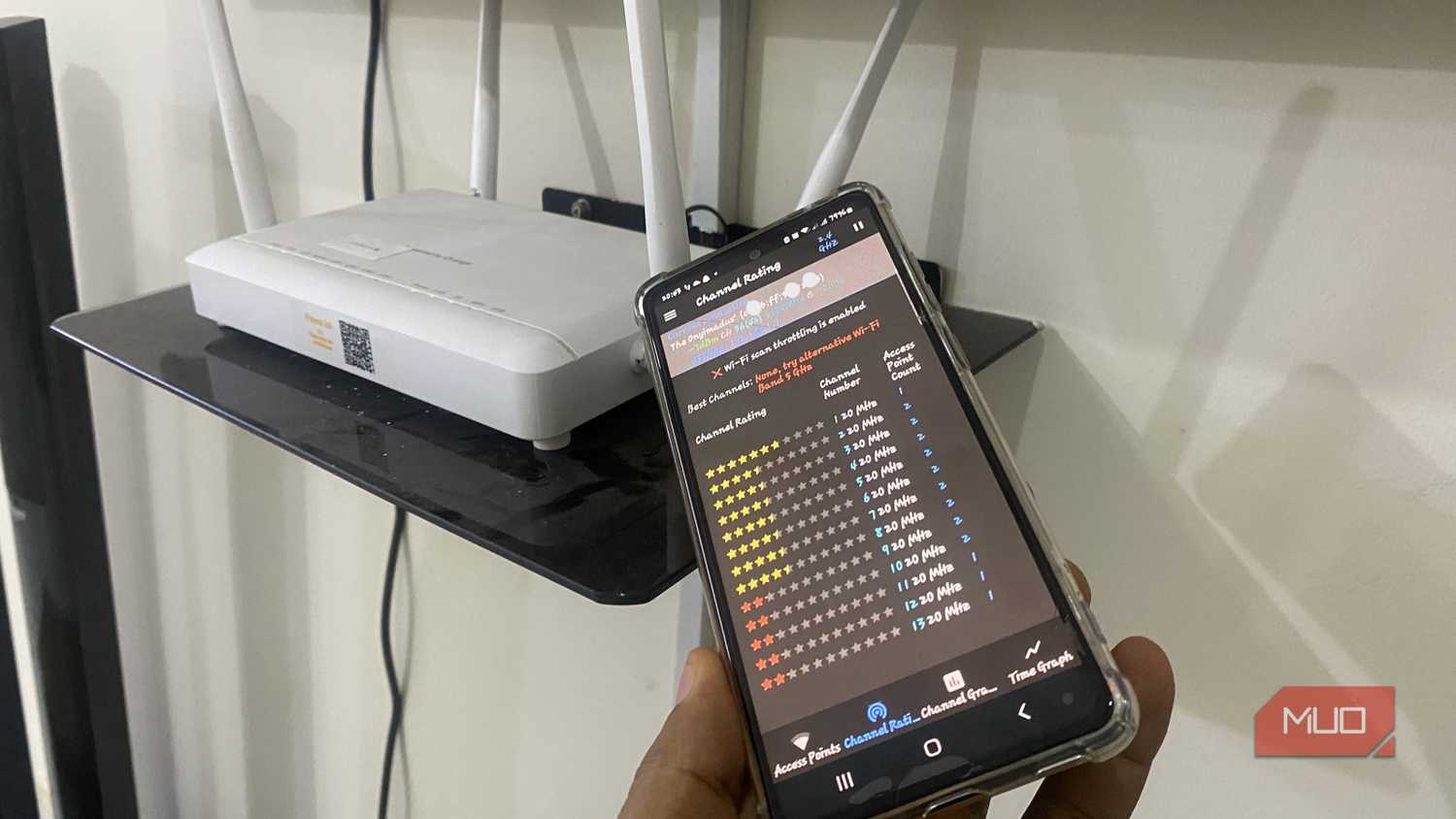
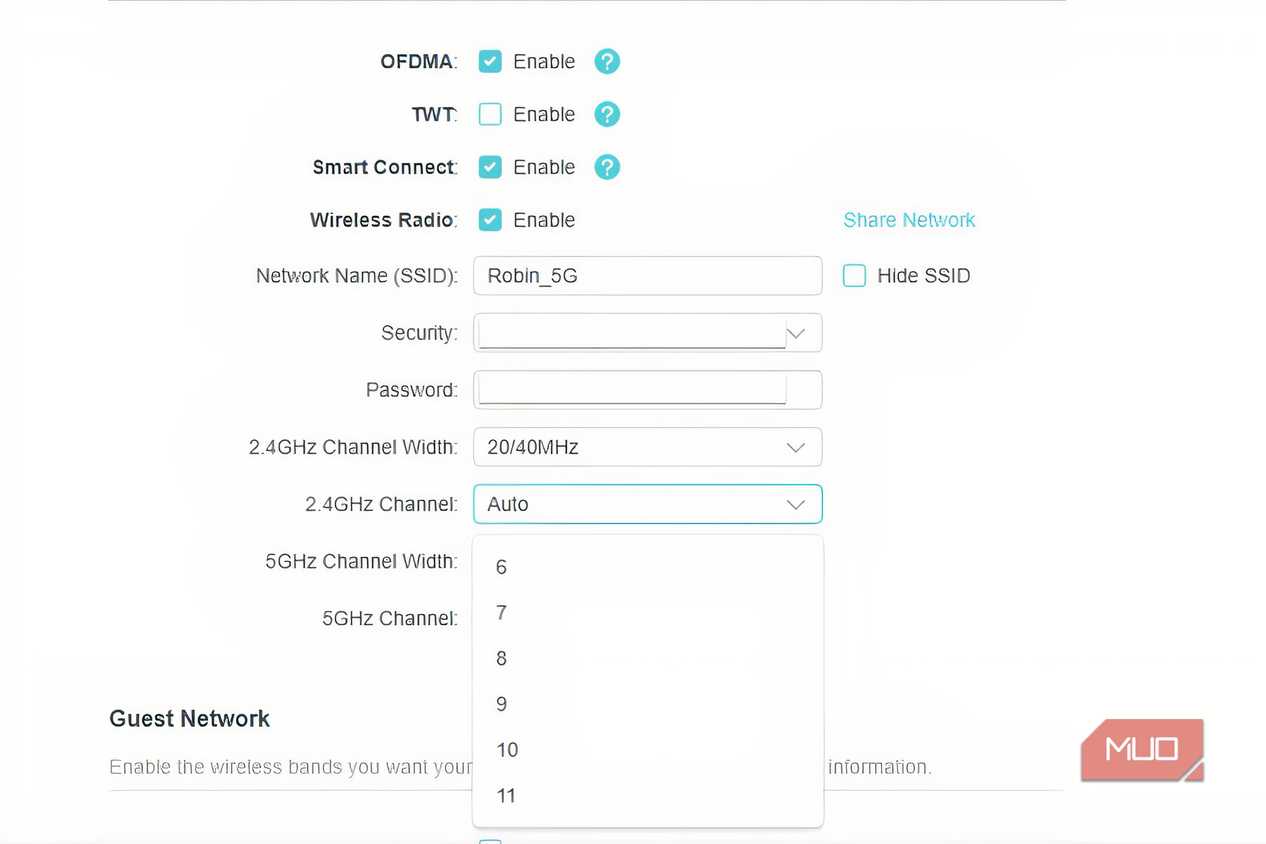
- Для диапазона 2,4 ГГц: Стандартом де-факто являются каналы 1, 6 и 11. Они не перекрывают друг друга, что позволяет минимизировать взаимные помехи с соседскими точками доступа.
- Для диапазона 5 ГГц: Хорошей отправной точкой для ручной настройки считаются каналы 36, 40, 44 и 48.
Чтобы не гадать, какой канал наименее загружен, стоит воспользоваться специализированным ПО — Wi-Fi-анализатором. Такие приложения наглядно отображают графики активности других сетей в вашем окружении, позволяя увидеть «пустоты» в спектре и занять наиболее свободный участок диапазона. Это простой, но действенный способ закрыть разрыв между идеальными показаниями шкалы Wi-Fi и реальной скоростью вашего интернет-соединения.
Урок из личного опыта
Главный вывод, к которому можно прийти, столкнувшись с подобными проблемами — не стоит доверять индикатору уровня сигнала как единственному мерилу качества связи. Полная шкала Wi-Fi может вводить в заблуждение, скрывая за собой «шумный» эфир, который не дает данным передаваться с должной скоростью. Разделение частотных диапазонов на две отдельные сети и последующая ручная настройка каналов — это базовый уровень оптимизации, который помогает вернуть контроль над домашней сетью и обеспечить стабильный доступ к интернету даже в условиях высокой плотности беспроводных устройств в жилом комплексе.