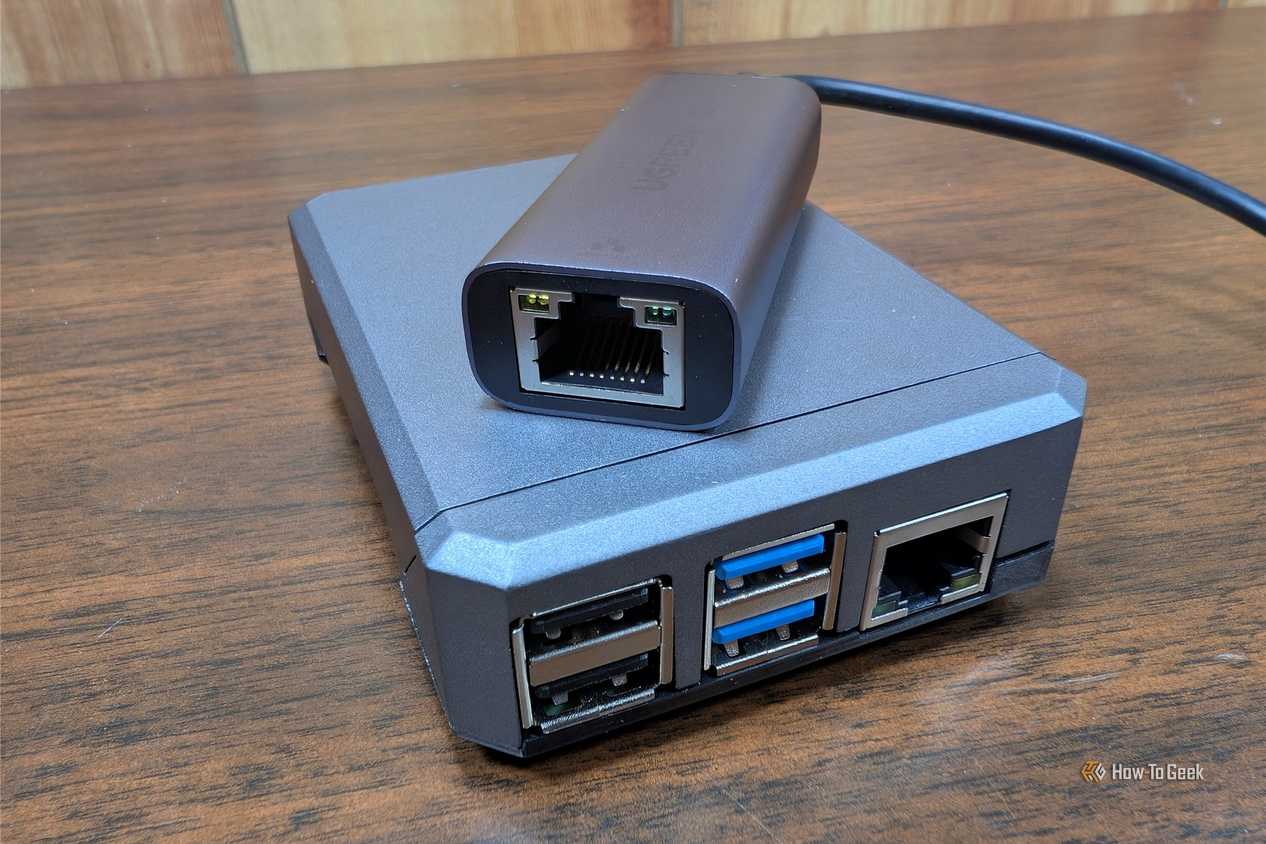
Владельцы сетевых хранилищ (NAS) часто сталкиваются с очевидным узким местом — подключением к стандартному гигабитному порту. Желая повысить производительность, пользователи интуитивно выбирают на роутере самый быстрый разъем: 2.5GbE или 10GbE. Однако такой подход нередко оборачивается проблемой, так как этот же порт может быть отведен под WAN-соединение. Хотя визуально WAN и LAN разъемы идентичны и могут поддерживать одинаковые скорости, роутер обрабатывает их трафик совершенно по-разному.
Почему важно различать WAN и LAN для хранилища
Порт WAN (Wide Area Network) предназначен для связи с внешним миром — модемом или ONT-терминалом, которые обеспечивают интернет-соединение. В то же время LAN-порты (Local Area Network) объединяют ваши домашние устройства в общую сеть. Если вы подключите NAS к WAN-разъему, он окажется вне контура вашей локальной сети. Это не только лишит его связи с другими компьютерами, но и создаст угрозы безопасности, так как устройство может быть незапланированно выставлено в интернет. Важно помнить, что наличие мультигигабитного интерфейса само по себе не дает преимущества, если данные направляются не в тот сегмент сети.
Когда пропускная способность WAN избыточна
Ситуация осложняется, когда потенциал накопителя выше возможностей интернет-канала. Стандарт 1GbE ограничен скоростью 125 МБ/с, тогда как 2.5GbE позволяет достичь 312,5 МБ/с. Если ваш NAS способен передавать данные быстрее 200 МБ/с, гигабитный линк станет «бутылочным горлышком». При этом ваш единственный скоростной порт может быть занят провайдером, который предоставляет интернет со скоростью всего 500 Мбит/с — этого вполне достаточно для обычного гигабитного соединения, поэтому выделять под него 2.5GbE порт зачастую нет смысла.
Как перенастроить порты роутера
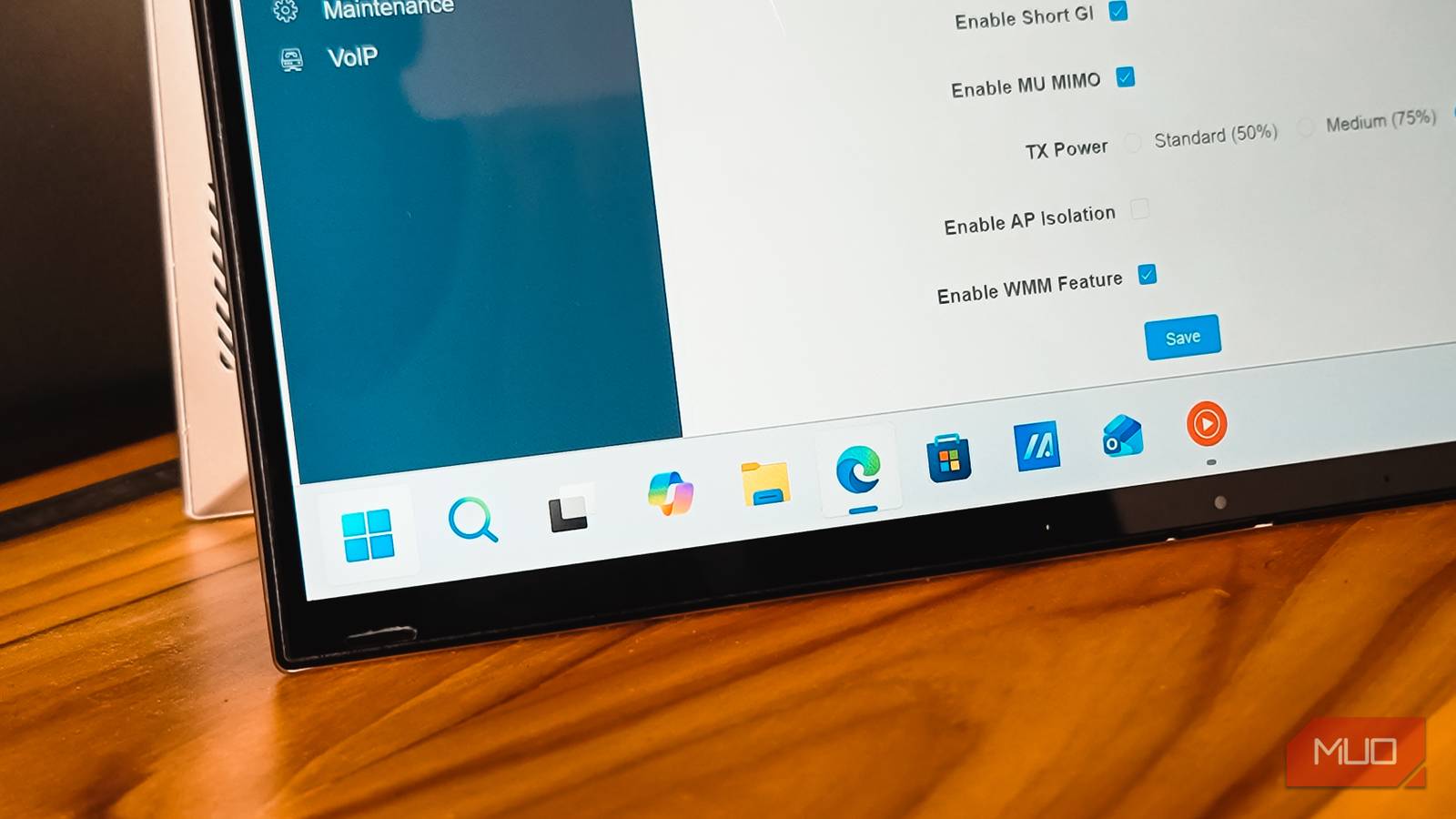
К счастью, многие современные устройства позволяют изменить назначение разъемов. Некоторые роутеры поддерживают переназначение мультигигабитного порта между режимами WAN и LAN, другие определяют тип подключения автоматически. Чтобы проверить возможности вашего оборудования, следует зайти в панель администратора и поискать настройки, связанные с WAN/LAN assignment, Ethernet WAN или конфигурацией портов.
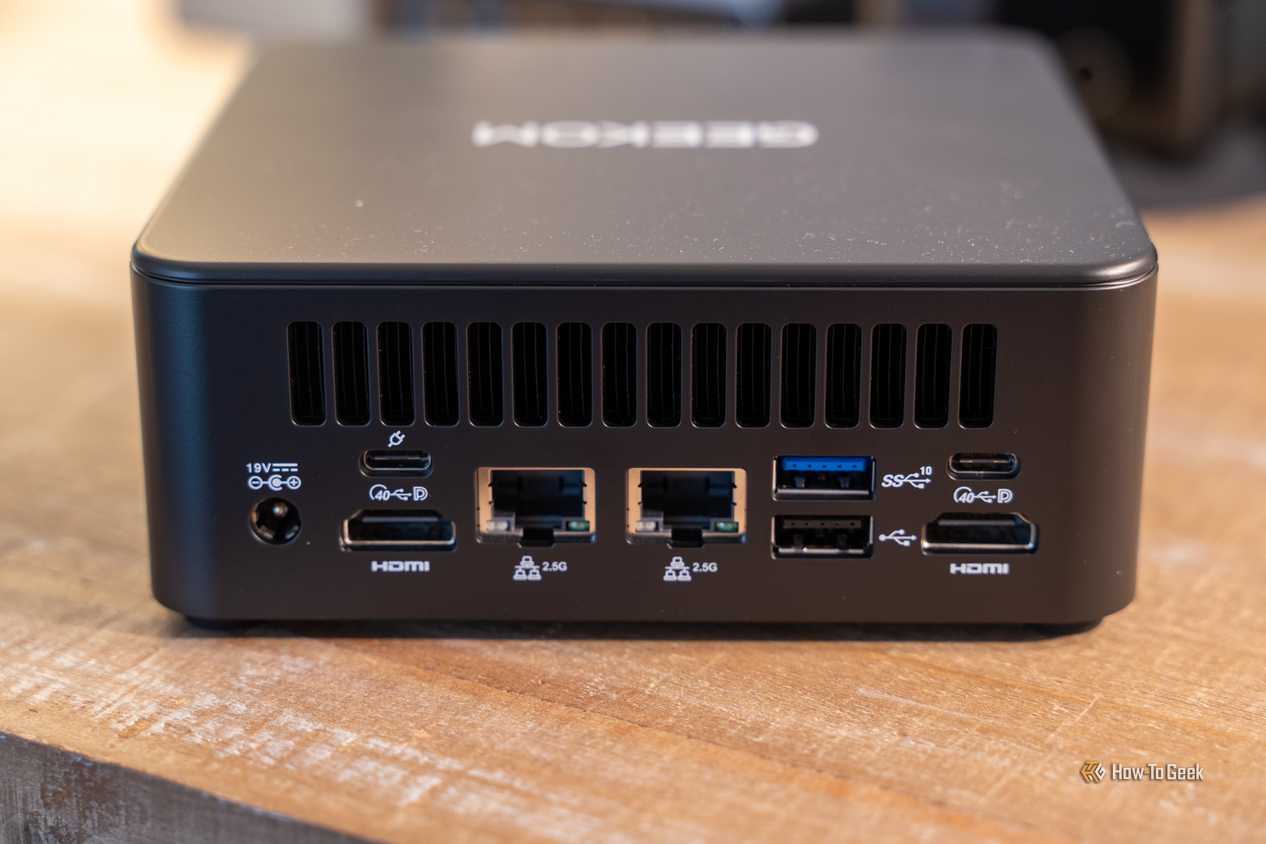
Если настройки позволяют переназначить порт, вы сможете освободить разъем 2.5GbE для нужд локального хранилища, переведя интернет-канал на другой интерфейс. После внесения изменений обязательно убедитесь, что роутер по-прежнему имеет доступ к сети, а NAS корректно распознает соединение на скорости 2.5 Гбит/с.
Использование коммутатора для расширения сети
Если вам критически важно использовать высокую скорость как для интернета, так и для передачи данных между устройствами, оптимальным решением станет покупка сетевого коммутатора (свитча). Достаточно подключить к роутеру 2.5GbE или 10GbE коммутатор, а уже к нему подсоединить NAS и быстрые ПК. Весь локальный трафик будет проходить через свитч, что позволит разгрузить основной роутер и избежать борьбы за единственный быстрый порт. Такой подход не только решает проблему нехватки интерфейсов, но и помогает эффективно модернизировать сеть, не меняя старый роутер.
Помните: маркировка на корпусе роутера не всегда отражает приоритеты ваших задач. В первую очередь NAS должен быть доступен для всех локальных клиентов, а скорость подключения вторична. В идеале же стоит стремиться к тому, чтобы высокоскоростные соединения были обеспечены для всех приоритетных узлов вашей сети.

Почему WAN — это не просто другой разъем
Важно понимать фундаментальную разницу в логике работы этих портов. Сегмент WAN находится «снаружи» вашей домашней сети, даже если сам кабель физически подключен к роутеру в вашей квартире. LAN же является изолированным пространством, где живут ваши компьютеры, телевизоры и смартфоны. Если вы подключаете NAS к WAN, вы буквально выносите его за пределы «безопасного периметра» локальной сети. Результат такого действия — полная невидимость накопителя для остальных домашних устройств, что полностью нивелирует смысл использования сетевого хранилища.
Кроме того, распространенным заблуждением является вера в то, что подключение к WAN-порту «автоматически» ускорит работу устройства из-за высокого номинала скорости порта. Это не так: роутер настроен обрабатывать трафик в зависимости от назначения порта, и попытка «насильно» направить внутренний локальный трафик через внешний шлюз не принесет прироста производительности, а лишь приведет к техническим сбоям и ошибкам маршрутизации.
Цифры и реальные нужды
Если углубиться в математику сетевого обмена данными, картина становится еще более наглядной. Raw-показатель гигабитного соединения (1GbE) составляет 125 МБ/с. Переход на стандарт 2.5GbE поднимает этот порог до 312,5 МБ/с (до учета накладных расходов протоколов). Если ваш NAS способен эффективно работать с файлами на скоростях 200 МБ/с и выше, подключение к обычному гигабитному порту станет серьезным барьером, замедляющим обмен данными в несколько раз.
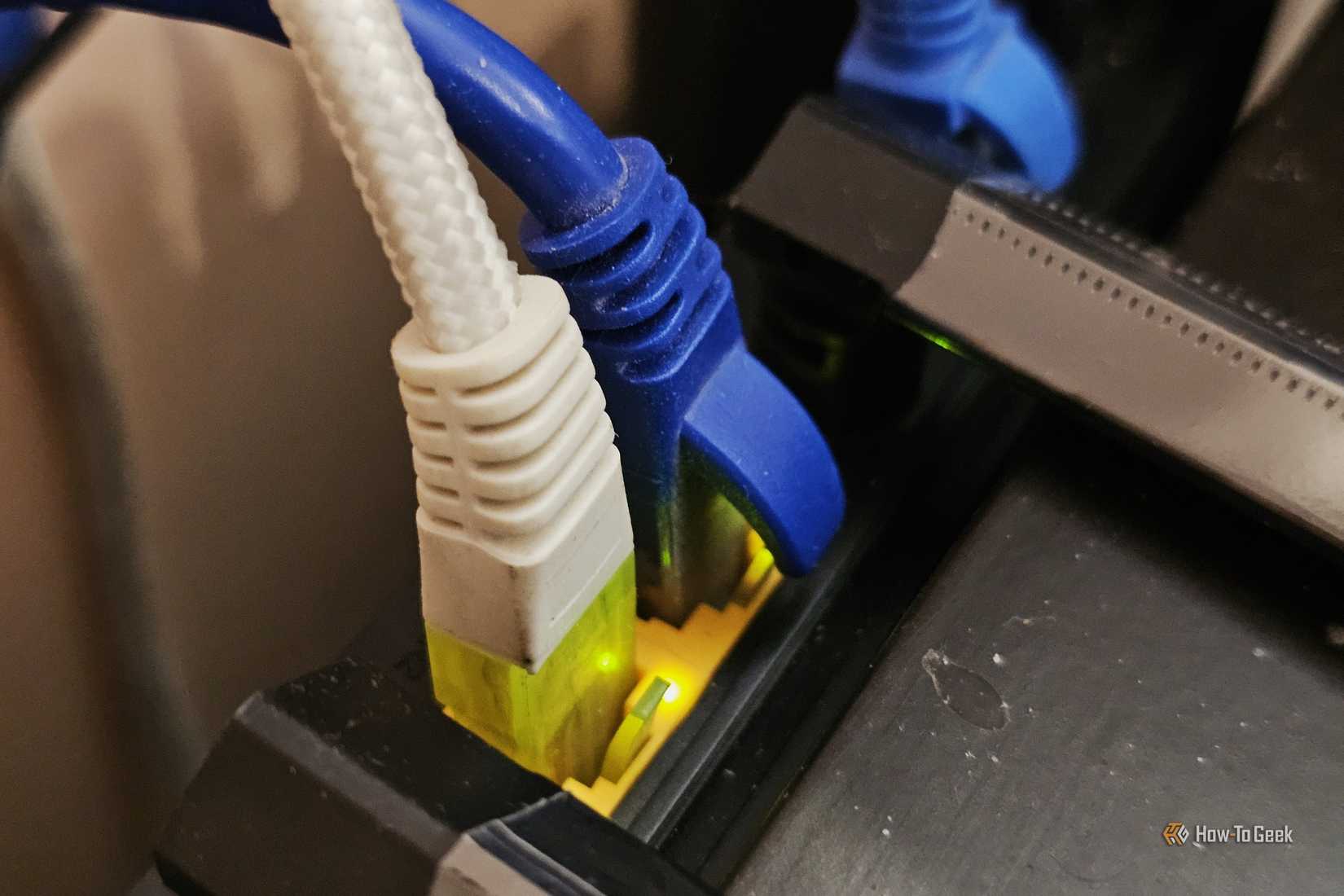
С другой стороны, если ваш тарифный план у провайдера обеспечивает скорость до 500 Мбит/с, использование для этих целей 2.5-гигабитного WAN-порта является избыточным — вы просто «замораживаете» потенциал оборудования, который мог бы быть использован для внутренних задач. Прежде чем подключать кабели, стоит критически оценить свои потребности: действительно ли ваш интернет-канал требует таких скоростей, или же порт лучше отдать под нужды локальной сети.
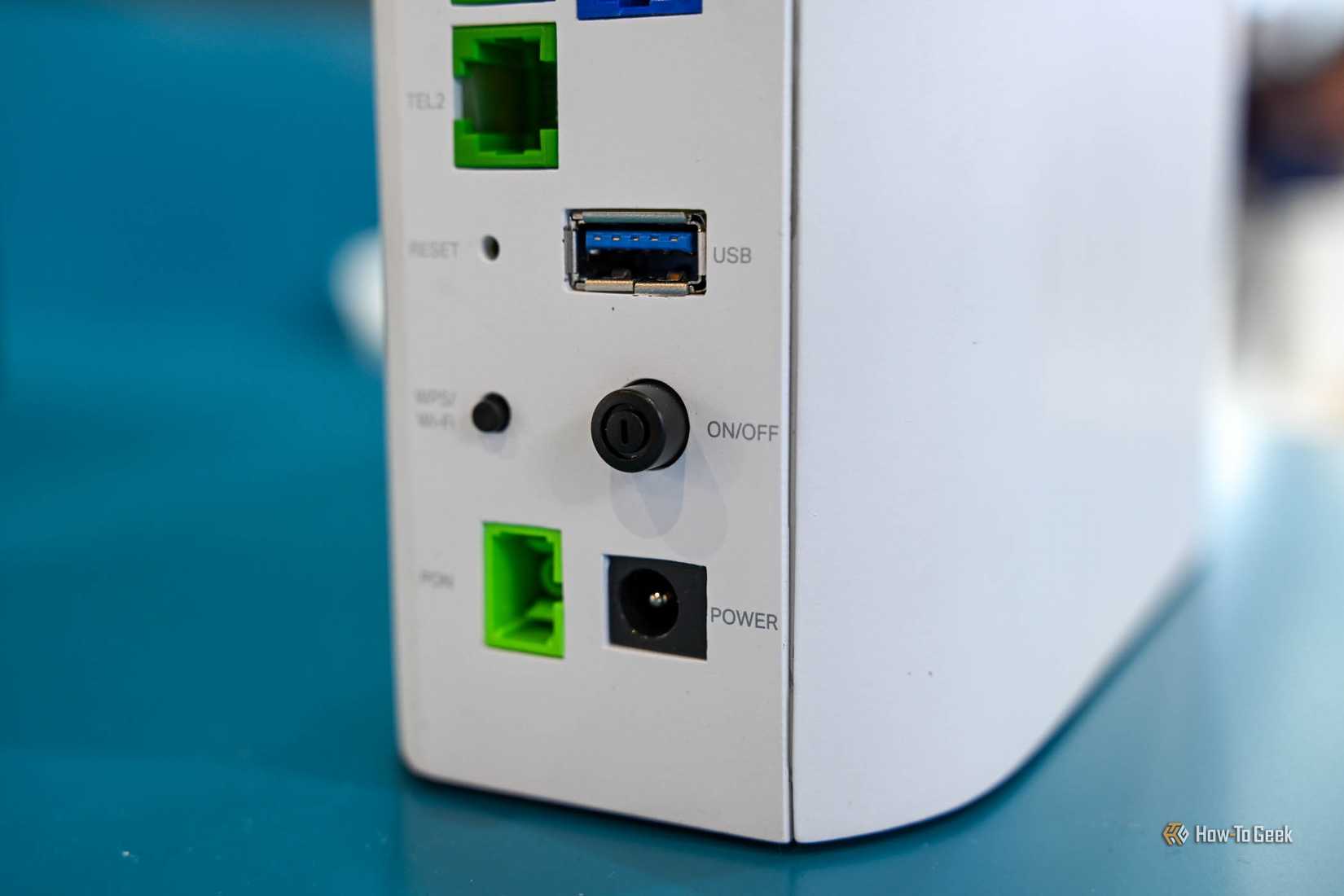
На что обратить внимание в настройках
Не всегда стоит принимать текущую конфигурацию роутера как данность. Если вы решили, что порт должен быть переназначен, при изучении административной панели ищите специфические термины, такие как:
- Ethernet WAN — для управления входящим интернет-каналом.
- Dual WAN — настройки для распределения нагрузки между несколькими входящими линиями.
- Configurable ports — опции для ручного переключения режимов отдельных интерфейсов.
Если ваш роутер поддерживает такие манипуляции, после переназначения обязательно проведите два теста: убедитесь, что интернет по-прежнему доступен на всех домашних устройствах, и проверьте через интерфейс NAS, что соединение с локальной сетью действительно установилось на скорости 2.5 Гбит/с. Если оба условия выполнены — вы успешно оптимизировали топологию своей сети.
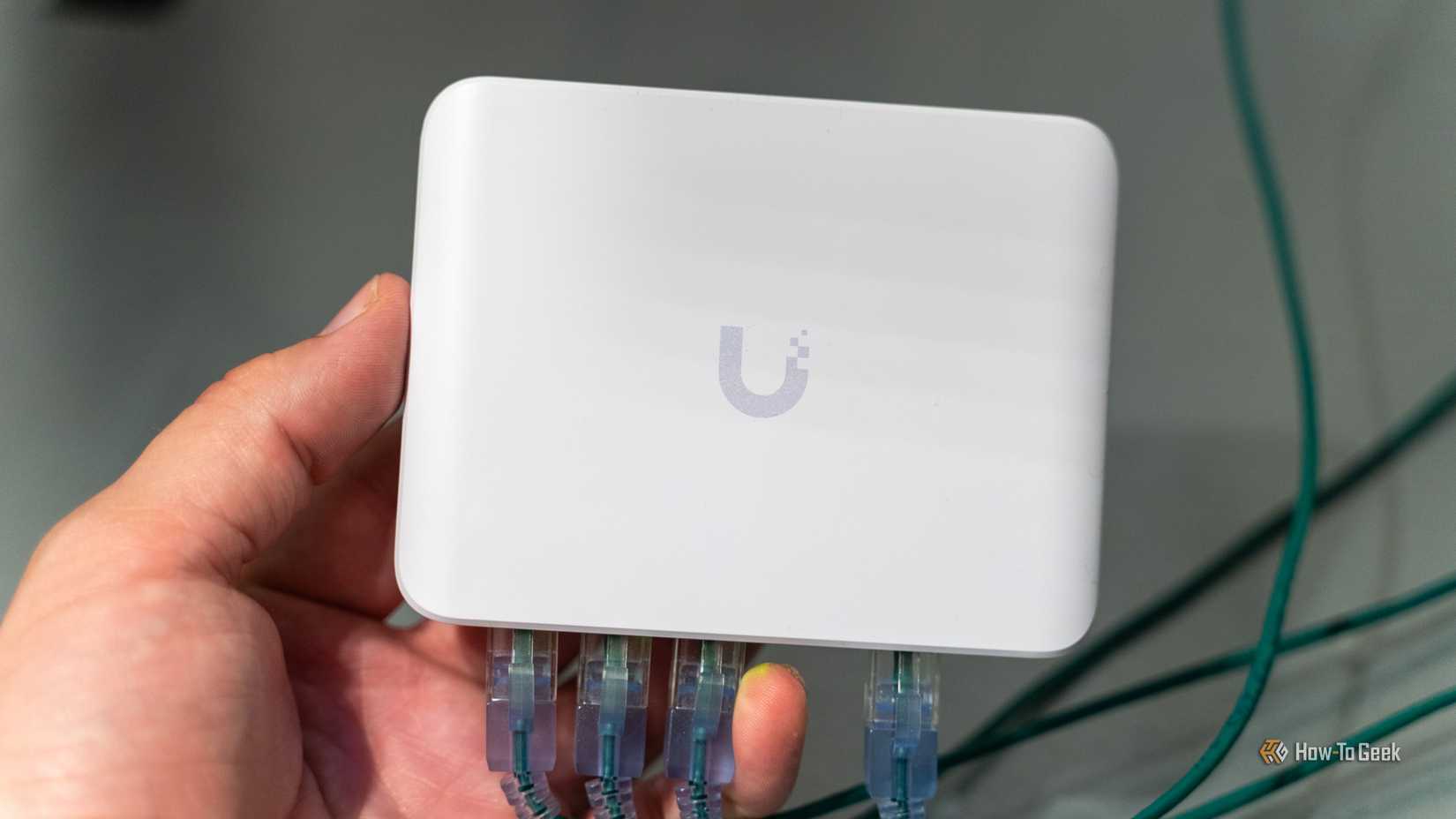
Роль коммутатора в современной инфраструктуре
Если же вы оказались в ситуации, когда и интернет-канал, и NAS требуют высокую пропускную способность, лучшим выходом станет покупка отдельного сетевого коммутатора (свитча). Это недорогое устройство берет на себя всю нагрузку по коммутации локального трафика. Подключив NAS и высокопроизводительные рабочие станции к такому свитчу, а сам свитч — к роутеру, вы освобождаете роутер от выполнения несвойственных ему задач по обработке тяжелого локального трафика. Это отличный способ продлить срок службы даже морально устаревающего роутера, превратив его в простой шлюз, а не в узел, на котором «висят» все высокоскоростные задачи вашей домашней сети.