Многие пользователи стремятся сократить время включения своего компьютера, и Windows предлагает для этого встроенную функцию быстрого запуска (Fast Startup). Она активирована по умолчанию, однако на практике выигрыш во времени оказывается незначительным, а количество потенциальных проблем значительно возрастает. Изначально эта технология была разработана для систем с жесткими дисками (HDD), где процесс загрузки мог занимать около 45 секунд, что было ощутимо для пользователей.

Как работает быстрый запуск Windows
При обычном завершении работы Windows полностью закрывает сеанс пользователя и выключает все процессы. При использовании быстрого запуска система действует иначе: она закрывает приложения и завершает сеанс, но сохраняет ядро системы в файле hiberfil.sys. По сути, это не классическая гибернация, так как открытые документы и программы не сохраняются. При следующем включении Windows просто считывает данные из этого файла, ускоряя загрузку.
Однако на современных компьютерах с SSD-накопителями Windows и без этой функции загружается за 15 секунд или даже быстрее. Автор материала провел личный тест: разница между включенным и выключенным быстрым запуском составила всего пару секунд (около 10 секунд против 12). Учитывая наличие твердотельного накопителя, такое преимущество теряет всякий смысл.
Почему функция может быть вредной
Поскольку быстрый запуск мешает компьютеру полноценно завершать работу, это приводит к ряду технических трудностей:
- Проблемы с двойной загрузкой (dual-boot): В состоянии гибернации Windows блокирует NTFS-раздел для защиты данных от повреждений. Это не позволяет другим операционным системам, например Linux, корректно монтировать диски.
- Сложности с обновлениями: Для установки некоторых системных обновлений или исправлений BIOS требуется полноценное выключение. Быстрый запуск может блокировать их установку, вынуждая пользователя выполнять полную перезагрузку.
- Ошибки определения оборудования: Иногда после изменения конфигурации — например, установки новой оперативной памяти или диска — система может их не обнаружить из-за некорректного завершения предыдущего сеанса.
Как отключить функцию быстрого запуска
Отключение этой опции не требует сложной настройки. Нужно зайти в Панель управления, выбрать раздел Электропитание и нажать на пункт Действие кнопок питания. После этого необходимо кликнуть по ссылке Изменение параметров, которые сейчас недоступны, снять галочку с пункта Включить быстрый запуск и сохранить изменения.
Альтернативные способы ускорения загрузки
Если вы хотите ускорить включение компьютера без использования сомнительных функций, можно воспользоваться более эффективными методами:
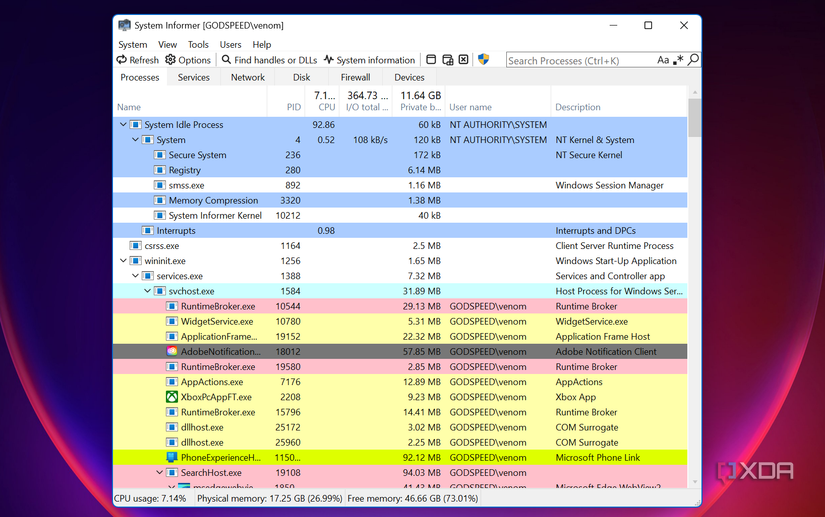
- Управление автозагрузкой: Огромный список приложений, которые запускаются вместе с системой, заметно замедляет процесс. Отключение ненужных программ в списке автозагрузки поможет существенно сократить время ожидания.
- Настройка BIOS: В меню BIOS можно включить функцию Fast Boot. Она ускоряет инициализацию оборудования, пропуская некоторые проверки клавиатуры, накопителей и других периферийных устройств перед передачей управления операционной системе.
Почему «быстрый запуск» — это атавизм для современных систем
Важно понимать, что технология Fast Startup создавалась в эпоху доминирования HDD, когда процесс «холодного» старта мог растягиваться до 45 секунд. Для пользователя, который хотел сразу приступить к работе после включения ПК, это было критично. Сегодня же, когда SSD стали стандартом, разница между использованием функции и обычным запуском системы минимальна. На практике, когда вы отключаете эту опцию, вы просто позволяете компьютеру выполнять «честное» завершение работы, исключая промежуточные состояния, которые больше не дают ощутимого прироста скорости.
Технические риски и скрытые сбои
Главная проблема Fast Startup заключается в том, что она вводит систему в полугибернированное состояние, которое часто становится «невидимым» источником неполадок. Пользователи, столкнувшиеся с некорректным определением нового оборудования — будь то свежеустановленная планка оперативной памяти или дополнительный накопитель — редко связывают это с настройками электропитания. В результате тратится время на диагностику «железа», хотя корень проблемы лежит в заблокированном сеансе Windows.
Кроме того, если вы используете систему в конфигурации dual-boot (например, Windows и Linux), наличие активного быстрого запуска становится серьезным препятствием. Из-за блокировки раздела NTFS, которая происходит для предотвращения повреждения данных, другие операционные системы теряют возможность записи или даже корректного доступа к файловой системе Windows. Для тех, кто постоянно работает в мультизагрузочной среде, отключение этой опции — единственный способ обеспечить стабильную работу дисковых разделов.
Также стоит отметить конфликт с системным обслуживанием. Процесс установки обновлений ОС или прошивок BIOS требует «чистого» завершения работы для внесения изменений в низкоуровневые компоненты. Быстрый запуск препятствует этому процессу, вынуждая систему откладывать инсталляцию обновлений или требовать принудительной перезагрузки, что в конечном итоге сводит на нет все попытки сэкономить пару секунд при включении.
Оптимизация без компромиссов
Отказ от Fast Startup — это переход к более здоровому жизненному циклу вашего компьютера. Да, время загрузки может увеличиться на одну-две секунды, но взамен вы получаете систему, которая каждый раз проходит полный цикл инициализации компонентов, что исключает накопление ошибок драйверов и проблем с монтированием накопителей.
Если же время загрузки все равно кажется избыточным, лучше обратить внимание на «чистоту» автозагрузки. Часто на современных ПК пользователи наблюдают медленную работу не из-за самой Windows, а из-за того, что при старте системы одновременно активируется до десяти и более фоновых приложений. Ревизия списка автозагрузки даст вам гораздо более ощутимый эффект, чем использование «быстрого запуска», который приносит больше проблем, чем реальной пользы в 2024 году.