Почему я отказался от беспроводного Android Auto в пользу проводного подключения
Автор личного опыта объясняет, почему вернулся к использованию кабеля для Android Auto, столкнувшись с неудобствами при переключении между смартфонами в поездках.
Беспроводной Android Auto долгое время казался идеальным решением для комфортных поездок. Возможность мгновенного подключения смартфона Pixel 10 Pro к информационно-развлекательной системе автомобиля Kia K4 Hatchback обеспечивала высокий уровень удобства, особенно при отсутствии встроенной навигации в машине. Однако в ходе длительного путешествия стали очевидны серьезные недостатки этой технологии.
Проблемы с переключением устройств в беспроводном режиме
Главная сложность возникла, когда потребовалось переключаться между моим устройством и смартфоном супруги. В отличие от другого нашего автомобиля — Ioniq 5, где используется только проводное соединение и смена водителя решается простой перестановкой кабеля, беспроводной Android Auto оказался куда менее предсказуемым. Меню мультимедийной системы Kia не всегда корректно переключало источники сигнала.
Даже при попытках принудительно отключить Bluetooth и Wi-Fi на одном из телефонов система продолжала отдавать приоритет первому подключенному устройству. Ситуация усугублялась тем, что Pixel 11 Pro автоматически активировал Wi-Fi, пытаясь восстановить связь с машиной. В итоге в стрессовой ситуации на трассе, когда нужно было быстро запустить Android Auto с телефона жены, мне пришлось полностью выключить свой аппарат.
Конечно, в настройках Android Auto можно отключить функцию автоматического запуска, перейдя по пути: Настройки > Подключенные устройства > Настройки подключения > Android Auto, однако это фактически сводит на нет смысл использования беспроводного интерфейса.
Преимущества проводного подключения
Столкнувшись с постоянными манипуляциями в меню, я перешел на проводной Android Auto. Это решение позволило не только забыть о проблемах сопряжения, но и сосредоточиться на дороге, не тратя нервы на настройку электроники. Важным бонусом стала зарядка смартфона: беспроводная передача данных быстро истощает заряд аккумулятора, в то время как кабель обеспечивает постоянное питание устройства.
Хотя я не планирую навсегда отключать беспроводной режим — ведь когда я еду один, он работает стабильно и без разрывов соединения, — в дальние поездки с семьей я определенно выбираю проводное соединение.
Как перейти на проводной Android Auto
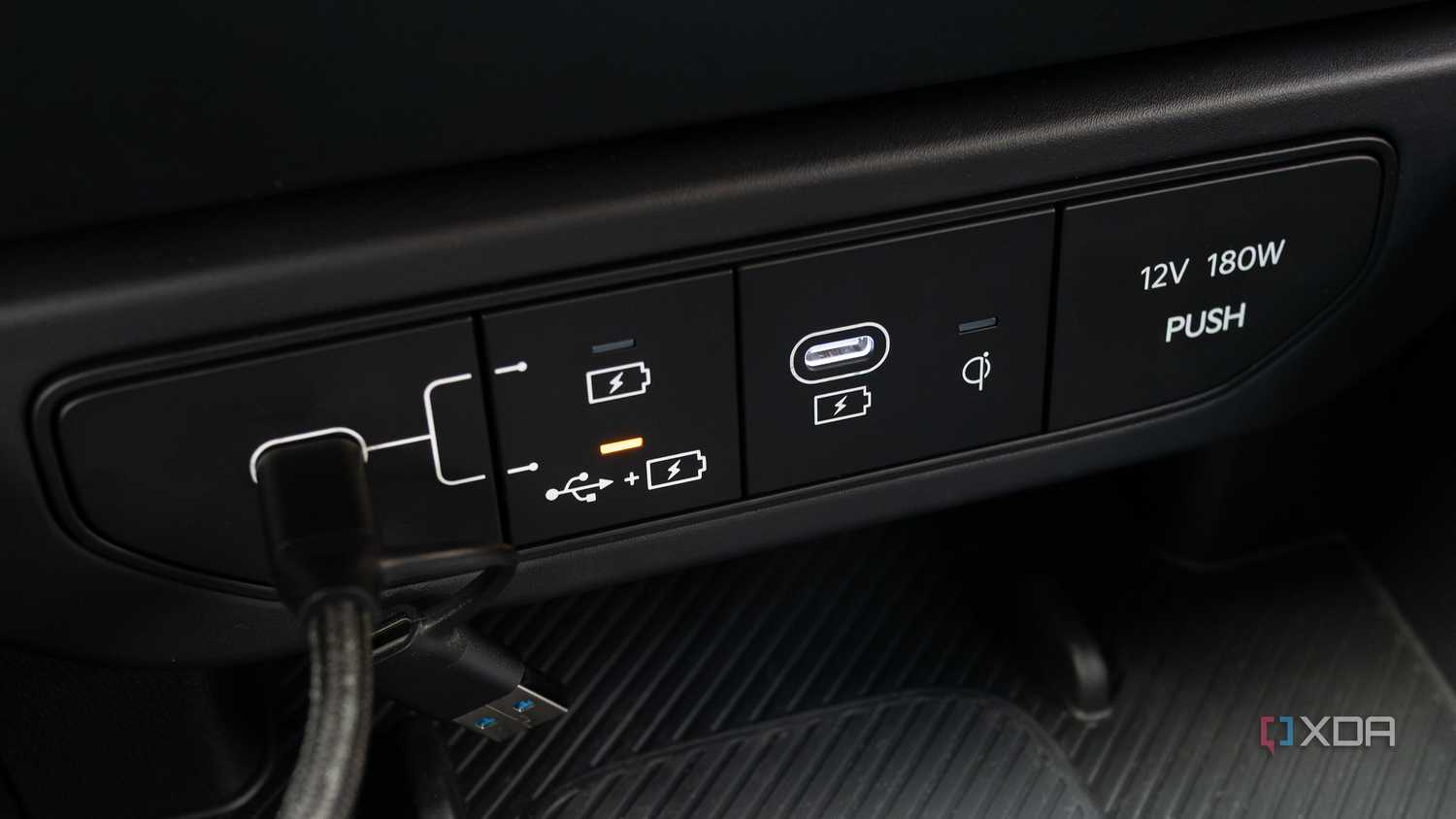
Процесс настройки проводного режима оказался не таким тривиальным, как ожидалось. Прежде всего, в моем Kia K4 потребовалось активировать USB-C порт для передачи данных специальной кнопкой рядом с разъемом (обычно он работает только в режиме зарядки). Стоит свериться с руководством к автомобилю, чтобы убедиться в поддержке проводного протокола.
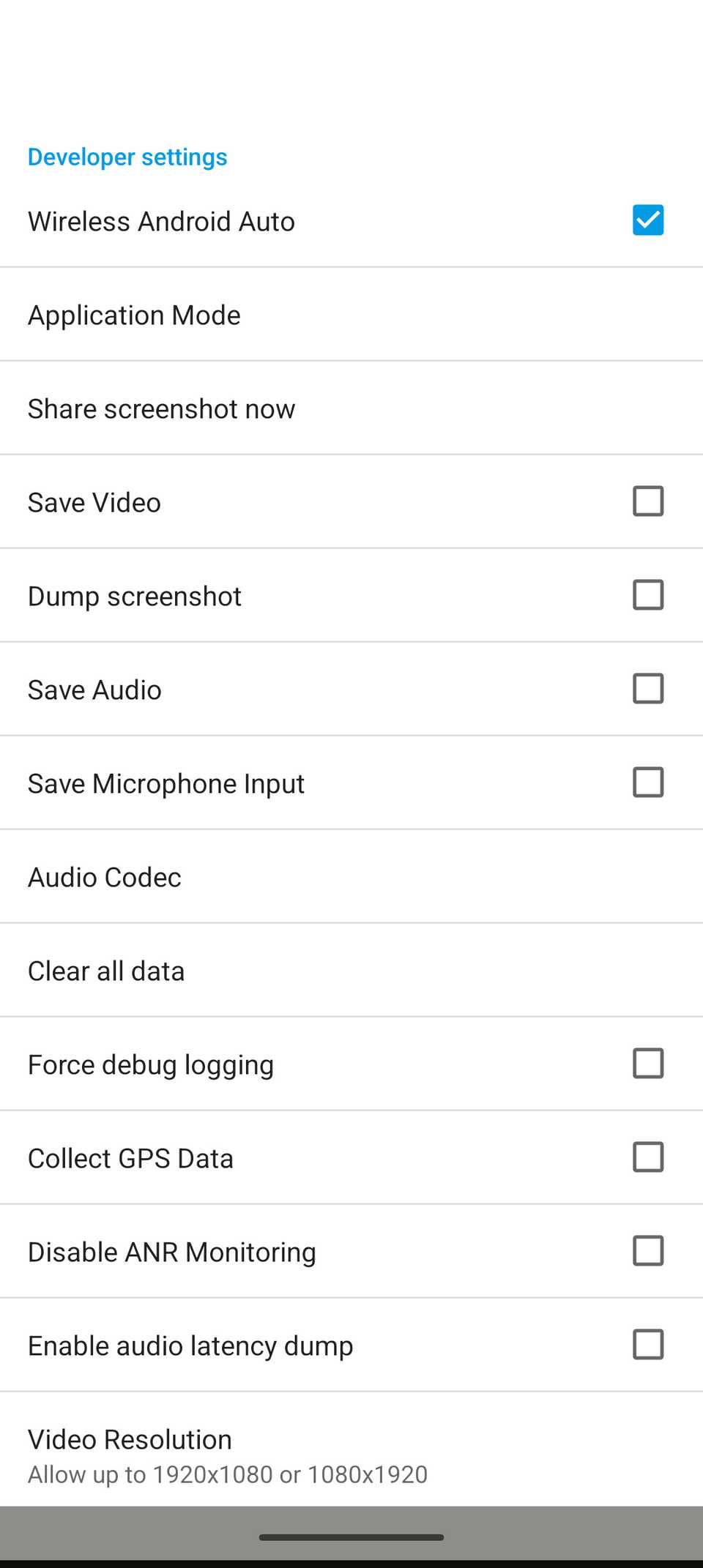
Чтобы смартфон не пытался «цепляться» к машине по воздуху, я воспользовался настройками разработчика:
Откройте «Настройки» на вашем Android-смартфоне.
Перейдите в раздел «Подключенные устройства» (на некоторых моделях сначала нужно зайти в «Настройки подключения»).
Выберите пункт «Android Auto».
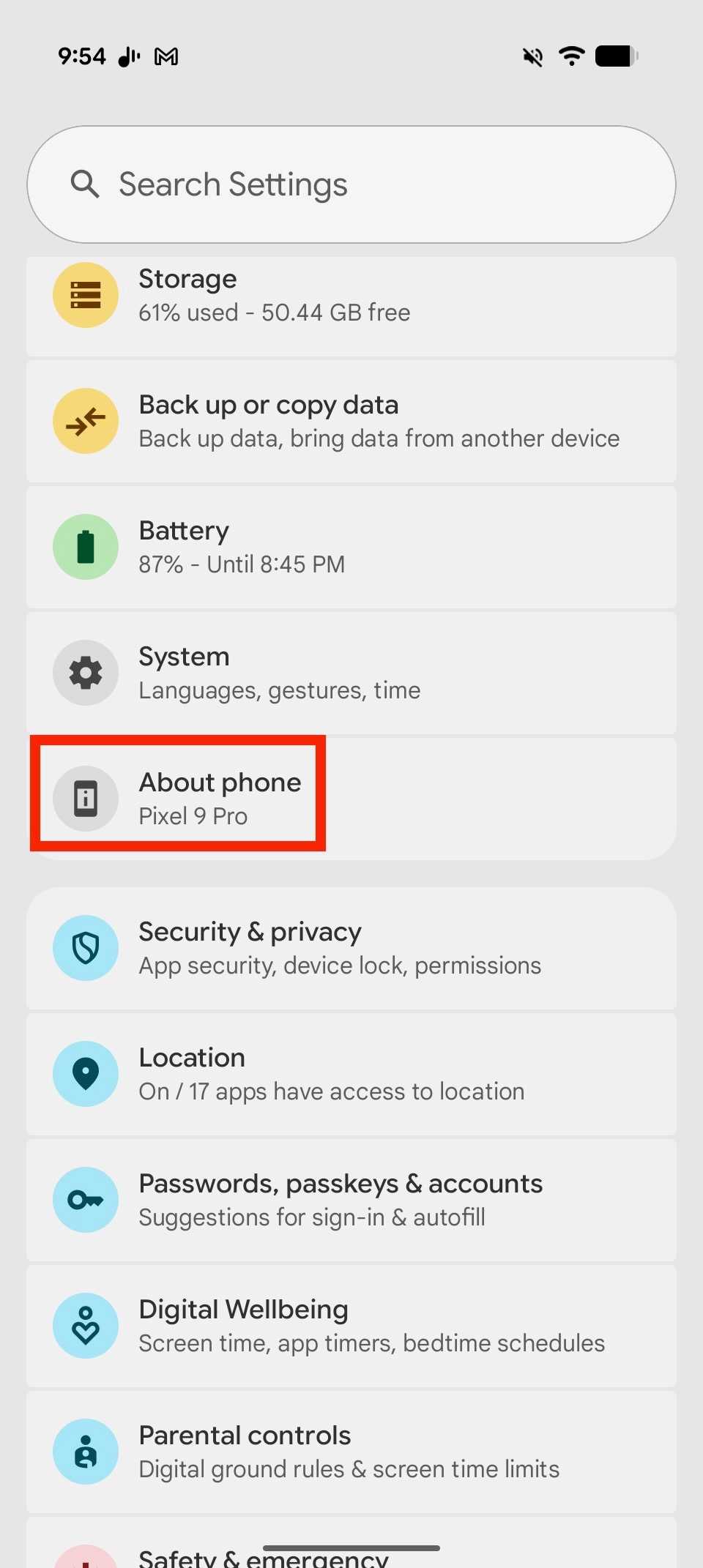
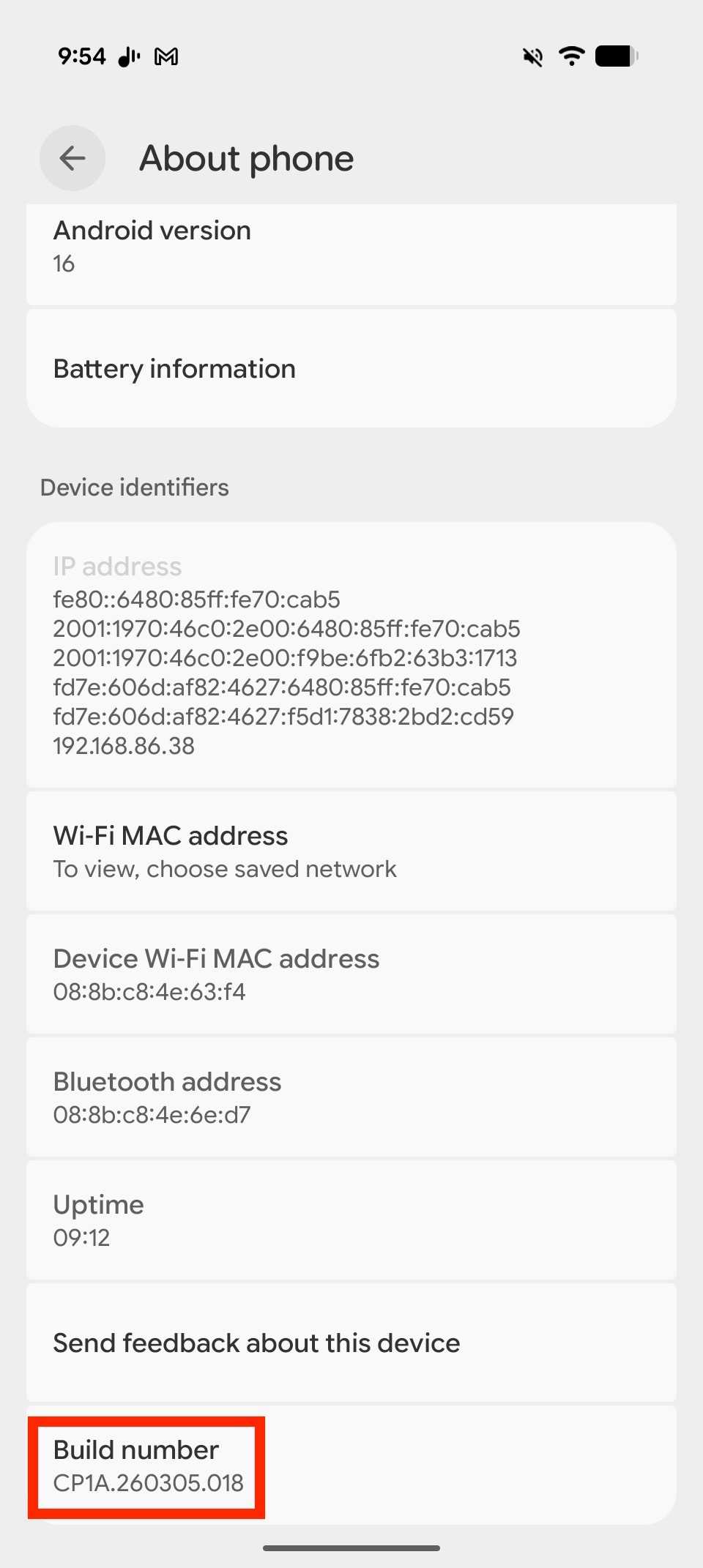
Прокрутите страницу вниз и нажимайте на версию приложения до тех пор, пока не появится уведомление об активации режима разработчика.
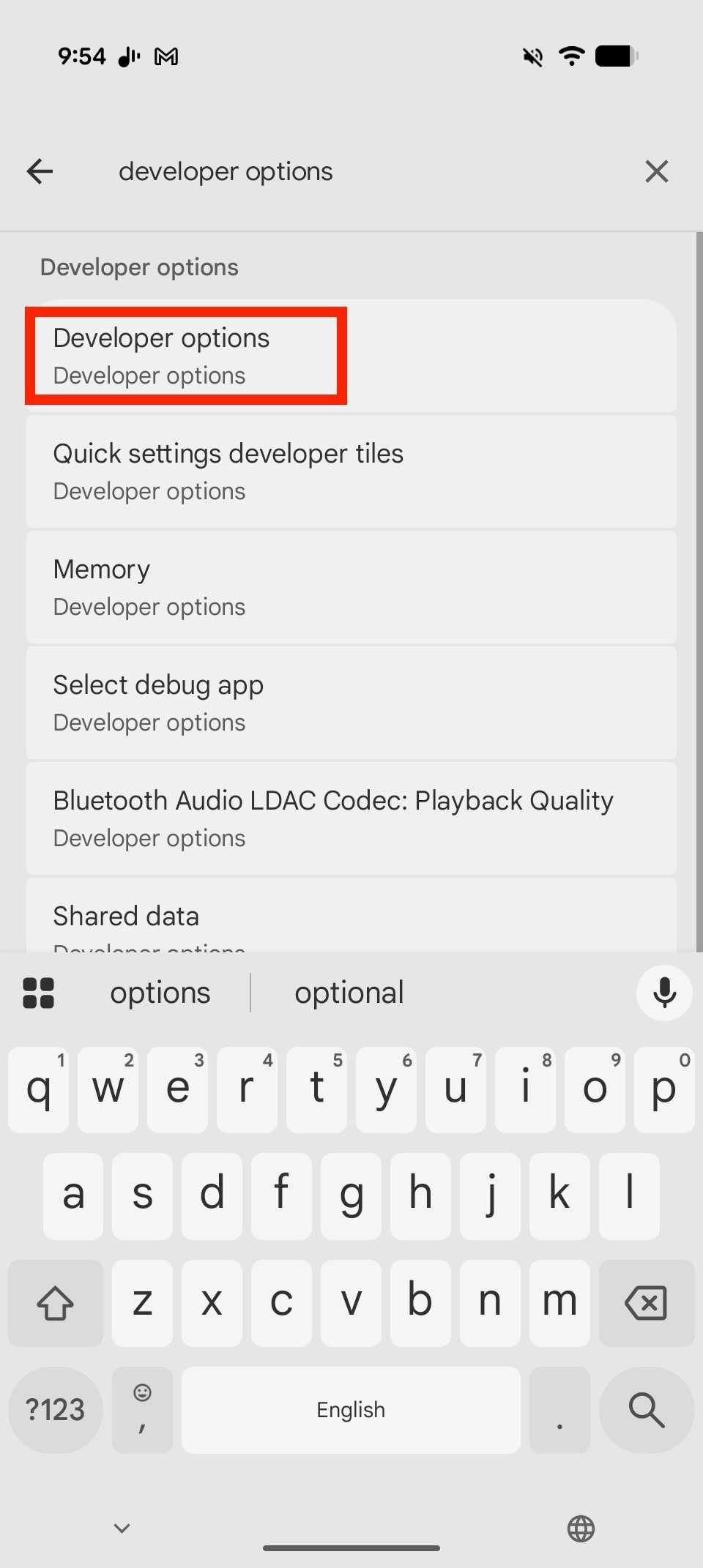
После этого через меню с тремя точками в правом верхнем углу в разделе «Android Auto» нужно снять галочку с пункта «Беспроводной Android Auto». Это действие принудительно ограничивает работу интерфейса только проводным способом. Чтобы в будущем вернуться к беспроводной версии, достаточно просто вернуть эту настройку в исходное состояние.
Специфика «беспроводной» борьбы и нюансы настройки
Важно отметить, что мой опыт использования беспроводного Android Auto на Kia K4 Hatchback за несколько недель владения автомобилем не сопровождался типичными жалобами на «отвалы» соединения, о которых часто пишут другие пользователи. Система работает на удивление стабильно, пока за рулем находится один водитель. Однако именно сценарий с частой сменой устройств выявил критический изъян в логике системы: она настойчиво пытается удерживать «приоритетное» устройство, даже если вы пытаетесь принудительно разорвать связь.
Меню разработчика в Android Auto
В одной из наиболее напряженных ситуаций в пути, когда мы остановились на придорожной парковке, чтобы дать нашему 15-месячному сыну немного подвигаться, вопрос быстрого переключения стал ребром. Система отказывалась перехватывать сигнал с устройства жены, продолжая искать мой Pixel 11 Pro. Чтобы гарантировать запуск Android Auto на её смартфоне, мне пришлось физически выключить питание на своем телефоне. Это подчеркивает главную проблему технологии: при попытке автоматизировать удобство разработчики ограничили возможности пользователя в управлении приоритетами подключений.
Настройка параметров подключения
Технические тонкости активации проводного соединения
Переход на «провод» оказался сложнее, чем я предполагал изначально, и потребовал выполнения четкой последовательности действий:
Выбор активных опций системы
Активация порта: Недостаточно просто вставить кабель. В моем Kia K4 порт USB-C изначально настроен как стандартный разъем для зарядки, который не поддерживает передачу данных (data pass-through). Активировать его можно только нажатием специальной кнопки, расположенной непосредственно рядом с портом. Подобные кнопки встречаются во многих современных авто, поэтому всегда проверяйте руководство пользователя, чтобы убедиться, что выбранный вами разъем поддерживает именно передачу данных, а не только питание.
Использование настроек разработчика: Чтобы окончательно запретить смартфону Pixel 10 Pro или Pixel 11 Pro навязывать беспроводное соединение, одних стандартных настроек недостаточно — система все равно будет периодически выводить запросы на подключение. Только активация режима разработчика позволяет «зафиксировать» проводной режим на программном уровне.
Совет: После того как вы активируете режим разработчика в меню Android Auto и снимите галочку с опции «Беспроводной Android Auto», ваш телефон будет жестко привязан к проводному протоколу. Это исключает фоновую активность Wi-Fi и Bluetooth, которые в беспроводном режиме постоянно пытаются восстановить соединение, тем самым предотвращая конфликты между несколькими устройствами в салоне.
Отключение беспроводного режима в настройках разработчика
Конечно, я мог бы просто подключать телефон к USB-порту, даже не отключая беспроводной режим, но на практике я часто забываю это делать. В результате смартфон остается без зарядки, а Android Auto начинает быстро расходовать заряд аккумулятора. Для длительных поездок с семьей использование кабеля — это не просто способ избежать проблем с переключением, а единственный надежный вариант сохранить работоспособность устройства на протяжении всего маршрута. В моменты, когда я выступаю в роли «пассажира-принцессы» (passenger princess), проводное соединение позволяет мне расслабиться и заниматься ребенком, не отвлекаясь на попытки мультимедийной системы «узнать», чей телефон сейчас главный.
Nocebo Launcher предлагает заменить привычную сетку иконок на Android вращающимся колесом. Это нестандартное решение меняет подход к навигации и организации рабочего стола.