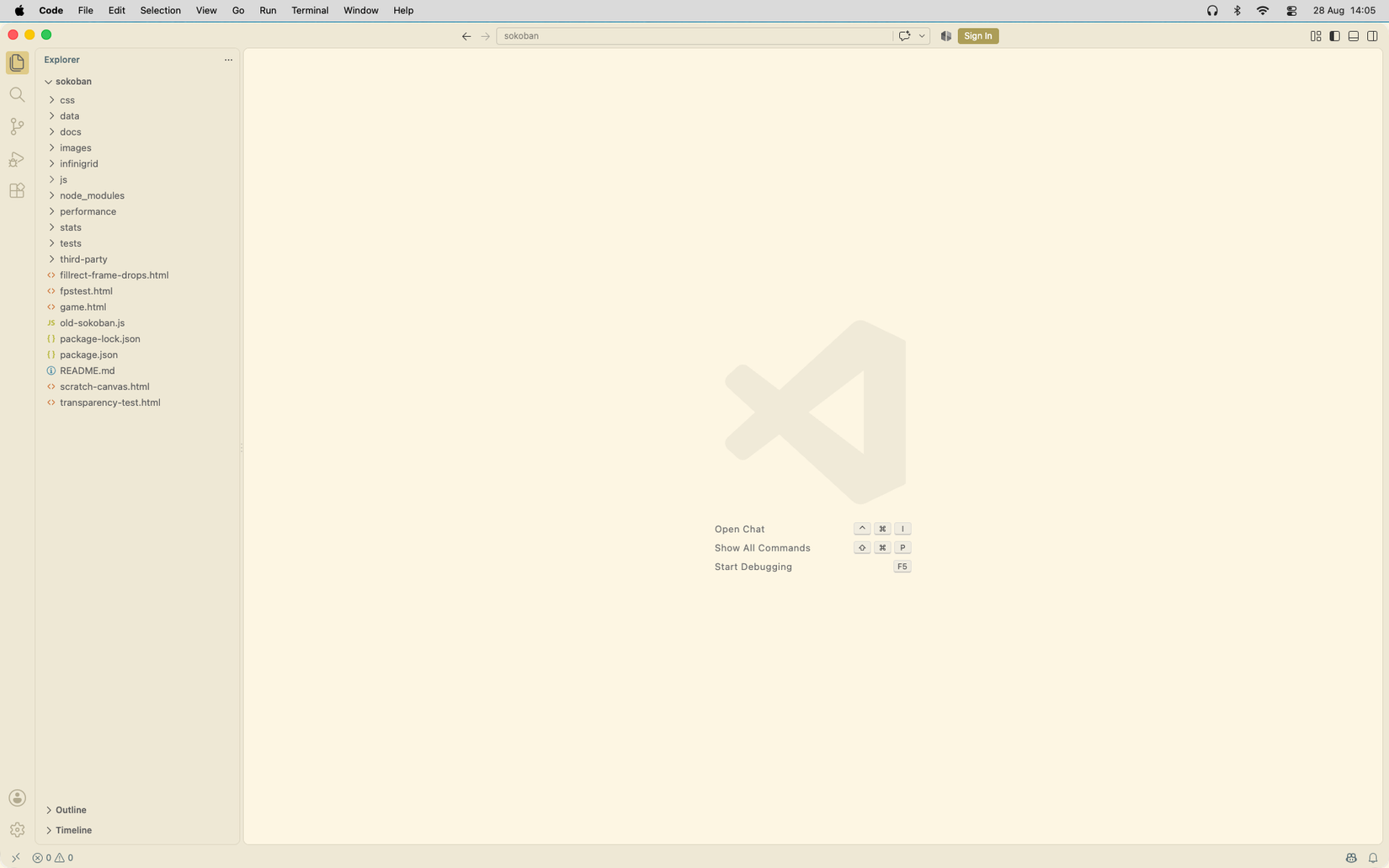
Visual Studio Code остается самым популярным инструментом среди разработчиков. Согласно опросу Stack Overflow за 2025 год, его регулярно используют 76% респондентов, что значительно превосходит показатели ближайшего конкурента — Visual Studio, набравшего 29%. Для новичка VS Code может показаться сложным, так как это полноценная интегрированная среда разработки (IDE), а не просто текстовый редактор. Изучение базовых комбинаций клавиш — лучший способ освоить этот инструмент без лишних усилий.
Быстрый доступ к командам через палитру
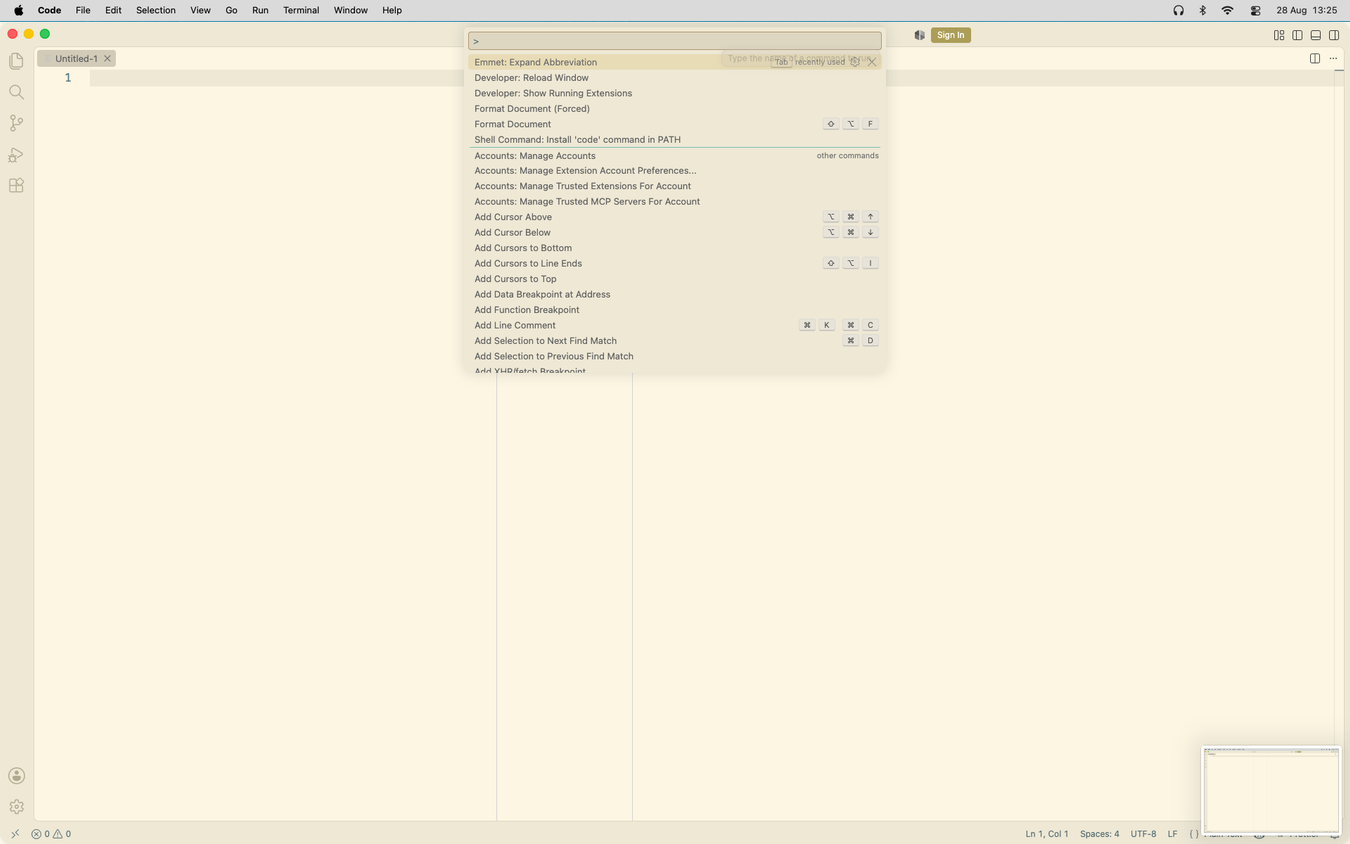
Если вы планируете запомнить всего одно сочетание, пусть это будет Ctrl + Shift + P. Оно открывает палитру команд, предлагающую тысячи действий, адаптированных под текущий контекст. Начните вводить название нужной функции, и список отфильтруется автоматически. Это универсальный способ найти забытую команду, изучить новые возможности или сэкономить время. Аналогичный подход используют и другие редакторы, например Zed, поэтому навык работы с палитрой станет полезным стандартом. Примечание: во всех указанных ниже комбинациях на macOS клавиша Ctrl заменяется на Cmd, если не указано иное.
Управление списком всех горячих клавиш
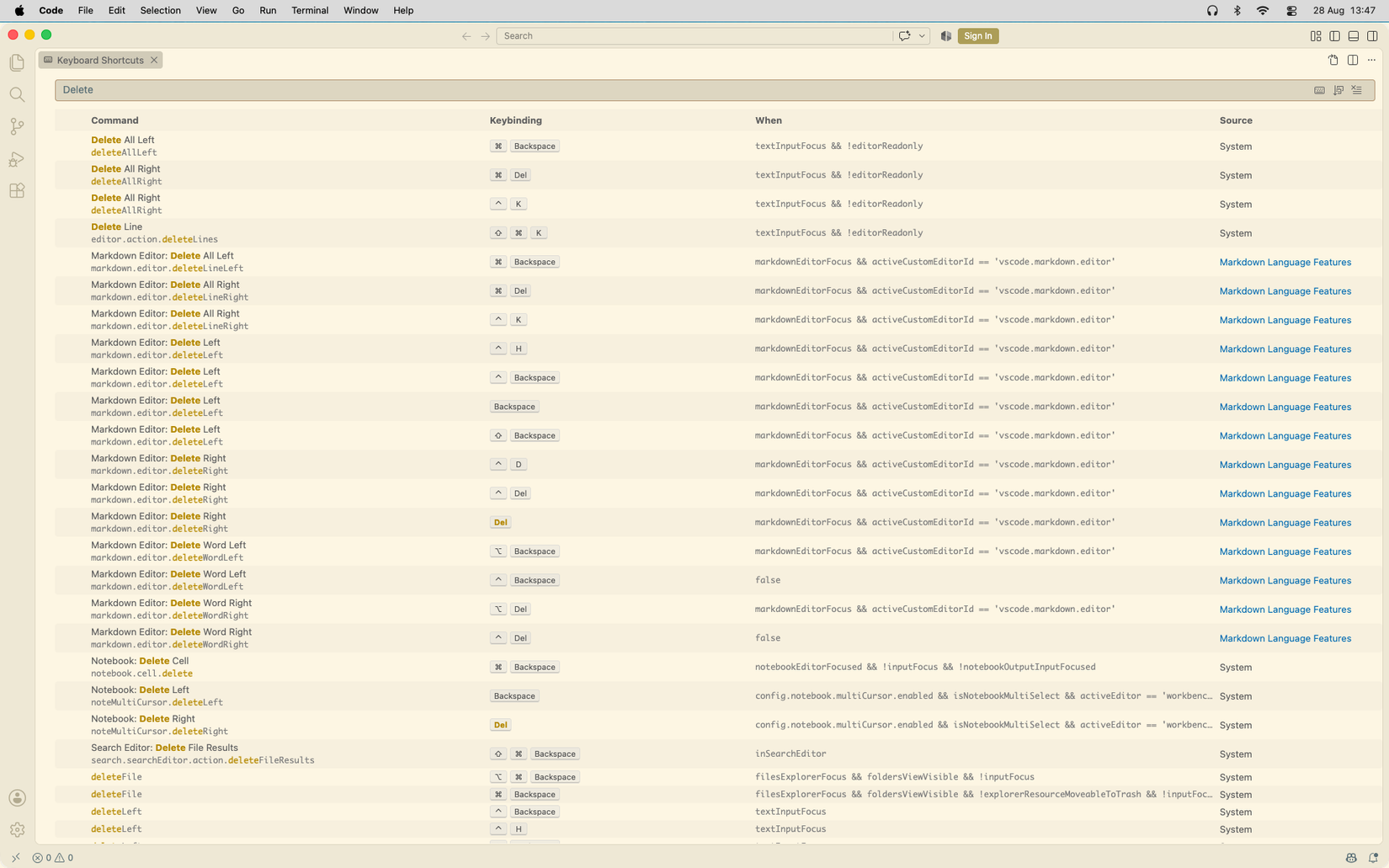
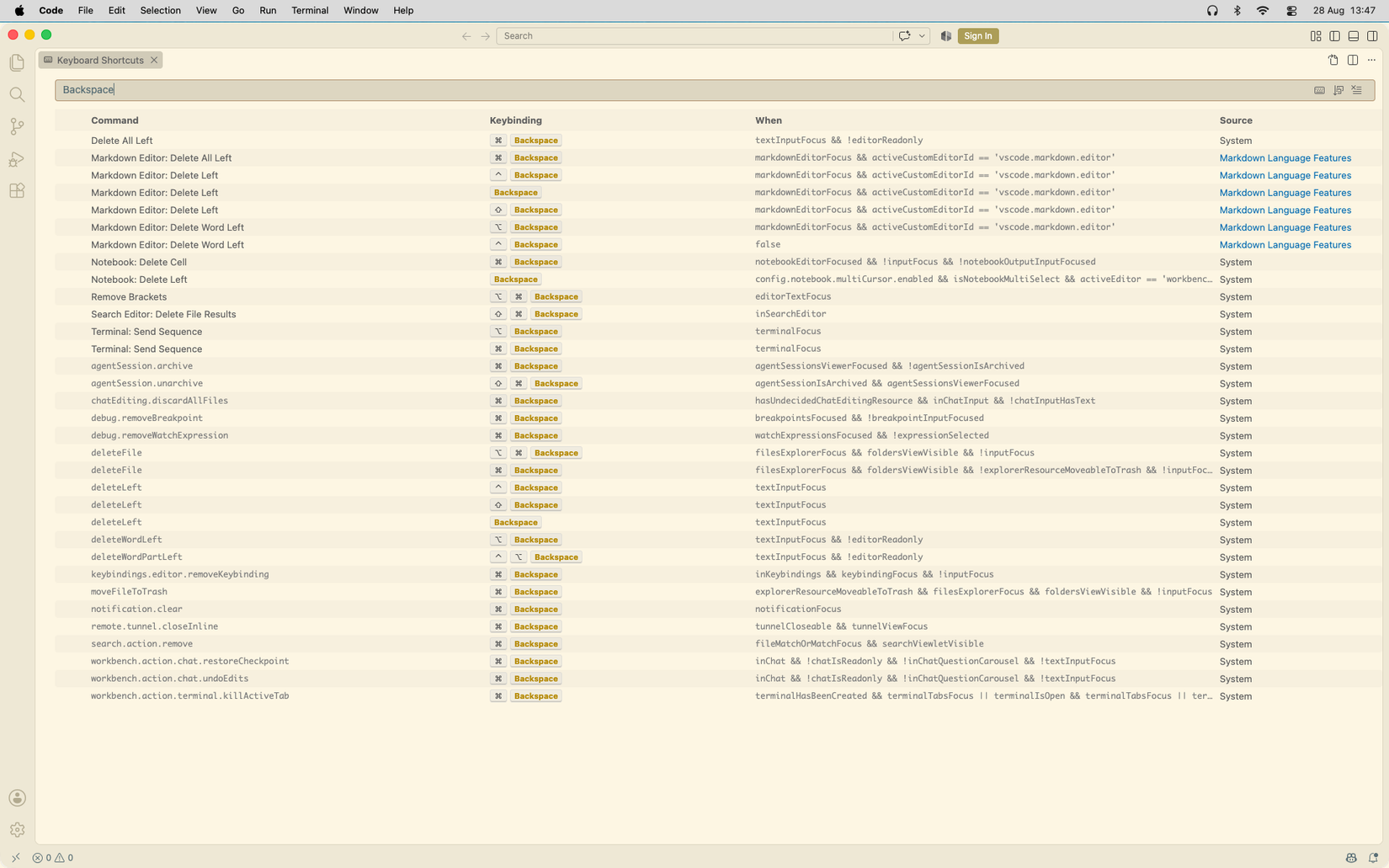
Невозможно запомнить все сочетания, да и нет такой необходимости. С помощью двухшаговой комбинации Ctrl + K, а затем Ctrl + S можно вызвать полный список всех доступных команд вместе с привязанными к ним клавишами. Клавишу Ctrl при этом можно удерживать или отпускать между нажатиями. Список легко фильтровать: достаточно ввести название команды или имя клавиши (например, «Ctrl» или «Backspace»), чтобы увидеть все связанные с ними функции.
Навигация по файлам проекта
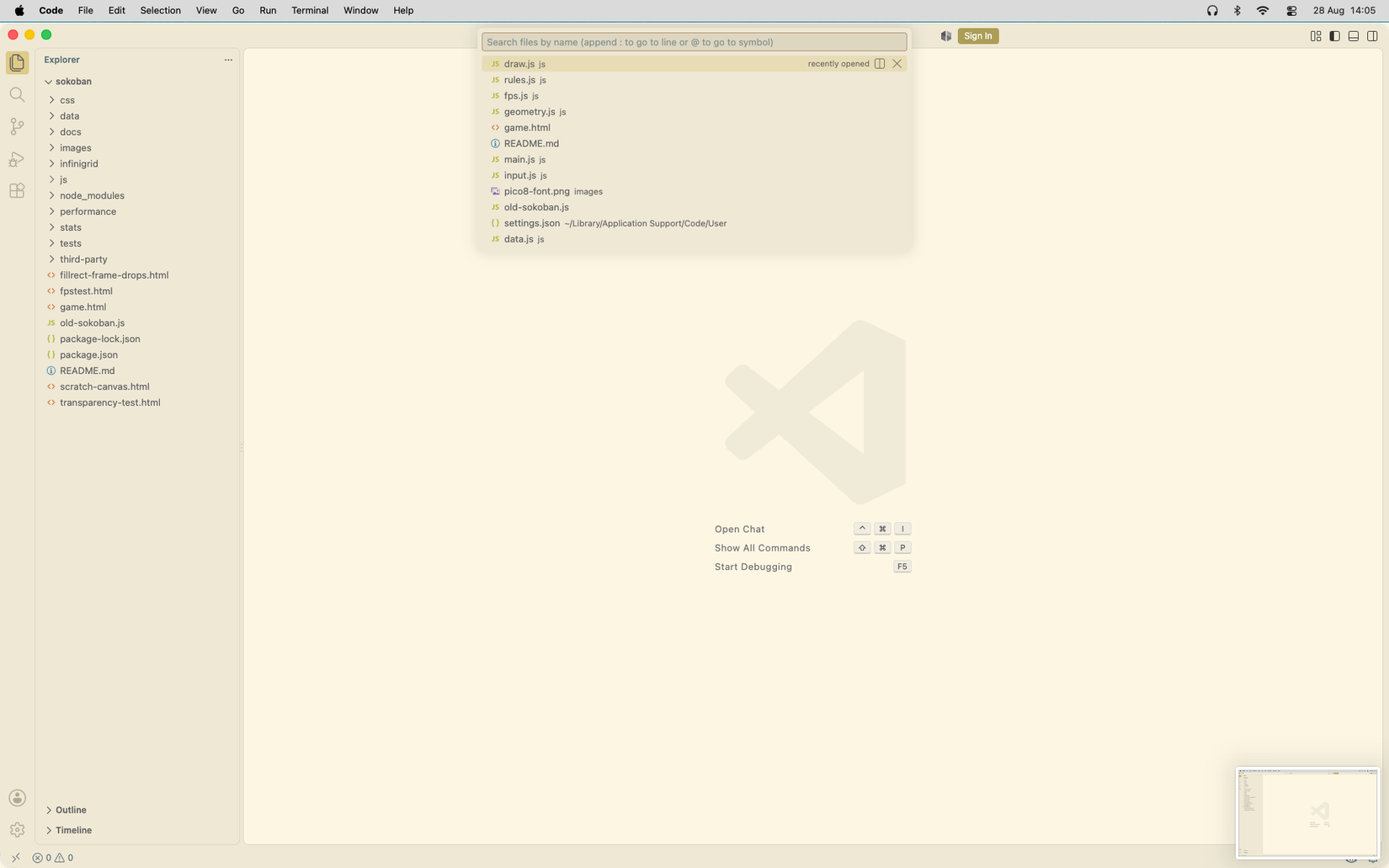
Хотя стандартный диалог открытия файлов вызывается через Ctrl + O, гораздо удобнее использовать палитру Quick Open, которая активируется нажатием Ctrl + P. Она поддерживает нечеткий поиск по файлам проекта, исключая системные директории и зависимости вроде .git/ или node_modules/. Результаты отсортированы так, что недавно открытые файлы всегда находятся вверху, что упрощает перемещение между частями проекта.

Быстрый переход к определению объектов
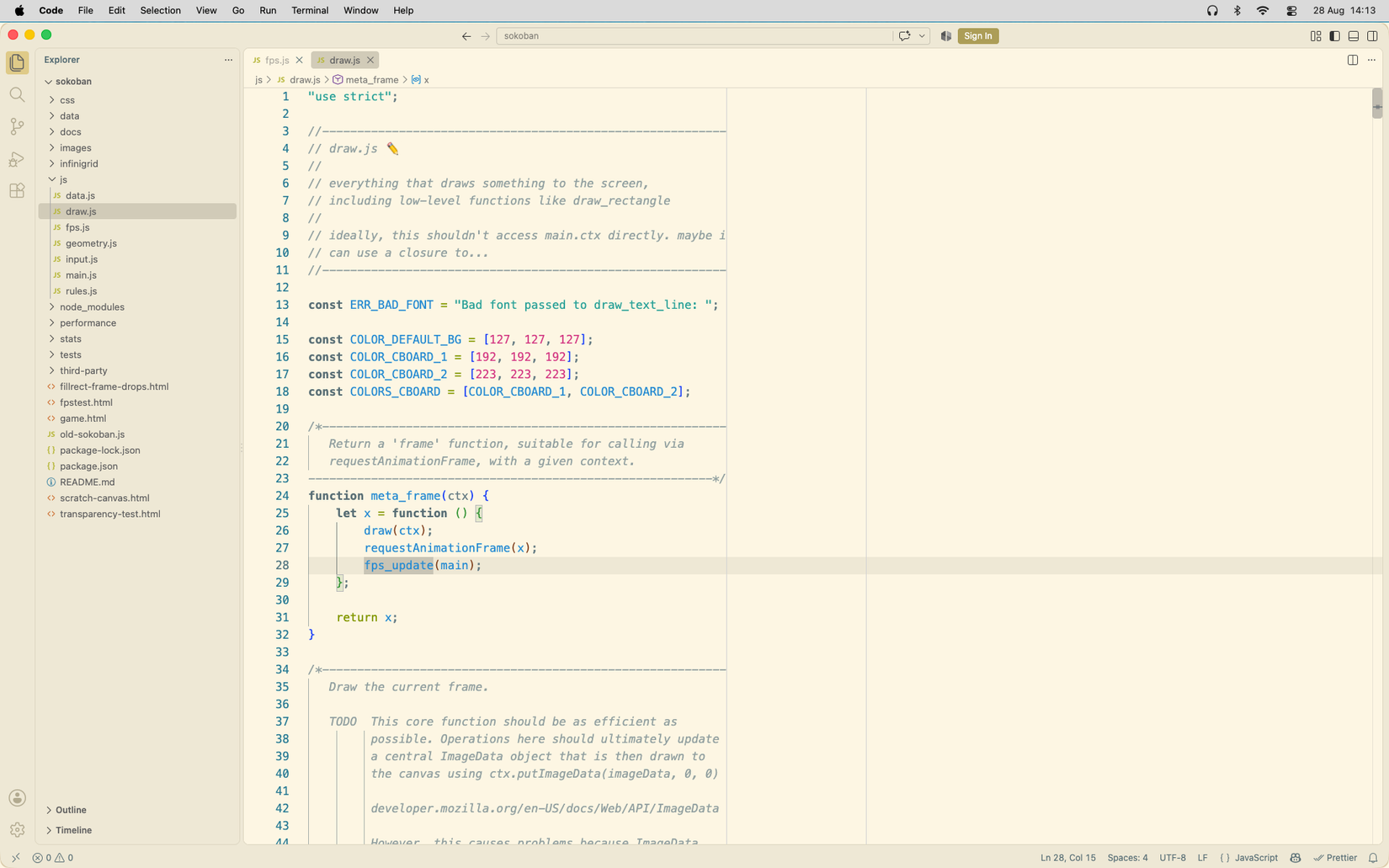
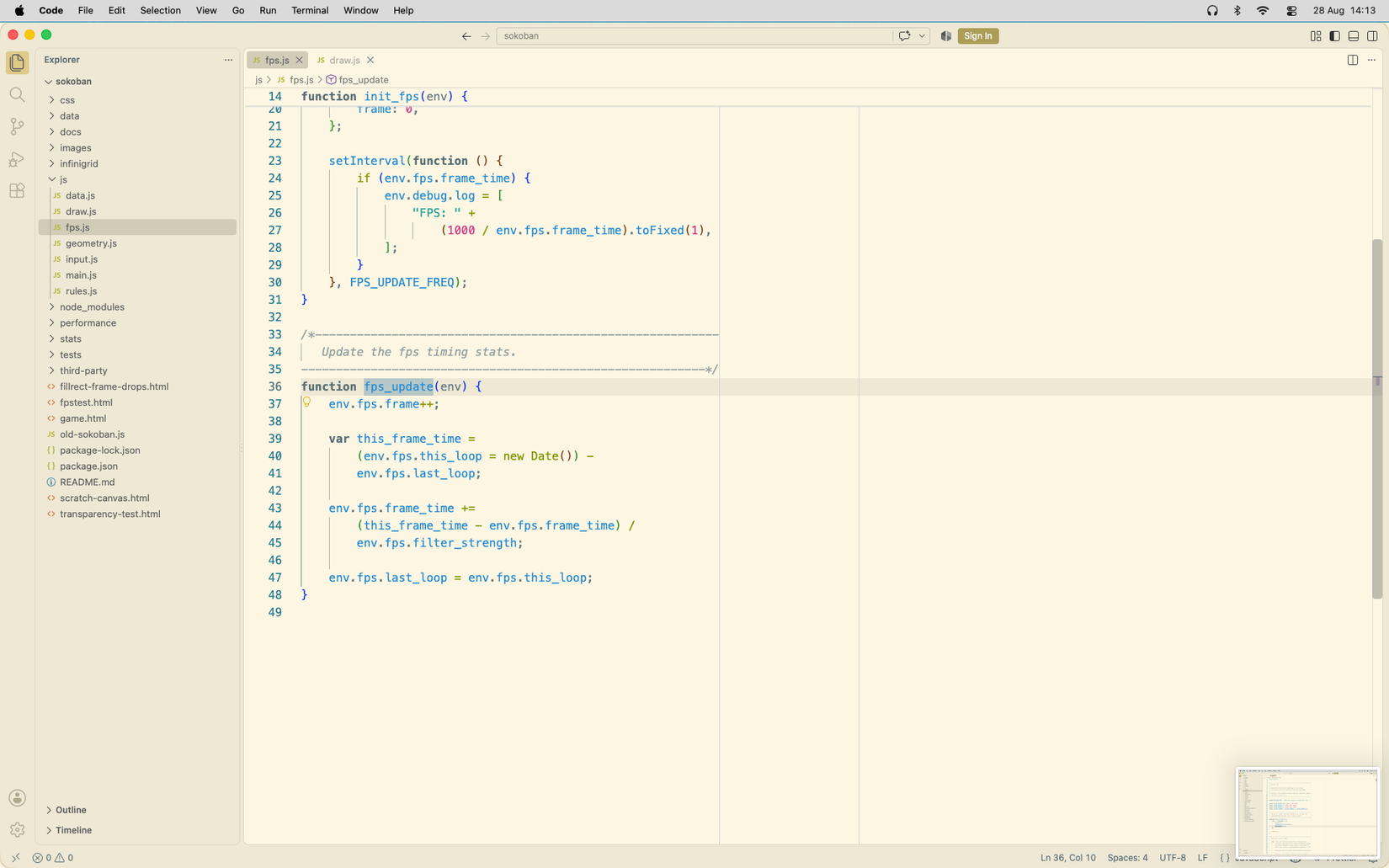
Функция перехода к определению (Go to Definition) демонстрирует преимущества VS Code как IDE, глубоко понимающей синтаксис вашего кода. Нажатие клавиши F12 при установленном курсоре внутри имени переменной, функции или класса моментально перенесет вас к месту их определения, при необходимости открывая нужный файл.
Работа с регионами кода
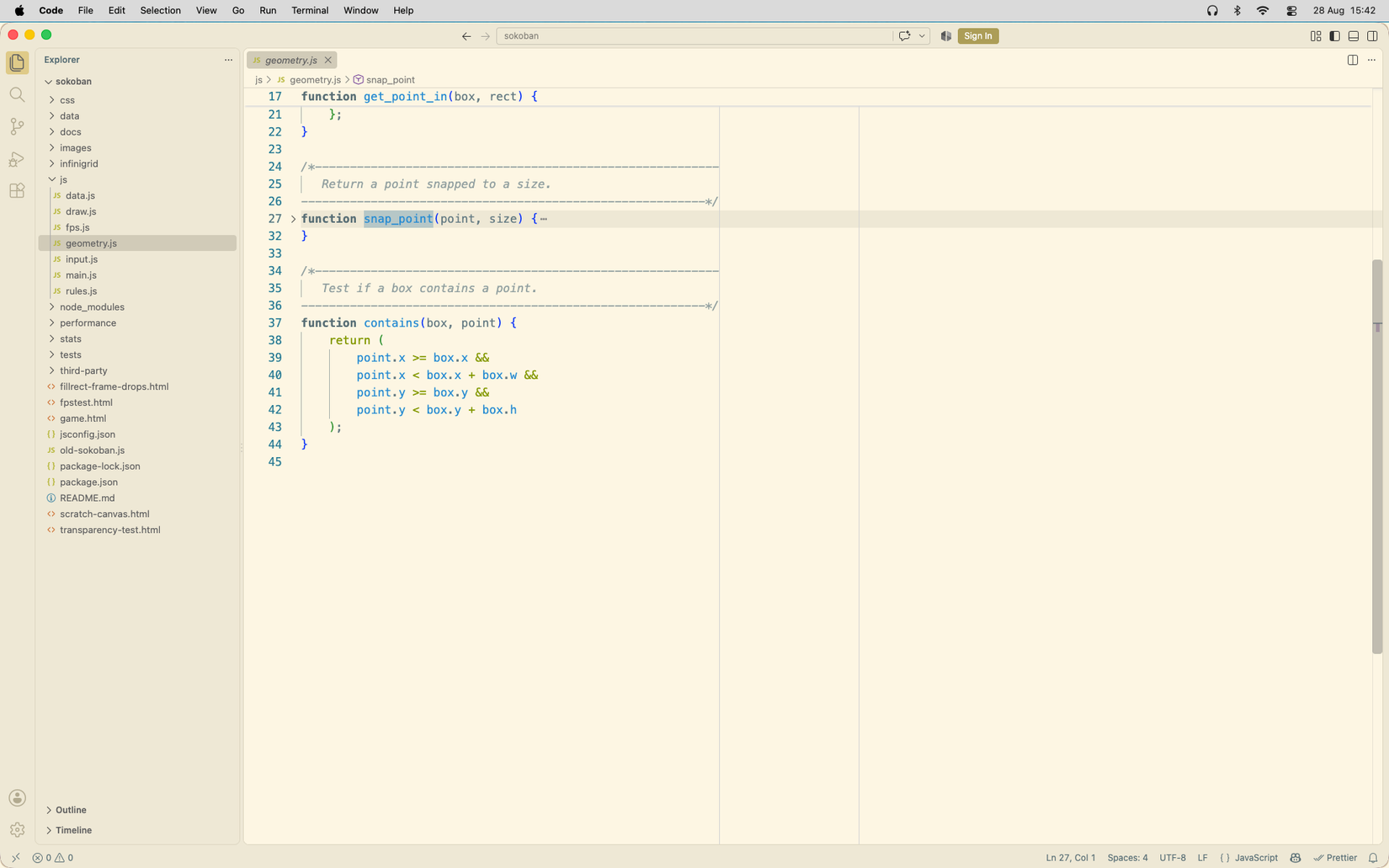
VS Code поддерживает сворачивание блоков кода, что критически важно при навигации по сложным файлам. Используйте Ctrl + Shift + [ для свертывания и Ctrl + Shift + ] для развертывания фрагментов. На macOS используются клавиши Cmd + Alt + [ и Cmd + Alt + ]. Эта функция позволяет сфокусироваться на нужной части кода, временно скрыв остальное содержимое.
Использование встроенного терминала
Интегрированный терминал избавляет от необходимости покидать редактор для выполнения команд. Нажатие Ctrl + ` открывает панель терминала с рабочей директорией вашего проекта. Там можно использовать привычную оболочку, создавать вкладки и разделять окна. Повторное нажатие той же комбинации вернет вас к редактированию кода. Стоит отметить, что это один из редких случаев, когда сочетание клавиш на Windows и macOS совпадает.
Дальнейшее изучение возможностей
Эти комбинации — лишь малая часть того, что может предложить VS Code. Существуют и более продвинутые приемы, например, перемещение строки вверх или вниз с помощью Alt + Up/Down, а также быстрое копирование или вырезание всей строки через Ctrl + C/X при отсутствии выделения текста. Для получения полного списка команд рекомендуем ознакомиться с официальными PDF-справочниками по горячим клавишам для ваших операционных систем.
Дополнительные сведения о возможностях VS Code
Помимо рассмотренных базовых функций, VS Code скрывает множество нюансов, которые делают работу в IDE более гибкой. Например, в палитре команд (Ctrl + Shift + P) поиск работает адаптивно: если вы не помните точное название действия, достаточно ввести ключевые слова, и фильтр отсеет лишнее, оставив только подходящие под контекст инструменты. Это избавляет от необходимости листать громоздкие меню и позволяет быстрее «втянуться» в рабочее окружение, даже если вы только начинаете осваивать IDE.
Важно помнить, что концепция палитры команд — это стандарт, который сегодня перенимают современные конкуренты, такие как редактор Zed. Привыкая к этому паттерну в VS Code, вы автоматически получаете навык, применимый во многих других продвинутых инструментах разработки.
Эффективная работа с горячими клавишами
Интерфейс просмотра горячих клавиш (Ctrl + K, Ctrl + S) — это не просто статичный список. Это полноценная поисковая среда. Вы можете искать команды не только по их названию, но и по комбинациям клавиш. Если вы хотите узнать, какие функции привязаны к конкретной кнопке, достаточно ввести в поиск её название — например, «Backspace» или «Ctrl» — и редактор мгновенно выведет все действия, использующие эту клавишу. Это отличный способ оптимизировать собственную рабочую среду под привычки пользователя.
Навигация по коду и файлам
Функция «Go to Definition» (F12) является ключевой характеристикой, отличающей полноценную среду разработки от простого текстового редактора. VS Code понимает синтаксис языка на глубоком уровне, что позволяет перемещаться по коду без ручного поиска файлов. Если определение переменной, класса или функции находится в другом файле, редактор автоматически откроет его и установит курсор в нужную точку, что экономит массу времени при работе с крупными проектами.
Что касается сворачивания кода (folding), это не просто способ визуально разгрузить экран. Если вы планируете депрекейт (deprecate) функции или временное исключение её из логики, удобнее свернуть блок, чем закомментировать его целиком или удалять строки, рискуя нарушить структуру проекта. Кроме того, в VS Code предусмотрены команды для сворачивания и разворачивания всех регионов сразу. При регулярной практике это позволяет моментально переключаться между высокоуровневой структурой файла и детальной реализацией конкретных модулей, минимизируя отвлекающие факторы.
Работа с терминалом как неотъемлемая часть IDE
Встроенный терминал, вызываемый по Ctrl + `, — это не просто окно командной строки. Это полноценная эмуляция среды, в которой запущена ваша операционная система. Он автоматически открывается в текущем рабочем каталоге проекта, что исключает необходимость вручную переходить по путям через cd. Возможность разделения терминала на несколько панелей и работа с вкладками позволяют одновременно запускать процесс сборки, мониторить логи и выполнять системные команды, не переключаясь между окнами программы и внешним эмулятором терминала.

Изучение этих функций — лишь верхушка айсберга. VS Code обладает огромным количеством «горячих» приемов, которые делают взаимодействие с текстом почти мгновенным. Например, привычка копировать или вырезать всю строку без предварительного выделения текста (используя обычные Ctrl + C или Ctrl + X, если курсор просто стоит на строке) — это одна из тех мелочей, из которых складывается профессиональная скорость написания кода.