Многие пользователи рассматривают терминал в macOS исключительно как инструмент для выполнения отдельных команд, после чего сразу закрывают приложение. Однако терминал может служить эффективным дашбордом, позволяющим постоянно отслеживать состояние системы и работу различных сервисов в одном окне. Такой подход помогает оперативно выявлять неполадки, не переключаясь между множеством графических интерфейсов.

Организация рабочего пространства с помощью tmux и btop
Основой для создания такой информационной панели служит tmux — мультиплексор терминала. Он позволяет удерживать несколько сессий внутри одного постоянного окна, разделяя пространство на отдельные области (окна и панели). Это удобно тем, что запущенные команды продолжают работать в фоне, и к ним можно вернуться в любой момент, сохранив исходную структуру экрана.
Для визуализации системных данных в tmux идеально подходит btop. В отличие от стандартной утилиты top, этот интерактивный монитор представляет информацию о macOS в наглядном графическом виде. Установка обоих инструментов выполняется одной командой через Homebrew: brew install tmux btop.
Интерфейс btop разделен на блоки: в верхней части отображается нагрузка на CPU и память, в нижней — данные о накопителях, сетевой активности и запущенных процессах. Пользователь может сортировать список задач, выполнять поиск приложений или принудительно завершать процессы непосредственно из этого окна. Для переключения между окнами в tmux используется комбинация клавиш Ctrl + B, после чего нажимается C для создания нового окна или цифра для перехода к нужному разделу.
Управление Docker-контейнерами и локальными сервисами
Терминал позволяет эффективно следить за работой Docker-контейнеров. Например, если нужно узнать состояние медиасервера Jellyfin, достаточно использовать команду docker ps для проверки активности контейнера и docker stats для анализа потребления ресурсов процессора, оперативной памяти и пропускной способности сети. В случае возникновения ошибок можно просматривать логи командой docker logs —follow jellyfin.
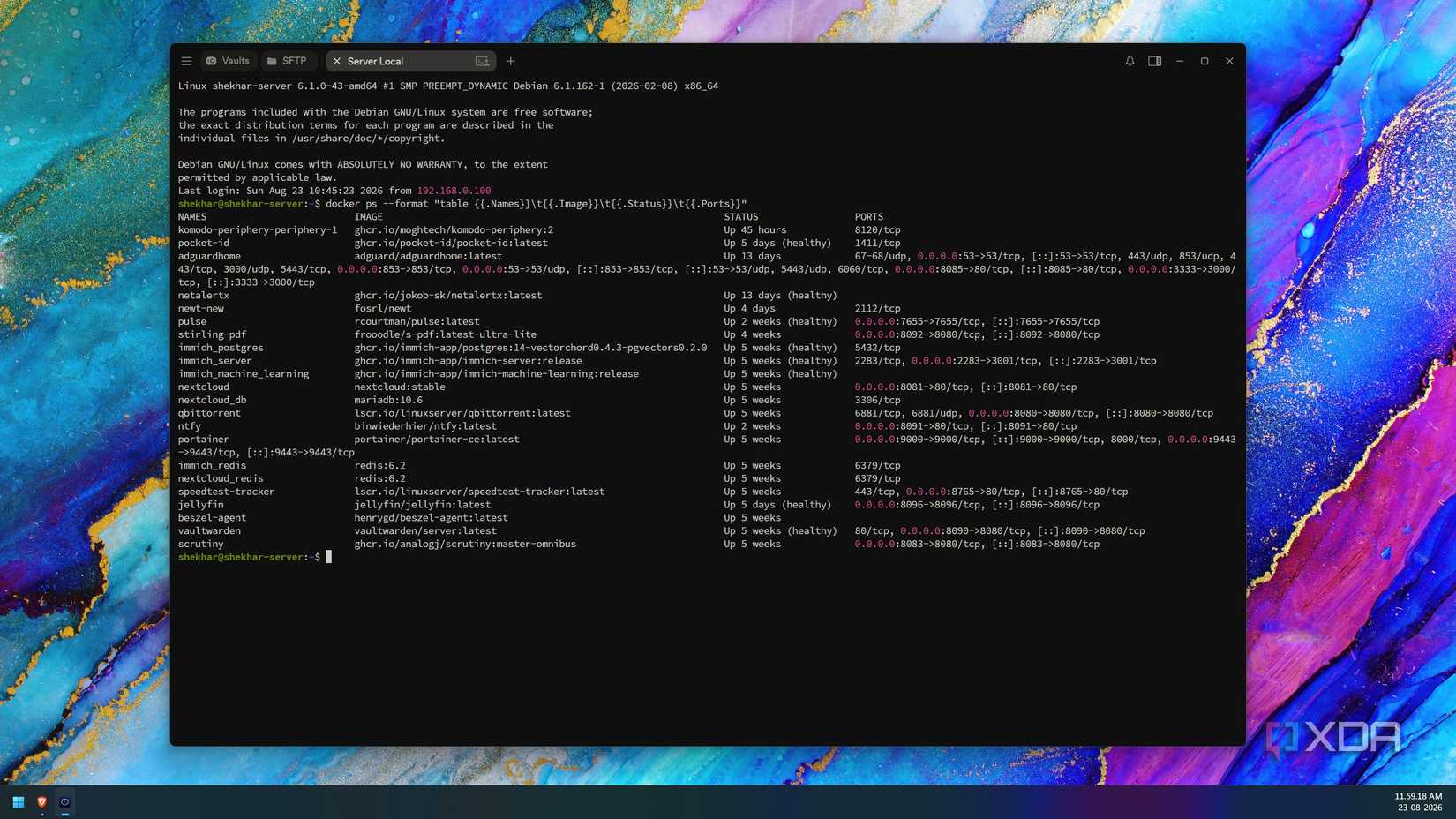
Аналогично настраивается работа с локальными LLM через Ollama. Команда ollama ps показывает список загруженных моделей, а ollama stop позволяет выгрузить ненужные данные из памяти. Кроме того, через терминал удобно управлять подключениями к домашней лаборатории (homelab) посредством Tailscale. С помощью tailscale status проверяется доступность узла, после чего через SSH-сессию можно администрировать удаленные службы, такие как Nextcloud или Immich, используя привычные команды для Docker.
Современные альтернативы графическим приложениям
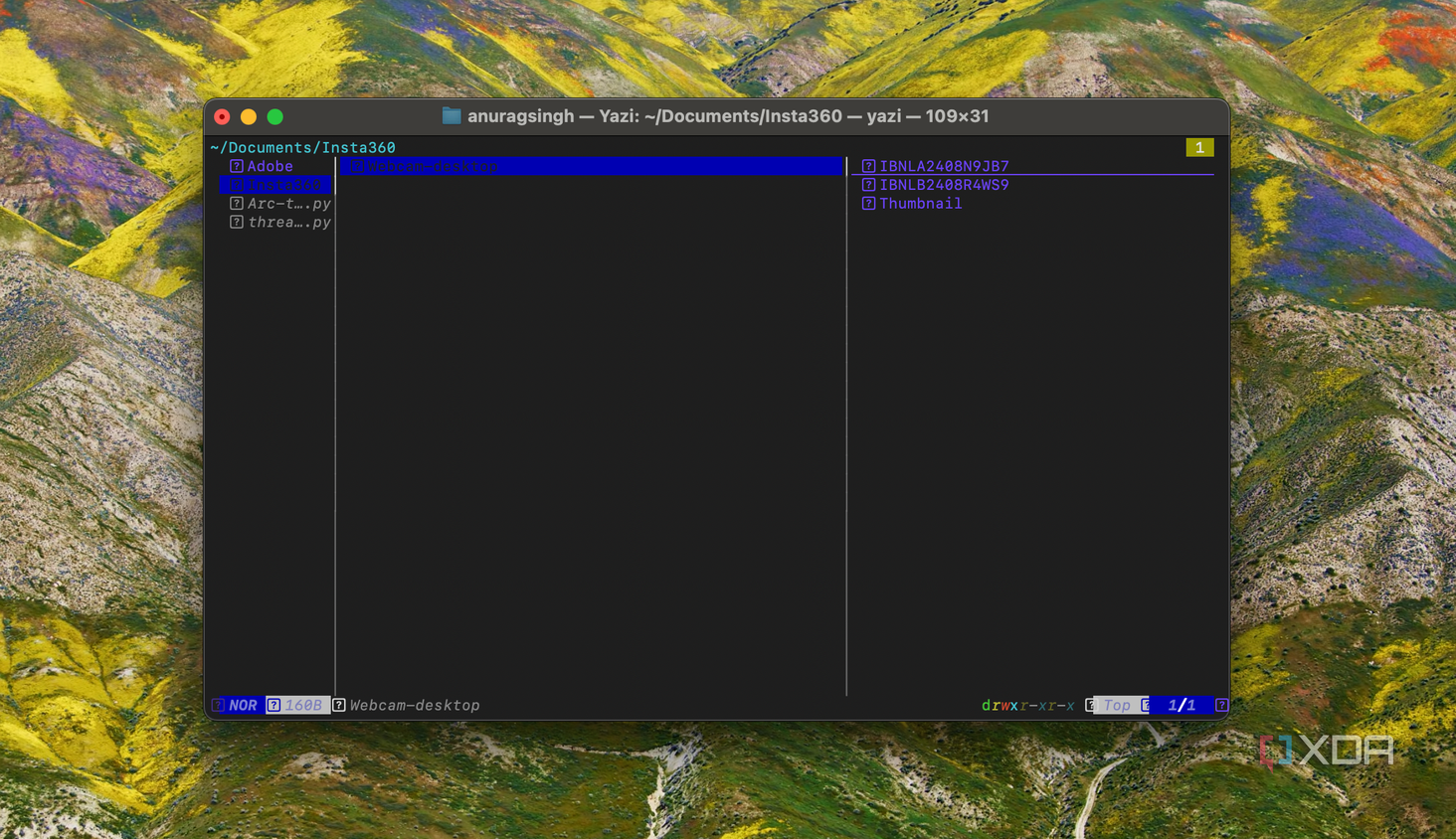
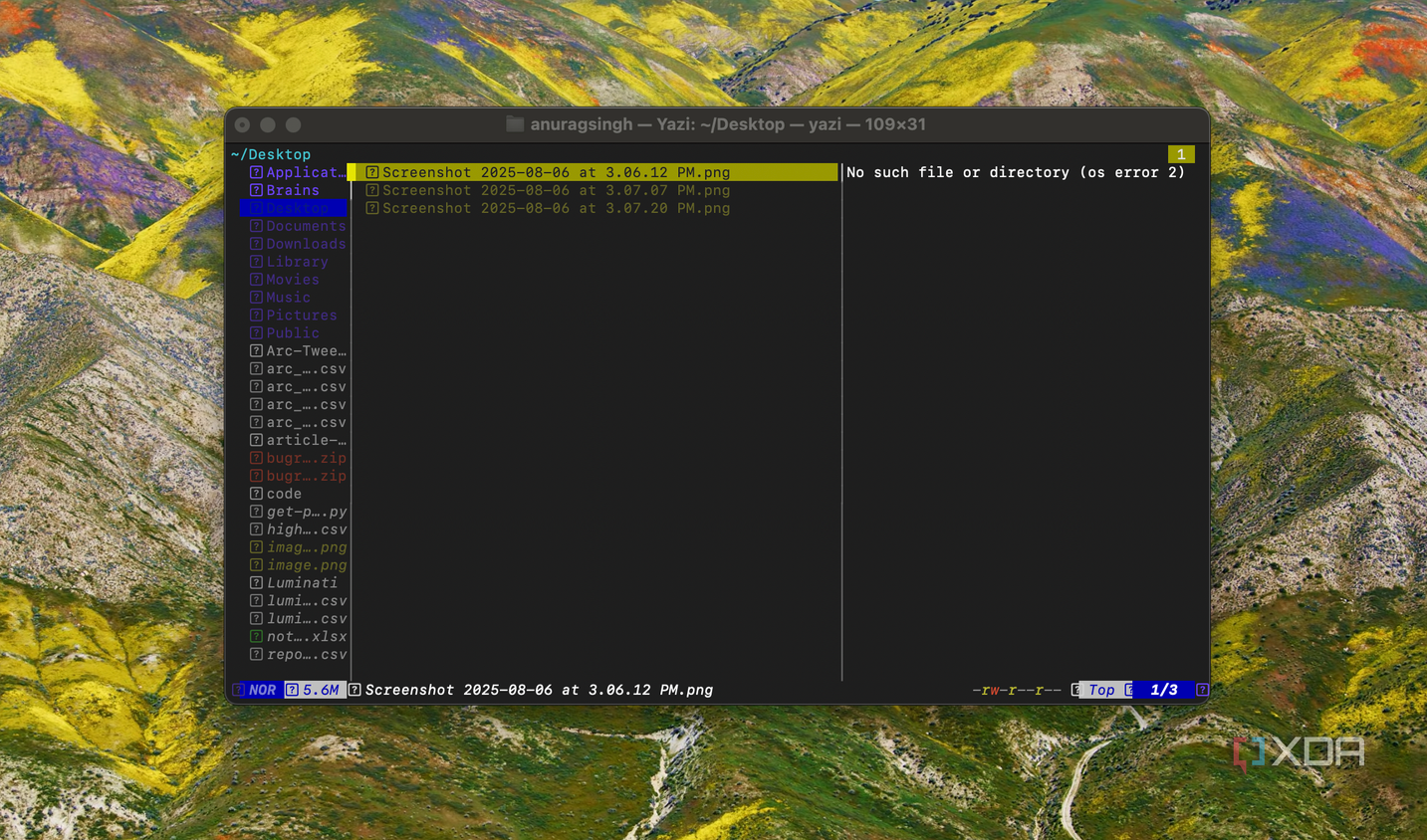
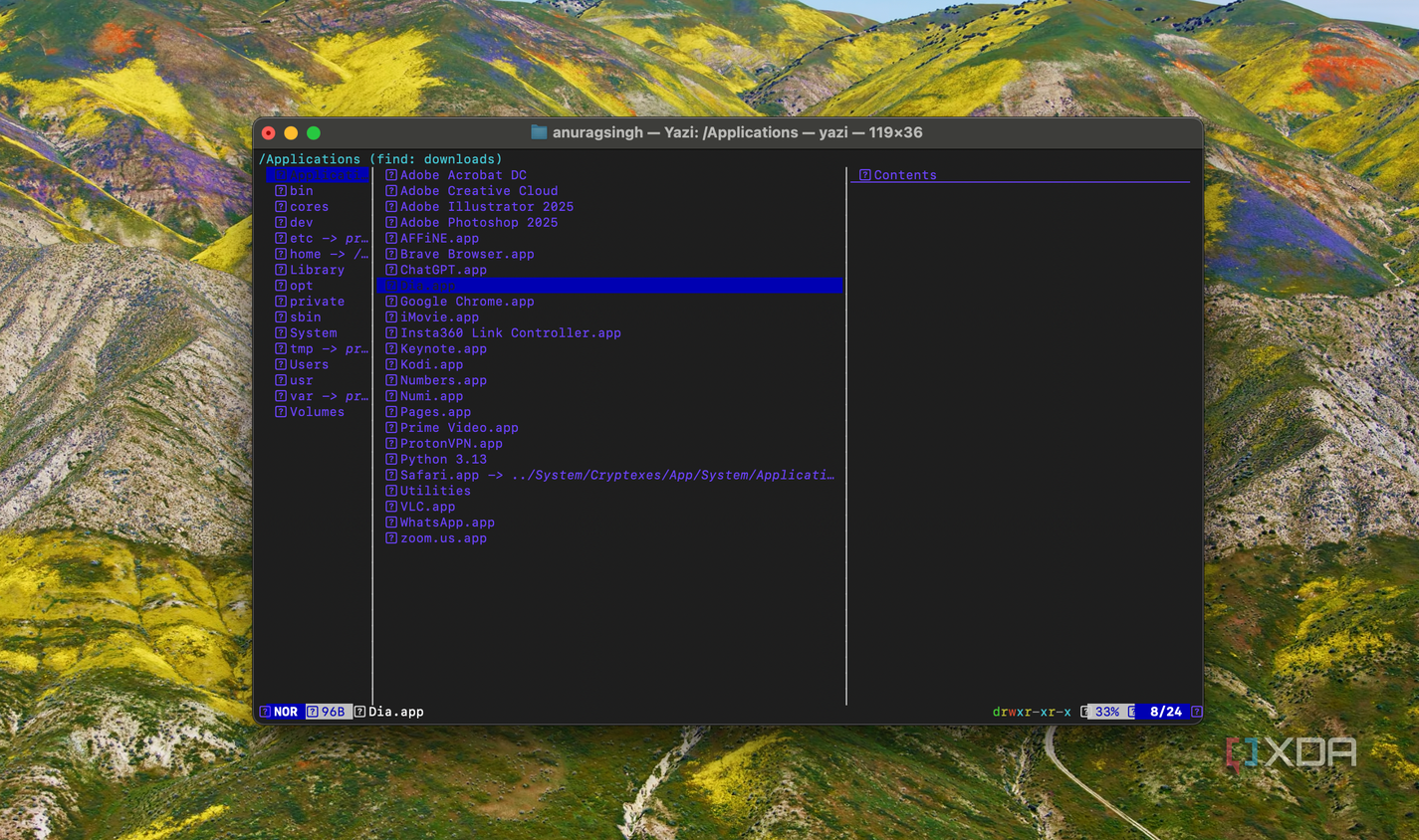
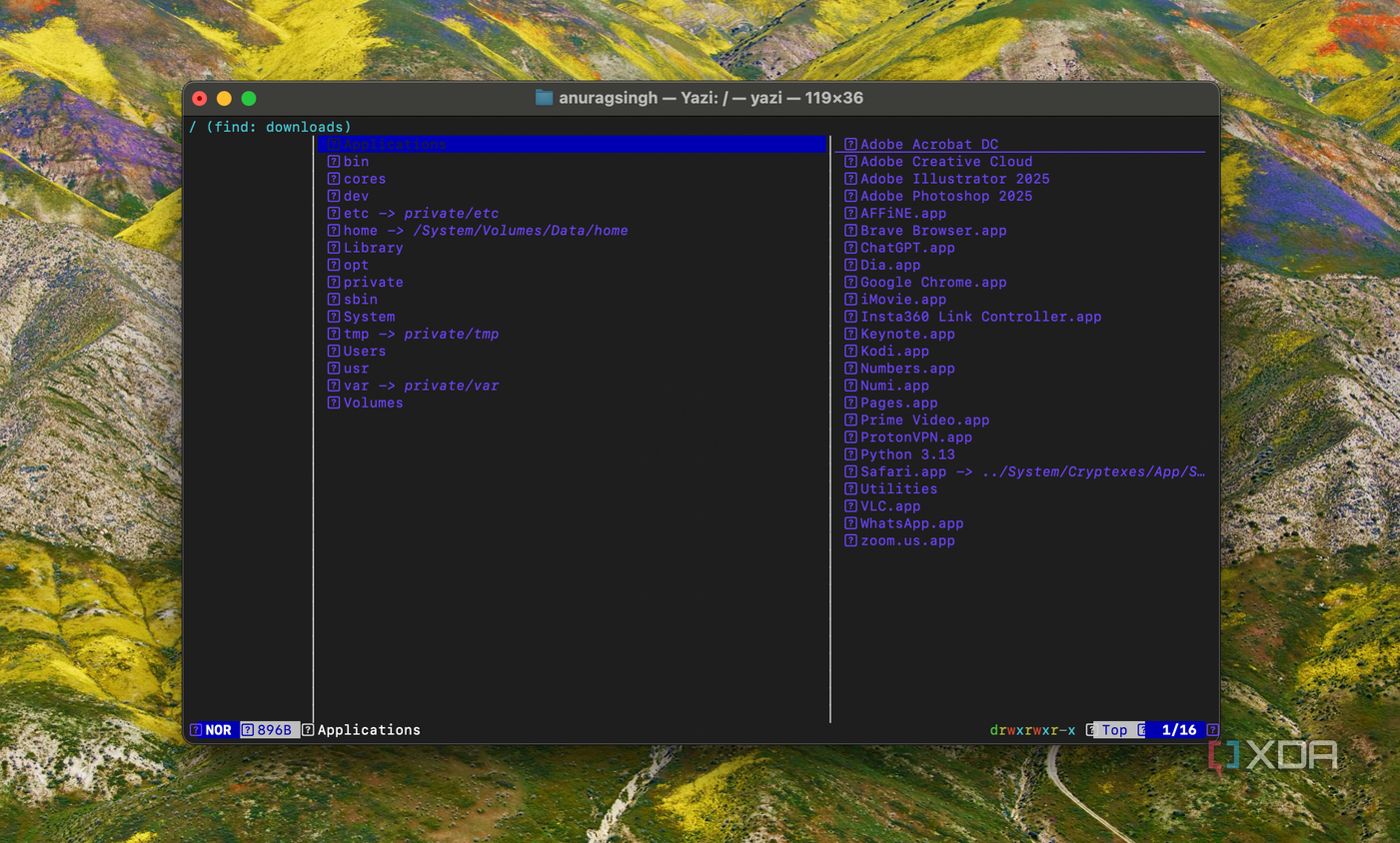
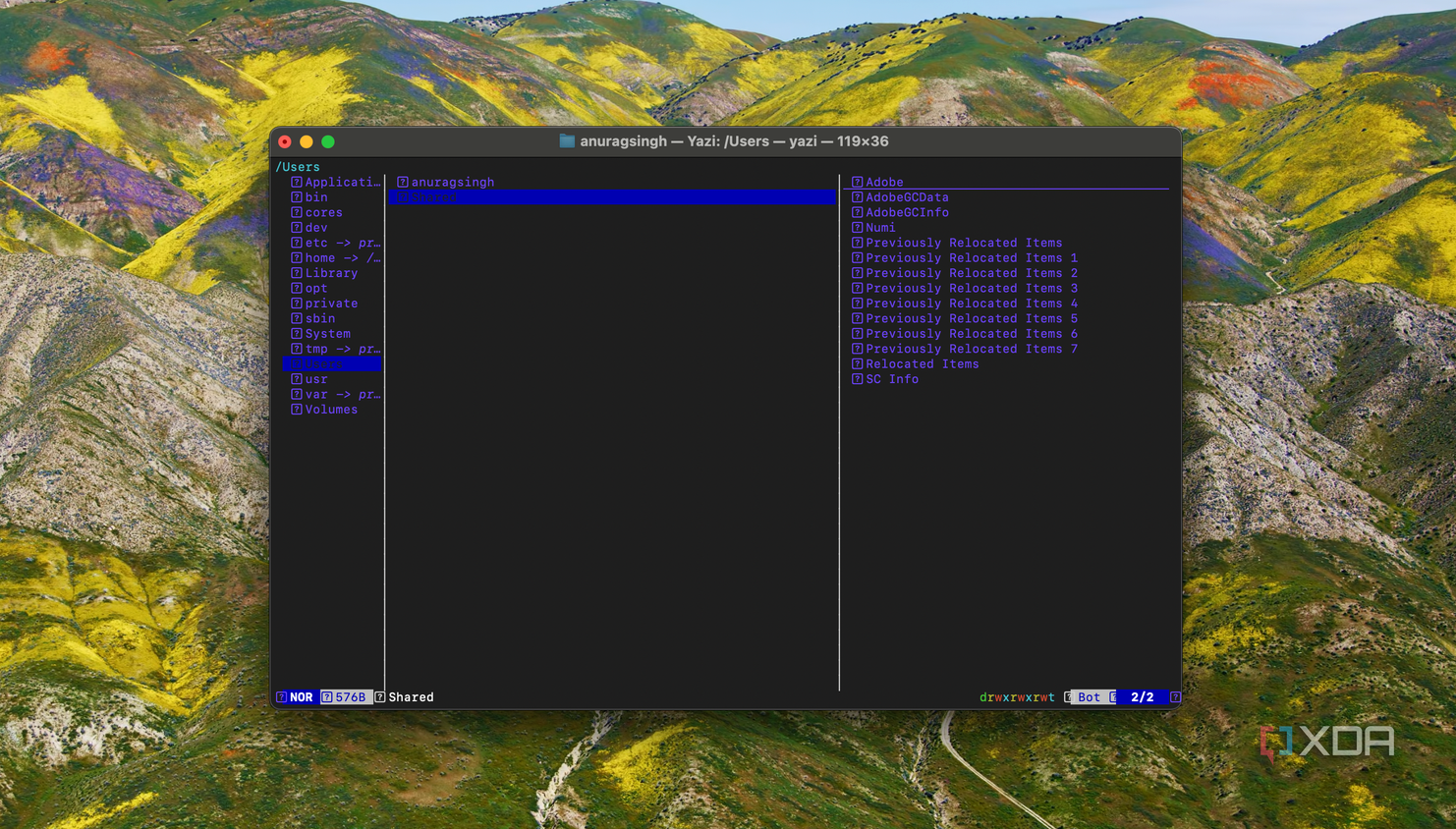
Развитие консольных инструментов делает работу в терминале более доступной. Многие современные утилиты поддерживают управление мышью, горячие клавиши и отображение полноценного интерфейса. Одним из ярких примеров является файловый менеджер Yazi. Он поддерживает трехпанельный вид с предпросмотром содержимого файлов — от изображений и видео до архивов и кода — без необходимости открывать дополнительные программы.
Спектр задач, решаемых через командную строку, крайне широк:
- Чтение веб-страниц: инструменты Lynx и w3m позволяют просматривать текстовый контент сайтов, отсекая лишние графические элементы.
- Контроль дискового пространства: ncdu наглядно показывает распределение данных и помогает быстро находить объемные папки.
- Работа с Git: Lazygit предоставляет графический интерфейс для управления ветками, коммитами и diff-файлами через клавиатуру.
- Редактирование текста: Neovim с установкой необходимых плагинов успешно заменяет полноценные графические редакторы.
Терминал часто кажется сложным из-за пустого окна при запуске, но порог вхождения можно снизить, осваивая инструменты по мере необходимости. Начав с простых полезных утилит, пользователь постепенно выстраивает удобную среду под свои рабочие задачи.
Больше чем просто оболочка: управление сессиями и визуализация
Хотя терминал по-прежнему выполняет функции командной оболочки, концепция «дашборда» меняет сам способ взаимодействия с ним: теперь вы тратите почти столько же времени на чтение данных, сколько на ввод команд. Использование tmux критически важно, так как он позволяет организовать несколько терминалов внутри одной устойчивой сессии. Вы можете оставлять процессы запущенными в отдельных окнах и панелях, возвращаясь к ним позже без необходимости пересобирать структуру рабочего пространства.
Btop стоит держать в отдельном окне tmux, так как его графики требуют свободного места для корректного отображения. Внутри tmux навигация интуитивна: стандартный префикс Ctrl+B открывает доступ к управлению. Например, последовательность Ctrl+B, а затем C мгновенно создает новое окно. Переключение между существующими окнами осуществляется нажатием Ctrl+B с последующим вводом соответствующего номера, либо клавишами N (next) и P (previous) для циклического перемещения.
Мониторинг ресурсов и специфические задачи
В отличие от «стены» текста, которую выдает стандартная утилита top, интерфейс btop гораздо легче сканировать визуально. Это особенно полезно в моменты, когда Mac внезапно начинает потреблять чрезмерное количество оперативной памяти или проявляет аномальную сетевую активность. Вы можете переключиться в древовидный режим отображения (tree view), выполнить поиск конкретного приложения или оперативно отфильтровать список процессов.
Помимо базового мониторинга, терминал незаменим для контроля локальных сервисов. В случае с Docker, даже если иконка в строке меню сообщает о том, что демон запущен, это не дает ответа на вопрос о работоспособности конкретных контейнеров, например Jellyfin. Создав отдельное окно в tmux, вы можете параллельно наблюдать за списком контейнеров и данными об их ресурсах в реальном времени. Это избавляет от необходимости постоянно переключаться между вкладками или заглядывать в графическую панель управления.
Аналогичный подход удобен и для работы с локальными LLM через Ollama. Иногда модель остается загруженной в оперативной памяти даже после того, как вы завершили работу с ней. Использование консольных команд позволяет держать этот процесс под полным контролем: ollama ps покажет текущий статус загрузки, а ollama stop позволит освободить ресурсы, просто указав имя модели.
Удаленное администрирование и эффективность инструментов
При работе с домашней лабораторией через Tailscale, терминал становится связующим звеном. Команда tailscale status перед началом сессии подтверждает, что ваш Mac видит удаленный узел. Это избавляет от догадок при попытке подключения по SSH к серверам, где запущены Nextcloud или Immich. Находясь внутри такой SSH-сессии, вы используете тот же набор команд (Docker, логи, рестарт сервисов), что и на локальной машине, сохраняя единообразие рабочих процессов.
Многие современные терминальные приложения предлагают функции, которые раньше были доступны только в GUI: поддержку мыши, предварительный просмотр файлов, полноценные меню и горячие клавиши. Это делает переход на консольный инструментарий намного более мягким и логичным процессом.
Инструменты вроде Yazi показывают, насколько далеко ушел прогресс: трехпанельный интерфейс с предпросмотром позволяет просматривать архивы, изображения, видео и исходный код, не покидая файловый менеджер. Это устраняет утомительное переключение между клавиатурой и трекпадом. Принцип прост: не пытайтесь выучить командную строку целиком. Достаточно начать с одной полезной утилиты, освоить базовые команды, необходимые для выполнения конкретной задачи, и постепенно расширять свой инструментарий по мере накопления опыта.