Проводник Windows — незаменимый инструмент, который большинство пользователей применяют ежедневно для навигации по системе, работы с файлами и управления меню «Пуск». Несмотря на многолетний стаж работы в операционной системе, многие владельцы ПК до сих пор не используют скрытые возможности управления, которые способны существенно ускорить стандартные процессы. Существует множество комбинаций клавиш, позволяющих оптимизировать взаимодействие с интерфейсом Windows.
Быстрая работа с окнами Проводника
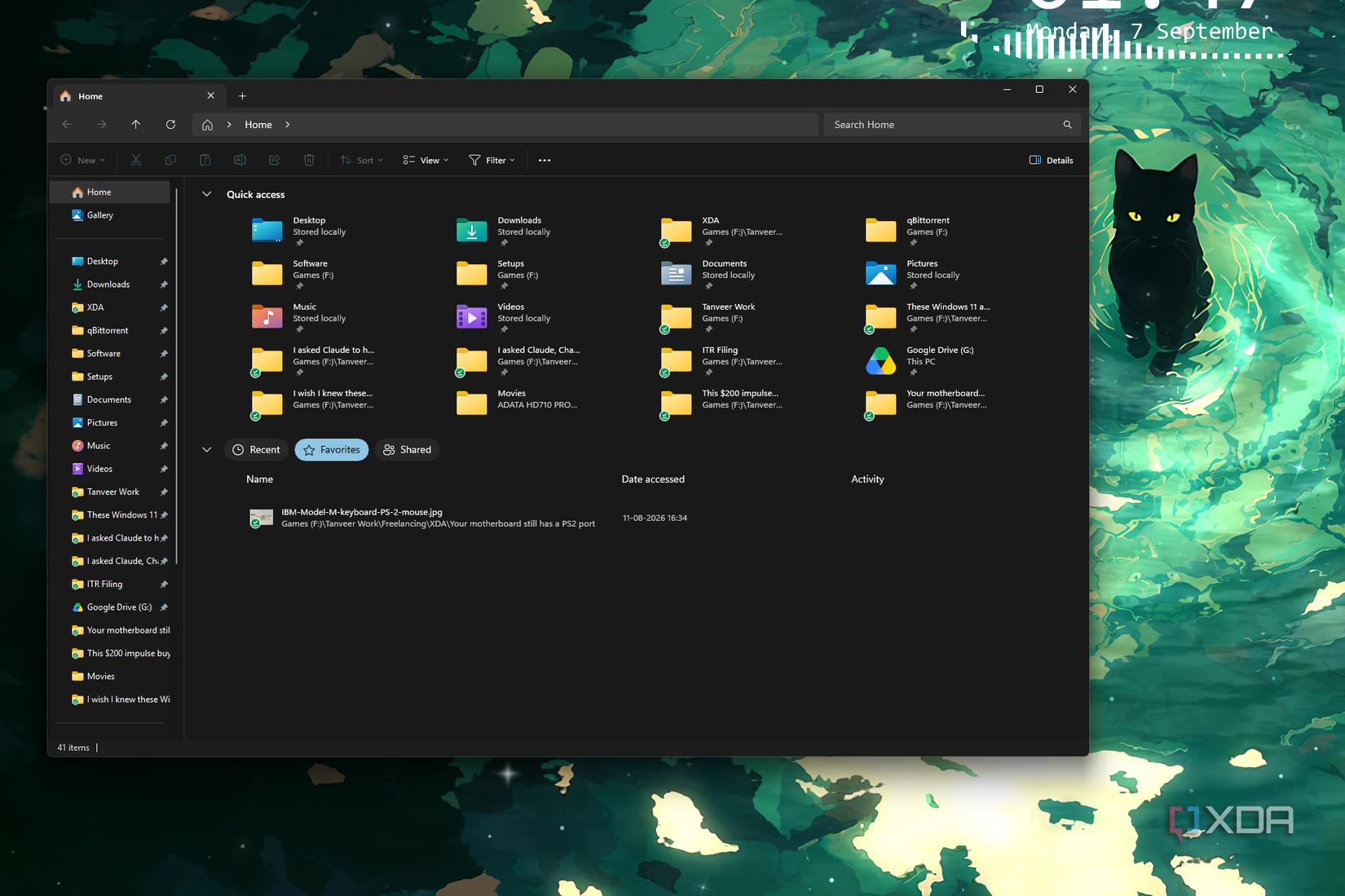
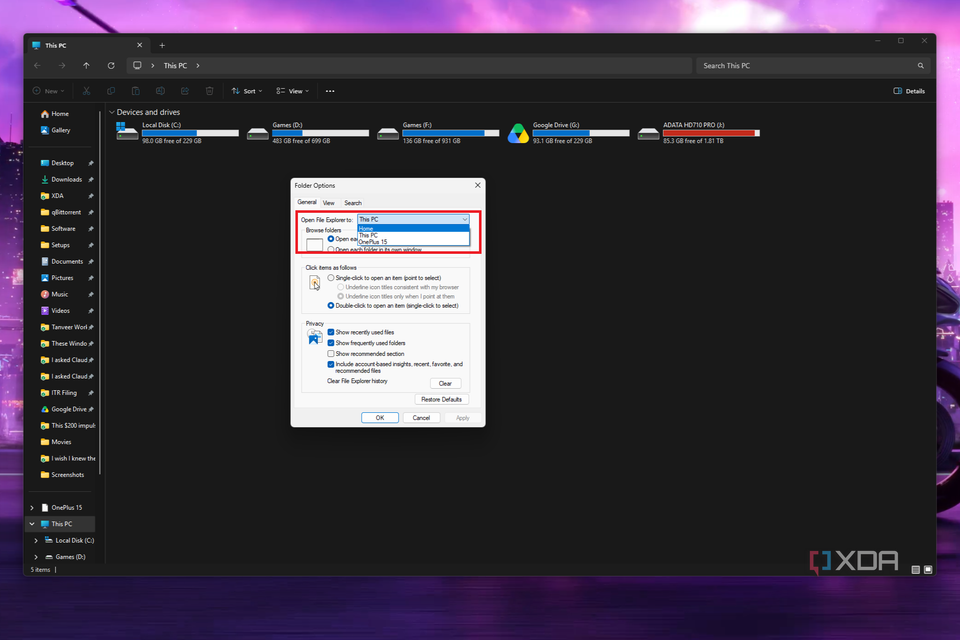
Один из самых простых, но часто игнорируемых приемов — это сочетание Win + E. Вместо того чтобы каждый раз кликать по значку на панели задач для открытия нового окна Проводника, можно воспользоваться этой комбинацией. Если вам неудобно, что по умолчанию открывается папка «Главная», это можно легко изменить. Для этого необходимо нажать кнопку с многоточием и перейти в раздел «Параметры», где в верхней части появившегося окна доступен выпадающий список для настройки стартовой папки — например, можно выбрать «Этот компьютер».
Навигация по истории папок
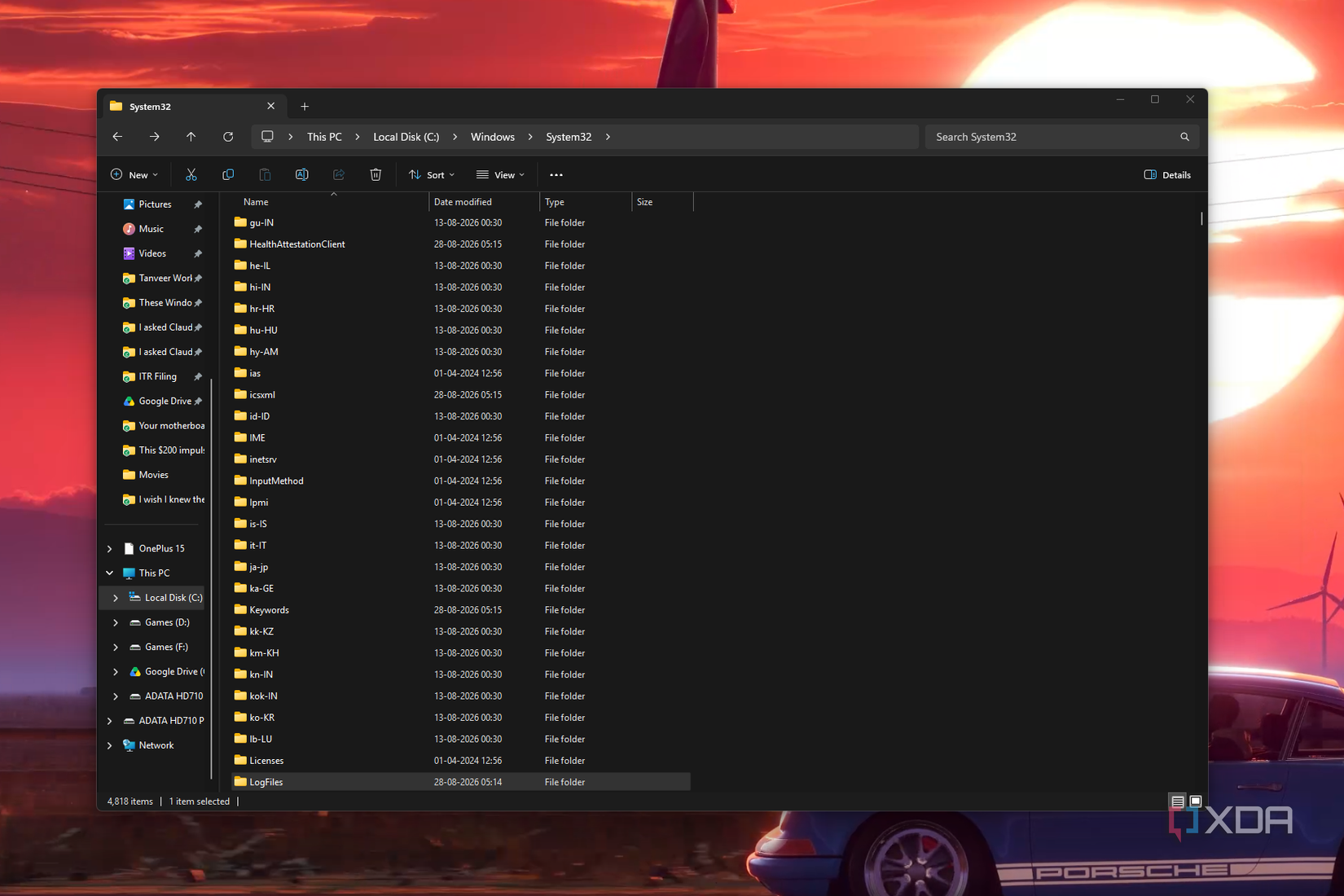
При активном переходе между различными папками использование мыши для возврата к предыдущим этапам может быть утомительным. Хотя клавиша Backspace позволяет вернуться на уровень выше, она не учитывает историю просмотров. Использование Alt + Левая стрелка помогает перемещаться по пройденному пути, даже при переключении между разными дисками. Аналогично Alt + Правая стрелка позволяет двигаться вперед по истории переходов, а Alt + Верхняя стрелка всегда переносит пользователя на один уровень выше, в родительскую папку.
Управление свойствами файлов и приложений
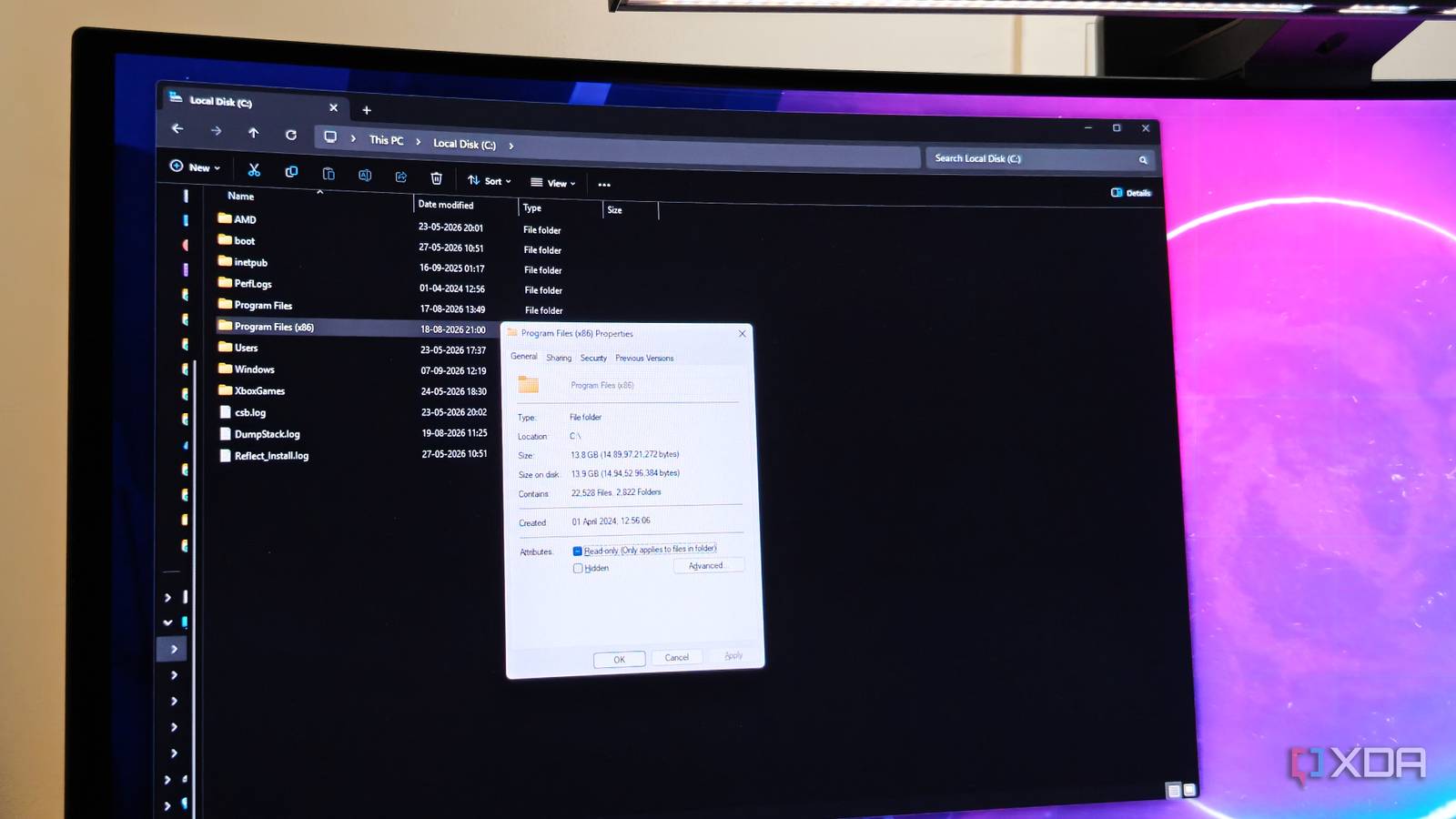
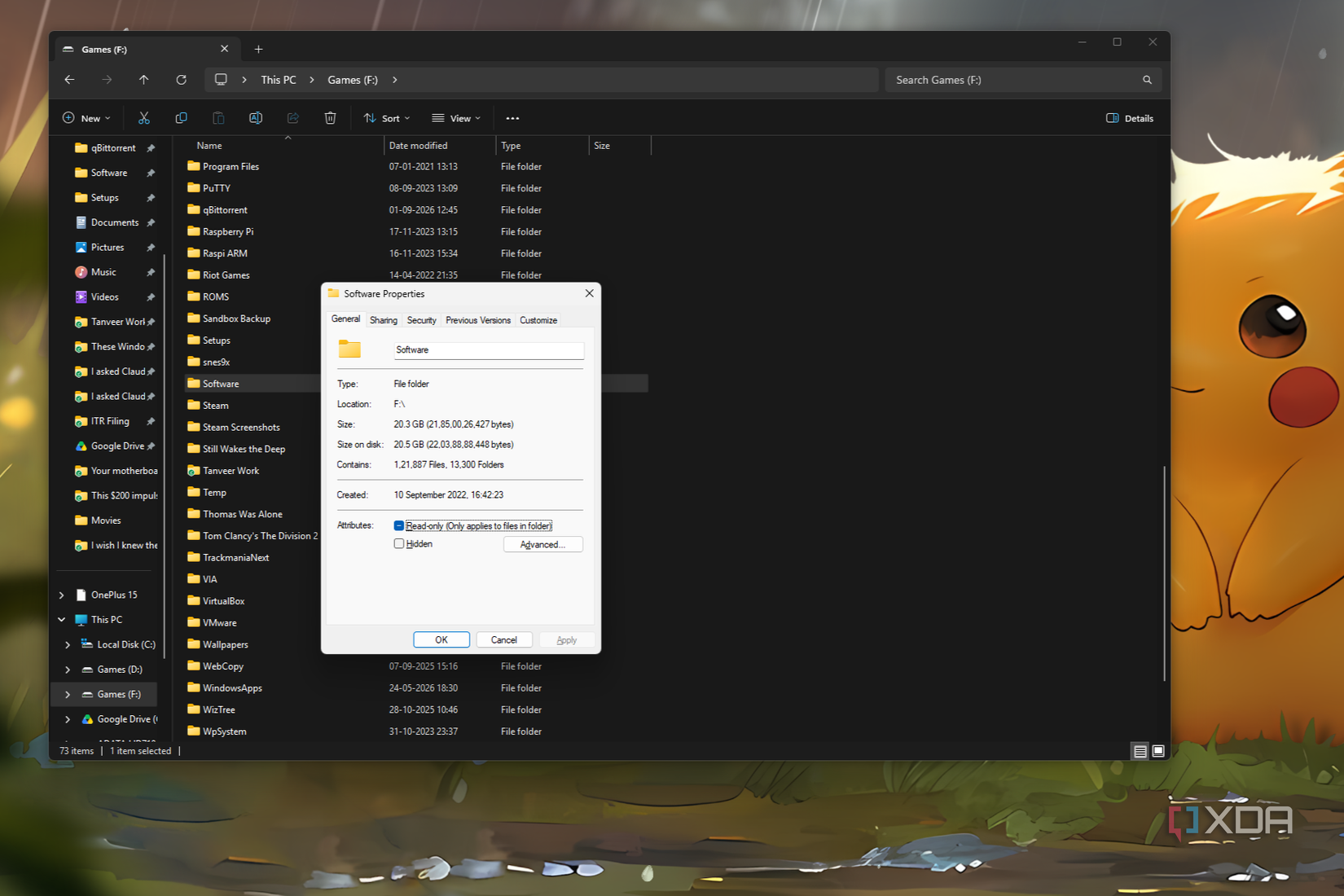
Одной из наиболее полезных функций является мгновенный вызов окна «Свойства». Вместо того чтобы вызывать контекстное меню правой кнопкой мыши, достаточно выделить файл или папку и нажать Alt + Enter. Это значительно экономит время при необходимости быстро проверить размер данных или их атрибуты.
Для тех, кто хочет эффективнее организовать рабочее пространство, полезным будет сочетание Shift + клик левой кнопкой мыши по иконке приложения на панели задач. Это действие открывает новый экземпляр уже запущенной программы (например, браузера Chrome). Аналогичного результата можно добиться, кликнув по значку приложения колесиком мыши.
Дополнительные инструменты для повышения продуктивности
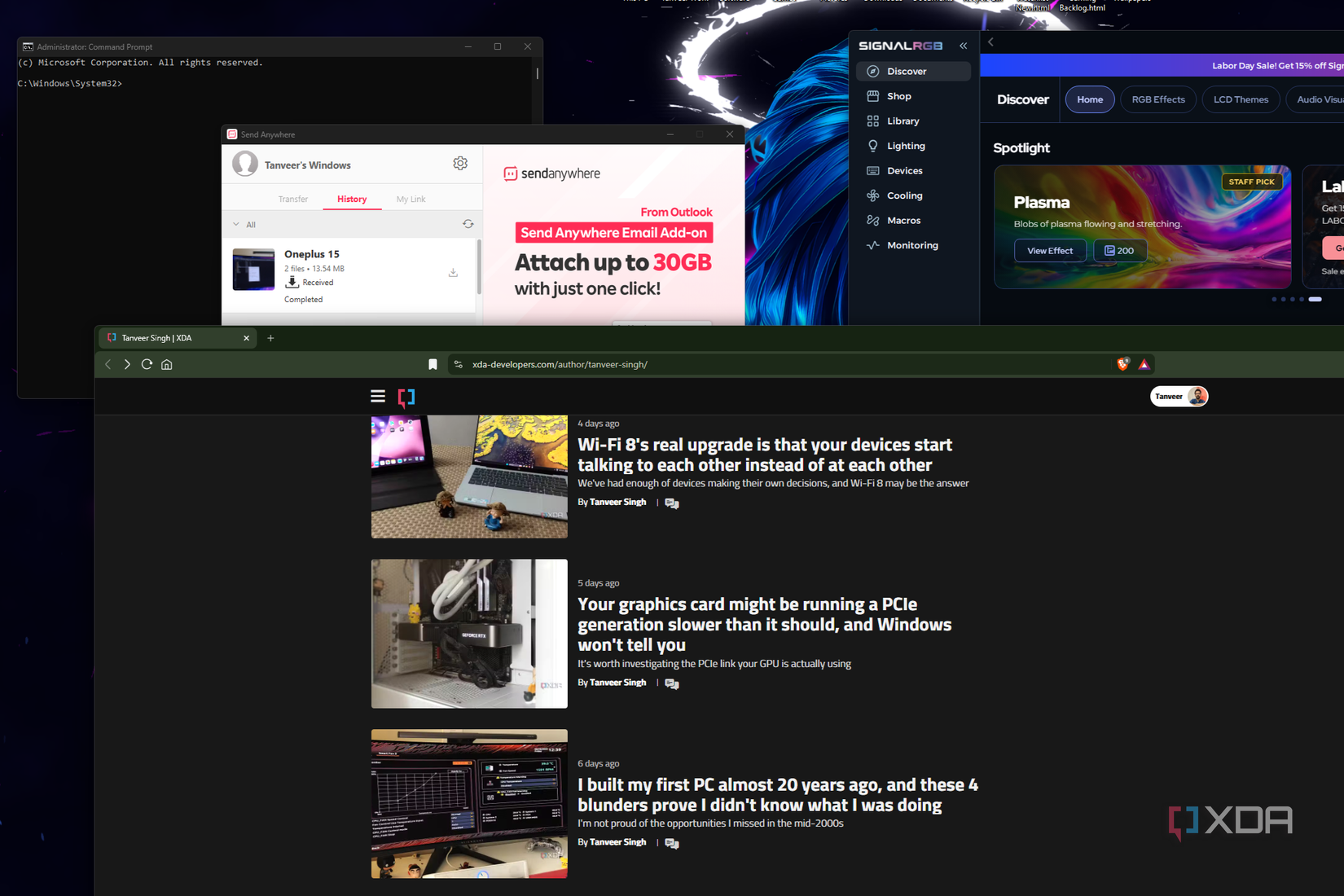
В работе с системными инструментами часто требуется повышенный уровень доступа. Если вы забыли запустить приложение с правами администратора, не обязательно закрывать его и открывать заново стандартным способом. Можно просто удерживать Ctrl + Shift при запуске программы из меню «Пуск» или при клике на исполняемый файл.
Для быстрой проверки рабочего стола, не сворачивая все активные окна, можно использовать Win + , (запятая). Это позволит мгновенно увидеть содержимое рабочего стола, удерживая клавиши, после чего все окна вернутся на свои места. Наконец, если вам нужно сфокусироваться на текущей задаче и развернуть окно на весь экран без использования мыши, поможет сочетание Win + Стрелка вверх. Эти простые привычки позволяют значительно повысить скорость работы в среде Windows.
Немного истории и контекст
Интересно отметить, что Проводник Windows остается фундаментом пользовательского опыта на протяжении десятилетий. Автор, использующий систему уже 26 лет (на текущий момент ему 34 года), напоминает, что знакомый нам интерфейс сменил название на «Проводник файлов» (File Explorer) лишь с выходом Windows 8. Тем не менее, для большинства пользователей он остается привычным «Проводником». Важно понимать: это не просто утилита, а ядро взаимодействия с ПК, включающее навигацию, работу с файлами, функциональность панели задач и меню «Пуск». Многие из нас ежедневно взаимодействуют с этими компонентами «на автопилоте», даже не задумываясь о том, что упускают огромный потенциал скрытых команд.
Оптимизация навигации
Клавиатура способна полностью заменить мышь в процессах, которые ранее казались невозможными без кликов. Важно различать работу клавиши Backspace и комбинаций с клавишами навигации. Если Backspace просто перемещает вас на уровень выше в иерархии папок, игнорируя историю ваших перемещений, то стрелки в сочетании с Alt позволяют совершать полноценные «путешествия» по истории посещений. Эта функция особенно полезна при частом переключении между различными накопителями и сложными структурами каталогов, позволяя мгновенно реконструировать путь пользователя.
Эффективность рабочего процесса
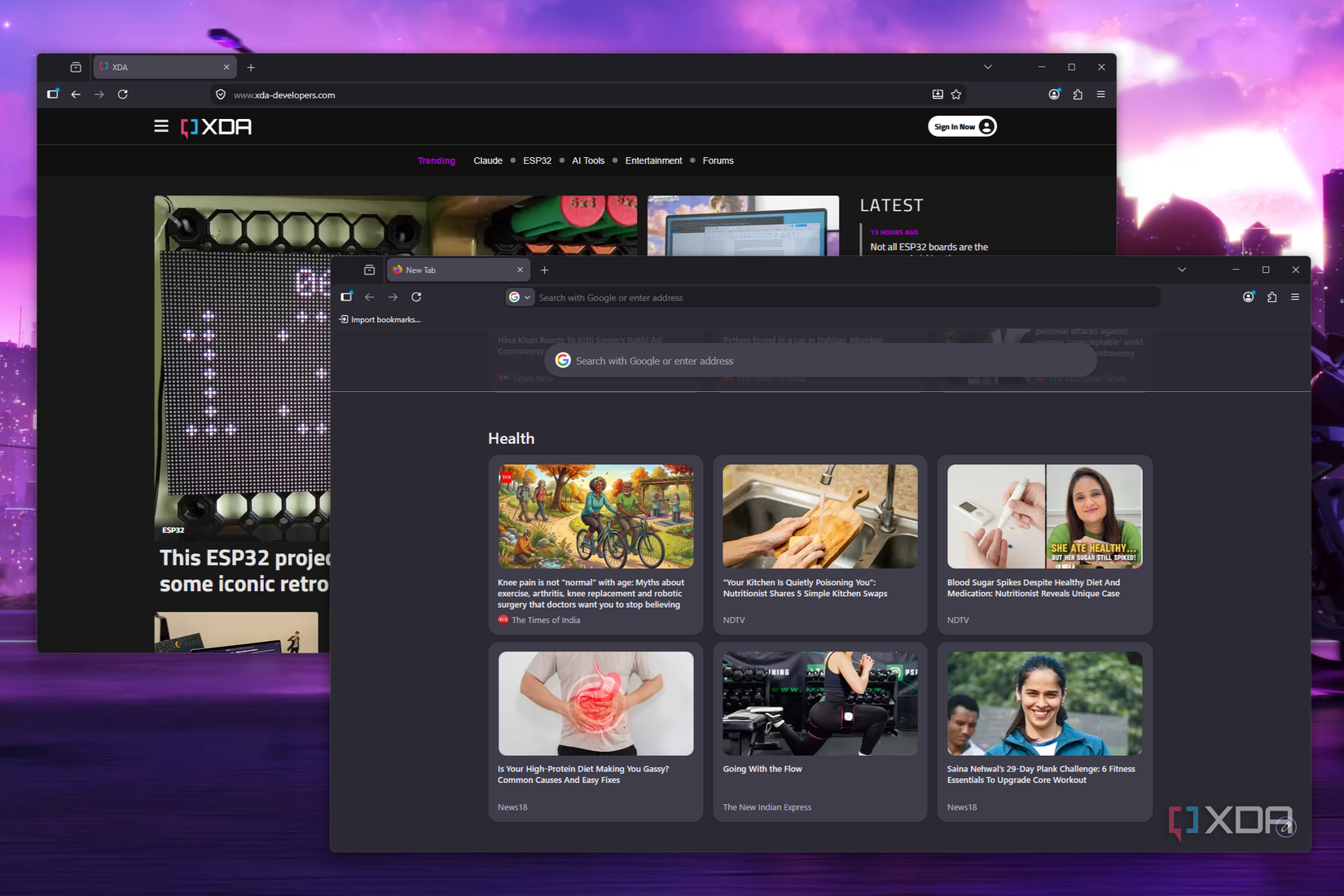
Многие пользователи привыкли использовать стандартные методы управления окнами, такие как «Shake to Minimize» (тряска окна для сворачивания остальных), но клавиатурные альтернативы часто оказываются надежнее и быстрее. Например, использование сочетания Win + Up Arrow для развертывания активного окна до максимального размера позволяет мгновенно сфокусироваться на текущей задаче, скрывая все лишнее из поля зрения. Это отличный способ организации пространства для тех, кто предпочитает минимизировать движения мыши.
Почему стоит привыкнуть к «горячим» клавишам
Специфика освоения этих инструментов заключается в скорости адаптации: даже если вы никогда не считали себя сторонником продуктивности, привычка использовать эти комбинации формируется невероятно быстро. Как показывает опыт, такие мелочи, как запуск приложений с правами администратора через Ctrl + Shift (вместо поиска опции в контекстном меню) или быстрый просмотр рабочего стола через Win + запятую, в сумме радикально меняют восприятие работы с ОС. Эти действия кажутся незначительными по отдельности, но в совокупности они создают принципиально иной уровень комфорта и контроля над системой, превращая рутинные операции в молниеносные действия.