Многие пользователи привыкли полагаться на автоматическую защиту операционной системы Android, вспоминая о настройках конфиденциальности только в момент установки новых приложений или при появлении запросов на доступ к данным. Однако повышенное внимание к работе программного обеспечения помогает выявить потенциальные угрозы, будь то подозрительная активность приложений или несанкционированное использование микрофона и камеры.
Мониторинг разрешений через панель конфиденциальности
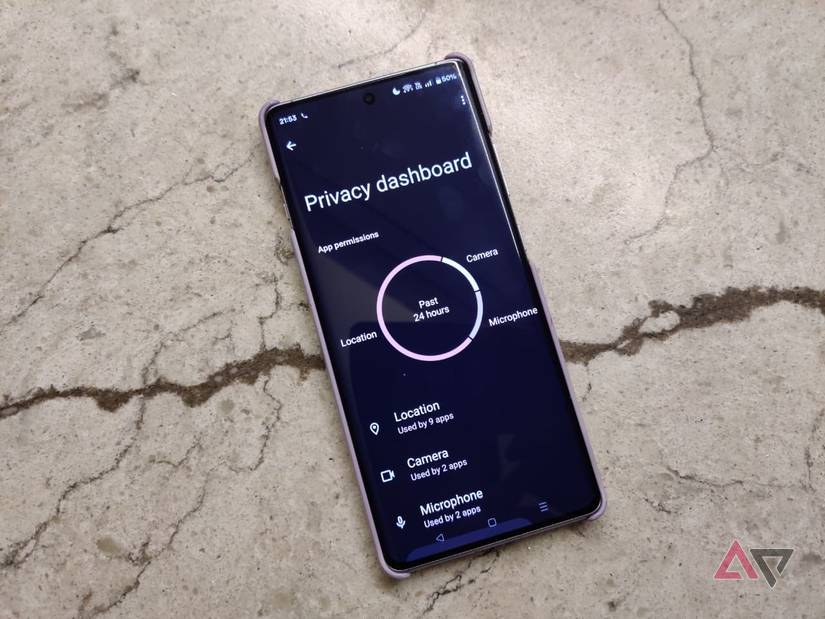
Одной из ключевых возможностей системы является панель конфиденциальности (Privacy dashboard), которая предоставляет наглядную статистику обращений приложений к чувствительным данным. В отличие от стандартного меню настроек с длинным списком разрешений, этот инструмент позволяет быстро узнать, какие программы и когда использовали камеру, микрофон или геолокацию. Если активность определенного приложения кажется избыточной, можно оперативно отозвать предоставленные ему доступы. Найти панель можно в разделах Настройки > Конфиденциальность или Настройки > Безопасность и конфиденциальность > Панель конфиденциальности.
Защита от кражи и удаленная блокировка
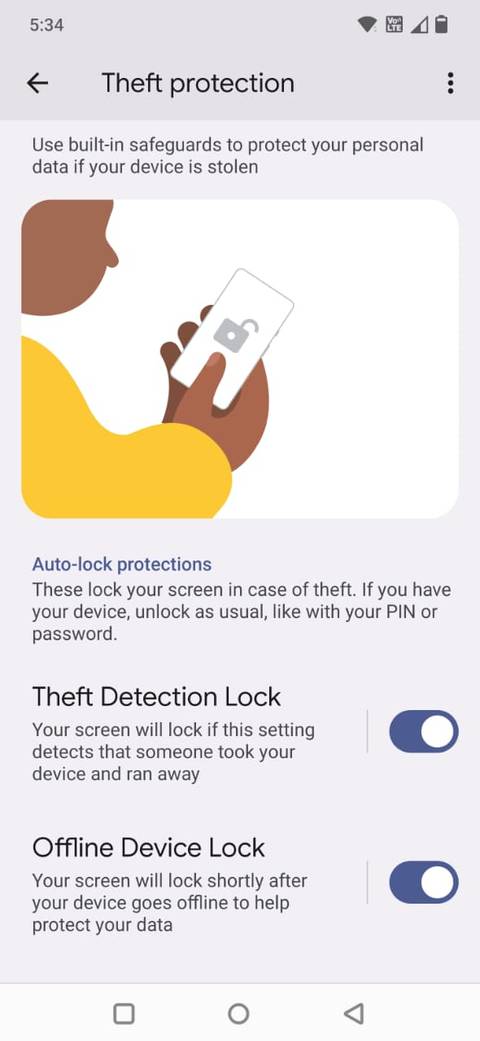
Защита устройства от несанкционированного доступа посторонними лицами крайне важна, так как смартфон содержит доступ к электронной почте, паролям, фотографиям и платежным сервисам. Для настройки соответствующих функций следует перейти в Настройки > Google > Все службы > Защита от кражи.
Система предлагает несколько механизмов безопасности:
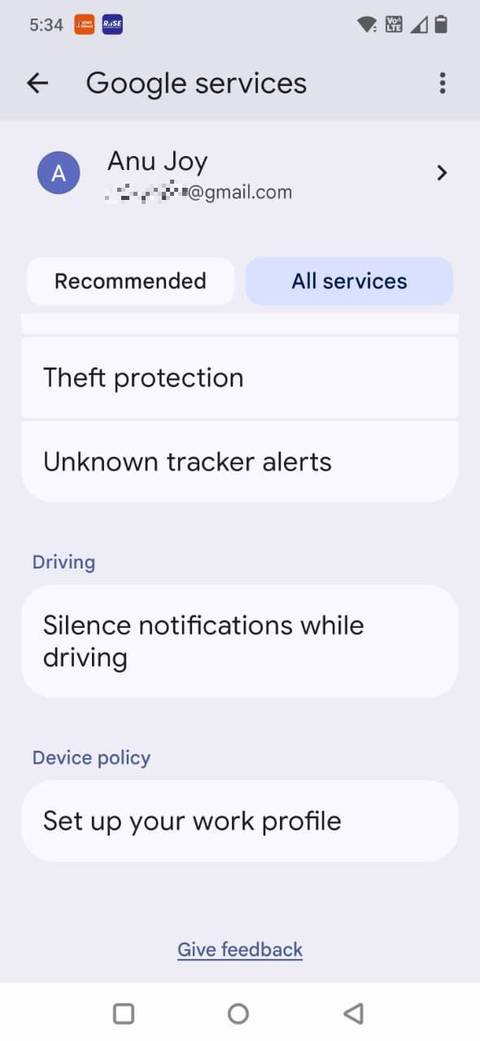
- Блокировка при обнаружении кражи (Theft Detection Lock): автоматическое отключение экрана, если устройство фиксирует резкое движение, характерное для выхватывания смартфона и попытки скрыться.
- Блокировка офлайн-устройства: автоматическая блокировка при внезапной потере связи с сетью после кражи.
- Удаленная блокировка (Remote Lock): позволяет заблокировать аппарат с другого устройства через сайт android.com/lock, используя верифицированный номер телефона. Если телефон находится в режиме офлайн, команда блокировки сработает сразу после его подключения к сети.
Использование изолированного пространства Private Space
Для дополнительной защиты чувствительных данных предназначена функция «Личное пространство» (Private Space). Она создает отдельную заблокированную область, где можно устанавливать приложения, скрывая их от панели запуска, списка недавних задач и уведомлений. Для доступа к этой зоне требуется отдельная аутентификация, что исключает возможность просмотра содержимого посторонними лицами. Настройка производится через Настройки > Безопасность и конфиденциальность > Личное пространство.
Обнаружение посторонних Bluetooth-трекеров
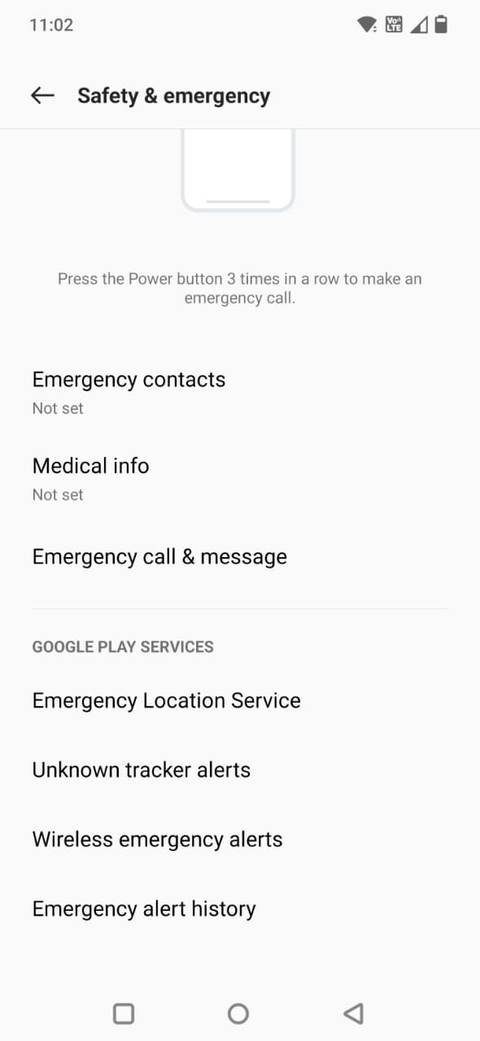
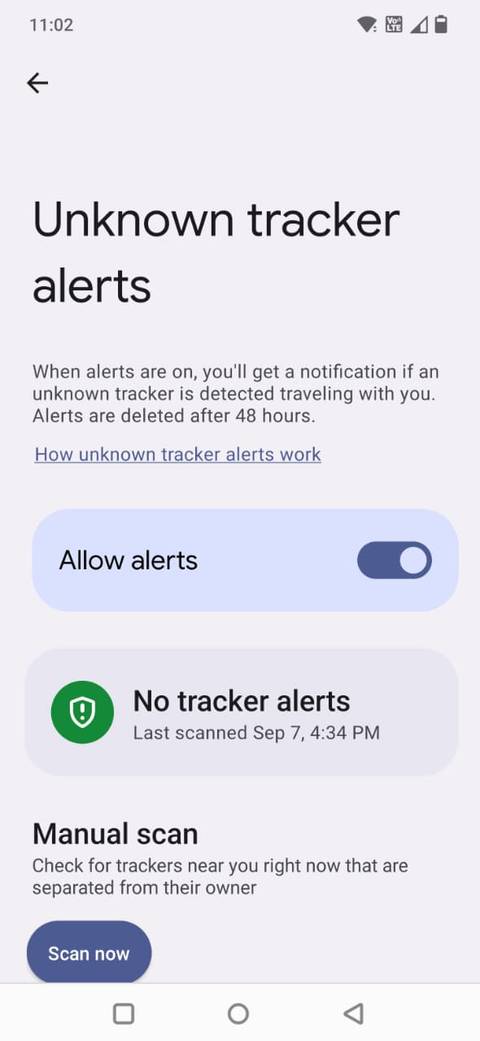
Технология Bluetooth-меток удобна для отслеживания личных вещей, но она также может использоваться злоумышленниками для слежки. В Android предусмотрена функция поиска неизвестных трекеров, которая предупреждает владельца, если рядом находится чужое устройство, перемещающееся вместе с ним. Сканирование можно запустить вручную в меню Настройки > Безопасность и экстренные ситуации > Оповещения о неизвестных трекерах. Это особенно эффективно после пребывания в людных местах или использования общественного транспорта.
Визуальные индикаторы работы камеры и микрофона
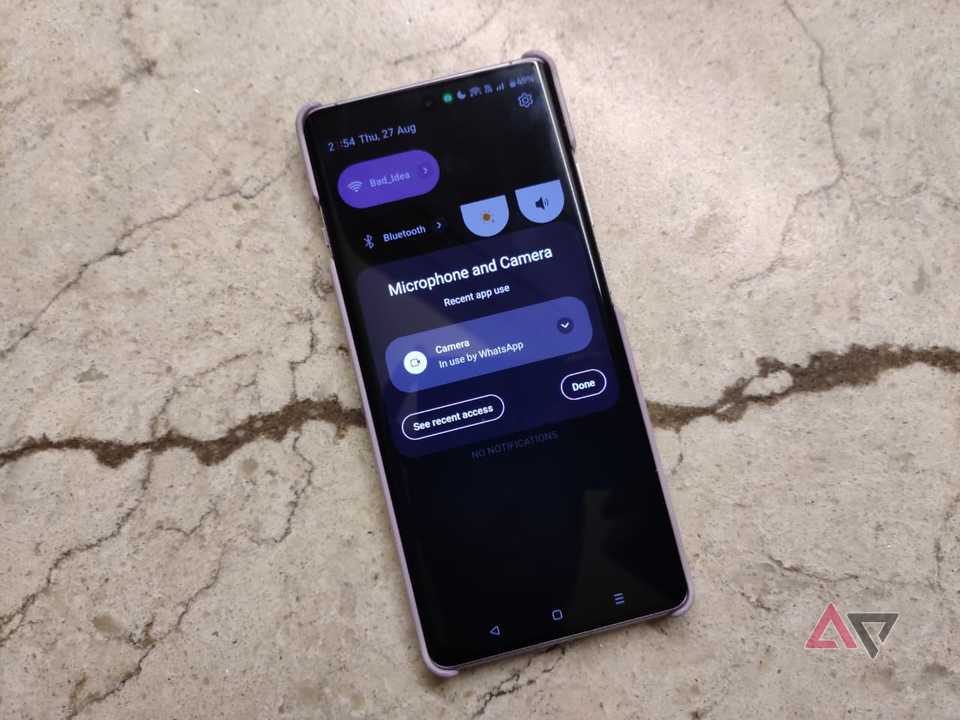
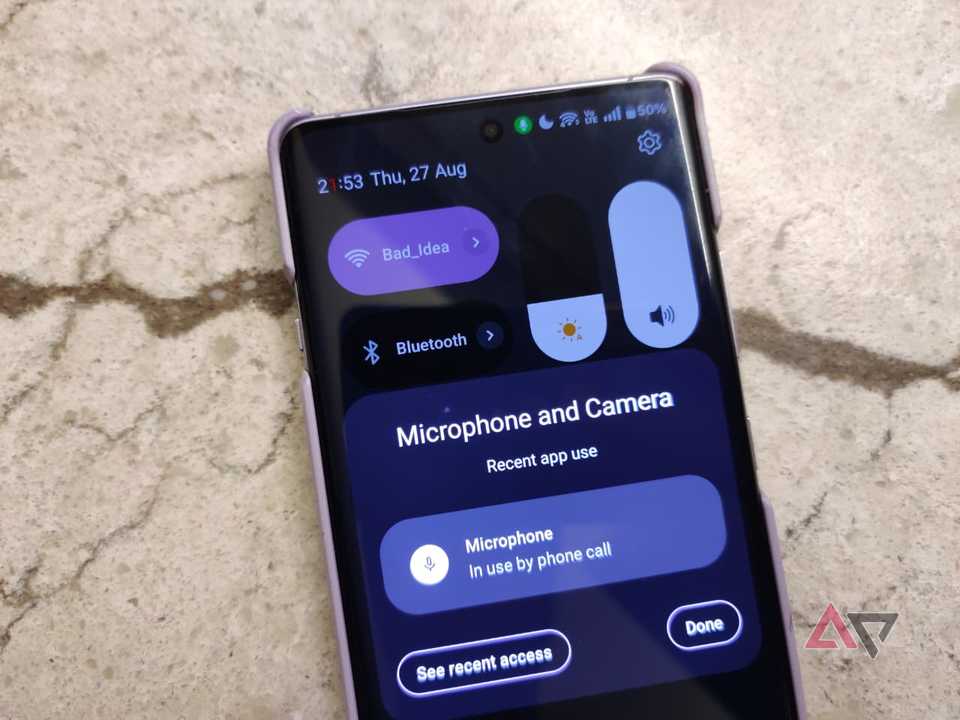
Система Android оснащена специальными индикаторами, которые появляются в правом верхнем углу экрана при использовании камеры или микрофона. Если пользователь замечает появление зеленого значка после закрытия приложения, которое не должно требовать доступа к этим датчикам, это становится поводом для немедленной проверки разрешений. Чтобы узнать, какой именно процесс использует ресурсы, достаточно смахнуть шторку уведомлений и нажать на индикатор, после чего система перенаправит пользователя к настройкам доступа конкретной службы.
Осознанный подход к разрешениям
В вопросах конфиденциальности важно не доводить действия до автоматизма. Обычная практика — нажимать «Разрешить» (Allow) при каждом запросе приложения — является уязвимостью. Перед тем как предоставить приложению доступ к микрофону, списку контактов или геопозиции, стоит каждый раз задаваться вопросом: действительно ли функционал программы требует этих данных для полноценной работы? Внимательное отношение к этим всплывающим окнам позволяет отсечь лишние привилегии еще на этапе запуска софта.
Тонкости работы «Личного пространства»
Функция Private Space (Личное пространство) предлагает более глубокий уровень защиты, чем просто пароль на конкретное приложение. Когда пространство заблокировано, приложения внутри него становятся невидимыми для системы: их нельзя найти в лончере, они не отображаются в списке последних запущенных задач и не присылают уведомления. Это создает полноценный «второй слой» аутентификации, который надежно скрывает конфиденциальный контент от посторонних глаз, даже если вы передали разблокированный смартфон другому человеку.
Анализ подозрительных сетевых подключений
Помимо настроек в меню безопасности, стоит обращать внимание на окружающую цифровую среду. Странные Wi-Fi-сети, к которым пытается подключиться смартфон, могут быть вектором атаки. Если смартфон ведет себя необычно или вы замечаете попытки несанкционированного доступа к данным, именно раздел настроек конфиденциальности Android должен стать первым местом для проведения «инспекции» системы. Современные инструменты ОС позволяют эффективно проводить аудит безопасности в режиме реального времени, не дожидаясь инцидентов.
Реакция на индикаторы доступа
Индикаторы камеры и микрофона — это не просто уведомления, а важный инструмент контроля. Если вы используете, например, Instagram и видите зеленый значок — это ожидаемое поведение системы. Однако если индикатор появляется внезапно после закрытия какой-либо утилиты, это прямой сигнал к действию. Вы можете мгновенно проверить, какая именно служба запрашивала доступ, и прямо из интерфейса уведомлений перейти к изменению настроек разрешений для этого приложения, предотвращая дальнейшие попытки несанкционированного сбора данных.