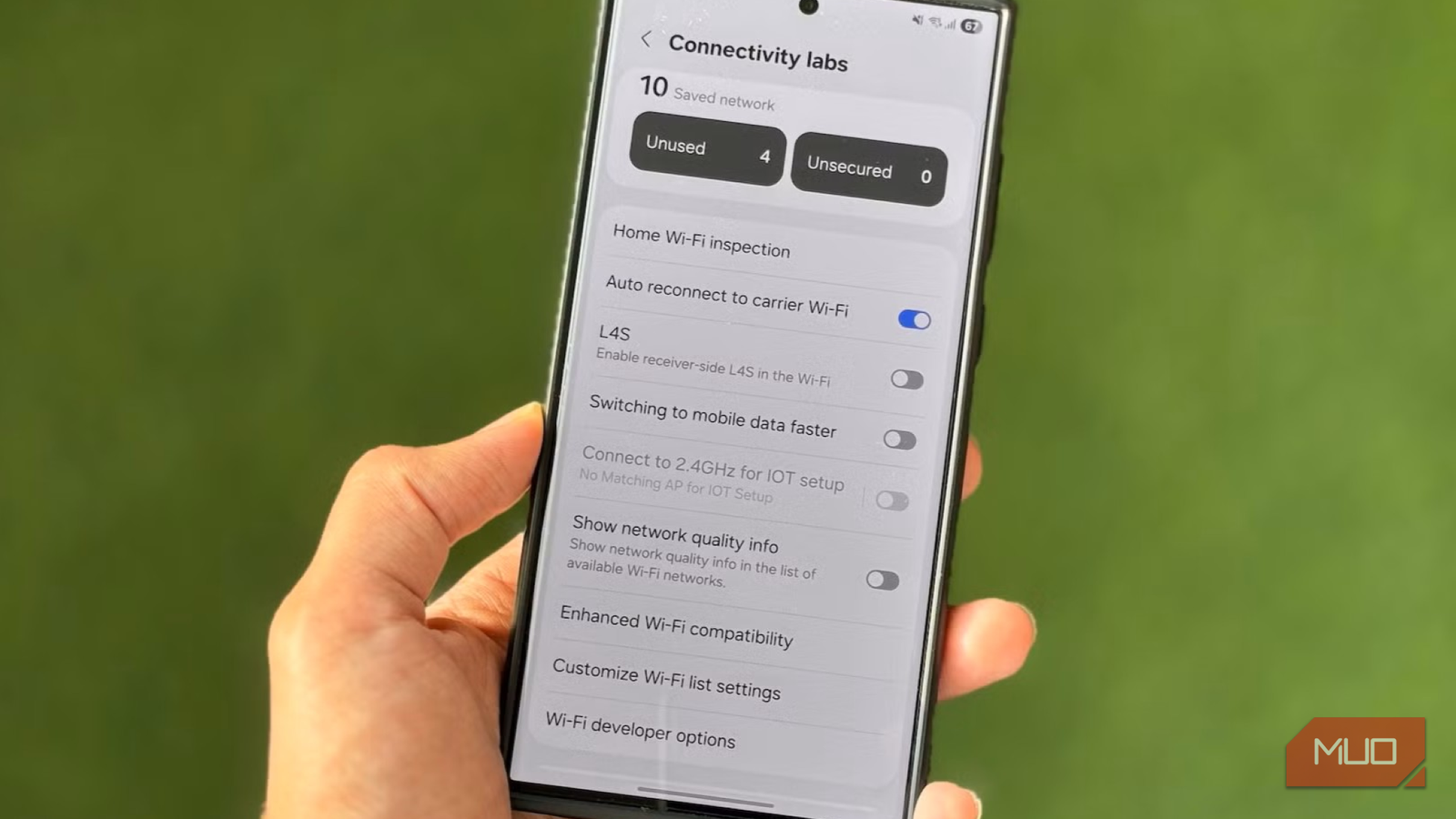
Владельцы смартфонов Samsung часто используют сторонние приложения для анализа состояния домашней сети, не подозревая, что мощный инструмент для диагностики встроен в систему по умолчанию. Скрытый раздел под названием Connectivity Labs предоставляет доступ к подробной статистике, которую телефон собирает в фоновом режиме, включая данные о стабильности подключения, частотных диапазонах и используемых стандартах Wi-Fi. Эта функция доступна, начиная с оболочки One UI 6.
Как активировать расширенные настройки Wi-Fi
По умолчанию большинство пользователей ограничены стандартными опциями в меню Wi-Fi: переключением сети, сканером QR-кодов и базовыми настройками, доступными через «три точки». Однако именно там скрыт вход в инженерный раздел.
Чтобы открыть доступ к расширенному управлению:
- Перейдите в Настройки вашего устройства.
- Выберите раздел Подключения, а затем Wi-Fi.
- Нажмите на иконку с тремя точками в верхнем углу и выберите Интеллектуальный Wi-Fi.
На этом этапе вы получите доступ к настройкам автоматического переключения между Wi-Fi и мобильными данными. Чтобы увидеть сам инструмент Connectivity Labs, прокрутите страницу «Интеллектуальный Wi-Fi» до самого низа. Там вы увидите номер версии приложения. Если нажать на него несколько раз подряд, появится всплывающее уведомление о разблокировке, а следом — новое меню Connectivity Labs. Процесс полностью аналогичен активации «Режима разработчика» в Android.
Диагностика домашней сети и анализ сигнала
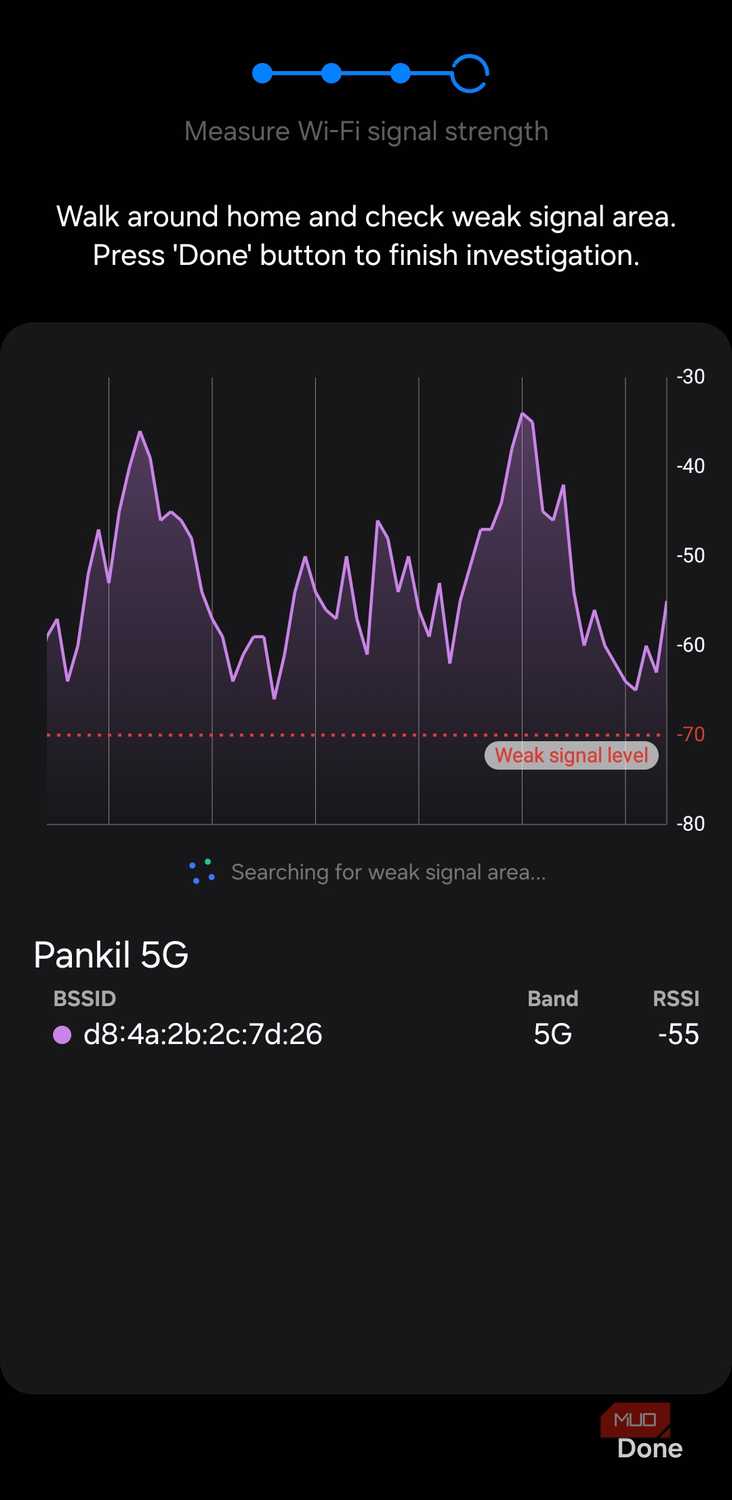
Главным достоинством Connectivity Labs является функция Home Wi-Fi Inspection. Этот инструмент позволяет провести полноценное картирование сигнала. Основным параметром здесь выступает RSSI (индикатор уровня принимаемого сигнала). Это числовое значение отображается с отрицательным знаком: чем ближе показатель к нулю, тем стабильнее соединение.
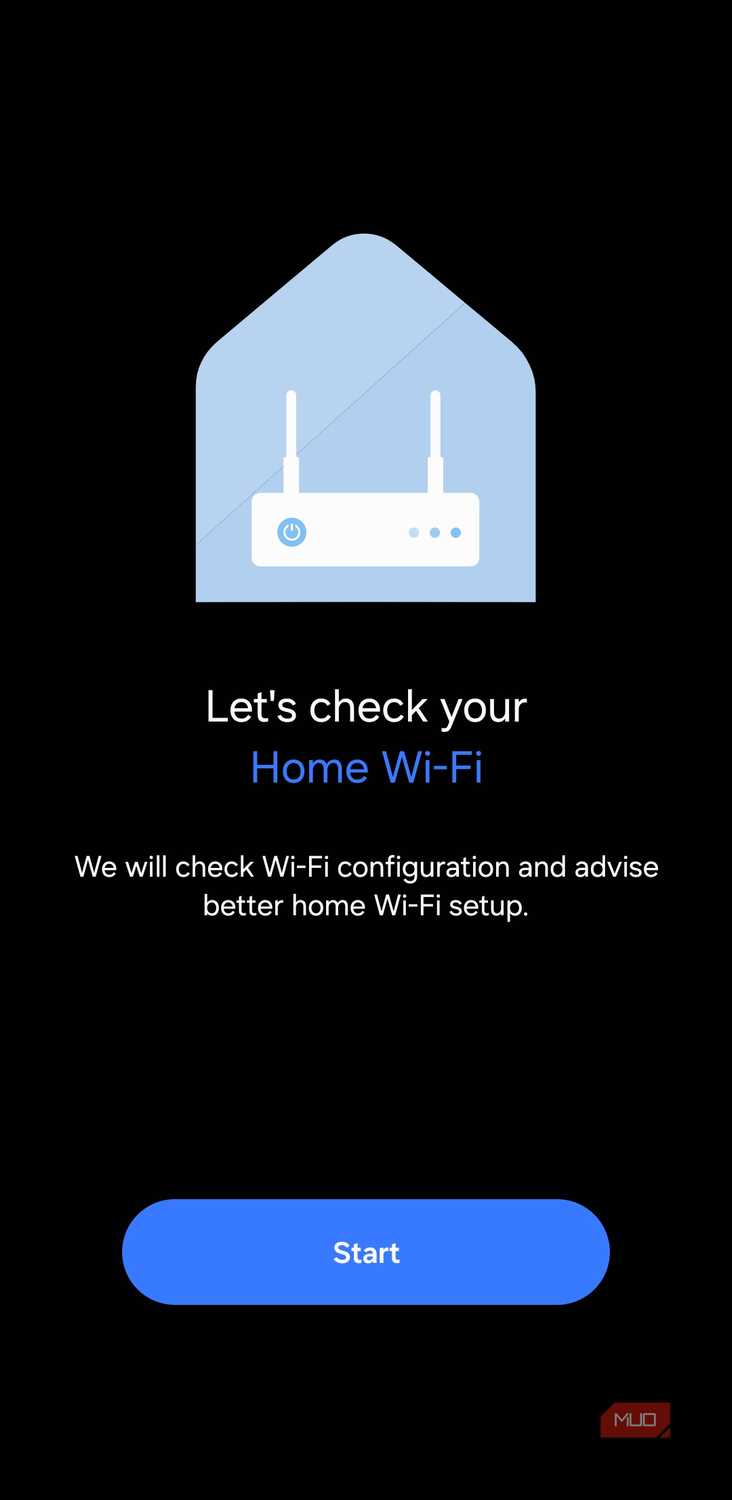
Согласно данным Ruijie Networks, уровень сигнала от -30 дБм до -67 дБм считается отличным для стабильной работы. Показатели ниже -70 дБм свидетельствуют о серьезных проблемах: в таких зонах страницы могут перестать загружаться, а видеосвязь — прерываться. Инструмент от Samsung использует цветовую кодировку, что избавляет от необходимости запоминать сложные числовые пороги.
Помимо уровня сигнала, сервис отображает текущий частотный диапазон и стандарт Wi-Fi (например, Wi-Fi 6E или Wi-Fi 7). Это позволяет проверить, действительно ли ваше устройство использует возможности современного роутера в конкретной комнате, или же переключается на устаревшие стандарты.
Практическое применение полученных данных
Использование встроенного анализатора помогает устранить проблемы со связью без покупки нового оборудования. После сканирования сети можно предпринять ряд точечных мер:
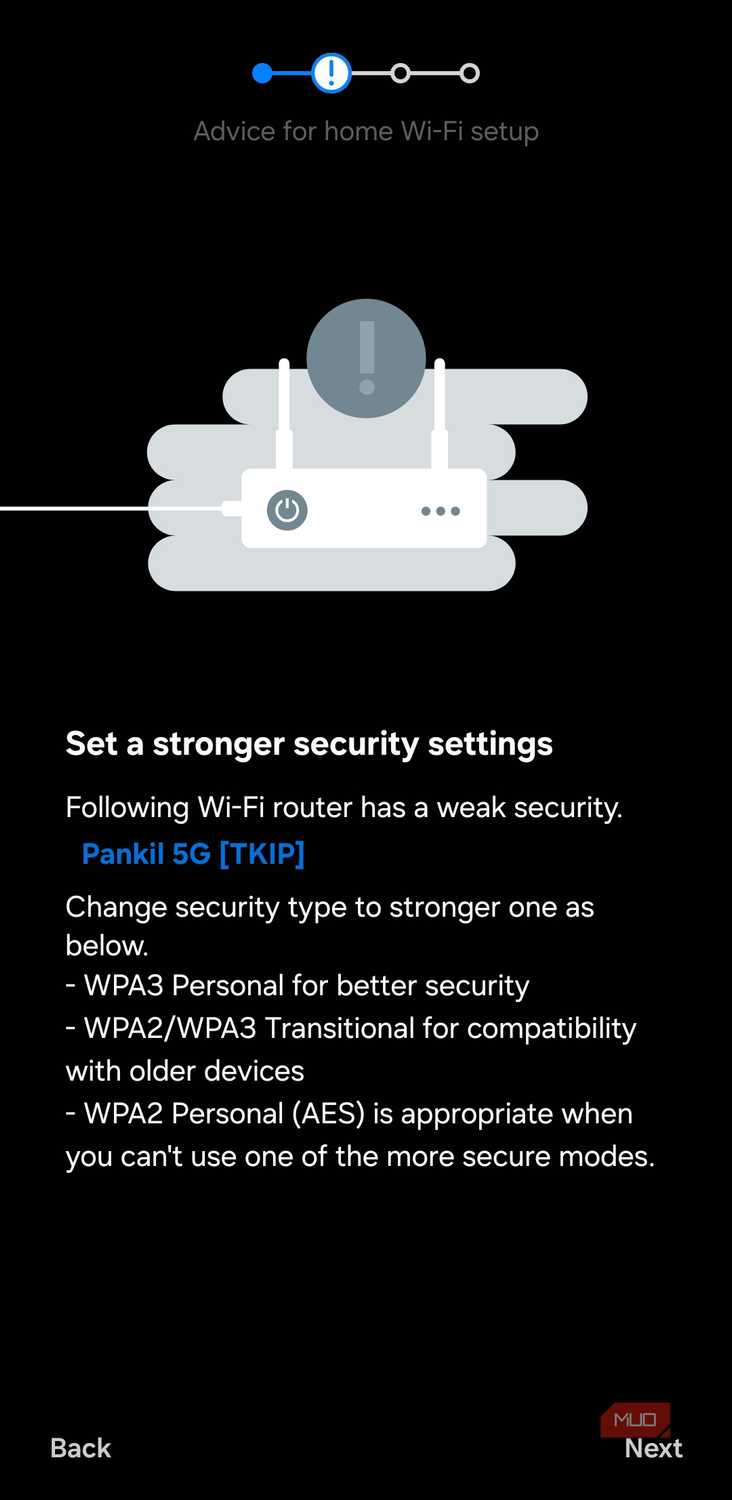
- Переместить роутер ближе к центру квартиры, если сигнал в дальней комнате падает до критических значений из-за препятствий в виде стен.
- Для устройств в помещениях с плохим приемом принудительно использовать диапазон 2,4 ГГц, так как он лучше проникает через стены, чем 5 ГГц.
- Выбрать менее загруженный канал Wi-Fi, чтобы минимизировать помехи от соседских сетей.
После внесения изменений рекомендуется повторно запустить сканирование в Home Wi-Fi Inspection, чтобы подтвердить эффективность предпринятых действий.
Дополнительные функции Connectivity Labs
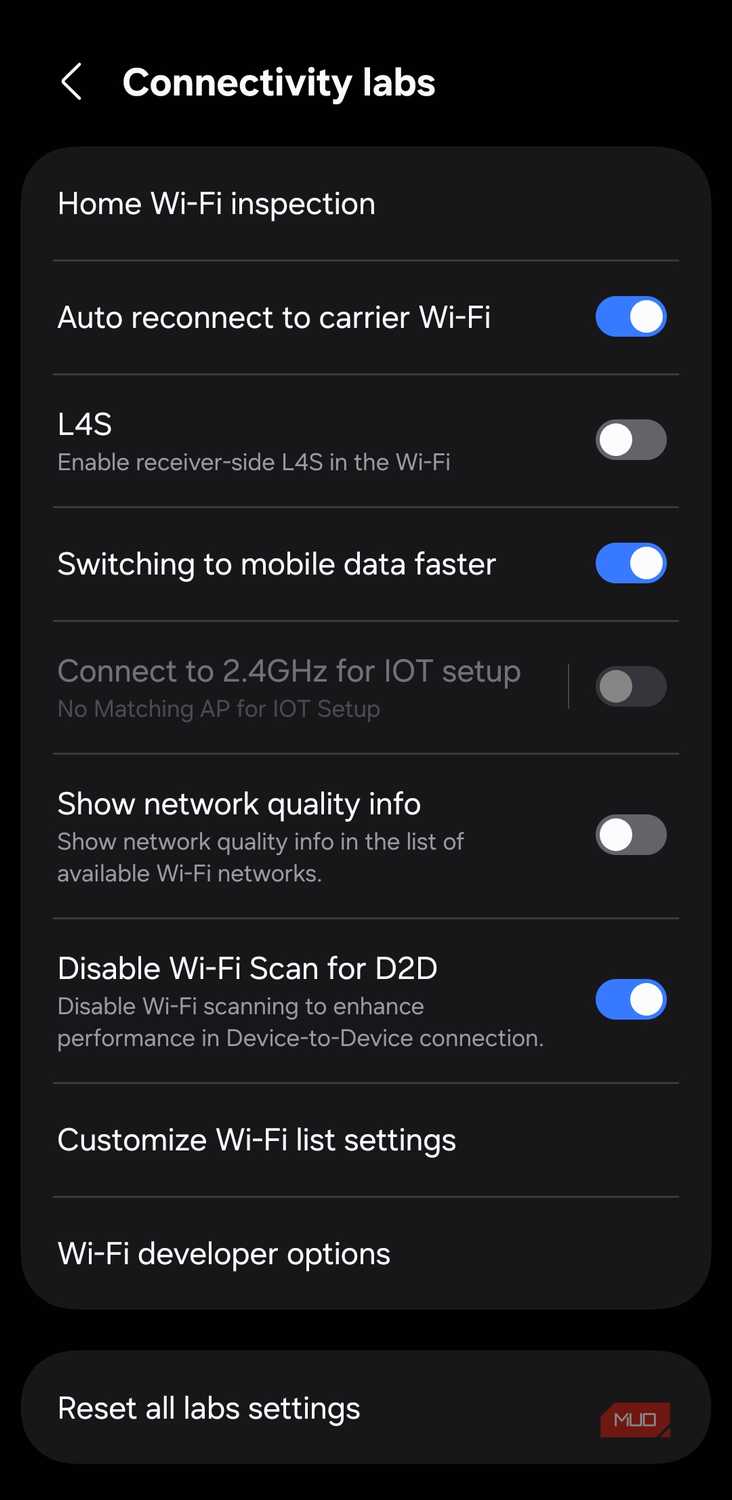
Помимо поиска «мертвых зон», меню предлагает несколько других полезных переключателей. Опция Switch to mobile data faster (переключаться на мобильные данные быстрее) заставляет телефон раньше прекращать попытки удержать слабое Wi-Fi соединение, что предотвращает зависания приложений. Также доступна функция Nearby Wi-Fi information, которая предоставляет сведения об окружающих публичных сетях до того, как вы к ним подключитесь. Это особенно удобно при частых перемещениях по аэропортам или кофейням, когда необходимо быстро оценить безопасность и качество доступного интернета.
Почему это скрыто от пользователя?
Интересно, что Samsung практически не упоминает Connectivity Labs ни в каких справочных материалах или на экранах настройки при первом запуске смартфона. Даже в настройках раздела «Интеллектуальный Wi-Fi» этот блок не отображается до тех пор, пока пользователь не проявит инициативу. Поиск по сети подтверждает, что даже тематические видеоролики, датированные 2023 годом, часто обходят эту функцию стороной, фокусируясь только на базовых возможностях «Интеллектуального Wi-Fi». Если не знать об этом скрытом слое настроек, многие владельцы смартфонов Samsung никогда не смогут использовать весь потенциал аналитики, заложенный разработчиками.
Глубокая статистика без стороннего ПО
До появления этого инструмента многие пользователи были вынуждены полагаться на сторонние приложения, такие как Wi-Fi Analyzer. Хотя они, безусловно, полезны для диагностики загруженности каналов, встроенный инструмент от Samsung имеет преимущество: он полностью бесплатен, не требует установки дополнительного софта и глубоко интегрирован в систему. После активации Connectivity Labs пользователь получает доступ к массиву накопленных данных, которые смартфон собирает в фоновом режиме:
- Общее время работы подключения (uptime).
- Количество сохраненных в памяти сетей.
- Подробные данные о стандартах передачи данных, на которых работает устройство в текущий момент.
Отладка и экономия бюджета
Connectivity Labs позволяет избежать типичных ошибок при попытке «усилить» домашний интернет. Например, перед тем как покупать дорогостоящую Mesh-систему, стоит воспользоваться Home Wi-Fi Inspection. Часто проблема кроется не в мощности роутера, а в его неудачном расположении. Инструмент позволяет наглядно увидеть, как физические препятствия — стены и расстояние — влияют на прохождение сигнала 5 ГГц. В практике автора первоисточника перенос роутера всего на шесть футов (около 1,8 метра) ближе к центру помещения позволил кардинально изменить ситуацию, что исключило необходимость приобретения нового «железа».
Повторная проверка после внесения корректировок — самый важный этап. Многие пользователи предполагают, что изменение настроек или перестановка оборудования автоматически решают проблему, но только прямое сканирование в Connectivity Labs дает объективное подтверждение успеха.
Полезные мелочи для повседневной жизни
Помимо фундаментальной диагностики, в меню Connectivity Labs скрыты тонкие настройки, меняющие логику поведения устройства:
- Отказ от «мертвых» соединений: Функция «Switch to mobile data faster» (переключаться на мобильные данные быстрее) решает проблему «зависания» смартфона в сетях, где формально есть Wi-Fi-подключение, но фактически отсутствует передача данных. Телефон перестает цепляться за слабый сигнал, сохраняя комфортный пользовательский опыт при работе с сетью.
- Безопасность и оценка в общественных местах: Функция «Nearby Wi-Fi information» полезна при частых поездках. Она выводит информацию о публичных сетях в аэропортах или кафе до того, как вы решите к ним подключиться, позволяя оценить целесообразность соединения без лишних кликов.
Samsung явно создавала Connectivity Labs как инструмент для внутренних нужд отладки, но для обычного пользователя это превращается в полноценный сервисный центр прямо внутри смартфона. Если ваш Wi-Fi работает нестабильно в конкретной комнате, семь нажатий по номеру версии в меню «Интеллектуального Wi-Fi» — это самый быстрый способ найти реальную причину проблемы, не тратя средства на консультации специалистов или новое оборудование.