Поиск идеального музыкального проигрывателя для Linux часто приводит к сравнению популярных потоковых сервисов с узкоспециализированными локальными плеерами. В ходе тестирования настольного приложения Spotify и проекта с открытым исходным кодом Clementine были выявлены ключевые различия в удобстве управления медиатекой и настройках звука.
Критерии оценки музыкальных приложений
При выборе музыкального плеера для локальной коллекции учитывались три основных фактора: простота добавления файлов, удобство навигации по альбомам и гибкость настройки звука через эквалайзер. Поскольку акцент делался на прослушивании собственных записей, а не на стриминге, оценивалась эффективность работы приложений как локальных плееров.
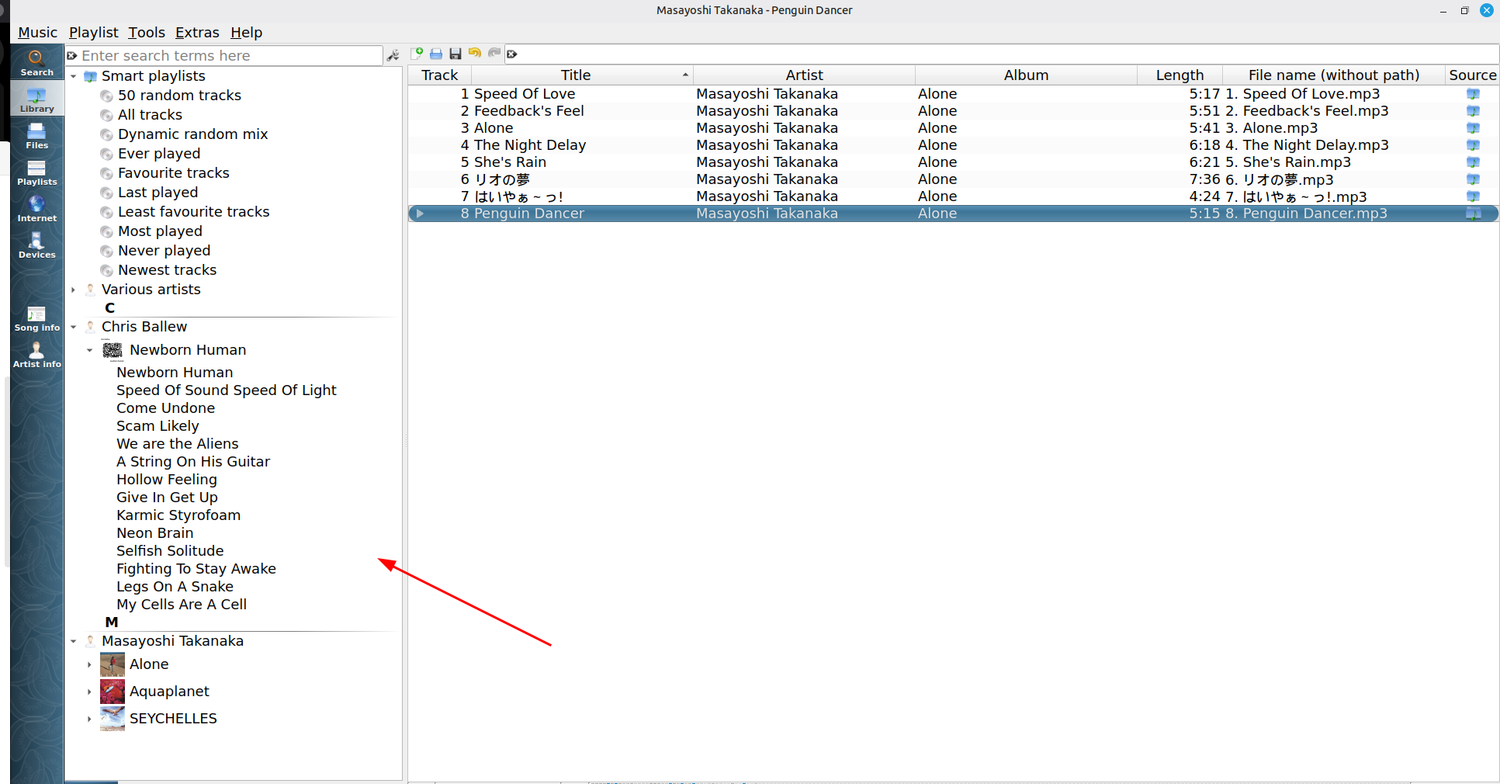
Особенности навигации и организации медиатеки
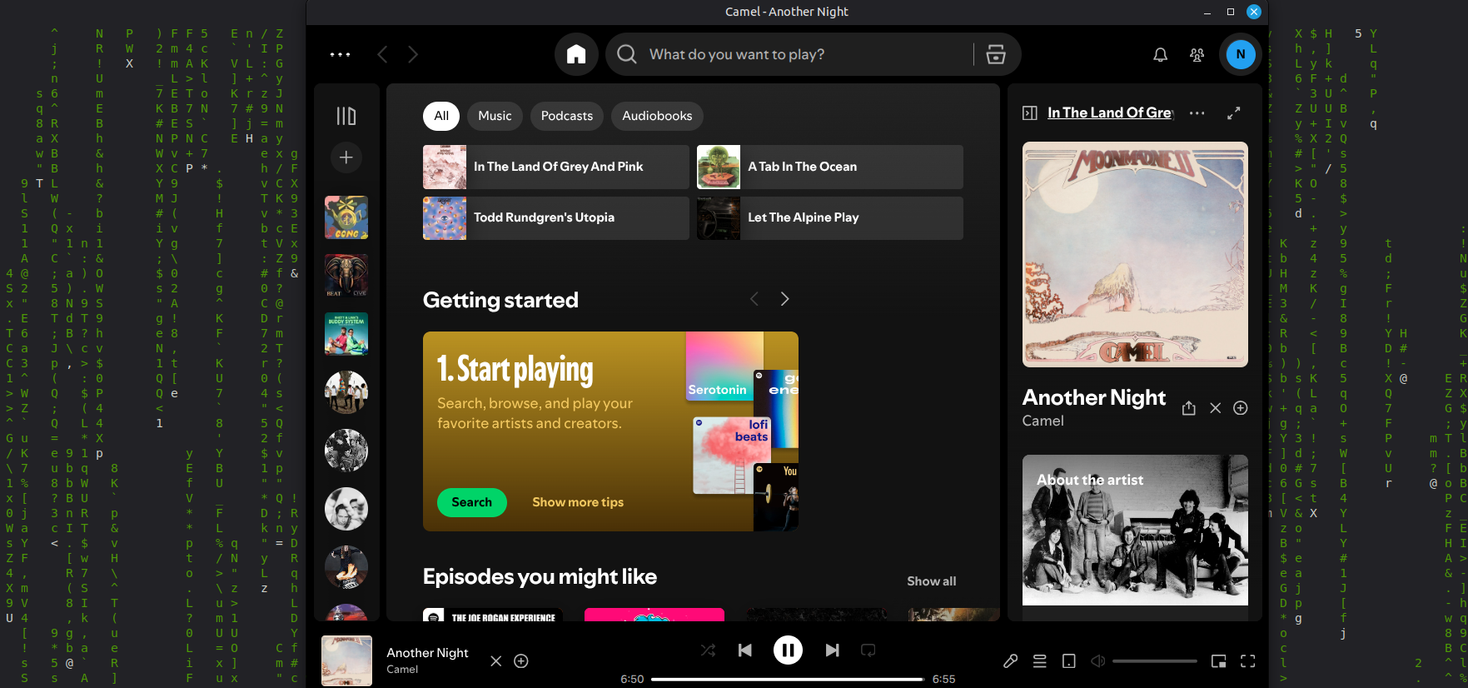
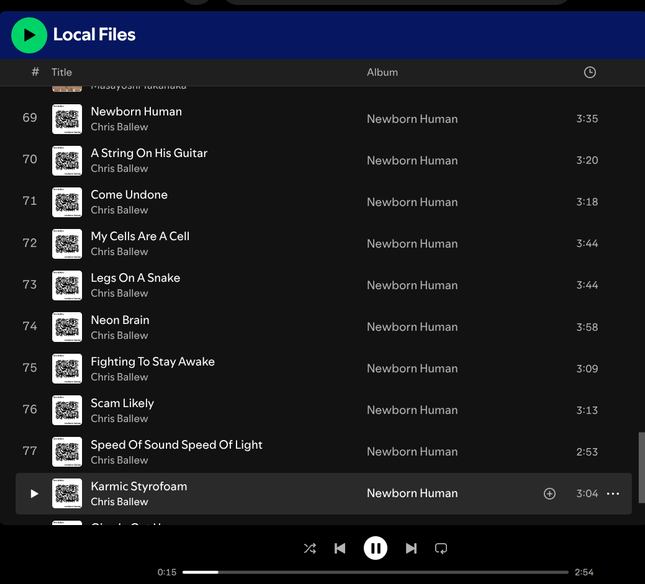
Приложение Spotify демонстрирует стабильную работу, но имеет специфическую логику интерфейса. Например, при клике на обложку альбома в правом нижнем углу открывается боковая панель, а не страница альбома, что требует дополнительного действия. Импорт локальных файлов также менее интуитивен: пользователю нужно переходить в настройки, выбирать источник, после чего все файлы попадают в единую папку «Local Files» без четкого разделения по исполнителям.
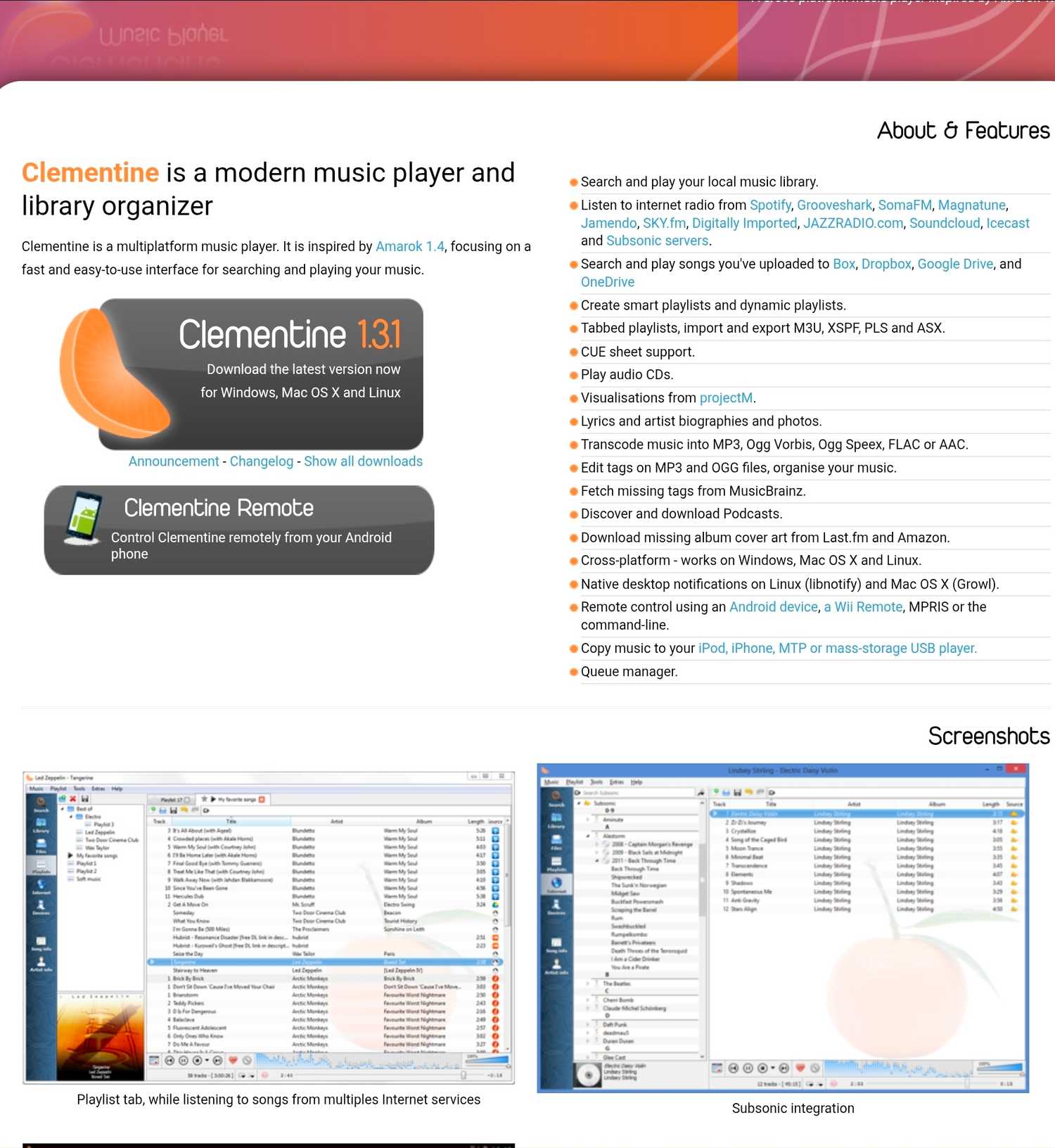
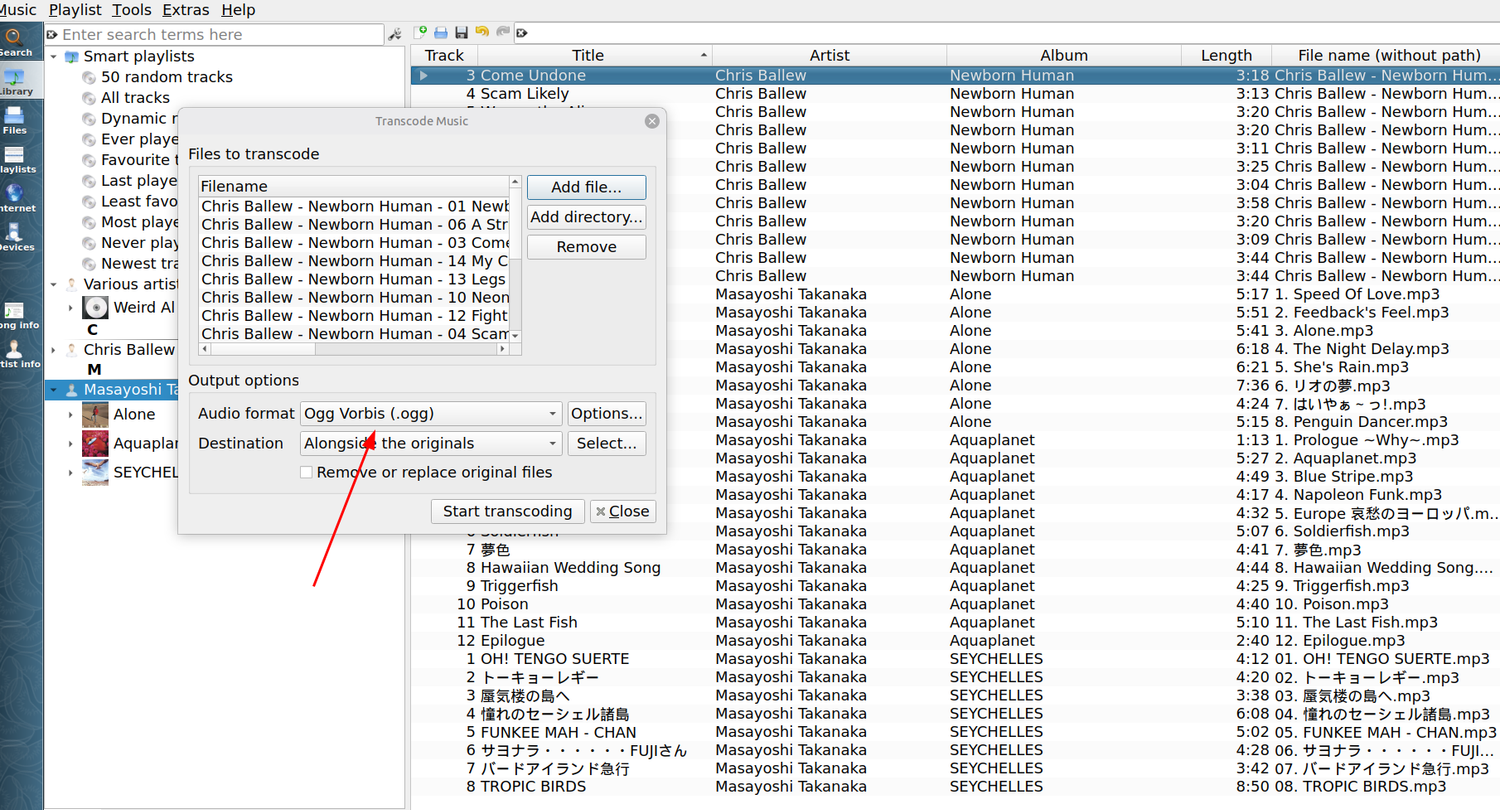
В противовес этому, Clementine предлагает более прозрачную структуру. Добавление папок доступно сразу в главном окне, а программа автоматически сортирует файлы по альбомам и исполнителям. Кроме того, Clementine обладает дополнительным функционалом, таким как копирование CD и транскодирование аудио в различные форматы, включая Ogg Vorbis.
Настройка эквалайзера и качество звучания
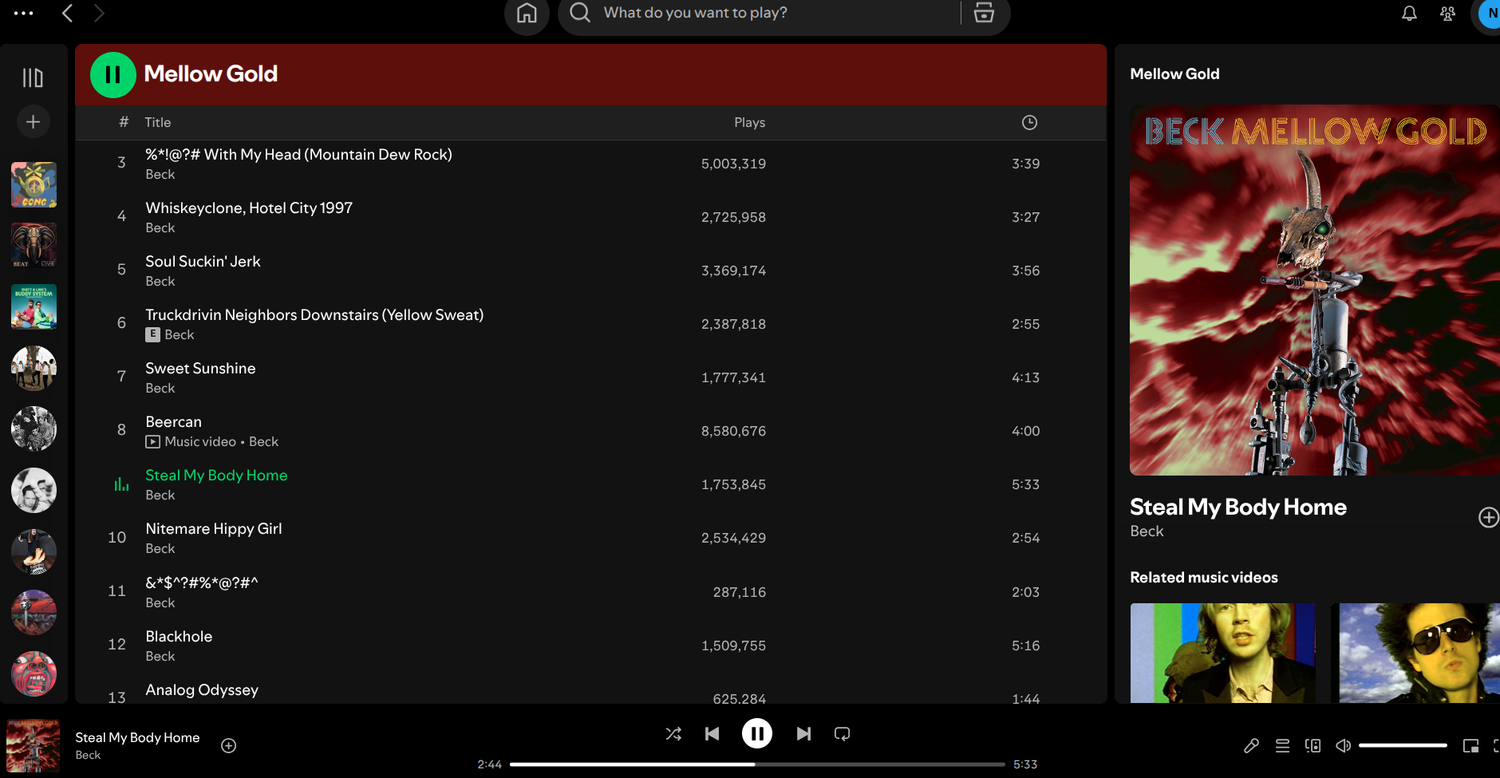
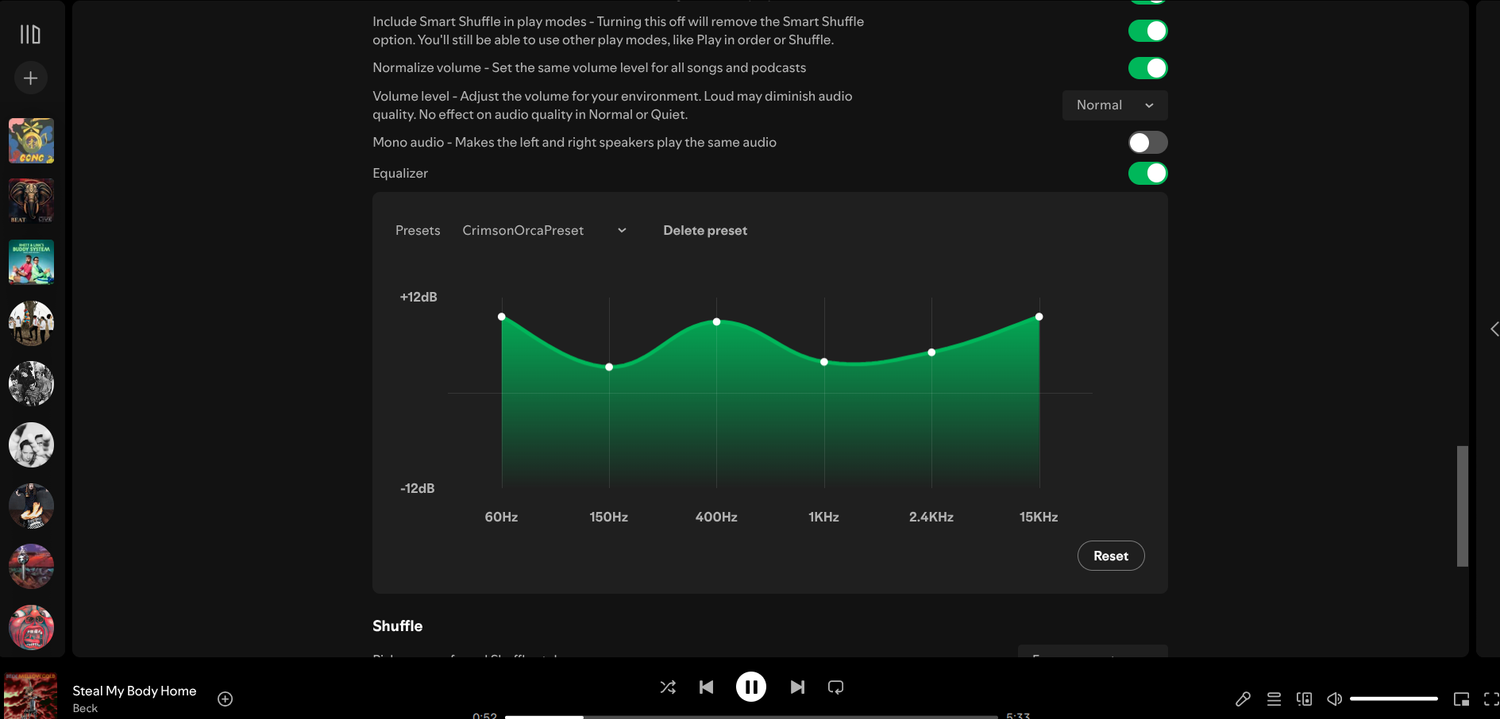
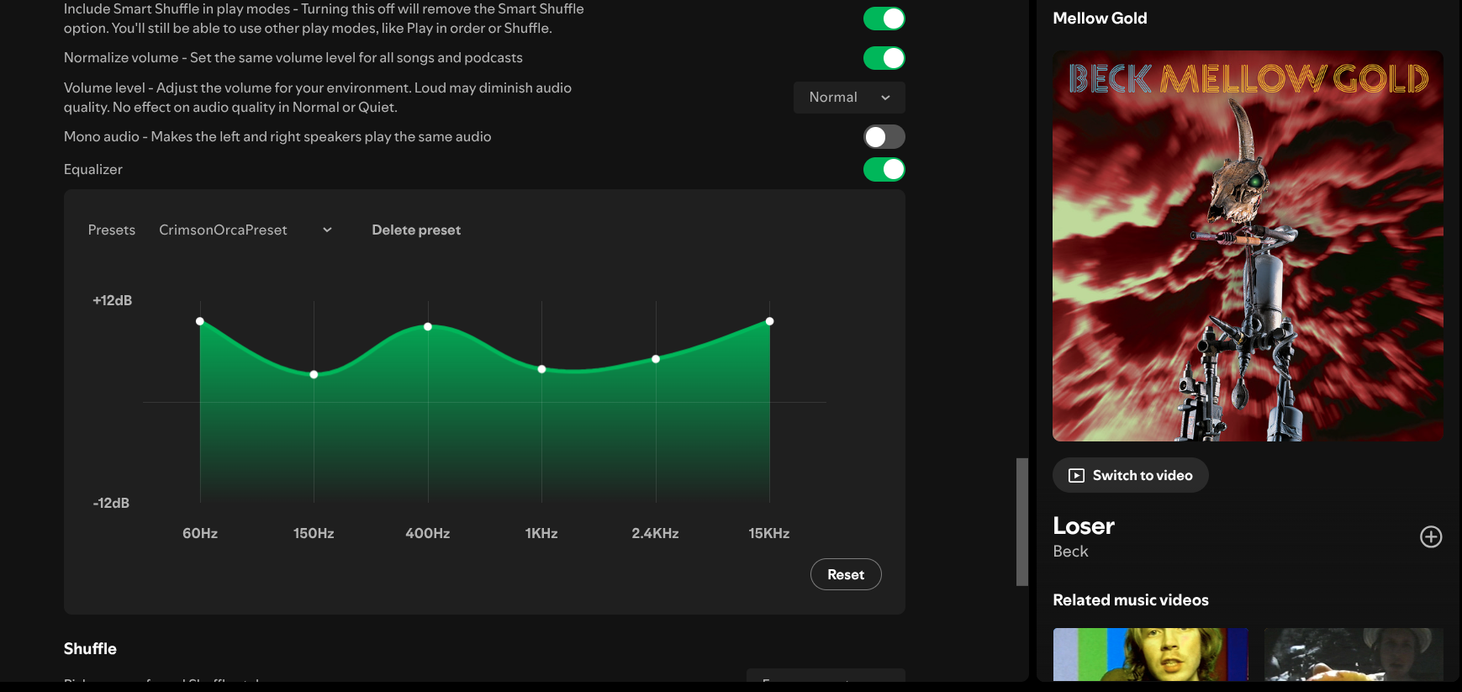
Тестирование звуковых пресетов показало, что оба приложения справляются с задачей, но с разным результатом. В Spotify неплохо работают классические фильтры, а создание собственного «V-образного» пресета с усилением басов и высоких частот дает приемлемый результат. Однако эквалайзер в Clementine оказался более глубоким инструментом.
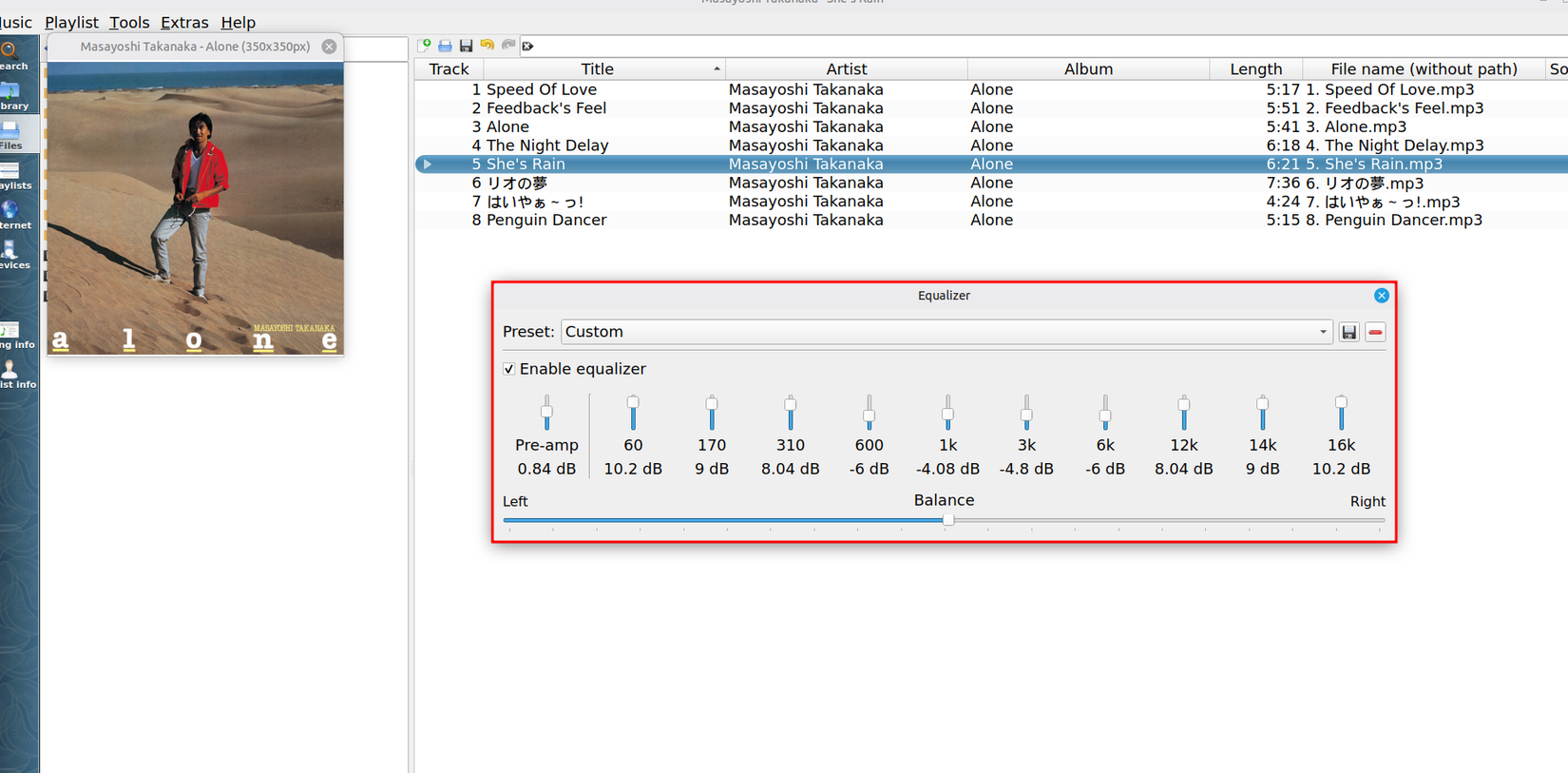
При настройке V-кривой в Clementine с использованием треков Masayoshi Takanaka удалось добиться детального и чистого звучания. Автор рекомендует следующие параметры для точной настройки:
- Предусилитель: 0.84 дБ.
- Первые три полосы (60, 170, 310 Гц): 10.2, 9 и 8 дБ.
- Средние полосы (600 Гц — 6 кГц): от -6 до -4 дБ.
- Верхние полосы (12 кГц, 14 кГц, 16 кГц): 8, 9 и 10 дБ.
Хотя Spotify обеспечивает достойное качество звука, Clementine предоставляет более широкие возможности для тонкой настройки, что особенно заметно при использовании качественных наушников. Пресет «Rock» в Clementine сразу добавляет звучанию плотности, тогда как настройка для ноутбука/наушников в этом же приложении оказалась менее удачной.
Итоговый опыт использования в среде Linux
Несмотря на то, что оба плеера справляются со своими задачами, выбор был сделан в пользу Clementine. Основными аргументами стали открытый исходный код, малый вес приложения, более логичная навигация и превосходство в настройках эквалайзера. При этом Spotify остается удобным решением для пользователей, которым важна интеграция с мобильным устройством и наличие стриминговых функций в одном интерфейсе.
Дополнительные критерии выбора и оценка работы приложений
Для объективного сравнения был сформулирован четкий набор критериев. Важным фактором стала философия использования: подход «рипни свои CD (или купи цифровую музыку на Bandcamp) и слушай локально» был определяющим. В связи с этим, стриминговые возможности сервисов практически не принимались во внимание — основное внимание было сфокусировано на качестве реализации десктопного плеера.
Относительно Spotify стоит отметить, что хотя автор использовал бесплатную шестимесячную подписку Premium, приложение успешно справляется с воспроизведением локальных файлов даже на бесплатном тарифе (начиная с 2023 года). Приложение работает достаточно стабильно: оно не «зависает» во время проигрывания треков и не конфликтует с другими запущенными процессами в системе.
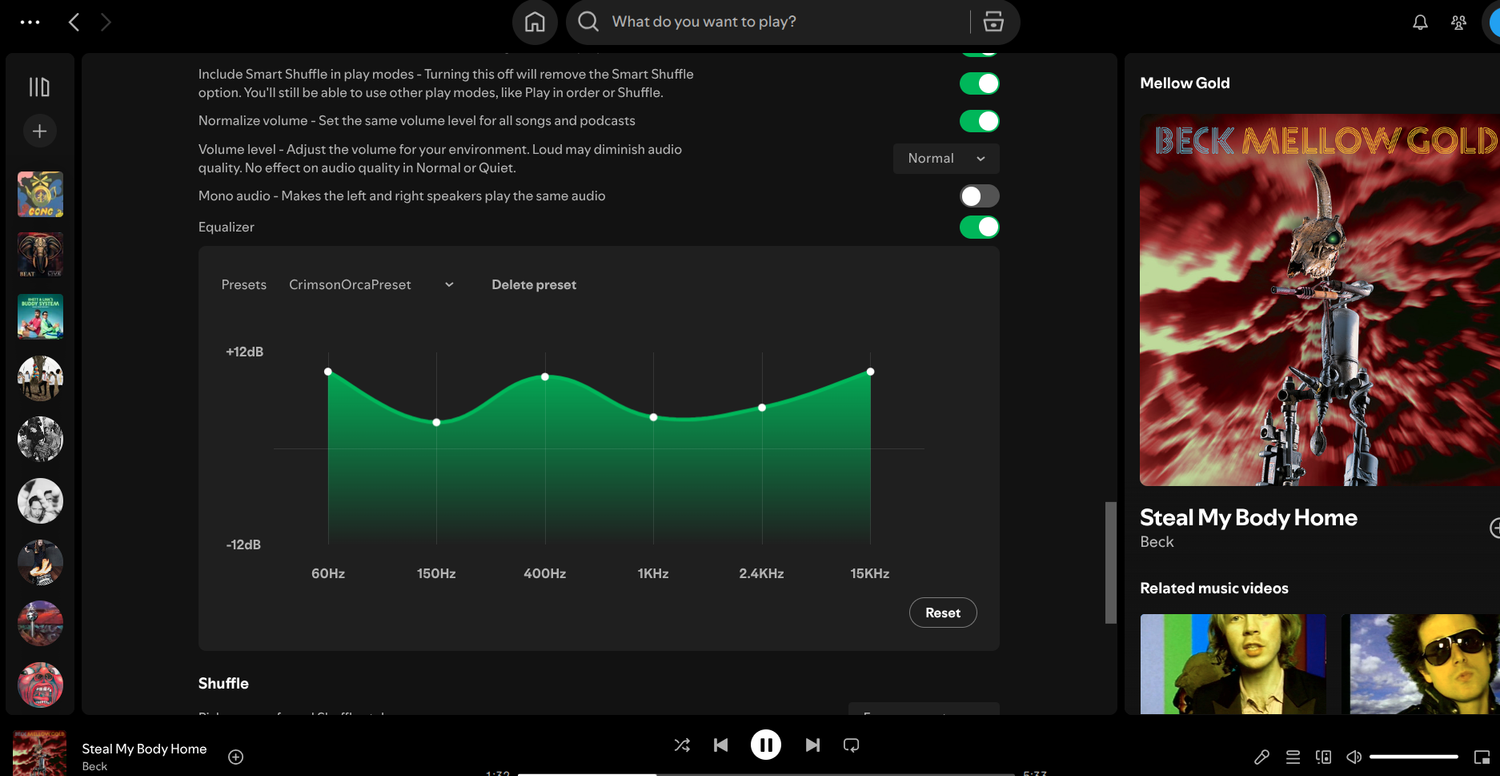
Однако навигация в десктопной версии Spotify вызывает вопросы. Стандартная пользовательская логика предполагает, что при клике на обложку альбома пользователь должен сразу переходить на его страницу. В Spotify же это действие открывает лишь небольшую боковую панель справа, где отображается увеличенная обложка и название текущего трека, и только последующий клик по этой панели перенаправляет на полноценную страницу альбома. В Clementine эта задача решена иначе: отдельное окно с обложкой и окно с информацией об альбоме сосуществуют в интерфейсе одновременно, не требуя лишних манипуляций.
Детальный анализ возможностей эквалайзера
Поскольку прослушивание музыки для автора — это не просто фоновый шум, а полноценный процесс (будь то расслабление под Таджа Махала или чтение романа под Ральфа Таунера), качество звуковых пресетов имело решающее значение.
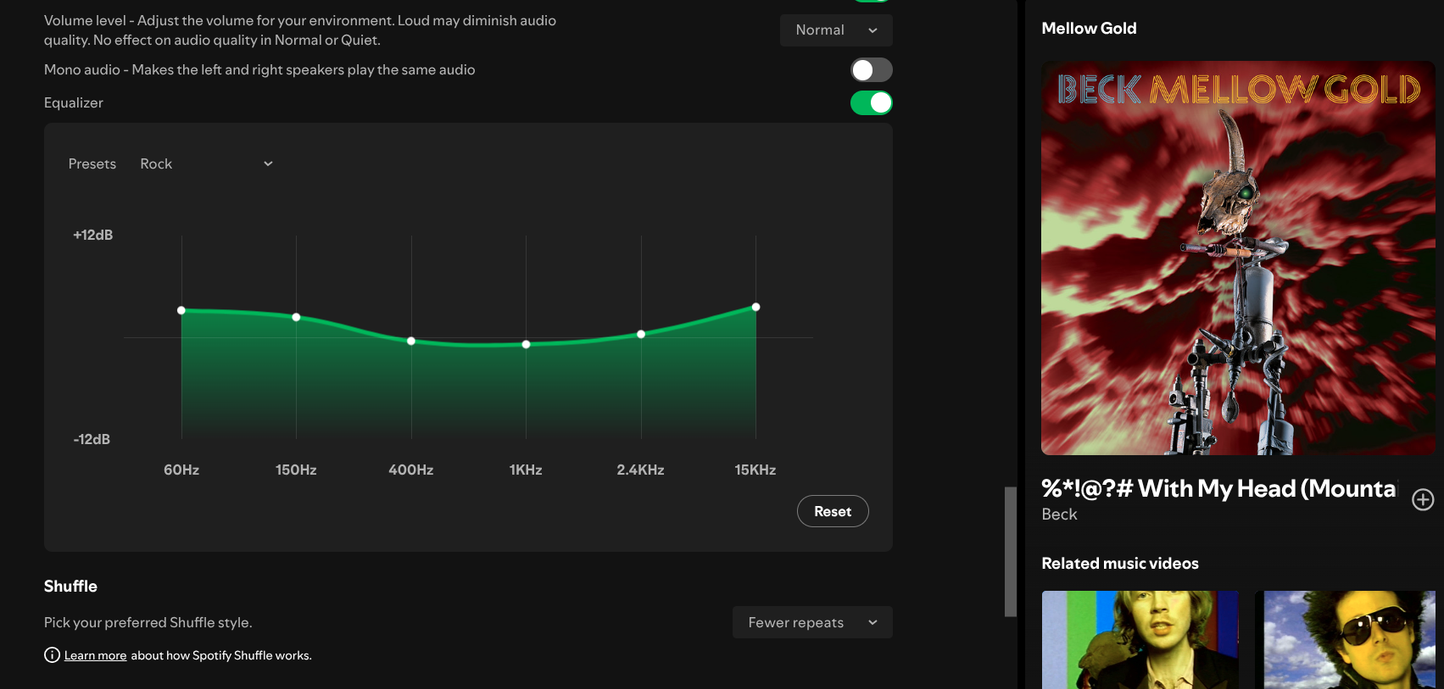
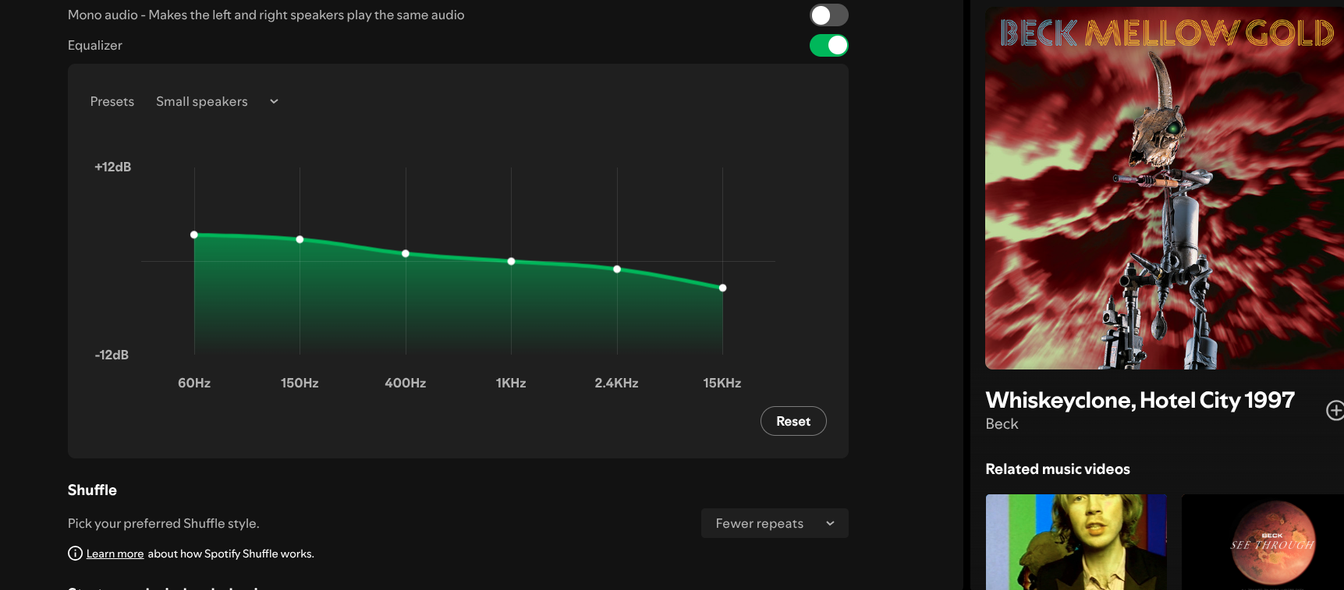
- Spotify: «Классический» (Classical) фильтр звучит неплохо, но немного «пустовато». «Рок» (Rock) оказался значительно лучше и ярче. Пресет для небольших динамиков ноутбука позволил лучше выделить средние частоты, хотя общей глубины звучанию всё равно не хватало. В целом эквалайзер Spotify заслуживает высокой оценки.
- Clementine: Здесь результаты оказались более контрастными. Если «Рок» сразу придает музыке необходимую плотность, то пресет для ноутбука/наушников разочаровал: звук казался далеким и невыразительным. Однако широта настроек, доступная в плеере, позволяет полностью компенсировать это при ручной калибровке.
При тестировании собственной V-кривой в Clementine с использованием композиций Масаёши Таканака (выбранных за их чистый микс с четко выраженным басом и гитарными партиями) результат превзошел ожидания. Хотя процесс потребовал определенной сноровки из-за обилия доступных параметров, итоговое звучание получилось феноменальным. Стоит помнить, что результат сильно зависит от используемого аудиооборудования, и «ваш километраж может отличаться» (как говорят в таких случаях).
Преимущества открытого ПО
Несмотря на то, что Spotify предоставляет бонус в виде удобного управления воспроизведением с телефона без каких-либо дополнительных настроек, для автора этот функционал оказался вторичным. Clementine выигрывает за счет того, что не требует долгого «обкатывания» — он начинает работать эффективно сразу после установки. Возможность копирования CD и транскодирования аудио в форматы вроде Ogg Vorbis делает его мощным инструментом для аудиофила. В конечном счете, Clementine предлагает более качественный и гибкий десктопный опыт, что в сочетании со статусом open-source проекта делает его предпочтительным выбором для локального прослушивания музыки.