Система автокоррекции на смартфонах iPhone и планшетах iPad призвана упростить набор сообщений, однако работает она безупречно далеко не всегда, а навязчивые варианты замены порой лишь досаждают. К счастью, экосистема Apple предлагает встроенный инструмент под названием «Замена текста», с помощью которого можно самостоятельно задавать, какие именно слова или фразы должны подставляться при вводе определенных комбинаций символов.
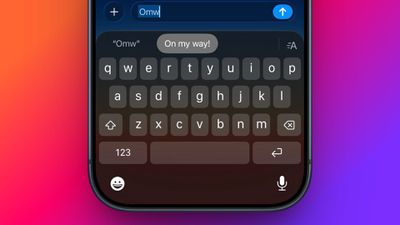
Даже если вы до сих пор не создавали собственные правила, эту функцию легко протестировать на стандартном примере от Apple: откройте любое текстовое приложение, введите аббревиатуру «Omw» (что означает On my way) и нажмите пробел — система мгновенно развернет её в фразу «On my way!».
Приведенные ниже инструкции помогут вам быстро запрограммировать персональные шорткаты для быстрой печати как на мобильных устройствах iOS, так и на компьютерах Mac.
Инструкция по настройке текстовых замен на iPhone
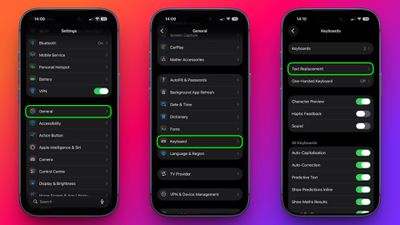
- Откройте «Настройки» на вашем iPhone или iPad.
- Перейдите по пути: «Основные» ➝ «Клавиатура».
- Выберите пункт «Замена текста».

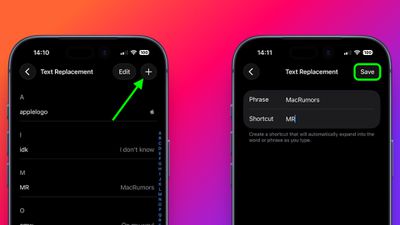
Переход к разделу замены текста в настройках Источник: macrumors.ru - Кликните по значку плюса (+) в правом верхнем углу дисплея.
- В поле «Фраза» впечатайте полный вариант текста, который должен появляться в итоге.
- В поле «Сокращение» укажите короткую комбинацию или аббревиатуру, которая будет активировать замену.
- Тапните по кнопке «Готово» в верхнем углу справа для сохранения конфигурации.
Сохранение нового текстового сокращения Источник: macrumors.ru
Инструкция по настройке текстовых замен на Mac
Описанный порядок действий актуален для компьютеров Mac под управлением операционной системы macOS Ventura и более свежих версий.
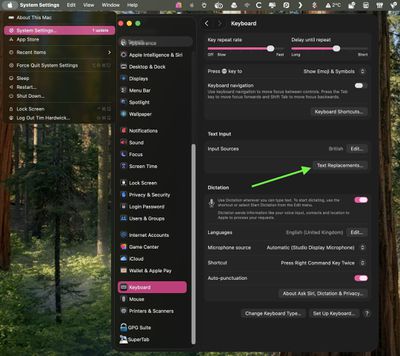
- Кликните по значку яблока () в левом углу строки меню в верхней части экрана компьютера и выберите «Системные настройки…».
- Прокрутите боковую панель вниз и откройте раздел «Клавиатура».
- В блоке «Ввод текста» нажмите на кнопку «Замена текста…».
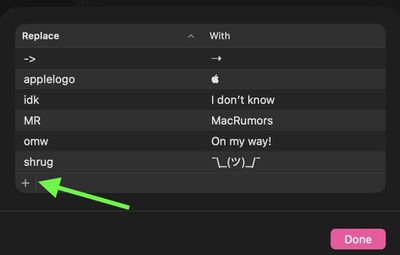
Переход к замене текста на macOS Источник: macrumors.ru - Воспользуйтесь кнопкой «+», чтобы внести новое сокращение.
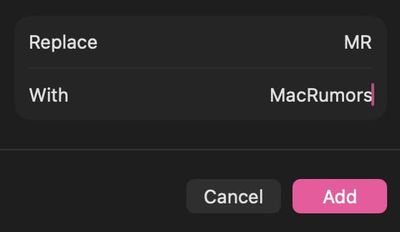
Создание нового правила автозамены Источник: macrumors.ru - В графе «Заменить» укажите шорткат или слово, которое требуется трансформировать.
- В графе «На» впишите итоговый текст, который должен подставляться вместо сокращения.
Ввод данных для автоматической замены Источник: macrumors.ru
Если на всех ванных гаджетах используется единый Apple ID, все созданные на Mac текстовые шорткаты автоматически синхронизируются с вашими iPhone или iPad, и наоборот.