Многие пользователи устанавливают Microsoft PowerToys ради конкретных инструментов, например, для замены стандартного поиска Windows с помощью функции Command Palette. Однако со временем выясняется, что даже после перехода на сторонние решения, такие как Raycast, набор PowerToys остается крайне полезным благодаря менее известным, но функциональным утилитам. В частности, три инструмента существенно упрощают повседневное управление окнами, что особенно заметно при работе с многомониторными конфигурациями.
Закрепление окон с помощью Always On Top
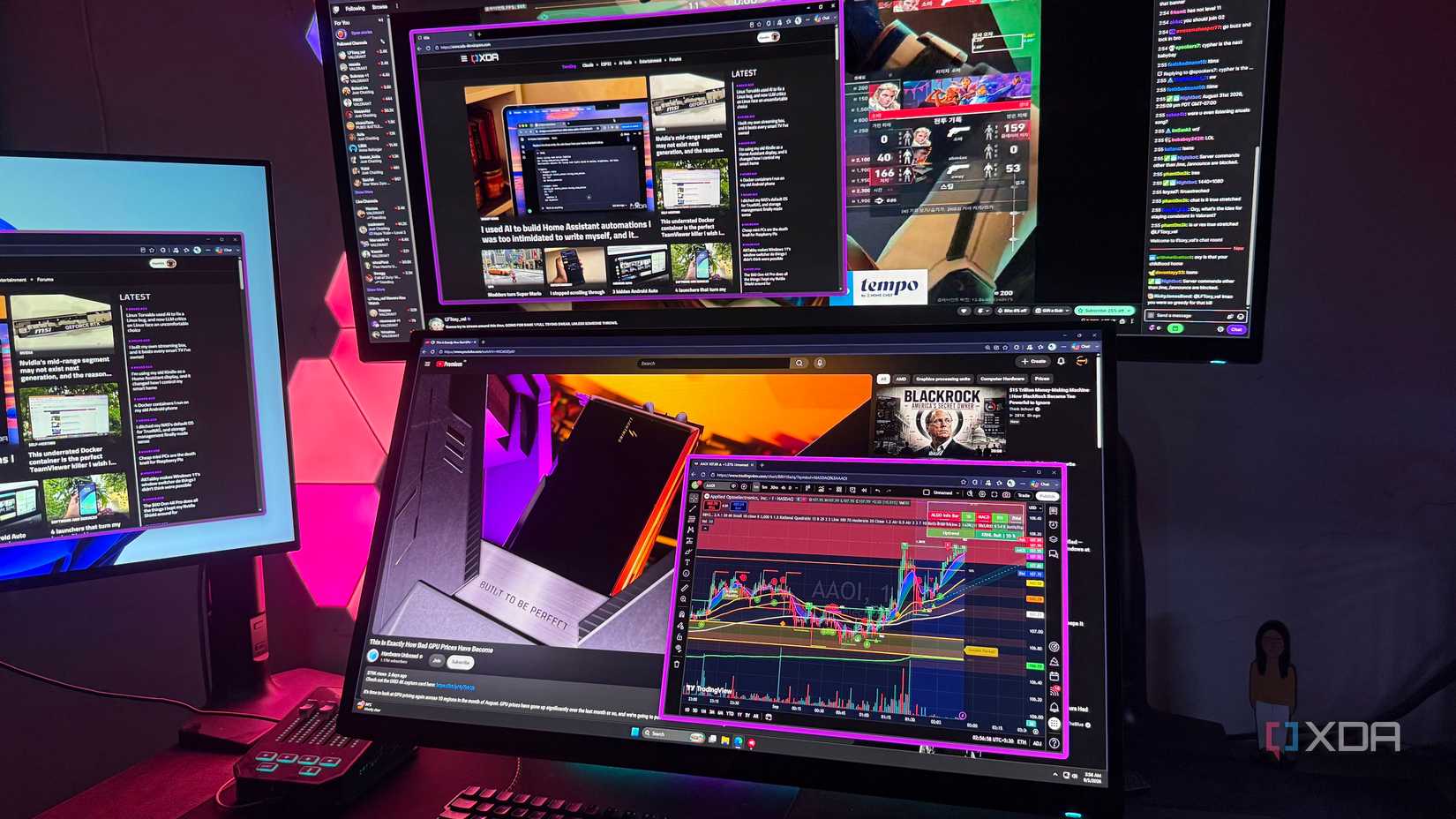
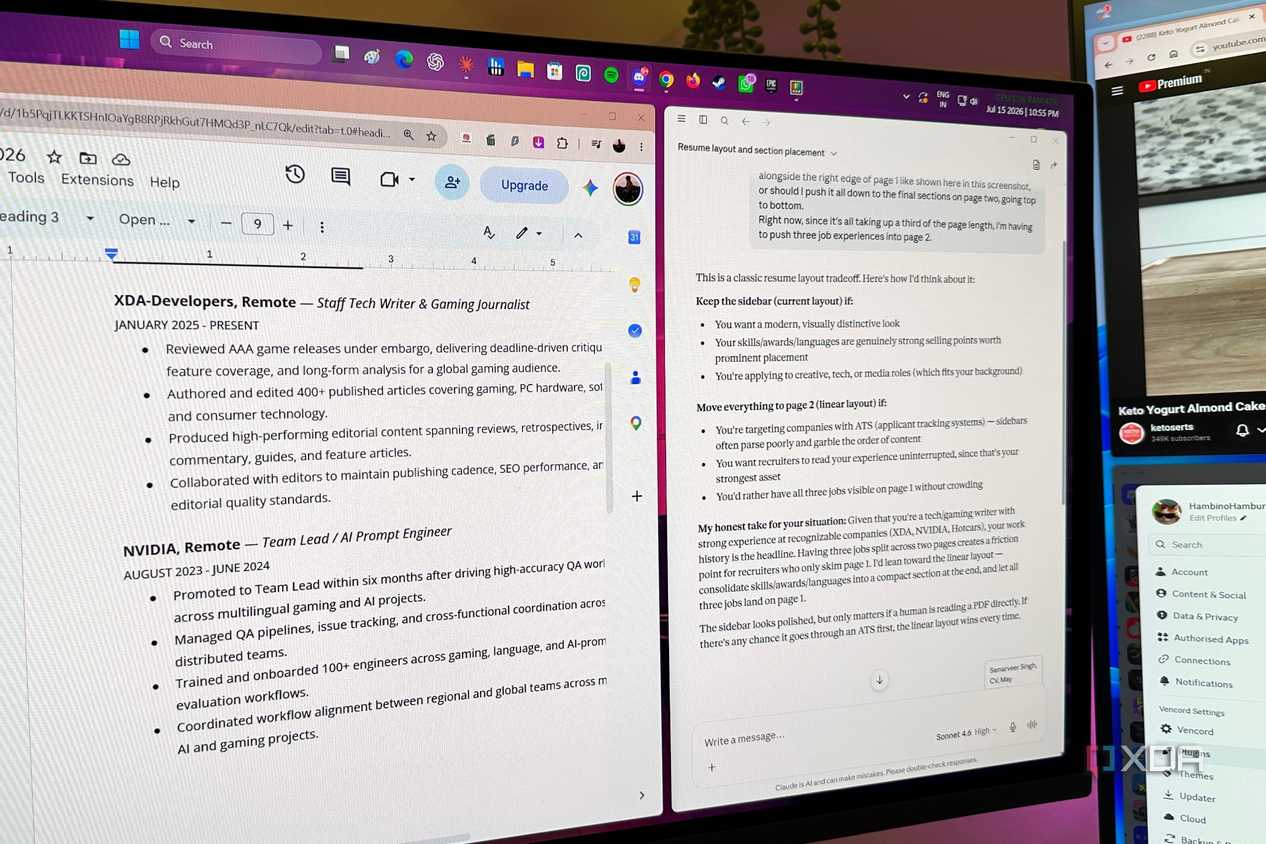
Одной из наиболее простых, но эффективных функций является Always On Top. Она позволяет закрепить любое окно поверх остальных, чтобы оно оставалось видимым независимо от того, с каким приложением вы работаете в данный момент. Для пользователей с большим количеством открытых окон на нескольких мониторах эта возможность становится незаменимой.
Стандартное сочетание клавиш для активации инструмента — Win + Ctrl + T. После успешной фиксации окна пользователь слышит звуковой сигнал, а сама область подсвечивается. Повторное нажатие того же сочетания отменяет действие. В настройках также можно добавить пункт Always On Top в контекстное меню заголовка окна для быстрого доступа с помощью мыши. Этот инструмент удобен для отображения графиков, например TradingView, или для сравнения технических характеристик во время написания статей.
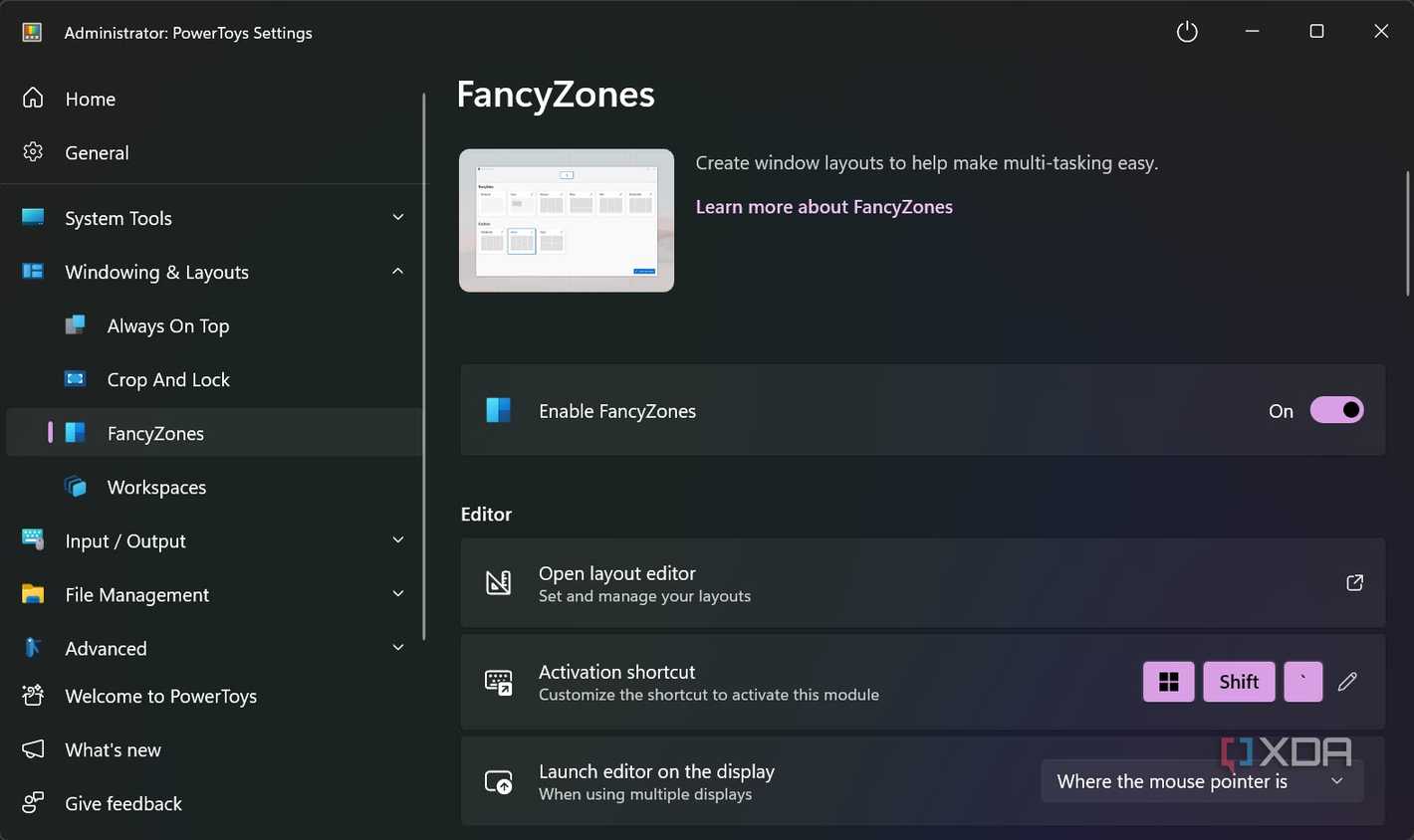
Настройка рабочего пространства через FancyZones
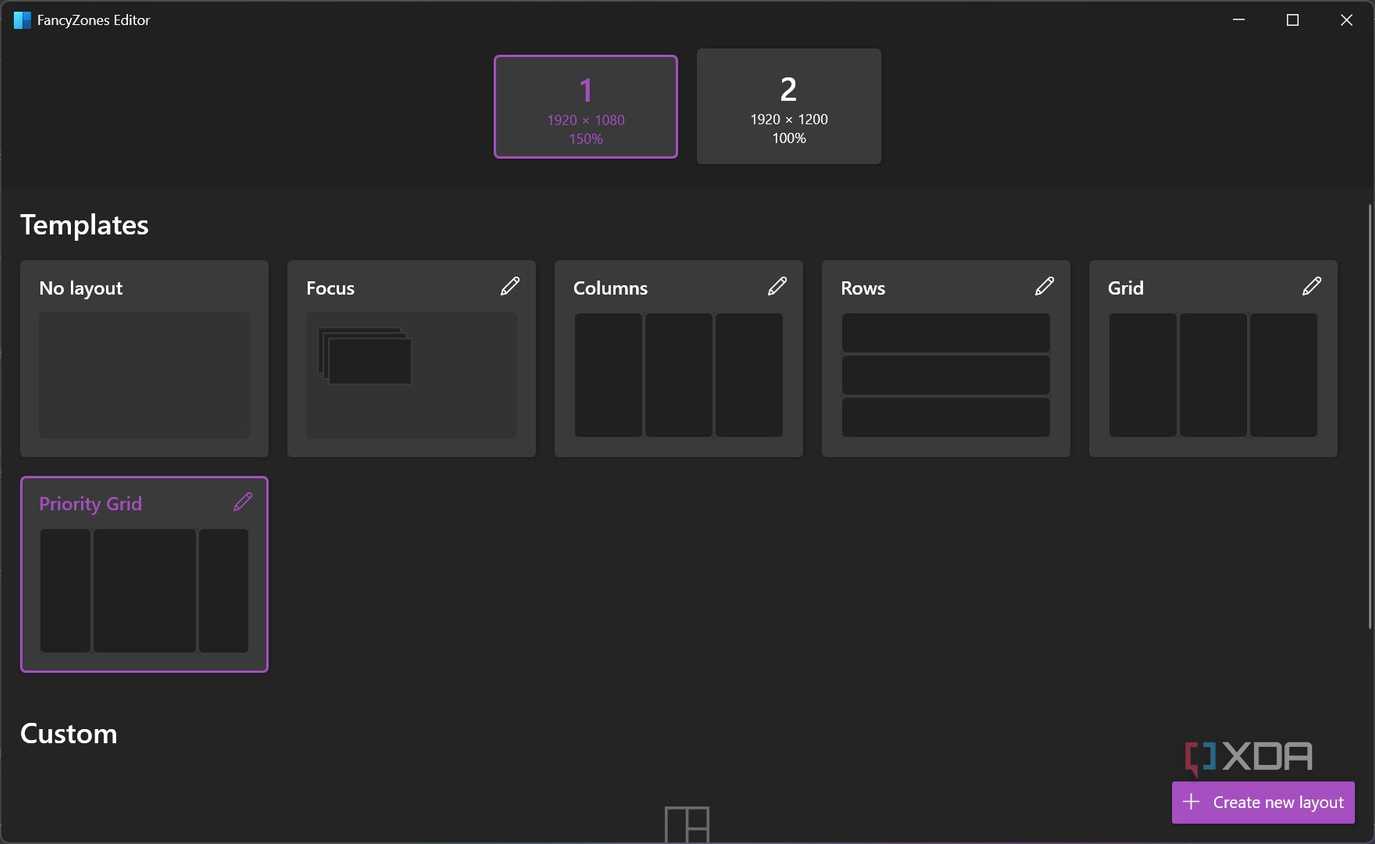
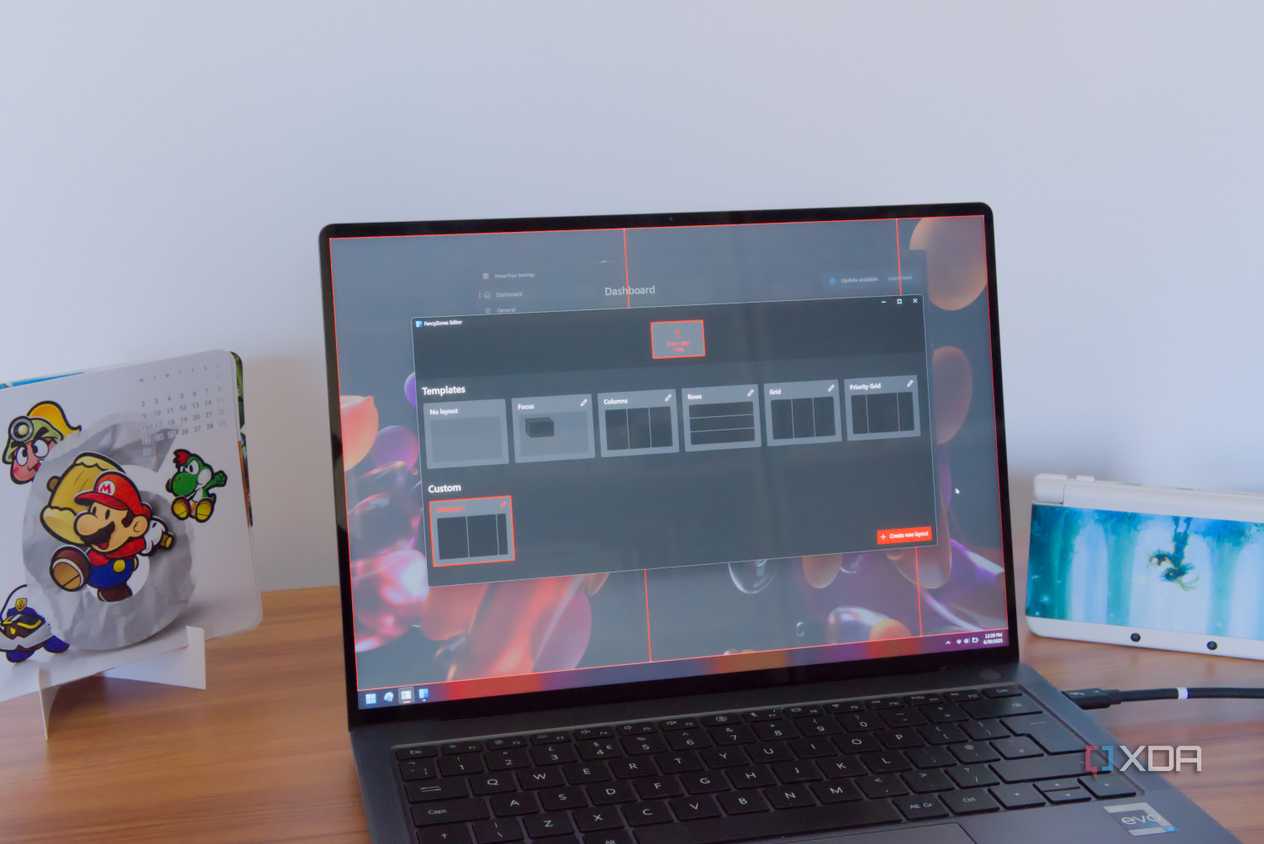
Для владельцев широкоформатных мониторов стандартные функции Windows 11 по организации окон, Snap Layouts, могут оказаться недостаточными. Инструмент FancyZones предлагает более гибкое решение. Он позволяет создавать собственные макеты расположения окон с нуля через редактор, что дает возможность адаптировать пространство под конкретные задачи. Например, можно настроить разные варианты размещения для каждого из трех используемых мониторов.
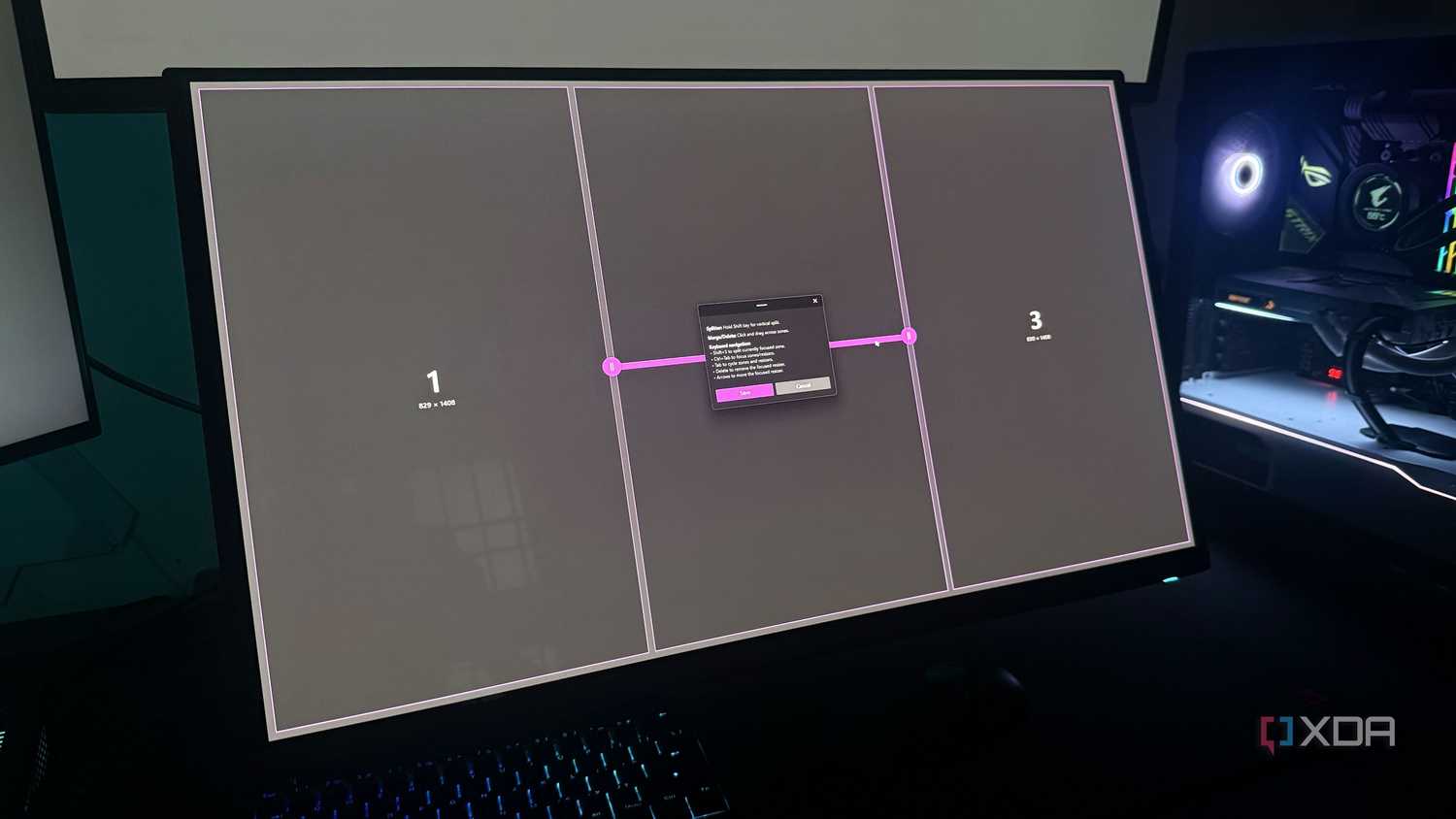
Для перемещения окна в созданную зону достаточно удерживать клавишу Shift во время перетаскивания. Это избавляет от необходимости тянуть окно к верхней кромке экрана, как требует стандартная функция Windows. Возможность создать индивидуальную конфигурацию один раз и использовать её в дальнейшем значительно экономит время при организации рабочего пространства.
Удобное перемещение окон с Grab And Move
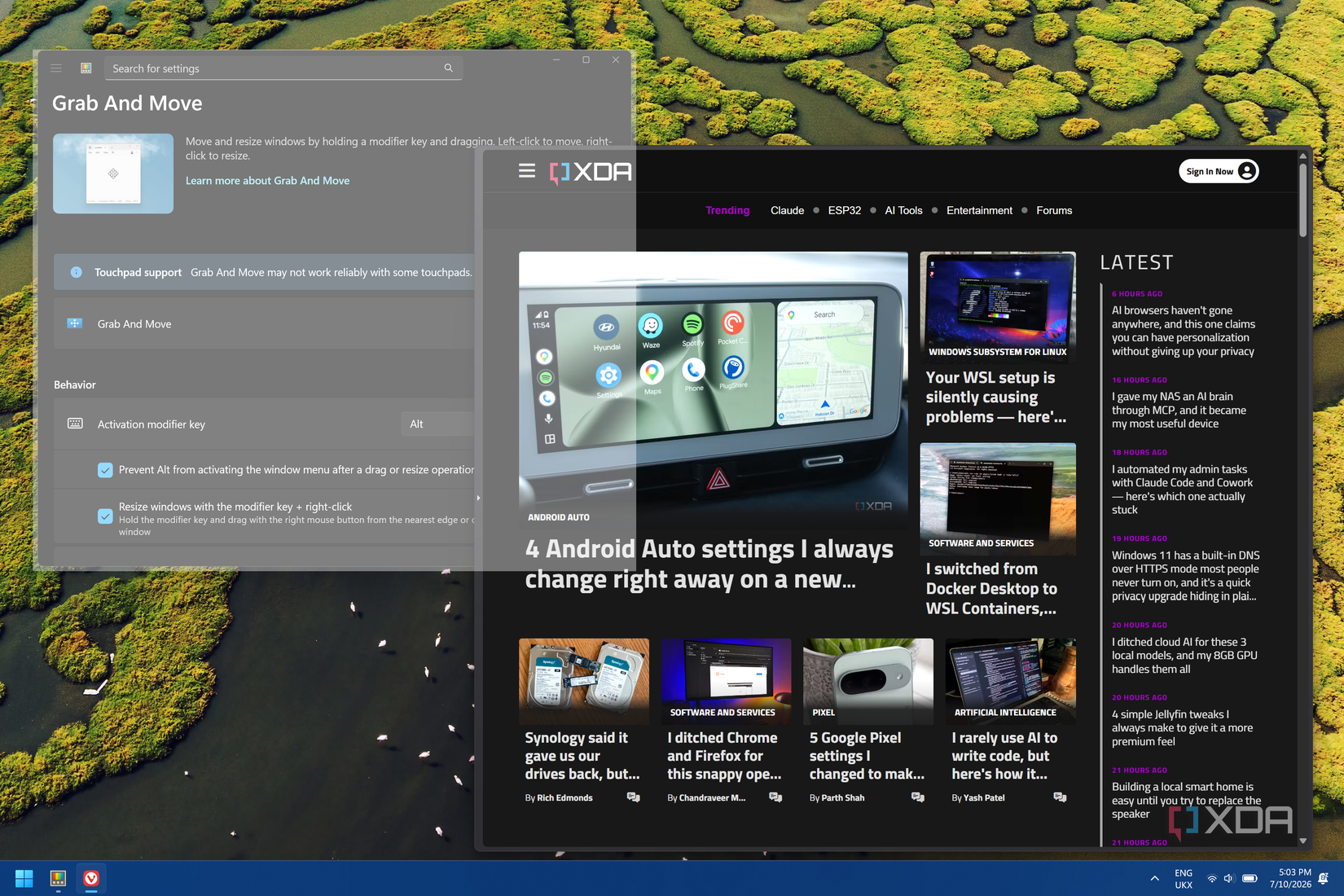
При использовании экранов высокого разрешения (4K или 1440p) постоянное наведение курсора на узкий заголовок окна для его перемещения или изменения размера становится утомительным. Функция Grab And Move решает эту проблему, позволяя превратить практически любую часть окна в область для взаимодействия.
По умолчанию при использовании клавиши Alt весь контент окна становится доступным для манипуляций: левый клик позволяет перемещать окно, а правый — менять его размер. Это избавляет пользователя от необходимости точно целиться в строку заголовка. Для тех, кто постоянно перемещает окна между несколькими мониторами, подобная оптимизация работы с интерфейсом делает привычные методы управления системой более громоздкими и утомительными.
Несмотря на наличие таких инструментов, как File Locksmith или Shortcut Guide, именно три упомянутые утилиты стали ключевыми для повседневной продуктивности. Они устраняют мелкие неудобства операционной системы, превращая PowerToys в обязательный набор приложений для современного рабочего места на Windows.
Опыт перехода на другие решения
Интересно проследить путь пользователя, который изначально установил PowerToys лишь ради функции Command Palette, надеясь раз и навсегда заменить стандартный поиск Windows и меню «Пуск». Со временем автор перешел на стороннее приложение Raycast из-за его глубокой интеграции с ИИ и расширений, создаваемых сообществом. Несмотря на это, PowerToys не только не были удалены, но и стали использоваться еще интенсивнее. Это наглядно демонстрирует, что даже при наличии специализированных альтернатив для отдельных задач, пакет от Microsoft остается незаменимым системным фундаментом.
Always On Top: глубокие детали настройки
Инструмент Always On Top решает проблему, с которой сталкиваются все пользователи многомониторных систем: при открытии большого количества окон второстепенные задачи часто «теряются» за активным рабочим пространством, из-за чего их приходится каждый раз искать в панели задач. Важно отметить, что сочетание клавиш Win + Ctrl + T можно изменить в настройках, если стандартная комбинация кажется неудобной. Визуальное выделение рамкой вокруг закрепленного окна и сопровождающий звуковой сигнал обеспечивают четкий отклик системы, исключая случайную активацию функции.
Преимущества FancyZones перед Snap Layouts
Хотя штатные Snap Layouts в Windows 11 справляются с базовой расстановкой двух или трех окон, они быстро пасуют перед специфическими задачами, например, при использовании ультрашироких мониторов. Автор отмечает, что попытки вручную подогнать четыре окна по ширине экрана лишают смысла использование встроенных функций «прилипания». FancyZones же позволяет создать уникальные макеты под конкретные сценарии использования: от рабочих процессов до мониторинга графиков. Возможность предварительной настройки зон для каждого из трех мониторов в отдельности делает организацию пространства по-настоящему персонализированной.
Оптимизация с Grab And Move
Функция Grab And Move критически важна для работы с большими экранами высокого разрешения. Когда перед глазами два 4K-монитора и один ультраширокий экран с разрешением 1440p, необходимость постоянно целиться в узкий заголовок окна становится утомительной рутиной, отнимающей время в течение рабочего дня. Использование модификатора Alt позволяет полностью игнорировать заголовок, превращая всю площадь окна в активную зону. Благодаря возможности левым кликом перемещать, а правым — изменять размеры, процесс управления интерфейсом становится настолько интуитивным и быстрым, что попытки «стандартного» перетаскивания окон начинают казаться излишне громоздкими и медленными.
Почему PowerToys остаются актуальными
Автор подчеркивает: все три рассмотренных инструмента объединяет общая цель — сделать управление окнами максимально комфортным. Упомянутые функции — это лишь верхушка айсберга возможностей набора, в который также входят File Locksmith, Shortcut Guide и другие утилиты. Именно эти решения устраняют мелкие, но назойливые «шероховатости» Windows 11, которые не исправляются годами. В совокупности они создают среду, где пользователь перестает бороться с ограничениями интерфейса системы.