Со временем любая компьютерная техника начинает медленнее справляться с привычными задачами. Долгий запуск системы и задержки при открытии приложений часто отвлекают от работы. Однако вместо немедленной покупки нового устройства можно попробовать оптимизировать текущую конфигурацию Windows. Три простых изменения в настройках позволяют существенно повысить отзывчивость операционной системы.
Оптимизация списка автозагрузки
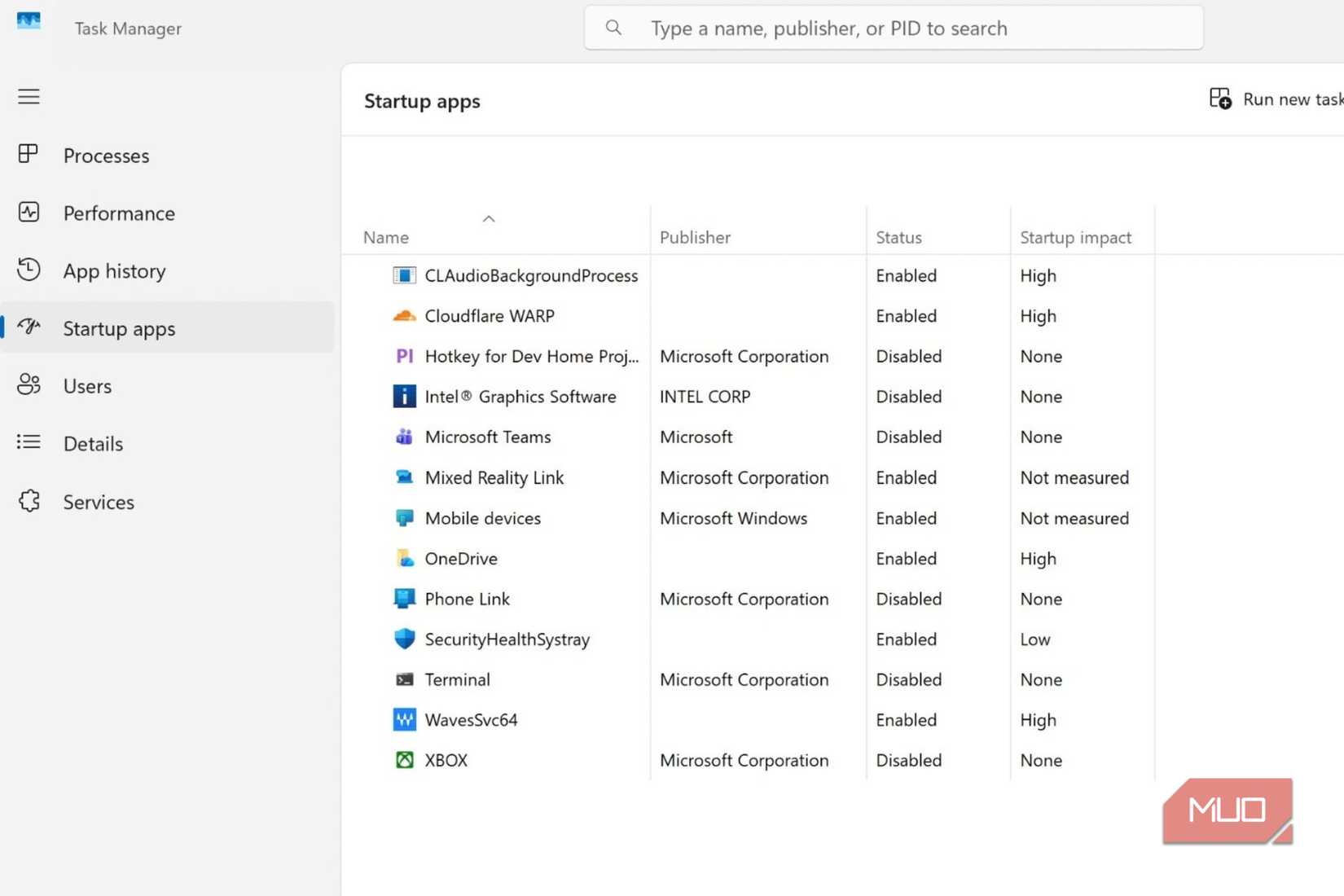
Одной из главных причин медленного старта ПК является большое количество программ, которые запускаются одновременно с операционной системой. Со временем в этот список попадают игровые клиенты, мессенджеры и вспомогательные утилиты, которые не нужны пользователю в первые минуты работы. Лишние процессы в фоне не только замедляют загрузку рабочего стола, но и потребляют оперативную память и ресурсы процессора.
Чтобы ускорить запуск, выполните следующие действия:
- Нажмите сочетание клавиш Ctrl + Shift + Esc для вызова «Диспетчера задач».
- Откройте меню (иконка «гамбургера» в левом верхнем углу) и перейдите в раздел «Автозагрузка приложений».
- Изучите колонку «Влияние на запуск», чтобы выявить программы с высоким потреблением ресурсов (отмечены как High).
- Нажмите правой кнопкой мыши на ненужную программу и выберите «Отключить».
Важно не отключать критически важные компоненты, такие как антивирус, аудиодрайверы или службы синхронизации облачных данных. Отключение в данном меню не удаляет приложение — оно по-прежнему будет полноценно работать, если вы запустите его вручную в нужный момент.
Отключение визуальных эффектов интерфейса
Интерфейс Windows насыщен анимациями: меню плавно появляются, окна меняют размер с эффектами масштабирования. Это выглядит эстетично, но требует вычислительных ресурсов. На старом железе такие «украшательства» создают заметные задержки между кликом мыши и реакцией системы. Отключение визуальных эффектов помогает сделать работу ОС более резкой и отзывчивой.
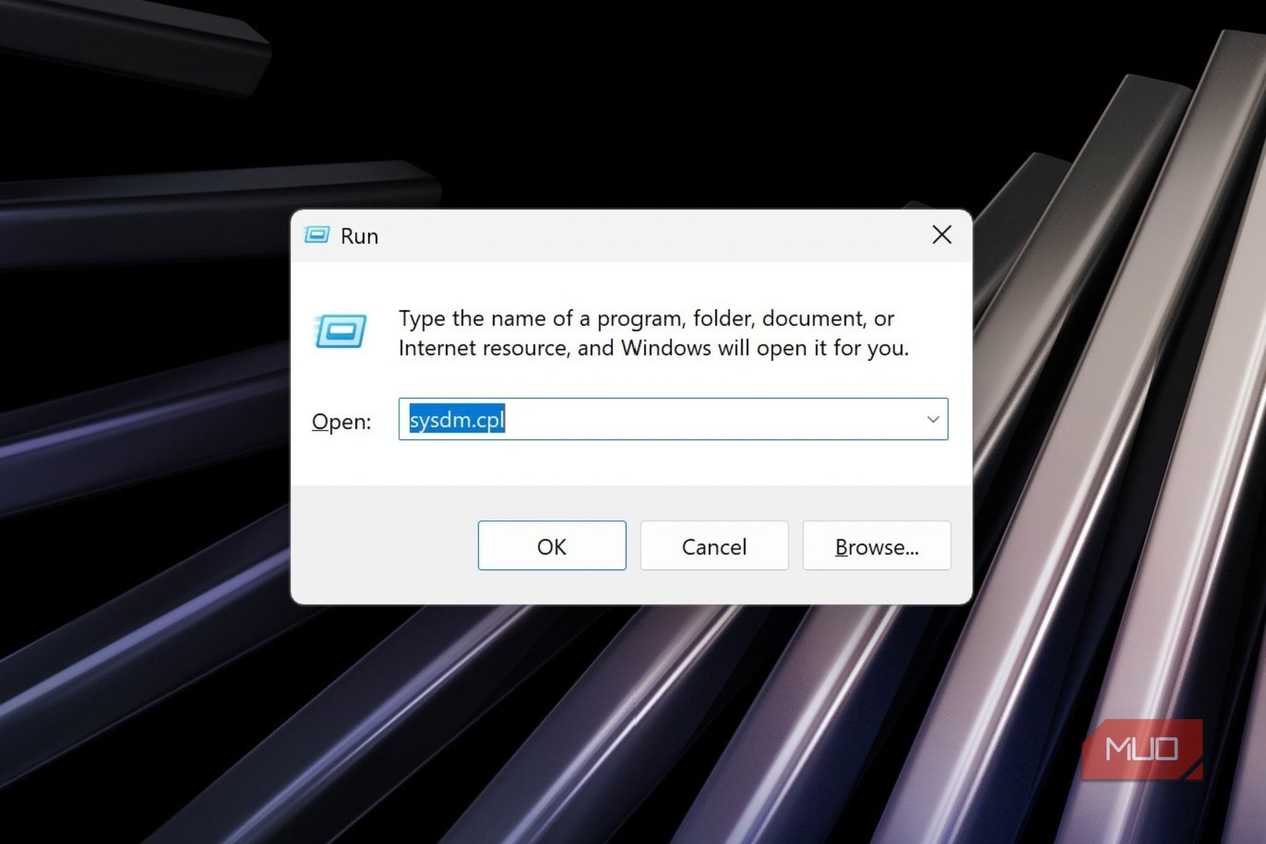
Настроить визуализацию можно так:
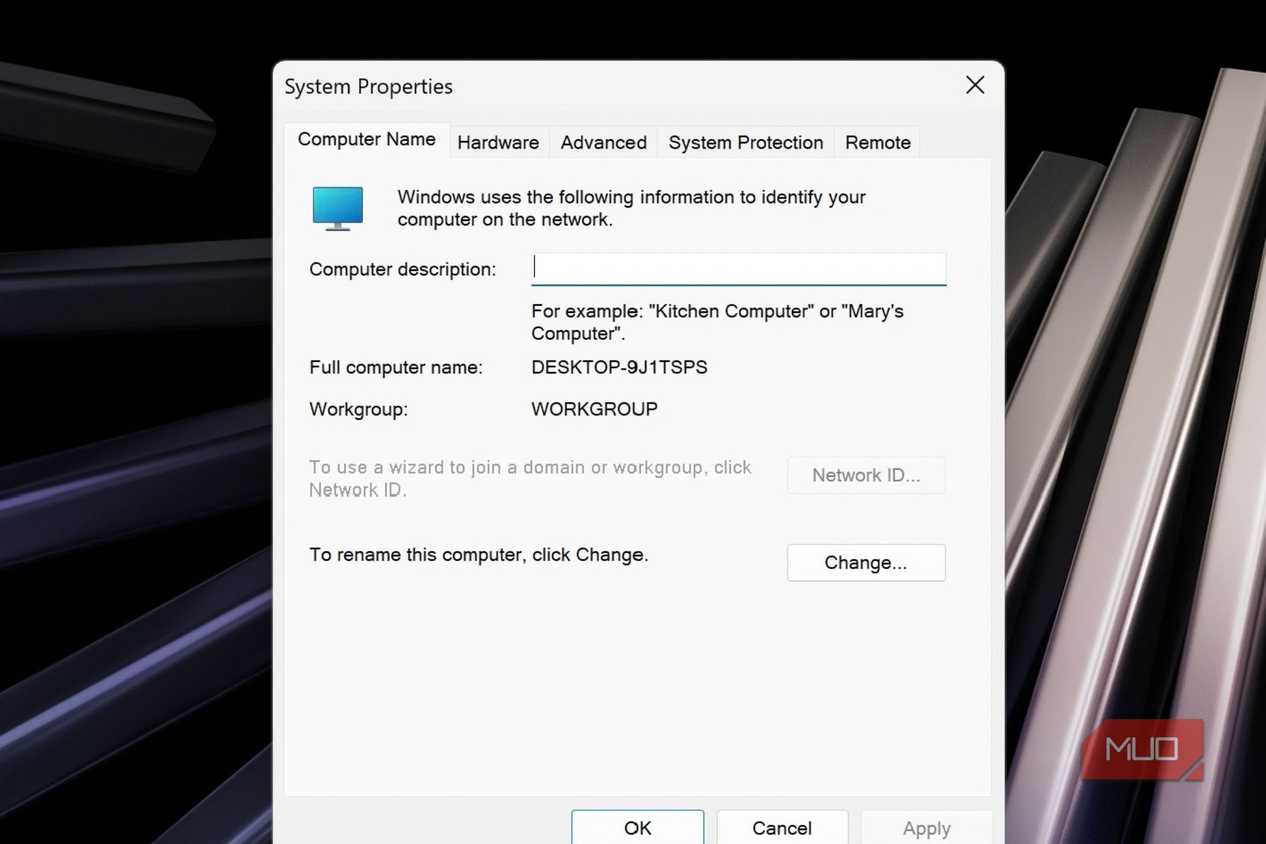
- Нажмите Win + R, введите команду sysdm.cpl и нажмите Enter.
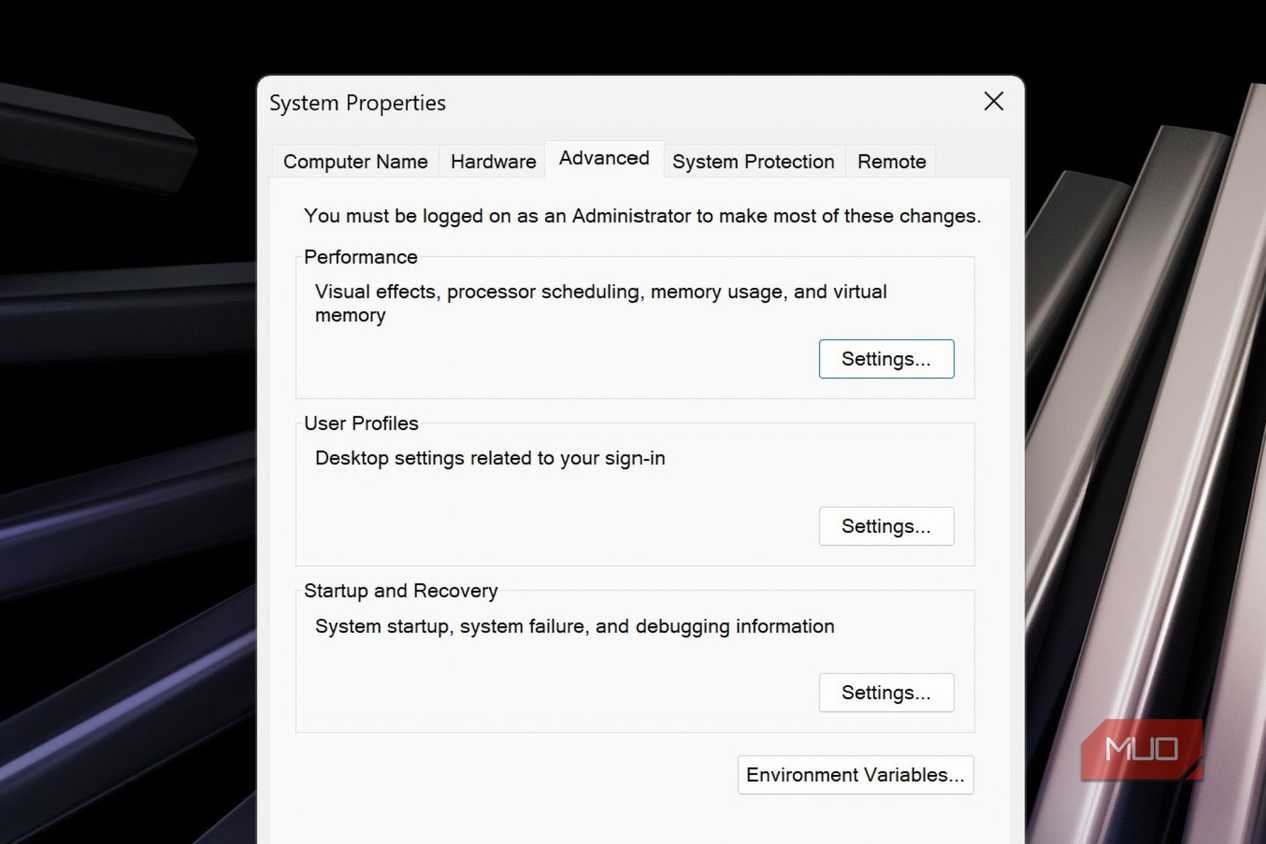
- Перейдите во вкладку «Дополнительно» и в разделе «Быстродействие» нажмите кнопку «Параметры».
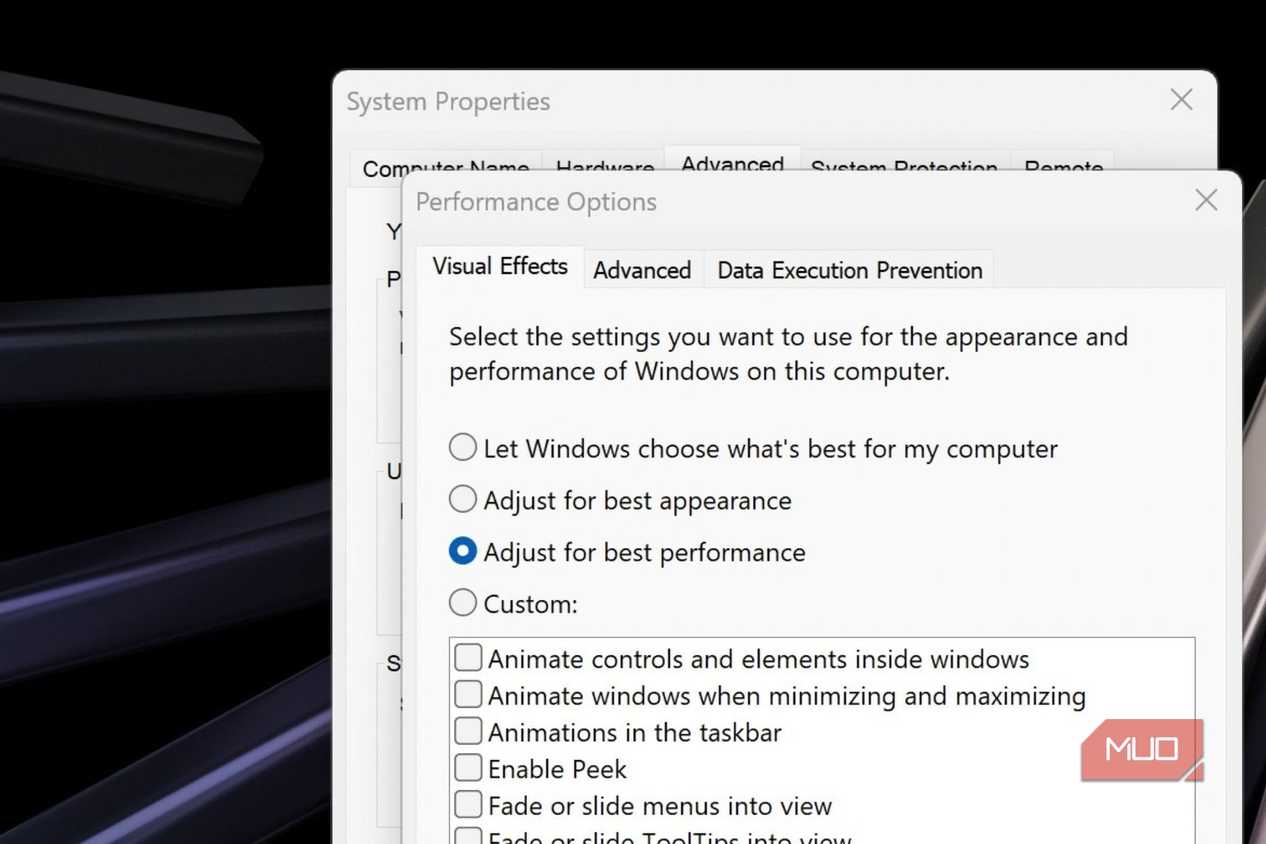
- Выберите пункт «Обеспечить наилучшее быстродействие» (Adjust for best performance).
- Нажмите «Применить» и «ОК».
После этого интерфейс может выглядеть менее изысканно, так как исчезнут плавные переходы, но система перестанет тратить циклы процессора на отрисовку декоративных элементов. Это компромисс, который оправдан на пожилых устройствах, работающих с задержками.
Переход в режим максимальной производительности
По умолчанию многие системы настроены на баланс между энергопотреблением и скоростью вычислений. Если вы хотите выжать из своего ПК максимум, имеет смысл принудительно переключить его в режим высокой мощности. Это особенно актуально для пользователей, которым важна отзывчивость системы здесь и сейчас, а не экономия заряда аккумулятора.
Для активации режима выполните следующее:
- Откройте «Параметры» Windows.
- Перейдите в раздел «Система».
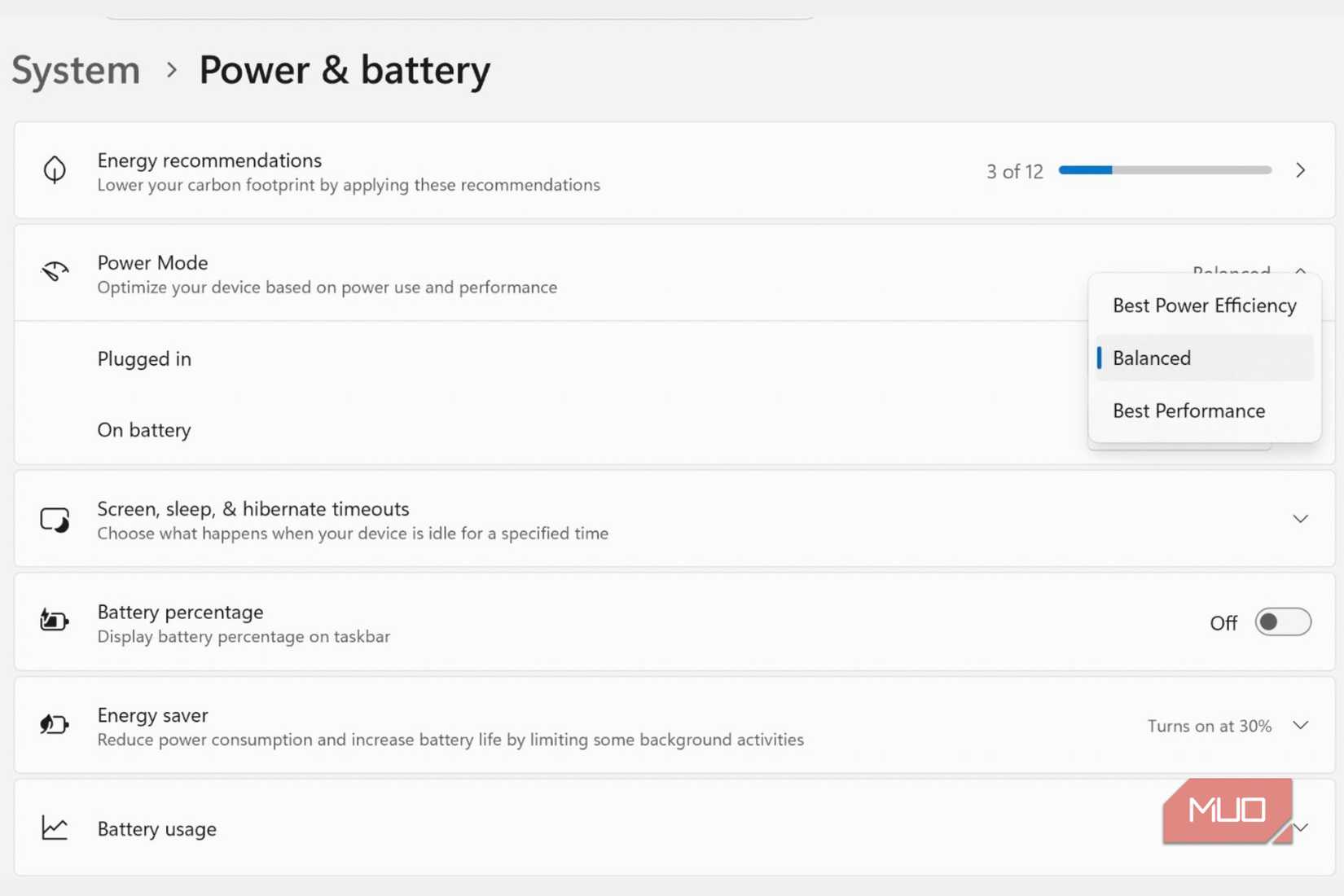
- Выберите подраздел «Питание и батарея».
- В меню «Режим питания» установите значение «Максимальная производительность» (Best performance).
В зависимости от модели ноутбука могут отображаться разные опции для питания от сети и от батареи. Помните, что режим максимальной производительности увеличивает расход энергии, поэтому при работе в автономном режиме заряд аккумулятора может истощаться быстрее.
Применение этих трех мер не заменит полноценное обновление аппаратной части, но поможет сделать работу на уже имеющемся ноутбуке комфортной в течение продолжительного времени. Эти настройки позволяют отложить покупку нового устройства до того момента, когда производительности старого перестанет хватать даже при оптимизированной системе.
Почему важна оптимизация запуска
Проблема медленного старта заключается не только в конечном времени ожидания появления рабочего стола. Когда вы пытаетесь быстро записать пришедшую в голову идею или найти информацию в Google, долгая загрузка системы попросту «убивает» продуктивность. В тот момент, когда компьютер наконец готов к работе, важная мысль уже успевает улетучиться. Особенно раздражает, когда система перегружена фоновыми процессами (игровыми лаунчерами, утилитами обновления и чатами) именно в те первые минуты, когда от ноутбука требуется максимальная отзывчивость.
Важно помнить, что «Диспетчер задач» — это инструмент для точечной настройки, а не для радикальной очистки. Не стоит устраивать «зачистку» всех подряд процессов. Приоритетом должно быть отключение софта, который не нужен вам в момент входа в систему — например, различных мессенджеров или специфических утилит от производителей вашего железа, работа которых не является критической для функционирования ОС.
Визуальный комфорт против быстродействия
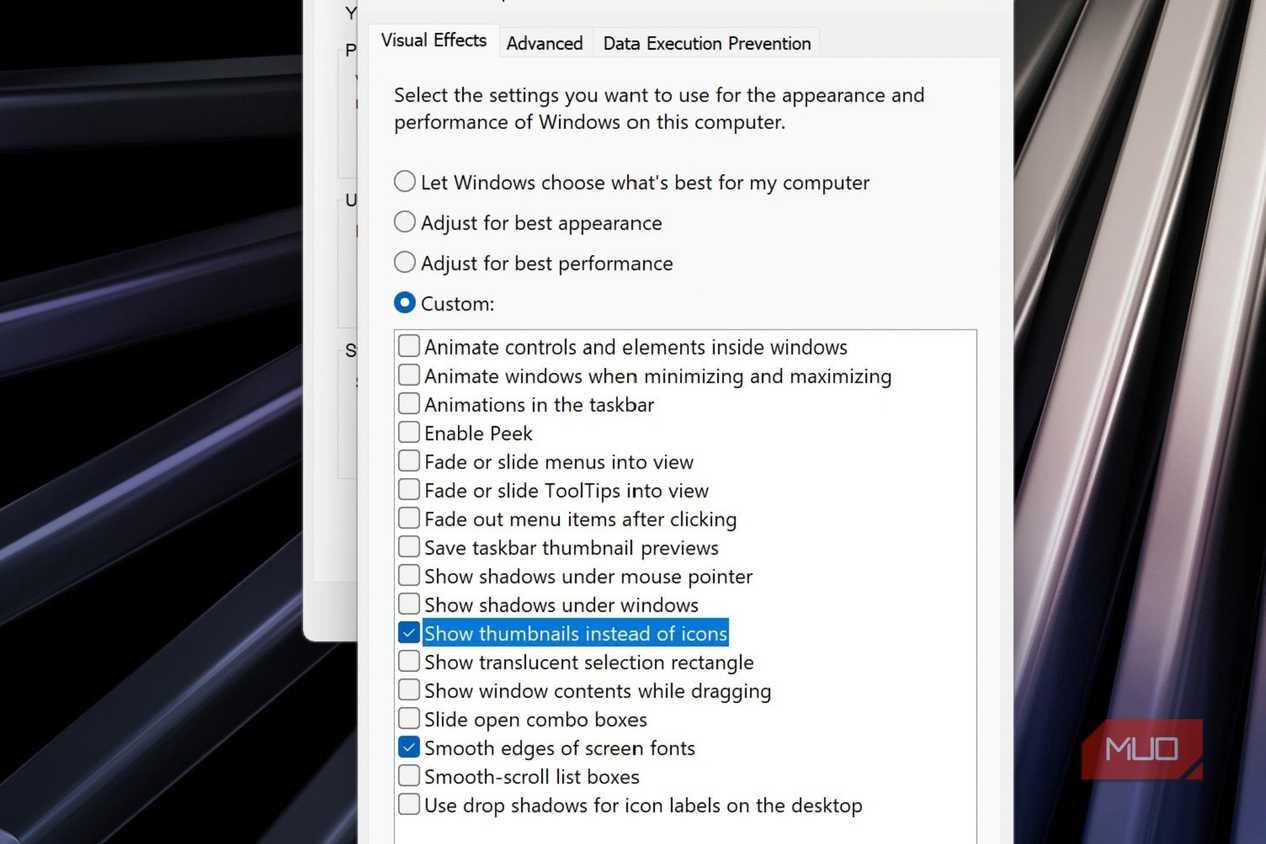
Снижение визуальных эффектов работает по аналогии с настройками телевизора: если убрать медленные переходы, фейды и слайды меню, интерфейс начинает казаться значительно быстрее. Это не делает «железо» мощнее физически, но существенно сокращает время между вашим действием (кликом мыши) и реакцией системы. Это не превратит старый ноутбук в современную машину, но позволит убрать «визуальный шум», который заставляет и без того медленное устройство казаться еще более неповоротливым.
Однако стоит учитывать, что Windows после отключения анимации выглядит менее «отполированной». Поэтому такой метод вряд ли стоит применять на относительно новых устройствах, которые и так работают достаточно шустро. Но на старом ПК, который задумывается при каждом действии, отказ от «красивостей» — это оправданная жертва ради того, чтобы компьютер перестал раздражать своей инертностью.
Баланс между скоростью и автономностью
Настройка режима питания — это своеобразная «инъекция эспрессо» для вашего ПК. Ранее система была настроена на поиск баланса между энергопотреблением и производительностью, однако в условиях эксплуатации пожилого компьютера приоритеты смещаются. Переключение в режим «Максимальная производительность» (Best performance) позволяет получить доступ к дополнительным ресурсам в моменты пиковой нагрузки. Главный нюанс этого способа — неизбежное сокращение времени автономной работы ноутбука. Если ваша задача — сделать компьютер комфортным для работы здесь и сейчас, то этот компромисс вполне оправдан.
Благодаря этим изменениям мысли о покупке нового ноутбука отошли на второй план. Конечно, эти манипуляции не могут вечно скрывать естественное старение комплектующих, и когда-то апгрейд станет неизбежным. Тем не менее, на данный момент текущее быстродействие системы устраивает, что позволяет отложить дорогостоящую покупку на неопределенный срок.