Большинство пользователей тщательно выбирают основные рабочие программы, такие как видеоредакторы или менеджеры заметок, однако редко задумываются об утилитах для повседневных системных задач. Между тем, такие приложения формируют значительную часть нашего взаимодействия с компьютером. Сейчас существует множество качественных решений с открытым исходным кодом (FOSS), которые превосходят стандартные инструменты Windows по функциональности и удобству использования.
Komi Store: удобный каталог приложений из GitHub
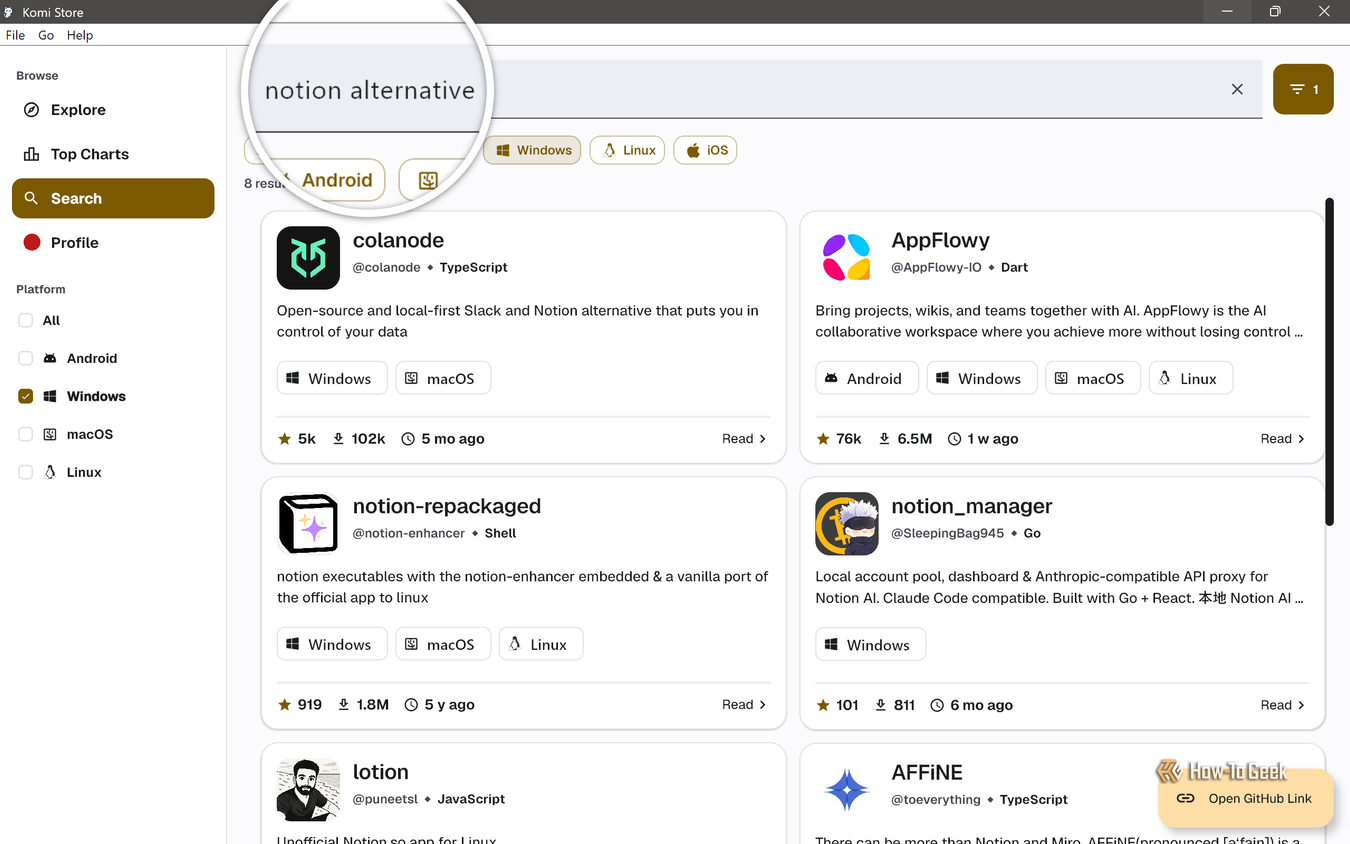
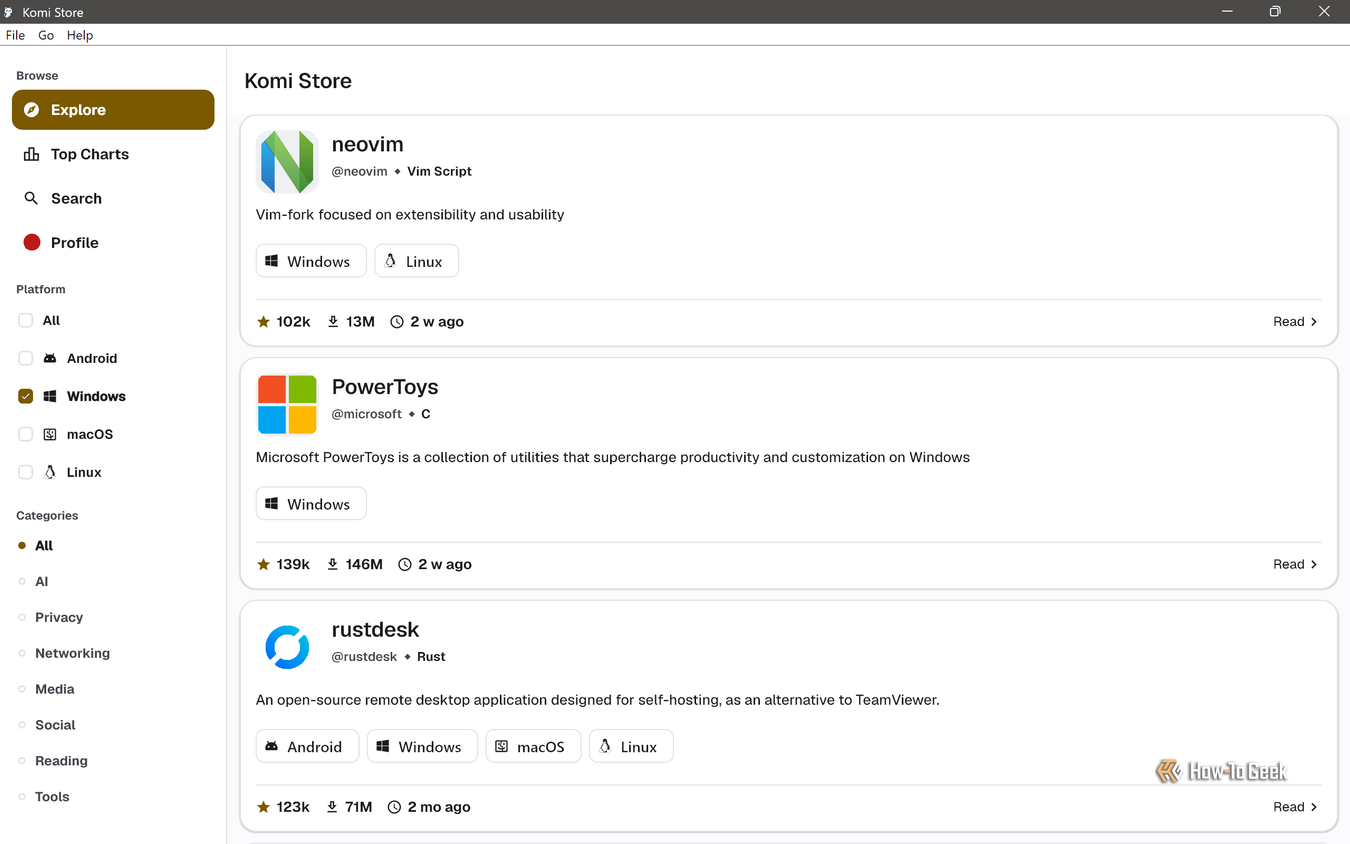
Для тех, кто предпочитает свободное ПО, поиск новых инструментов часто сводится к изучению репозиториев на GitHub. Сервис Komi Store делает этот процесс значительно проще, предоставляя доступ к каталогу проектов с готовыми установочными файлами через интерфейс, напоминающий привычный магазин приложений. Это значительно упрощает поиск и установку программ, приближая пользовательский опыт к тому, что предлагают платформы на базе Linux или Android.
В отличие от официального Microsoft Store, который зачастую кажется перегруженным или медленным, Komi Store предлагает лаконичный и эффективный способ поиска. Платформа поддерживает автоматическое определение операционной системы (Windows, Linux, macOS, Android) и предлагает курируемый список подходящего софта. Пользователи могут искать программы по названию или описанию, например, используя запрос «Notion alternative» для подбора аналогов популярных сервисов.
Карточка каждого приложения в Komi Store содержит ключевую статистику с GitHub: количество звезд, число форков, активные проблемы, историю загрузок и данные о лицензии. Предусмотрен удобный выбор версий через выпадающее меню. Главная особенность — кнопка установки, которая автоматически скачивает и инсталлирует софт на компьютер. При использовании Komi Store важно соблюдать осторожность и проверять источники, так как сервис не проводит самостоятельную проверку безопасности репозиториев.
Qalculate!: продвинутый калькулятор с сохранением истории
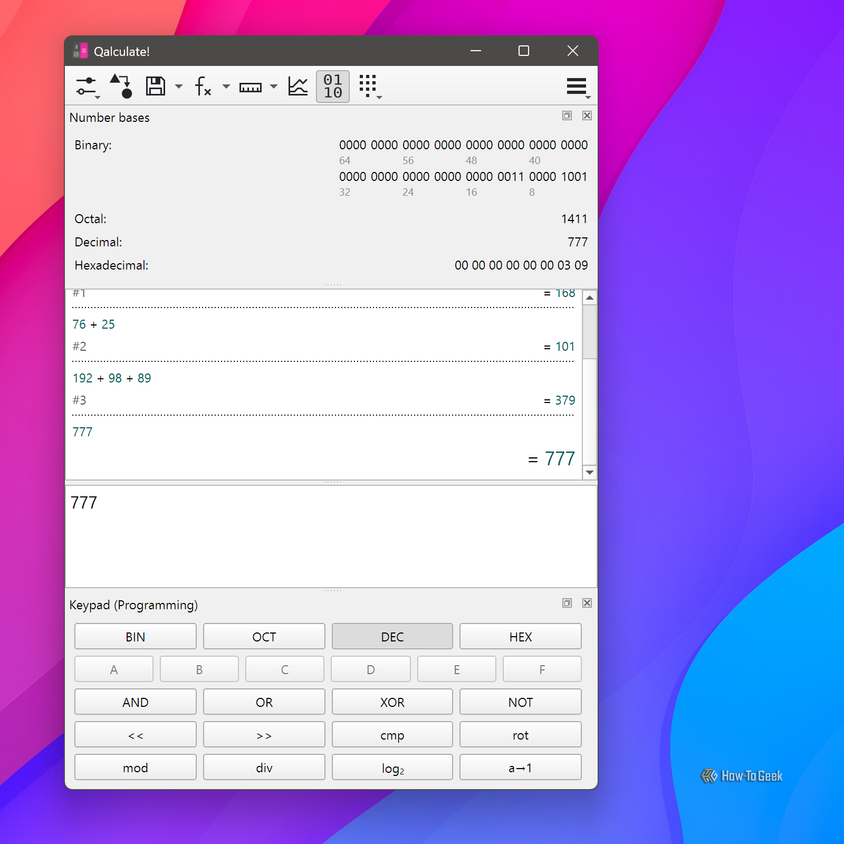
Стандартный калькулятор Windows выполняет базовые функции, однако у него есть существенный недостаток — история вычислений не сохраняется после закрытия программы. Для многих пользователей это становится критическим фактором, побуждающим искать альтернативу. Оптимальным выбором здесь выступает Qalculate!, которая сочетает в себе простоту и мощные вычислительные возможности.
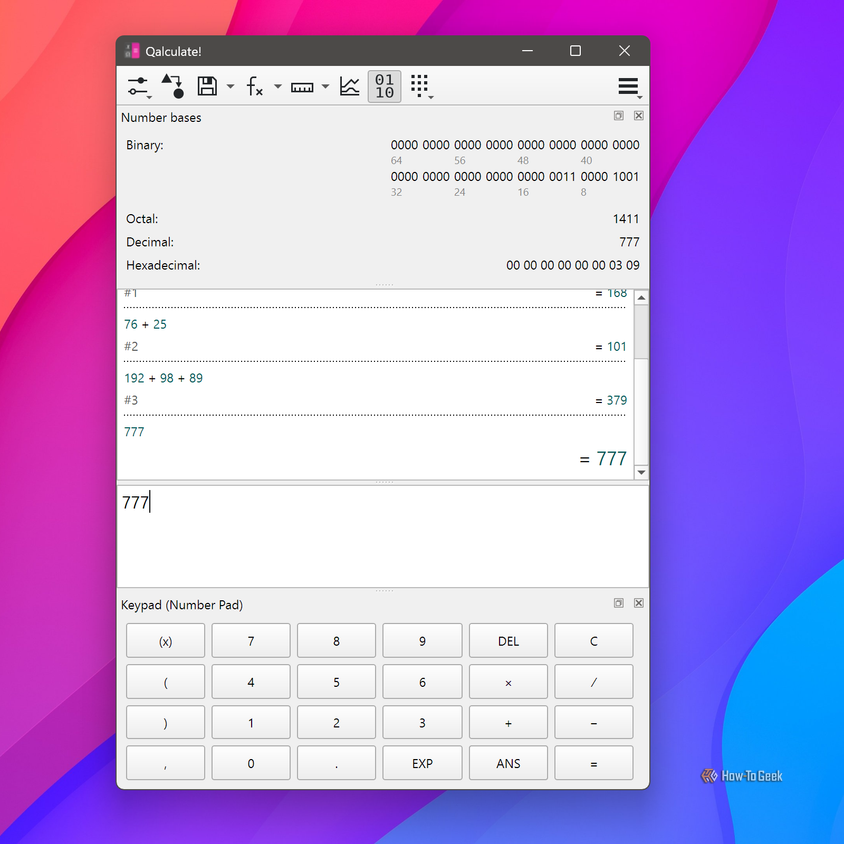
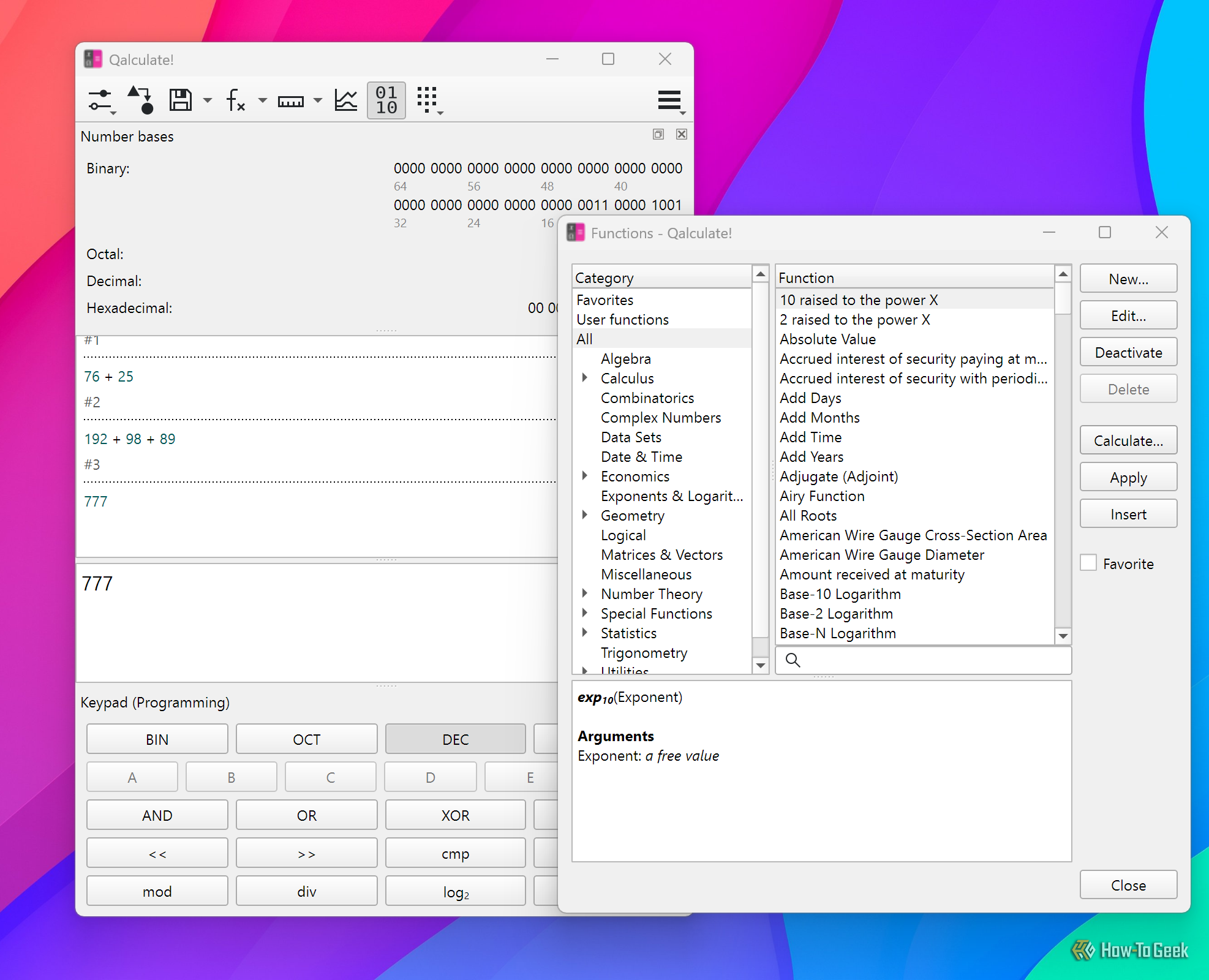
Ключевое преимущество Qalculate! — наличие постоянной истории вычислений, которая доступна даже после перезапуска приложения. Программа отличается исключительной гибкостью: пользователь может настроить внешний вид клавиатуры, оставив только цифровую панель, либо переключиться на инженерный или алгебраический режимы. Также предусмотрена возможность создания собственного расклада кнопок с нужными операторами.
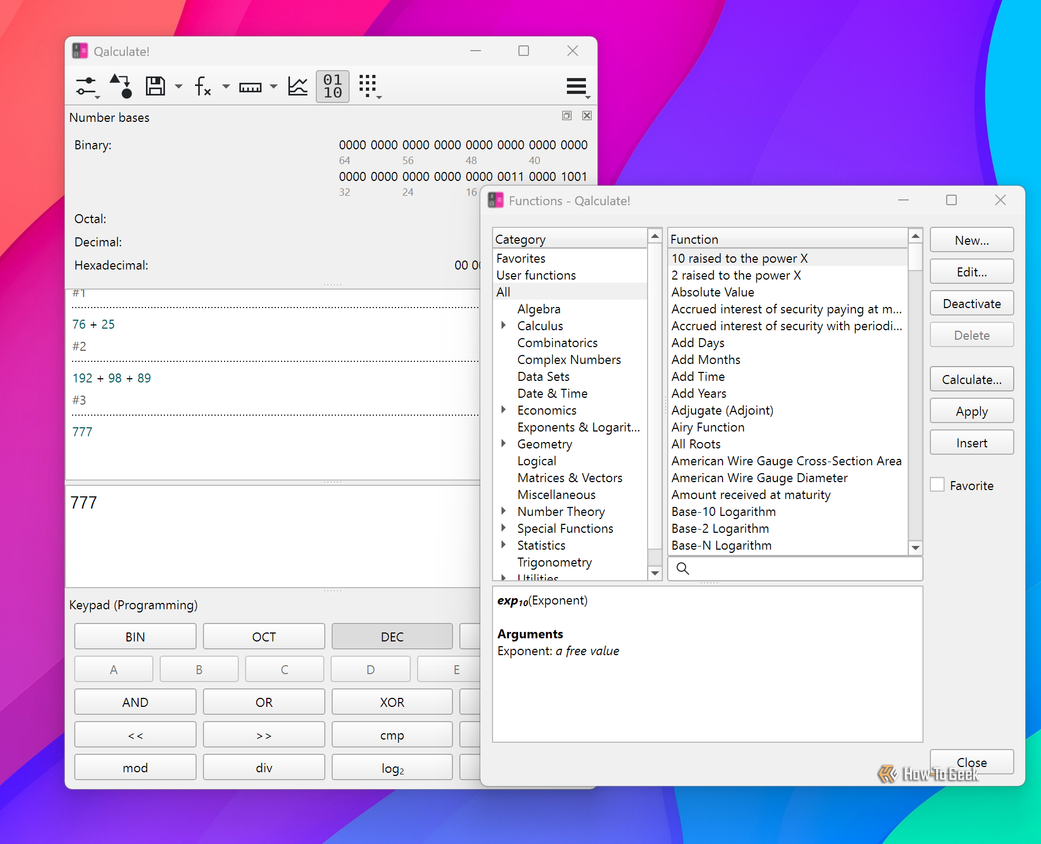
Помимо расширенных настроек ввода, приложение поддерживает конвертацию валют и физических величин, а также позволяет определять пользовательские переменные и функции. Qalculate! остается функционально насыщенным инструментом, который при этом не кажется перегруженным, позволяя каждому настроить его под свои конкретные задачи.
Greenshot: баланс между простотой и функциональностью
Средства для создания скриншотов в Windows долгое время оставались слабым местом системы. Несмотря на улучшения в приложении «Ножницы» (Snipping Tool) в Windows 11, многие пользователи по-прежнему предпочитают сторонние решения. Популярный ShareX может показаться избыточным для повседневных задач, а стандартные инструменты часто лишены необходимых функций для быстрой аннотации.
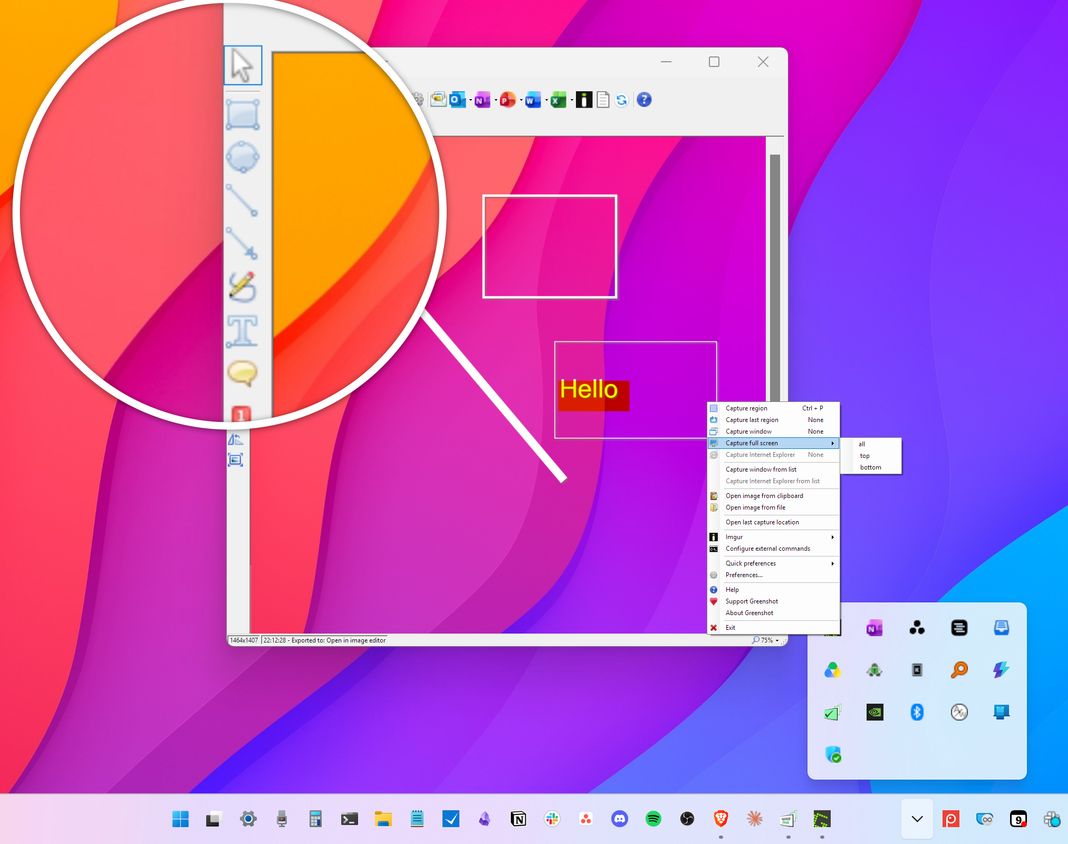
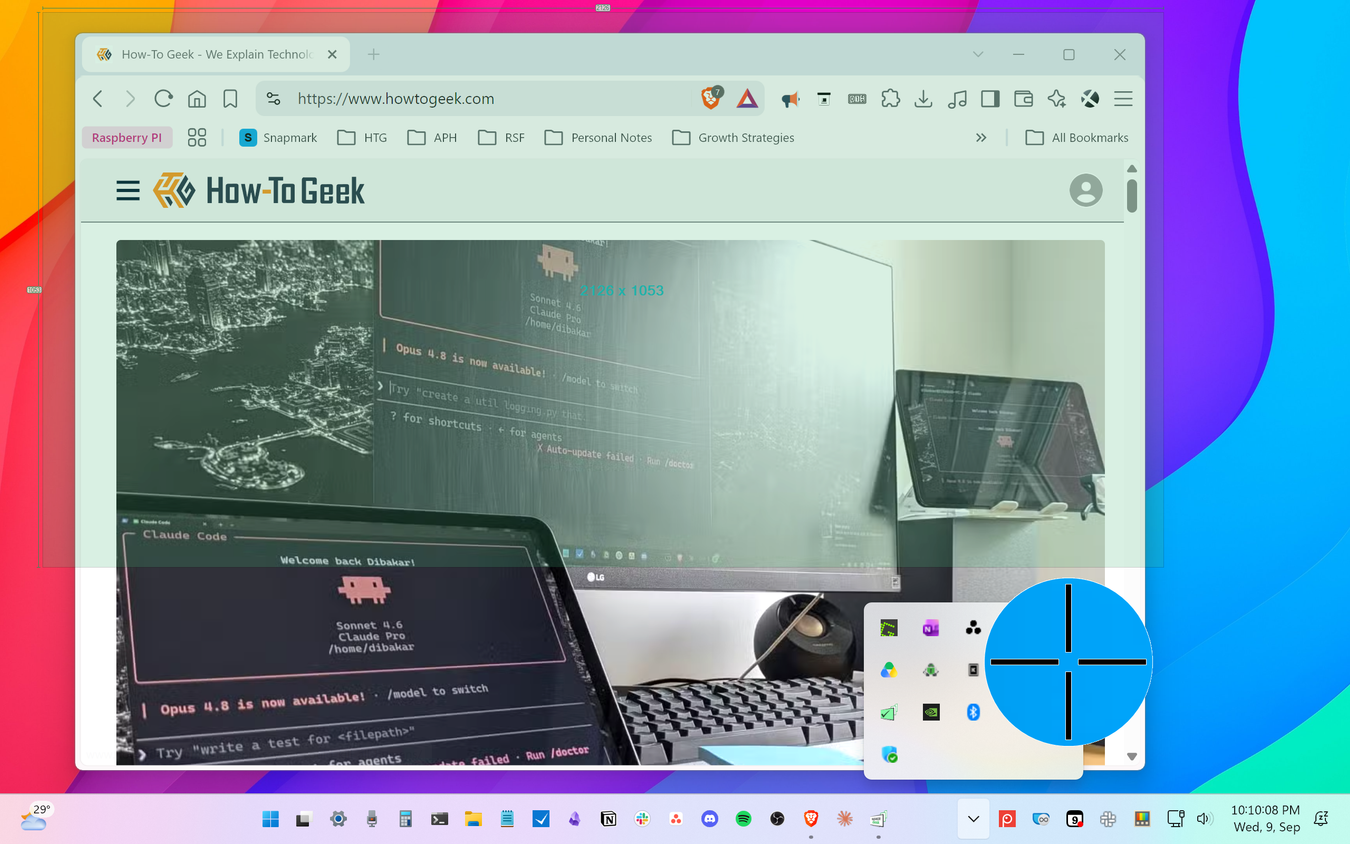
Greenshot выступает в роли «золотой середины», предлагая сбалансированный набор инструментов для захвата экрана и последующей обработки. С помощью горячих клавиш пользователь может моментально сделать скриншот нужной области, выбранного окна или всего экрана. После захвата автоматически открывается окно редактирования, где доступны инструменты для создания аннотаций, выделения объектов и скрытия конфиденциальной информации.
После завершения редактирования изображение можно скопировать в буфер обмена, сохранить на диск, отправить по электронной почте или передать напрямую в офисные приложения. Это функциональное и удобное решение, закрывающее все основные потребности пользователя при работе с изображениями экрана.
Дополнительные возможности и контекст для ваших инструментов
При использовании **Komi Store** полезно обращать внимание на встроенные разделы. Помимо поиска по названию или описанию, в приложении доступна вкладка Top Charts. Она позволяет пользователям отслеживать актуальные тренды и видеть список недавно выпущенных версий программ, что помогает не пропустить интересные новинки среди Open Source проектов. Система «карточек» приложений также максимально информативна: вы можете увидеть не только общую статистику, но и статус открытых «issues» (проблем), что служит важным индикатором того, насколько активно развивается конкретный проект и стоит ли доверять его текущей версии.
Что касается Qalculate!, его гибкость выходит далеко за рамки простых режимов калькулятора. Возможность создания кастомной клавиатуры позволяет вам самостоятельно решать, сколько именно рядов и столбцов кнопок необходимо для комфортной работы. Вы можете наполнить их только теми операторами, которыми пользуетесь ежедневно, превращая интерфейс в персонально оптимизированный инструмент. Эта настройка позволяет сделать приложение настолько простым или настолько сложным, насколько того требует ваша текущая задача — будь то элементарные арифметические действия или работа с математическими выражениями высшего порядка.
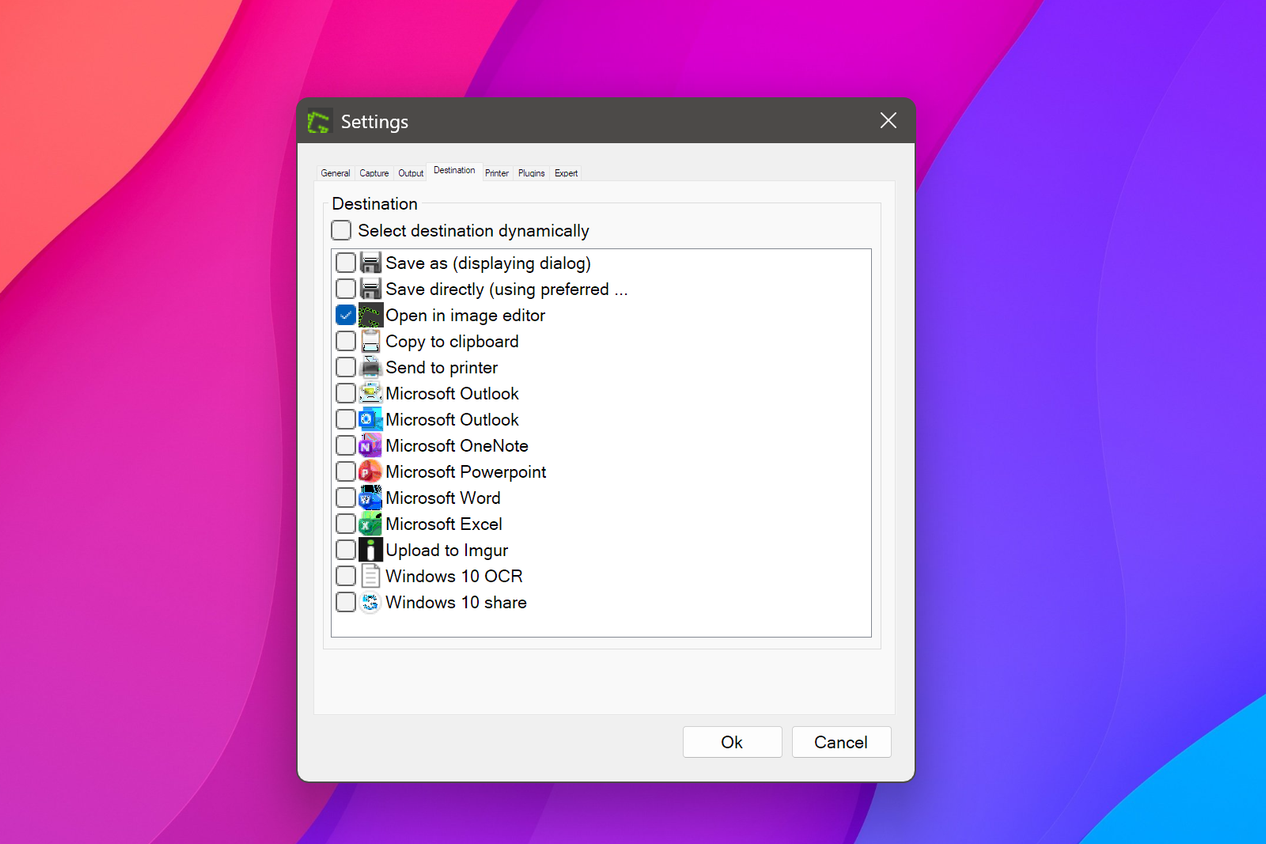
Выбор Greenshot в качестве основного инструмента для скриншотов обусловлен его идеальным балансом, который можно назвать «золотой серединой» (Goldilocks) между излишне сложным функционалом и примитивными возможностями стандартных средств системы. Важной особенностью программы является интеграция с рабочим процессом: после того как вы сделали захват нужной области экрана, окно редактирования предоставляет не только базовые инструменты рисования, но и функционал для «замыливания» или скрытия чувствительных данных (obfuscation), что критически важно при подготовке документации или рабочих скриншотов для публикации.
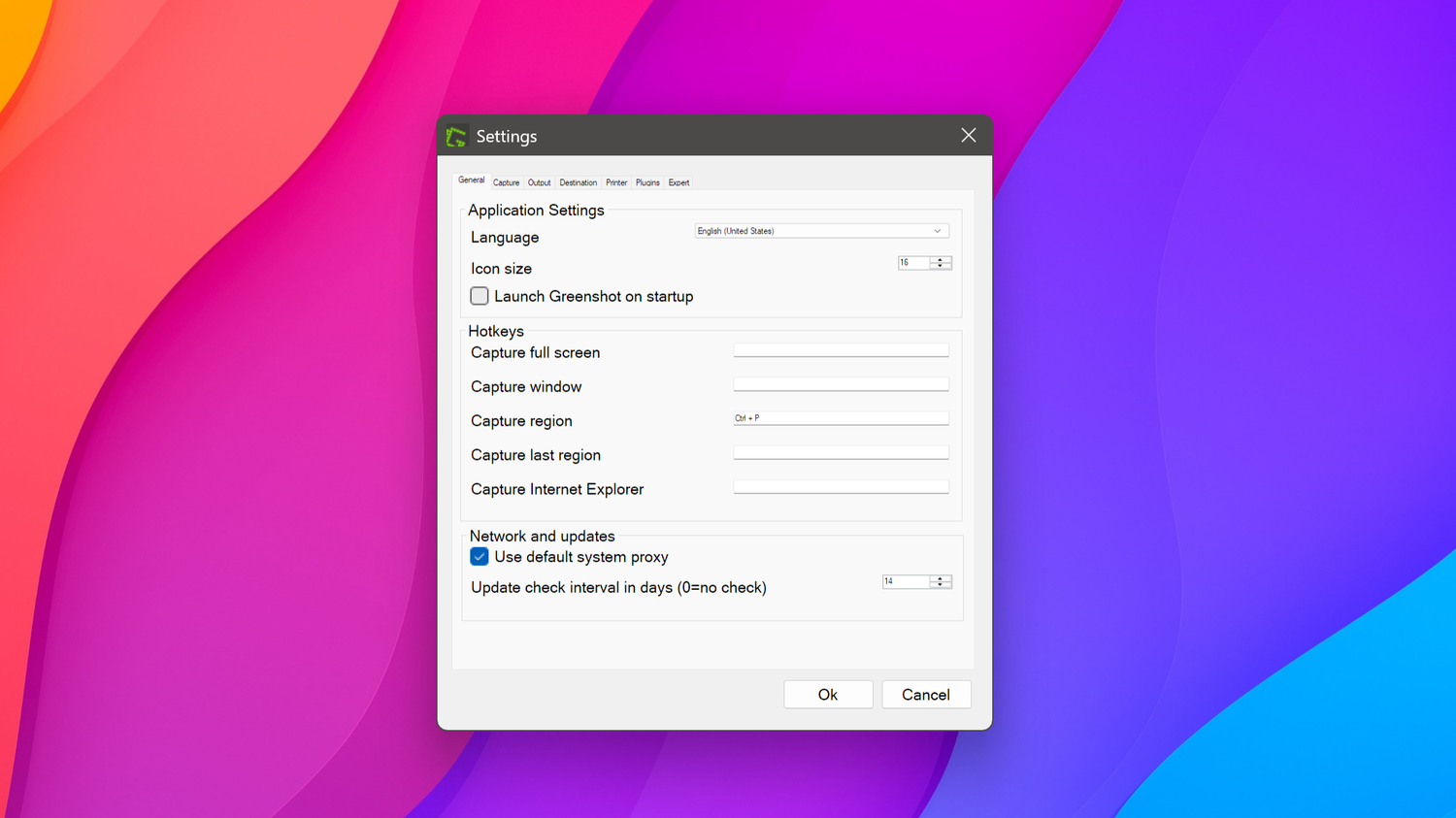
Возможность мгновенной передачи готового результата — одна из сильных сторон Greenshot. После обработки скриншота его не обязательно сохранять в файл, чтобы потом вручную добавлять в письмо или документ. Приложение позволяет отправить изображение напрямую в программу из пакета Microsoft Office, что значительно экономит время при оформлении отчетов или деловой переписки. Это делает процесс захвата и обработки скриншотов непрерывным и почти незаметным, позволяя сосредоточиться на содержании, а не на манипуляциях с файлами.
Важное напоминание: Несмотря на удобство использования сторонних утилит, всегда придерживайтесь принципов цифровой гигиены. При загрузке любого программного обеспечения из интернета — даже если оно размещено в специализированных менеджерах вроде Komi Store — проводите собственную проверку безопасности файлов. Помните, что разработчики подобных каталогов не всегда осуществляют глубокое сканирование исходного кода или бинарных файлов на наличие вредоносных компонентов.