Длительная работа за компьютером заставляет задуматься о количестве действий, совершаемых в течение дня. Хотя каждое лишнее нажатие кнопки мыши занимает всего пару секунд, в конечном итоге это время суммируется, замедляя продуктивность. Оптимизация рабочих процессов не требует заучивания десятков команд — достаточно внедрить несколько быстрых клавиш, которые со временем превращаются в мышечную память.
Мгновенное создание папок с помощью Ctrl + Shift + N
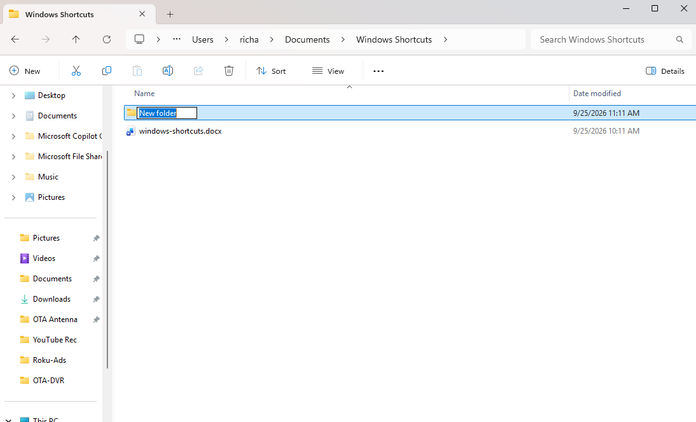
Организация файловой системы — одна из самых частых задач при работе с контентом. Обычно создание новой директории требует вызова контекстного меню правой кнопкой мыши и поиска соответствующего пункта, что сбивает рабочий ритм. Использование комбинации Ctrl + Shift + N позволяет полностью избежать этих действий в «Проводнике».
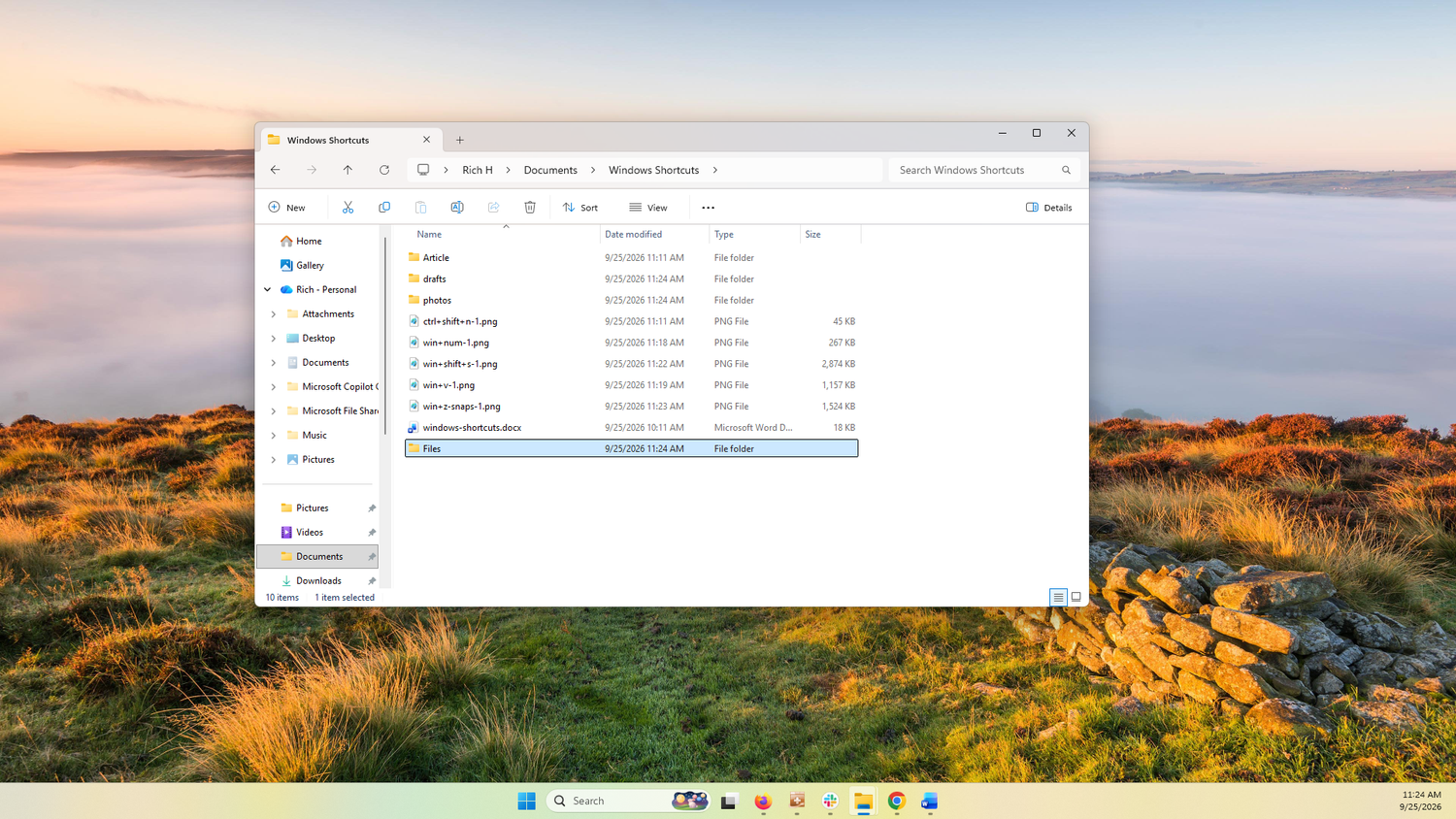
Как только вы нажимаете эти клавиши, папка создается моментально, а курсор автоматически переходит в поле ввода имени. Это позволяет сразу задать название и нажать Enter, не отрывая рук от клавиатуры. Такой подход особенно полезен, когда нужно создать серию папок для сортировки скриншотов или документов: вы можете подготовить структуру проекта, не прерывая поток работы.
Запуск и переключение приложений через Win + цифра
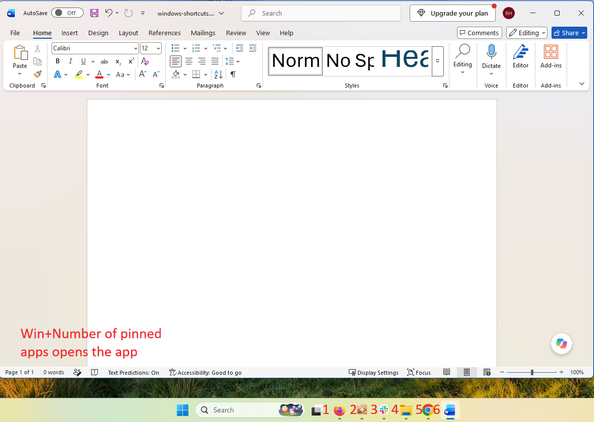
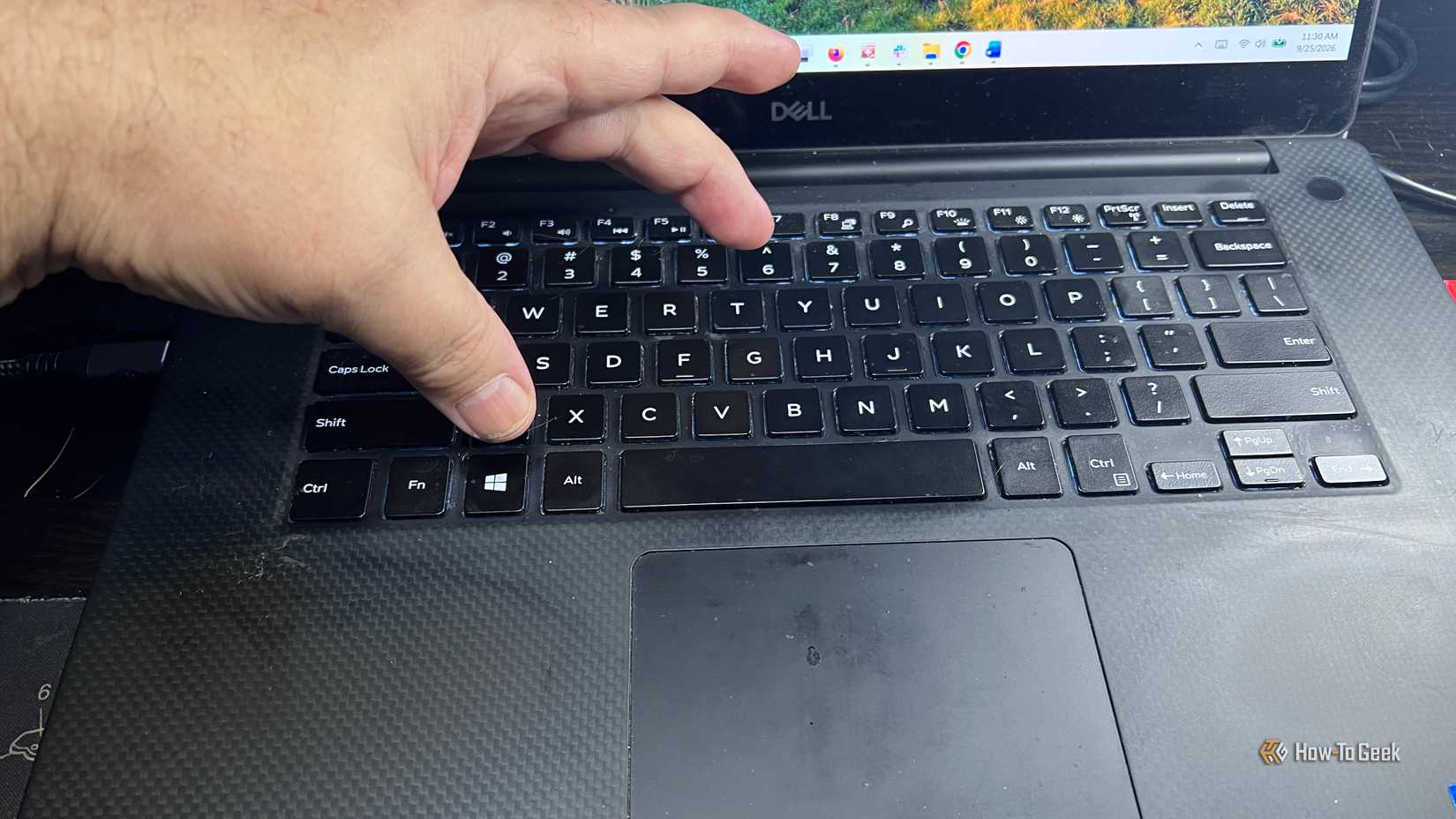
Панель задач в Windows поддерживает быстрый доступ к закрепленным программам с помощью сочетания клавиши Win и цифр от 1 до 0. Система автоматически присваивает номер каждому приложению, исходя из его расположения слева направо (за исключением кнопки переключения виртуальных рабочих столов).
Например, комбинация Win + 1 открывает или переключает фокус на первую программу в ряду, Win + 2 — на вторую, и так далее. Если приложение еще не запущено, этот же шорткат инициирует его запуск. Со временем запоминание позиции нужных программ происходит автоматически, что позволяет переключаться между Word, браузером или графическими редакторами практически мгновенно, не используя мышь.
История буфера обмена для эффективного копирования
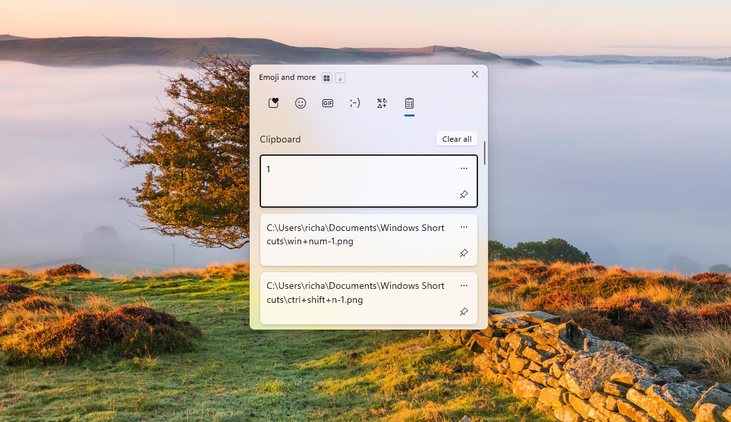
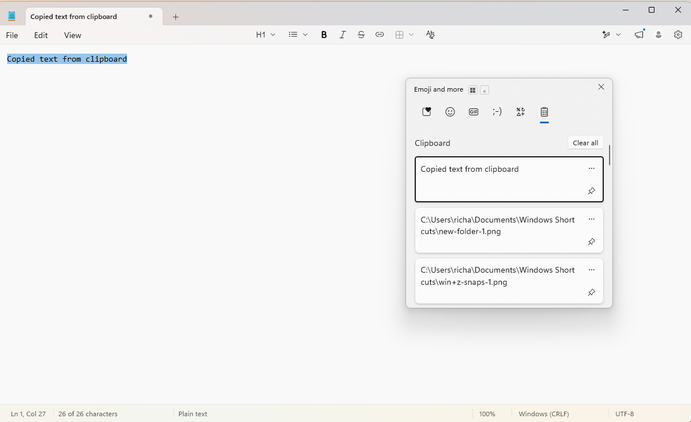
Стандартные операции копирования и вставки через Ctrl + C и Ctrl + V ограничиваются одним элементом, что вынуждает пользователей постоянно возвращаться к исходному окну, если нужно вставить несколько разных фрагментов текста или ссылок. Решить эту проблему помогает функция истории буфера обмена, вызываемая сочетанием Win + V.
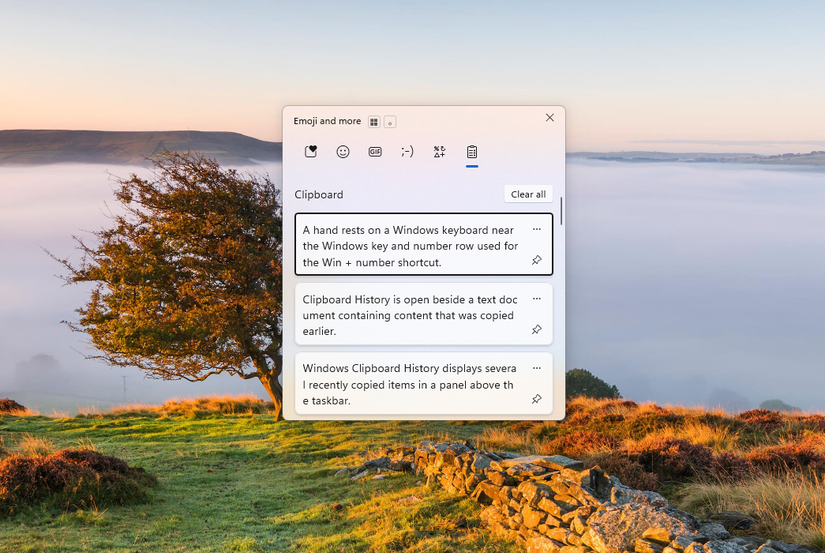
При нажатии этой комбинации открывается панель, в которой отображаются последние скопированные объекты. Это избавляет от необходимости переключаться между вкладками или окнами, чтобы повторно копировать одну и ту же информацию. Если вы используете эту функцию впервые, Windows предложит активировать ее в настройках. После включения инструмент позволяет легко выбирать любой из недавних элементов, просто листая список в появившемся окне.
Эффективность использования «горячих» клавиш заключается не в их количестве, а в возможности заменить медленные привычки на быстрые автоматические действия. Как только эти три комбинации становятся частью ежедневного рабочего процесса, потребность в навигации по меню практически отпадает.
Философия продуктивности: урок от «ленивого» коллеги
В основе желания освоить эти приемы лежит любопытная концепция, которую когда-то озвучил мой начальник. Он утверждал, что для решения наиболее сложных рабочих задач лучше всего нанимать самого «ленивого» сотрудника в офисе. Звучит парадоксально, но логика здесь проста: такой человек всегда будет искать кратчайший путь, чтобы завершить работу с минимальными усилиями, но при этом получить качественный результат. Я не считаю себя ленивым, но взял этот подход на вооружение. Главная цель — не механическое заучивание всех доступных сочетаний клавиш ради самого процесса, а выбор инструментов, которые действительно делают работу эффективнее, сокращая бесконечные походы по меню и настройкам.
Создание папок без лишних движений
В моей ежедневной рутине создание контента требует жесткой дисциплины и порядка. Каждый новый материал — это не просто текст, а целый массив данных: изображения, черновики, исследовательские материалы. Если выполнять создание папок классическим способом через контекстное меню десятки раз в день, это становится утомительным «бутылочным горлышком». Сочетание Ctrl + Shift + N полностью меняет сценарий: я не тянусь за мышью, не трачу время на поиск нужной строки в выпадающем списке, а остаюсь в «Проводнике», мгновенно получая готовую папку с активным курсором для ввода названия. Это позволяет сохранять рабочий темп, особенно при сортировке больших массивов скриншотов, когда нужно создать цепочку директорий за считанные секунды.
Почему Win + цифра — незаменимый инструмент
Из всех шорткатов, которые я добавил в свой арсенал в последнее время, этот стал самым незаменимым. Секрет заключается в том, что Windows автоматически нумерует все закрепленные на панели задач приложения, отсчитывая их слева направо сразу после кнопки виртуальных рабочих столов. Например, если Microsoft Word у меня закреплен под шестым порядковым номером, нажатие Win + 6 либо мгновенно переключает меня на открытое окно редактора, либо запускает программу, если она еще не активна. Сначала это требует осознанности, но спустя пару дней связь между числом и приложением закрепляется на уровне рефлексов, и вы перестаете задумываться, где именно находится иконка нужной программы.
Буфер обмена: больше не нужно копировать дважды
Исследование тем, написание текстов и перенос данных в систему управления контентом (CMS) связаны с постоянным копированием фрагментов. Стандартный буфер обмена подводит, когда вы скопировали URL, затем фрагмент текста, и осознали, что первая ссылка снова понадобилась. В обычной ситуации это означает досадный возврат в браузер и повторное копирование. Win + V делает этот сценарий пережитком прошлого. История буфера обмена позволяет хранить и быстро извлекать список последних скопированных объектов, будь то текст или картинки. Важно лишь учесть один нюанс: при первом вызове функции система попросит подтвердить активацию истории — это разовое действие, которое навсегда избавит вас от необходимости «бегать» между окнами ради забытого фрагмента информации.