Хотя графический интерфейс «Проводника» Windows удобен для перемещения нескольких документов или одного видеофайла, он нередко пасует перед сложными задачами. Перенос крупных директорий через стандартный интерфейс часто сопровождается чрезмерным потреблением ресурсов, а любая проблема — будь то конфликт имен или заблокированный файл — приостанавливает весь процесс до вмешательства пользователя. В таких случаях на помощь приходит консольная утилита Robocopy, которая уже три десятилетия является частью операционной системы Windows.
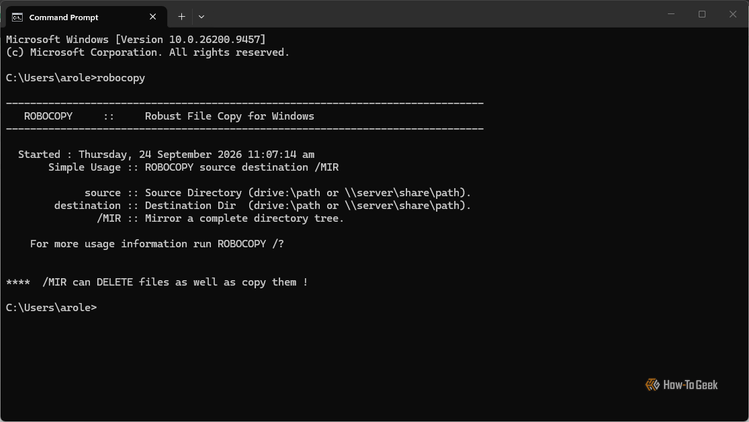
Что представляет собой Robocopy
Название Robocopy расшифровывается как «Robust File Copy» (надежное копирование файлов). Эта утилита была разработана Кевином Алленом и впервые представлена в 1996 году в составе пакета Windows NT 4.0 Resource Kit. Изначально инструмент предназначался для системных администраторов и распространялся отдельно, но начиная с Windows Vista и Windows Server 2008 он стал стандартным компонентом операционной системы.
В отличие от простых команд Copy или XCopy, Robocopy создана для надежной передачи целых деревьев каталогов. Утилита способна сохранять атрибуты файлов, временные метки, права владельца и разрешения NTFS. Важным преимуществом является возможность восстановления после разрыва сетевого соединения: программа способна продолжить прерванную передачу файла с того же места, а не начинать процесс заново.
Для запуска Robocopy достаточно открыть «Командную строку», PowerShell или «Терминал Windows». Базовая команда выглядит так: robocopy C:\Photos D:\Backup\Photos /E. Флаг /E копирует папку и все вложенные директории, пропуская файлы, которые уже присутствуют в целевой папке без изменений. Дополнительные переключатели позволяют расширить функциональность: флаг /MOVE удаляет файлы из исходной папки после успешного копирования, а /MIR зеркалирует содержимое одного каталога в другой, включая удаление лишних элементов.
Преимущества перед стандартным «Проводником»
Главная проблема «Проводника» заключается в этапе «Вычисления…» перед началом копирования, когда система индексирует тысячи файлов, что может привести к полной остановке процесса. Robocopy работает иначе, предлагая гибкие настройки для сложных задач:
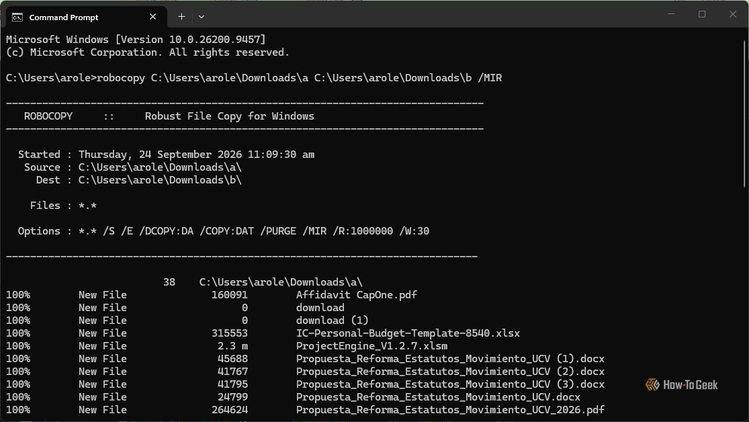
- Многопоточность (/MT): Позволяет копировать несколько файлов одновременно. По умолчанию задействуется восемь потоков, но их количество можно увеличить до 128, что значительно ускоряет работу с директориями, содержащими массу мелких файлов.
- Автоматизация повторных попыток: При возникновении ошибок утилита не требует участия пользователя. С помощью переключателей /R (количество попыток) и /W (время ожидания между попытками) можно настроить поведение при сбоях.
- Устойчивость к разрывам соединения: Режим /Z обеспечивает перезапуск передачи после сетевых сбоев, что критически важно при копировании данных на NAS или общие сетевые диски.
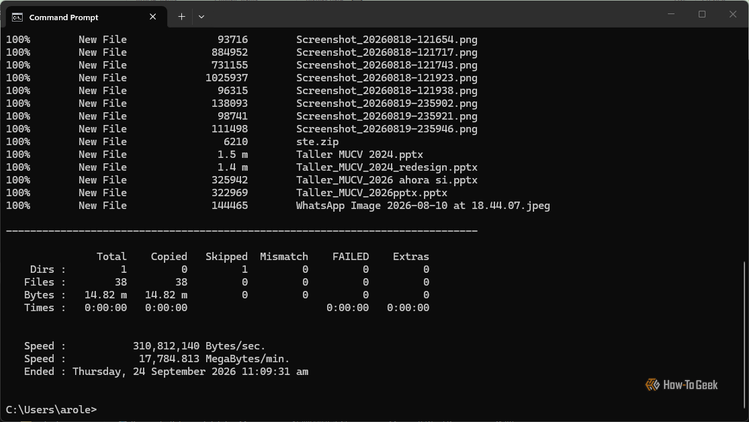
- Синхронизация и логирование: Robocopy сравнивает исходную и целевую папки, копируя только измененные данные. С помощью флага /LOG можно создавать подробные журналы операций, а саму команду — сохранять в пакетный файл или планировщик задач для регулярного автоматического резервного копирования.
Когда стоит использовать консольную утилиту
Для ежедневных задач, таких как перетаскивание нескольких фото на флешку, «Проводник» остается более простым решением. Изучение Robocopy оправдано при работе с большими объемами данных, переносе старого диска на новый, синхронизации проектных директорий или при работе через нестабильное соединение.
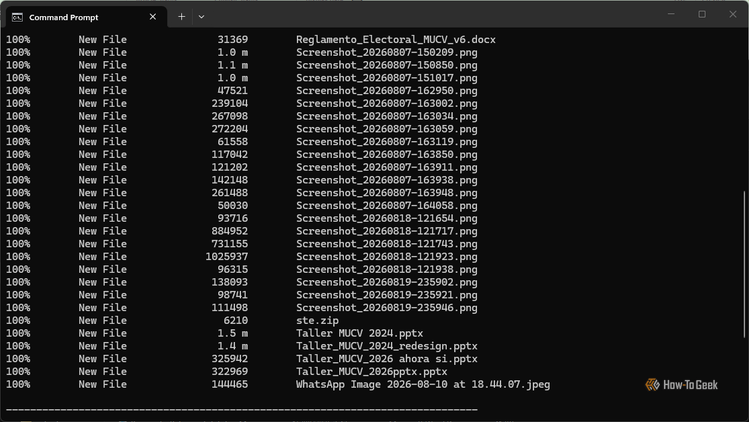
Важно помнить, что у Robocopy нет кнопки «Отмена» или запроса на подтверждение, поэтому к флагу /MIR следует относиться с осторожностью — ошибка в пути может привести к удалению нужных файлов. Рекомендуется сначала запускать любую новую команду с флагом /L (режим просмотра), чтобы увидеть, какие действия будут выполнены, прежде чем запускать реальный процесс. Хотя Robocopy не является полноценной системой резервного копирования и не хранит историю версий, освоение нескольких базовых ключей (/E, /MT, /R, /W, /LOG, /L) займет не более одного дня и обеспечит надежный инструмент для управления данными.
История и эволюция инструмента
Robocopy по праву считается одним из самых надежных инструментов, входящих в состав Windows, однако многие пользователи даже не подозревают о его существовании. Его корни уходят в середину 90-х годов. Написанная Кевином Алленом, утилита изначально позиционировалась как специализированное решение для профессиональных администраторов. В течение более чем десяти лет после дебюта в Windows NT 4.0 Resource Kit, инструмент требовал отдельной загрузки, что значительно ограничивало круг его пользователей. Переломный момент наступил с выходом Windows Vista и Windows Server 2008, когда Microsoft интегрировала Robocopy в ядро системы, сделав её доступной на каждом современном ПК под управлением Windows.
Важно понимать место Robocopy в иерархии системных инструментов: она не заменяет классические команды Copy или XCopy. Эти команды предназначены для выполнения простых, разовых операций, тогда как Robocopy была спроектирована специально для обеспечения повторяемых, надежных трансферов целых структур папок. Это делает её незаменимой, когда критически важно сохранить не только сами данные, но и метаданные: права владения, NTFS-разрешения, временные метки и специфические атрибуты файлов.
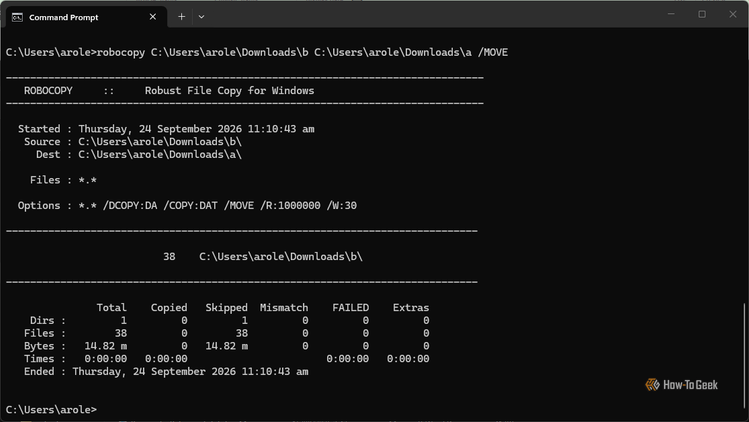
Почему «Проводник» проигрывает в масштабных задачах
Хотя стандартный интерфейс Windows отлично справляется с повседневным копированием пары документов, он демонстрирует фундаментальные недостатки при работе с огромными массивами данных. Типичная проблема — «зависание» процесса на стадии «Вычисления…». В этот момент Windows пытается проиндексировать каждый файл в цепочке, прежде чем начнется реальное перемещение. Если процесс натыкается на занятый файл или конфликт имен, вся очередь копирования может встать, требуя немедленного вмешательства пользователя. В ситуациях, когда передача данных занимает часы, невозможность продолжить работу без постоянного контроля превращает рутинную задачу в головную боль.
Robocopy кардинально меняет логику работы. Если стандартные инструменты копируют файлы последовательно, что крайне неэффективно для тысяч мелких объектов, Robocopy использует многопоточность. В режиме /MT утилита распределяет нагрузку, копируя несколько файлов одновременно, что радикально сокращает время ожидания. Вместе с функциями автоматического рестарта при обрывах соединения это делает утилиту единственным верным выбором для работы с сетевыми хранилищами или нестабильными подключениями.
Практические советы по безопасности и планированию
Несмотря на мощь инструмента, необходимо помнить: у Robocopy нет «корзины» или кнопки отмены. Утилита выполняет команды буквально и без запросов на подтверждение. Это делает крайне опасным использование флага /MIR (зеркалирование), если пользователь перепутал путь к источнику и назначению — в таком случае исходные файлы могут быть безвозвратно удалены.
Чтобы избежать подобных инцидентов, опытные пользователи придерживаются двух правил:
- Всегда используйте /L: Этот переключатель позволяет выполнить «пробный запуск» команды. Система лишь выведет отчет о том, что она собирается сделать, не перенося при этом ни одного байта информации. Это лучший способ проверить корректность составленной команды.
- Тестируйте на малом: Перед запуском сложной операции с важными данными всегда стоит проверить работоспособность скрипта на тестовой папке.
Более того, функциональность Robocopy выходит далеко за рамки разового копирования. Поскольку это консольная утилита, её команды можно внедрять в пакетные (.bat) файлы или планировать их автоматический запуск через «Планировщик задач» (Task Scheduler). Это позволяет превратить утомительную ручную синхронизацию важных архивов в полностью автоматизированный процесс, работающий в фоновом режиме. Несмотря на то, что утилита не предоставляет встроенной истории версий, как специализированный софт для бэкапа, возможность ведения подробного лога через /LOG дает пользователю полный отчет о том, какие данные были успешно перенесены, а какие вызвали ошибку, что критически важно при миграции крупных архивов данных.