Запуск Windows 11 26H2: доступные способы установки и важные рекомендации
Корпорация Microsoft официально начала распространение Windows 11 26H2, также известного как обновление Windows 11 2026 Update. Установить апдейт можно через «Центр обновления Windows», «Помощник по установке Windows 11», Media Creation Tool, с помощью ISO-образа или утилиты Rufus.
Если обновление 26H2 уже доступно в «Центре обновления» вашего ПК, это самый простой способ для обычных пользователей. В иных случаях можно воспользоваться «Помощником по установке» или ISO-файлом. Для создания загрузочной флешки используйте Media Creation Tool или Rufus; примечательно, что Rufus позволяет настроить установочный носитель так, чтобы пропустить некоторые проверки системных требований Microsoft, если ваш компьютер им не соответствует.
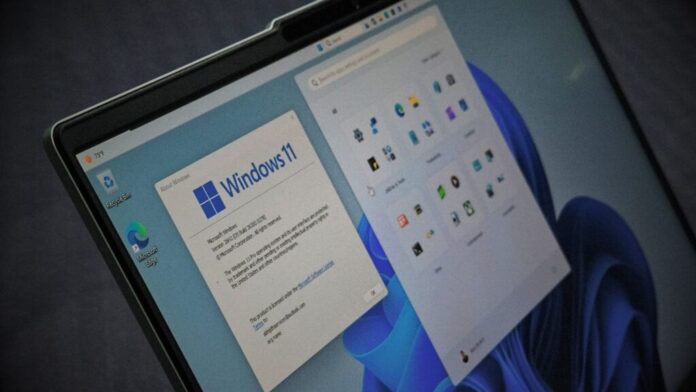
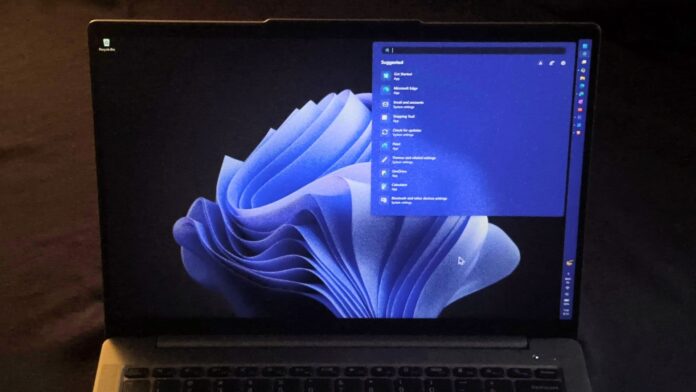
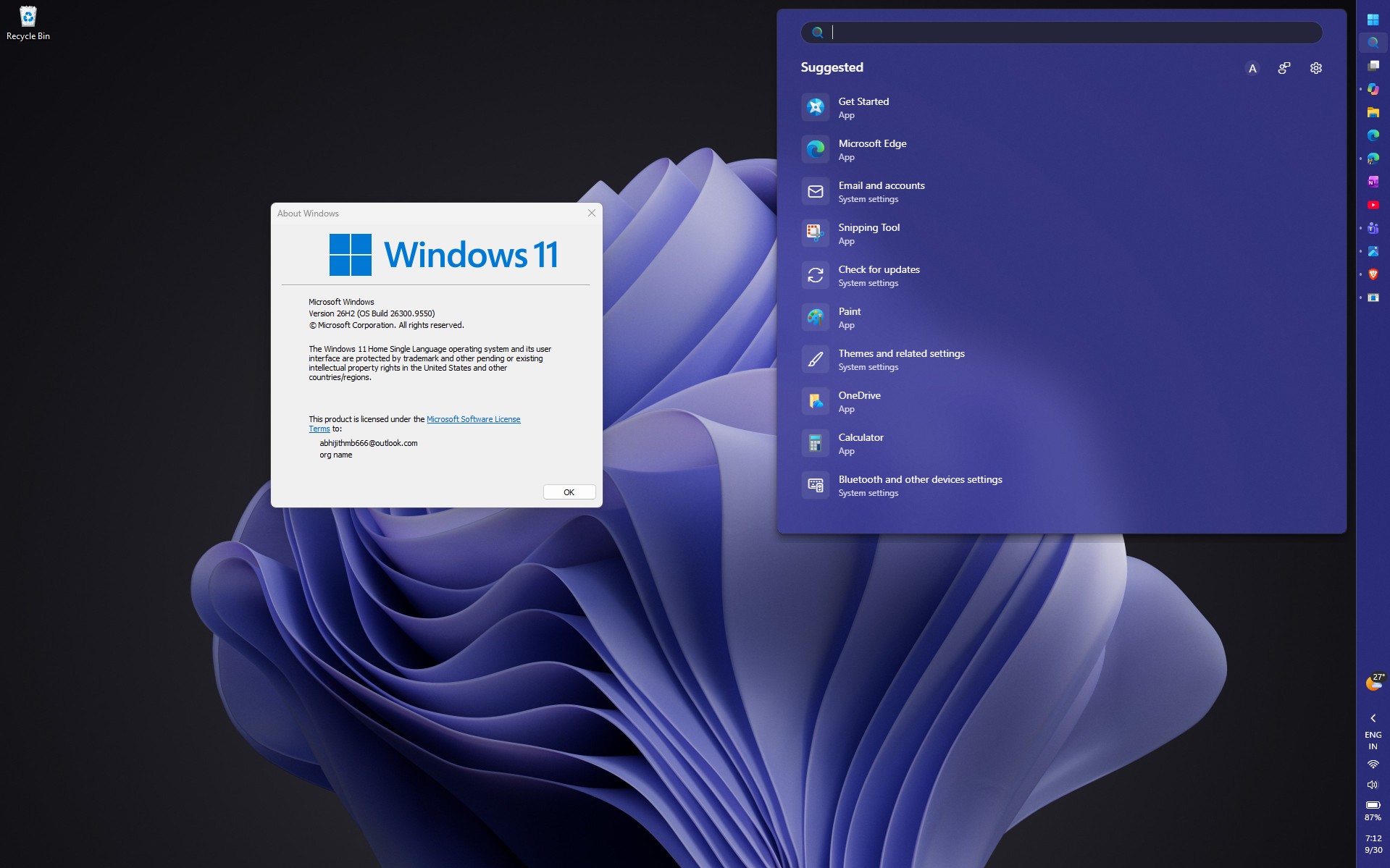
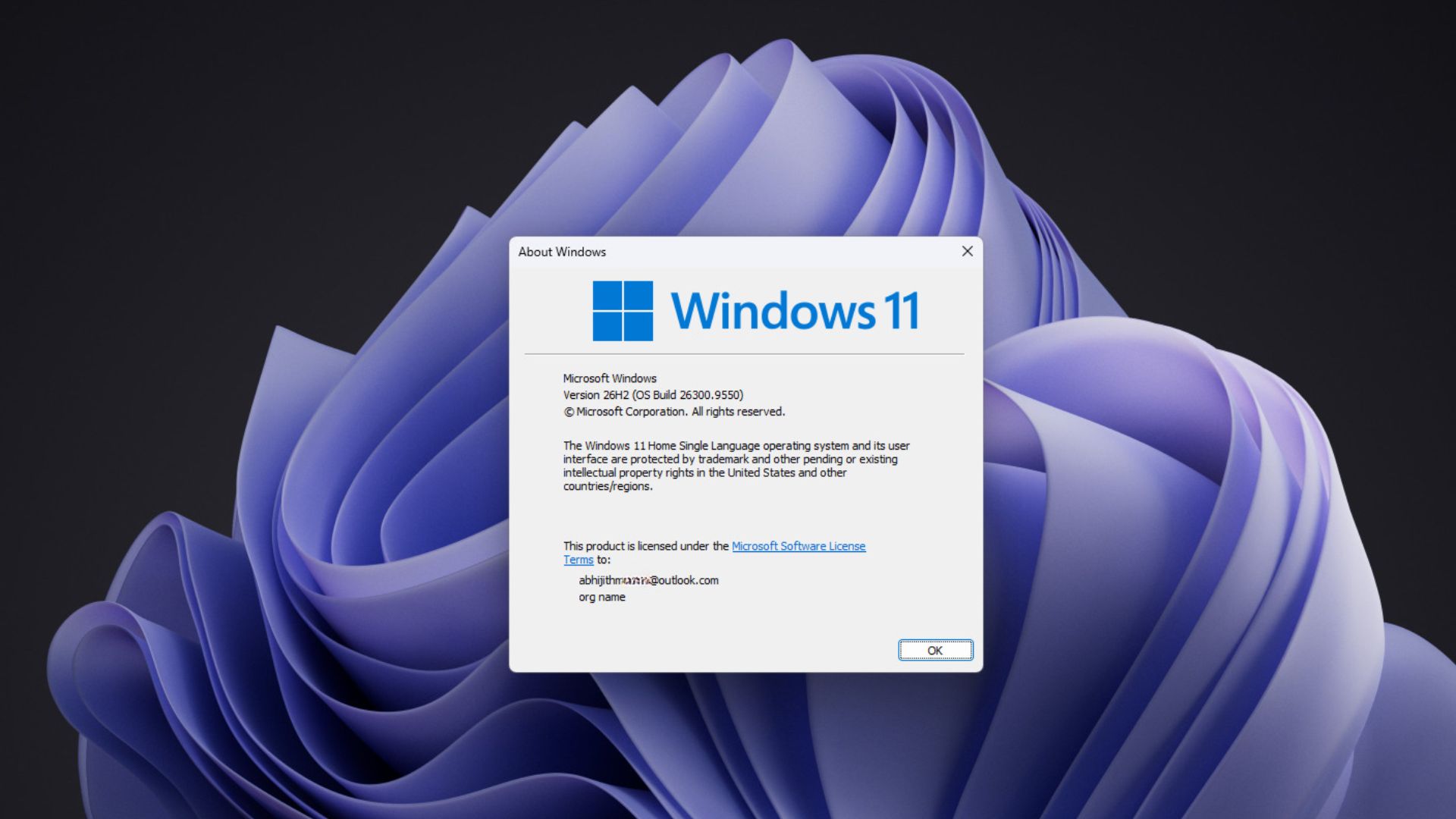
Как отметил Джон Кейбл, вице-президент по управлению продуктами для обслуживания и доставки Windows, версия 26H2 построена на той же сервисной базе, что и последние релизы ОС, и предлагает инновации с оптимизированным процессом обновления для минимизации неудобств. После установки обновления на основной рабочий ПК автора сборка отобразилась как 26300.9550.
Подготовка к обновлению
Выбор метода зависит от ваших задач. Обновление через «Центр обновления» сохраняет ваши приложения, файлы и настройки, тогда как «чистая установка» полностью удаляет текущую ОС и все данные. Использование установочного носителя позволяет обновить другой ПК, создать загрузочную флешку или ISO-образ для будущих нужд. Если вы запускаете установку из-под работающей Windows, это считается обновлением «на месте», а загрузка с USB-носителя обычно означает чистую установку.
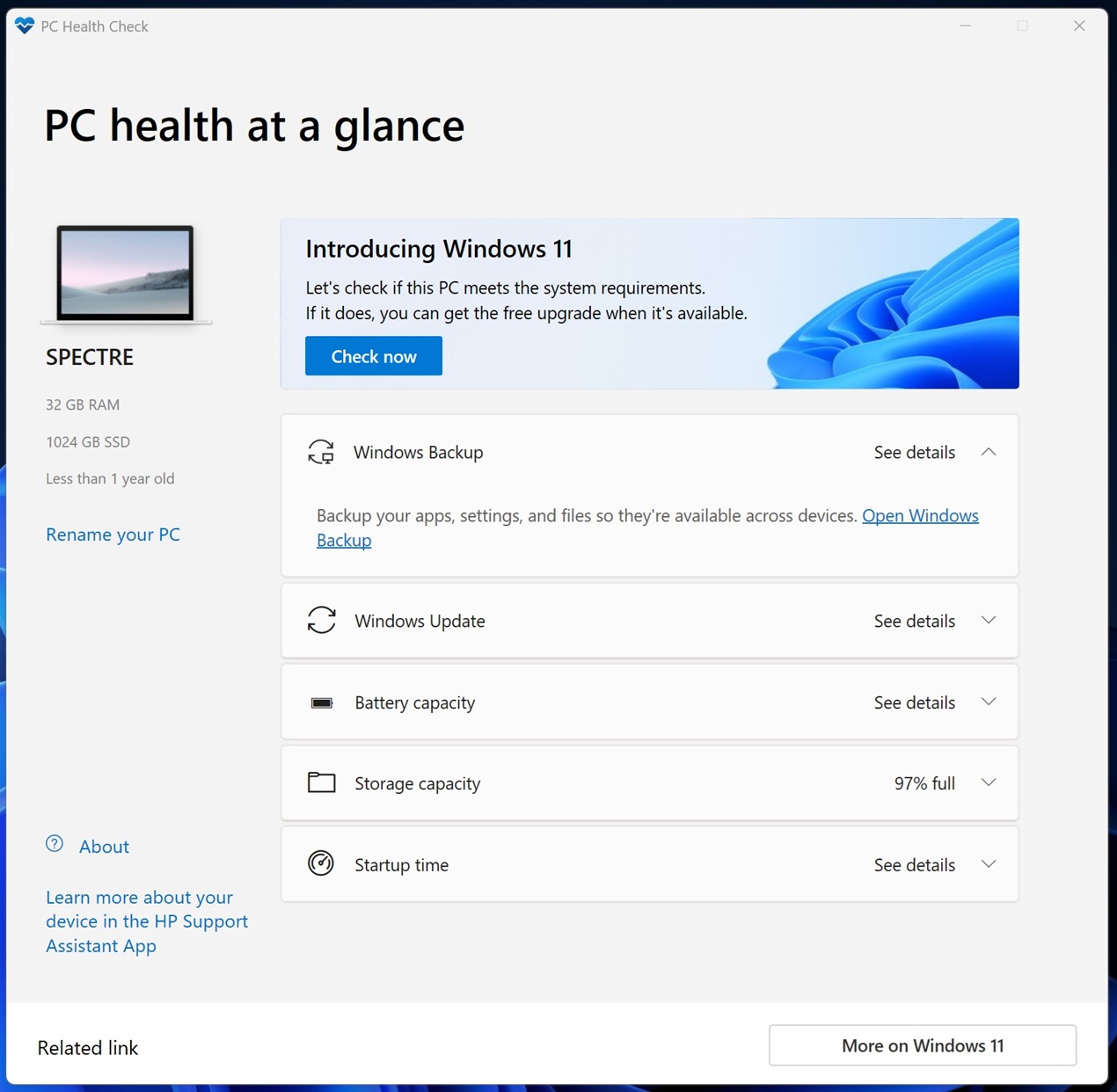
Перед началом процесса обязательно сделайте резервную копию файлов. Чистая установка удаляет всё содержимое диска, и Microsoft настоятельно рекомендует выполнять бэкап. Если вы не уверены, соответствует ли ваш ПК требованиям Windows 11, воспользуйтесь приложением PC Health Check.
Установка через «Центр обновления Windows»
Это предпочтительный способ Microsoft, который является самым быстрым для систем на базе Windows 11 24H2 или 25H2. По словам Джона Кейбла, установка похожа на ежемесячный апдейт: требуется лишь небольшая загрузка и быстрая перезагрузка.
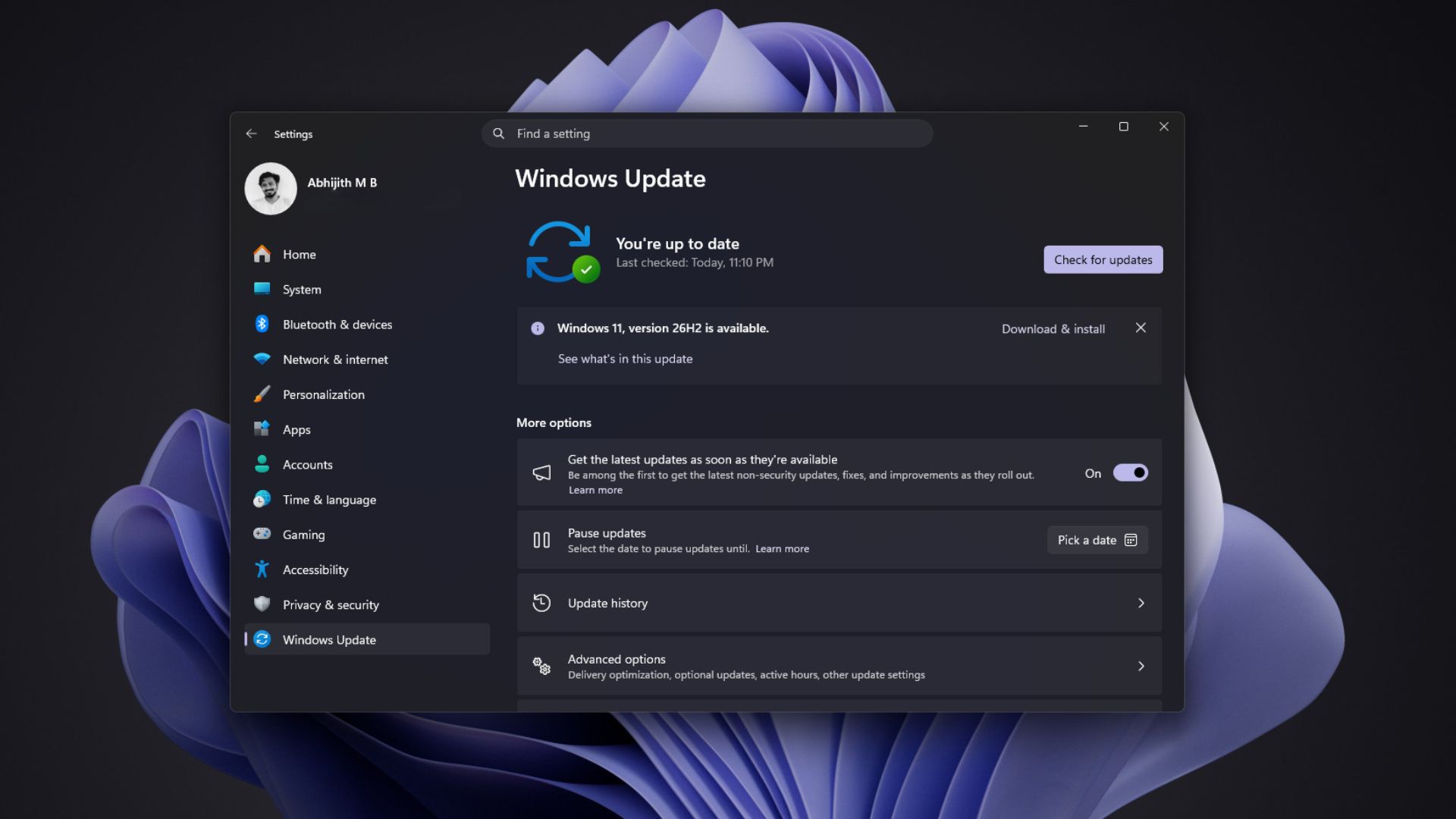
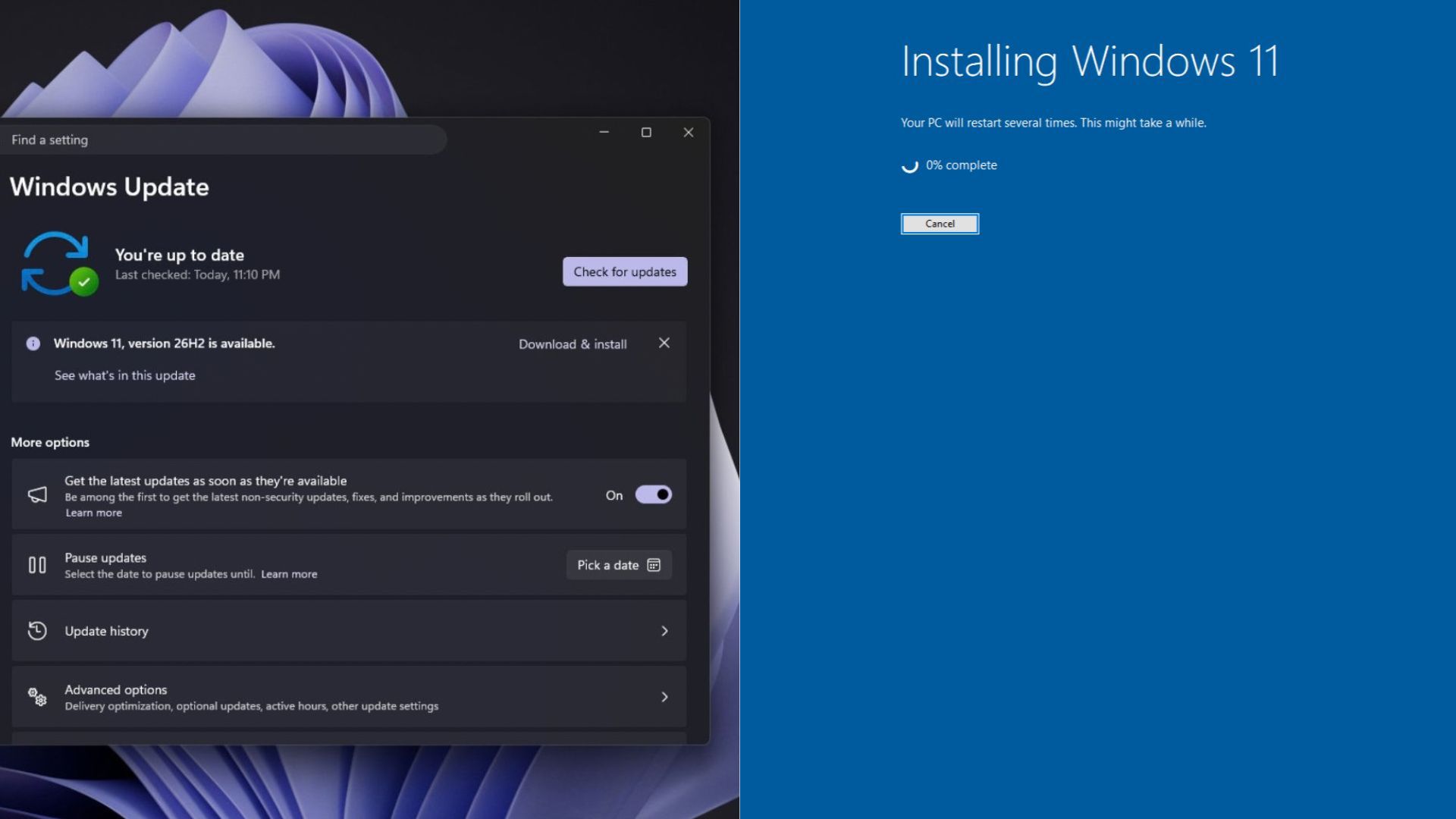
1. Откройте «Параметры» и перейдите в «Центр обновления Windows».
2. Включите опцию «Получать последние обновления, как только они станут доступны», чтобы оказаться в числе первых пользователей 26H2.
3. Нажмите «Проверить наличие обновлений».
4. Когда появится «Windows 11, версия 26H2», выберите «Скачать и установить».
5. После завершения загрузки перезагрузите компьютер.
Размер пакета обновления составляет всего 174 КБ, так как он лишь активирует функции, уже имеющиеся в коде 24H2 и 25H2. Проверить результат можно командой `winver` или в разделе «Параметры» > «Система» > «О системе». Microsoft планирует обслуживать 26H2 через накопительные обновления, начиная с патча безопасности от 13 октября 2026 года, поэтому номер сборки может быть выше.
Если обновление еще не появилось, это не означает ошибку: Microsoft распространяет его поэтапно, и доступность будет расширяться со временем. Кроме того, компания может устанавливать блокировки (safeguard holds) для ПК с известными проблемами совместимости (например, неподдерживаемые драйверы или приложения) до тех пор, пока они не будут исправлены.
Установка с помощью «Помощника по установке Windows 11»
Если «Центр обновления» не показывает 26H2, можно воспользоваться «Помощником по установке». Microsoft называет этот способ лучшим для обновления текущего устройства.
Перед использованием убедитесь, что ваш ПК соответствует критериям:
* Наличие лицензии Windows 10 или 11.
* Установлена Windows 10 версии 2004 или новее.
* Минимум 9 ГБ свободного места на диске.
* Процессор x64 (инструмент не работает на Arm-устройствах).
* Соответствие аппаратным требованиям Windows 11.
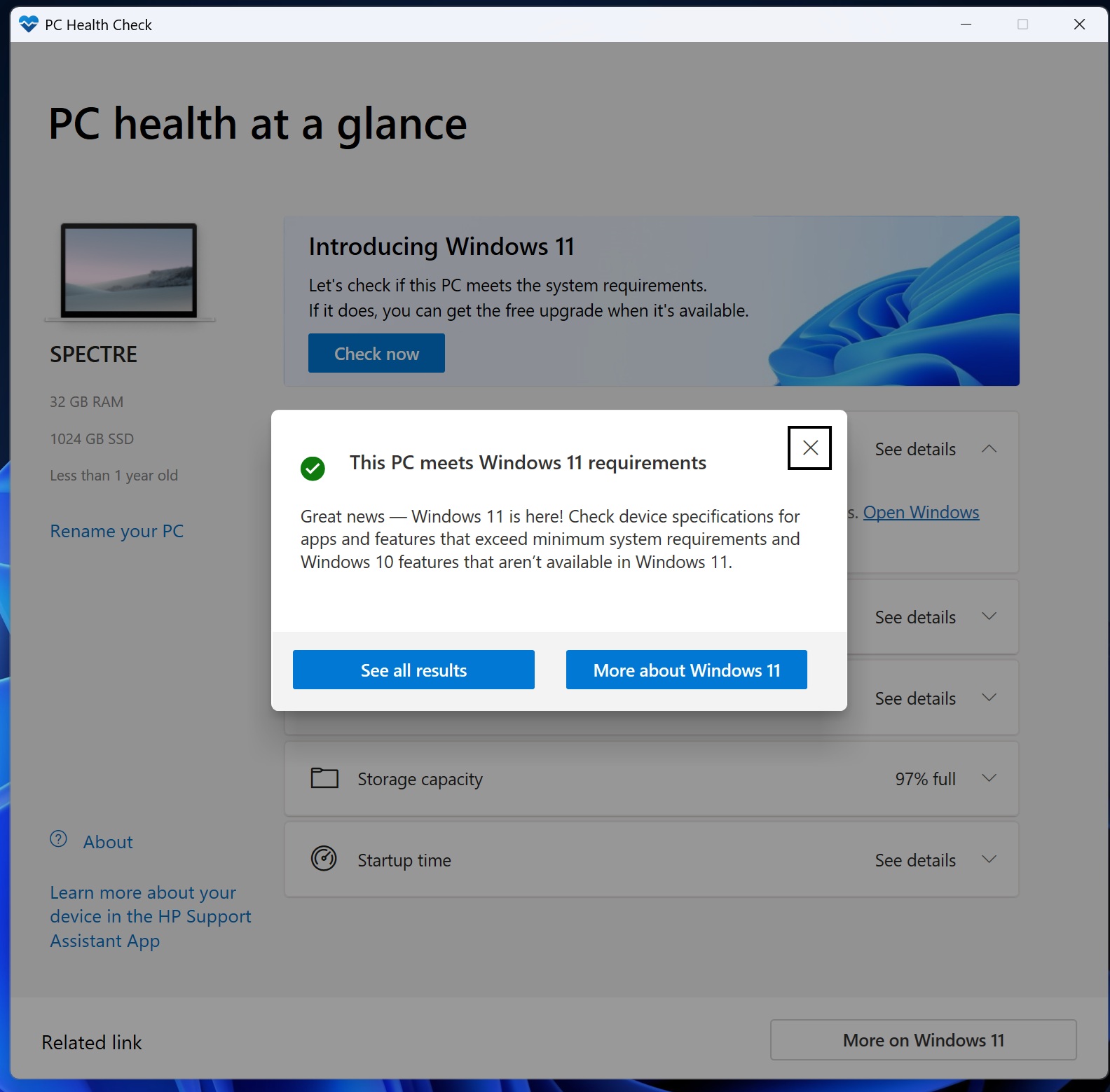
Для проверки соответствия рекомендуется использовать приложение PC Health Check: нажмите «Проверить сейчас», и система проанализирует параметры менее чем за 20 секунд. Если проверка пройдена, следуйте инструкции:
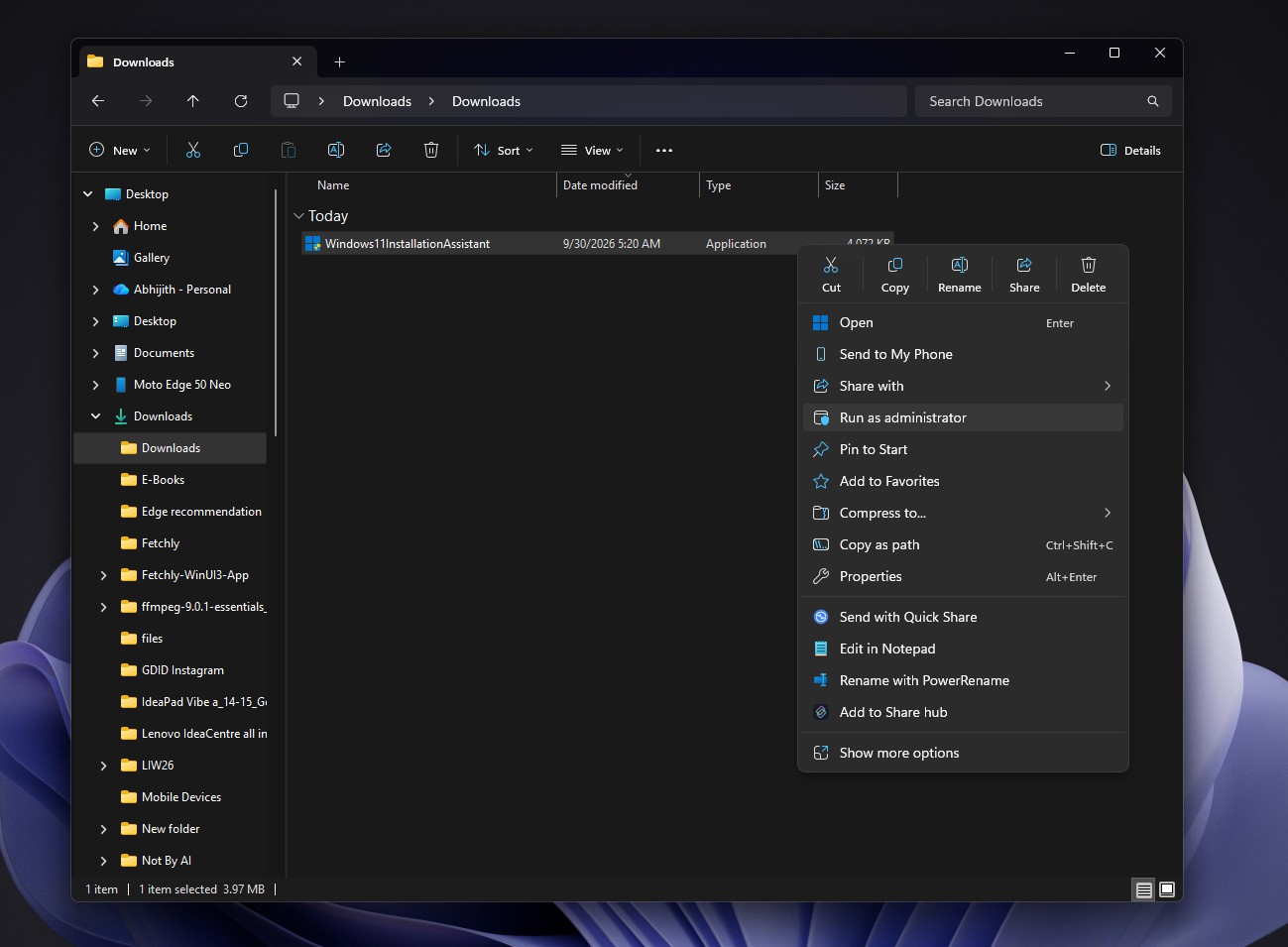
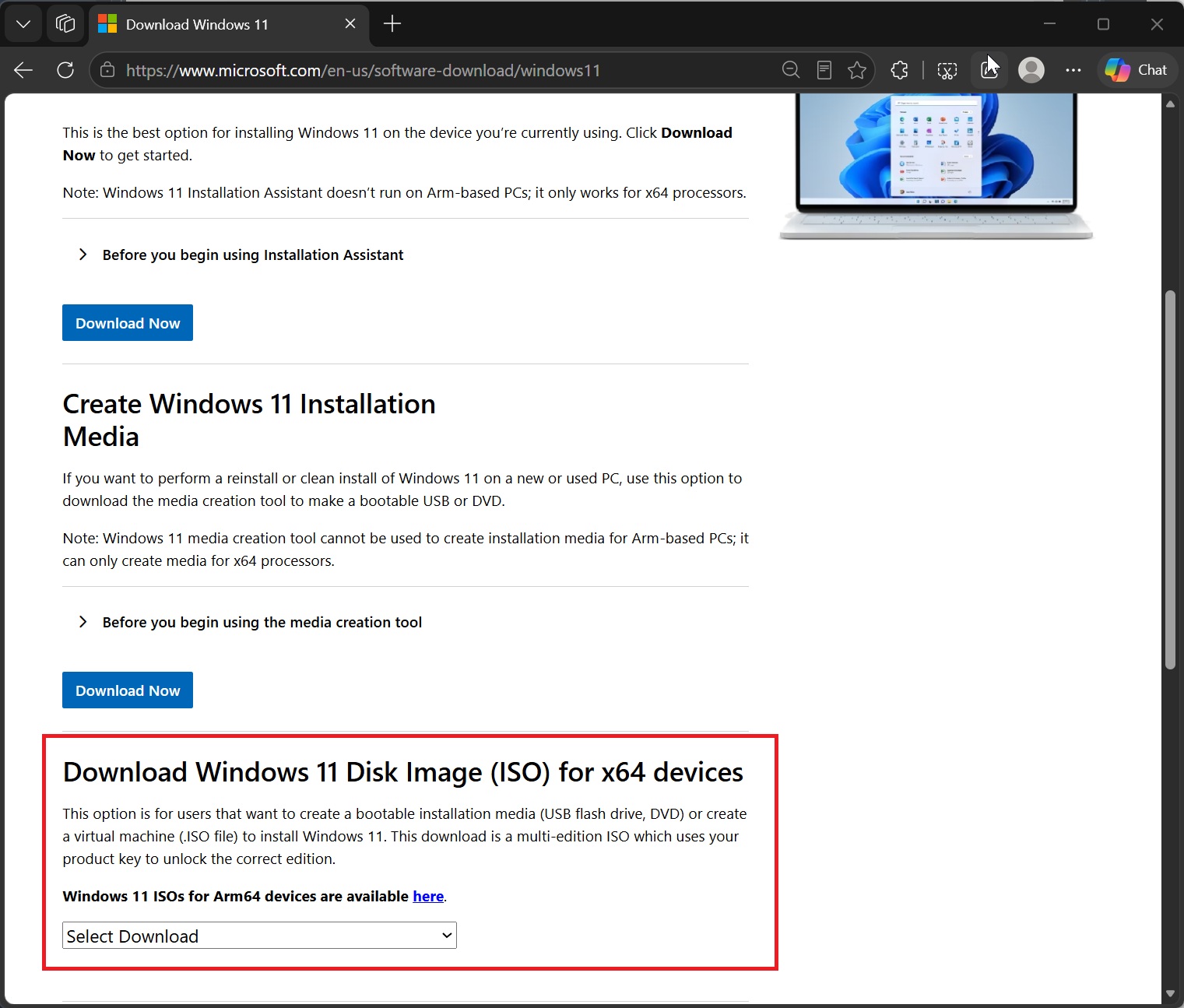
1. Перейдите на страницу загрузки Windows 11 и скачайте «Помощник по установке».
2. Запустите файл `Windows11InstallationAssistant.exe`, подтвердив права администратора.
3. Позвольте инструменту провести проверку совместимости.
4. Нажмите «Принять и установить», чтобы согласиться с лицензионным соглашением (ваши данные будут сохранены).
5. Дождитесь окончания загрузки и подготовки Windows 11 26H2.
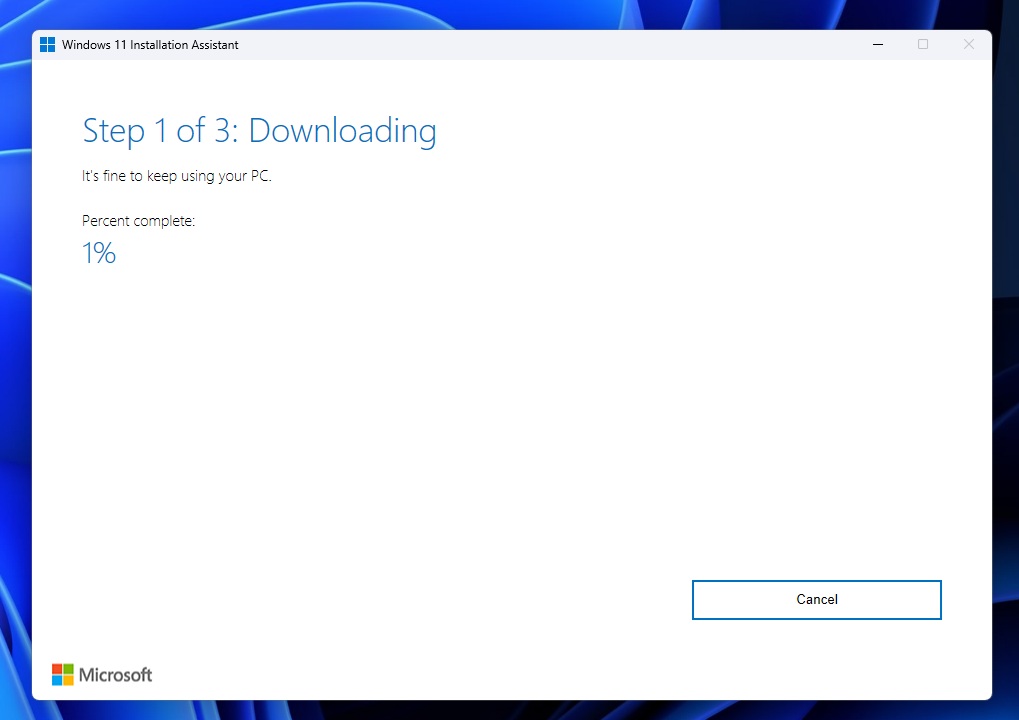
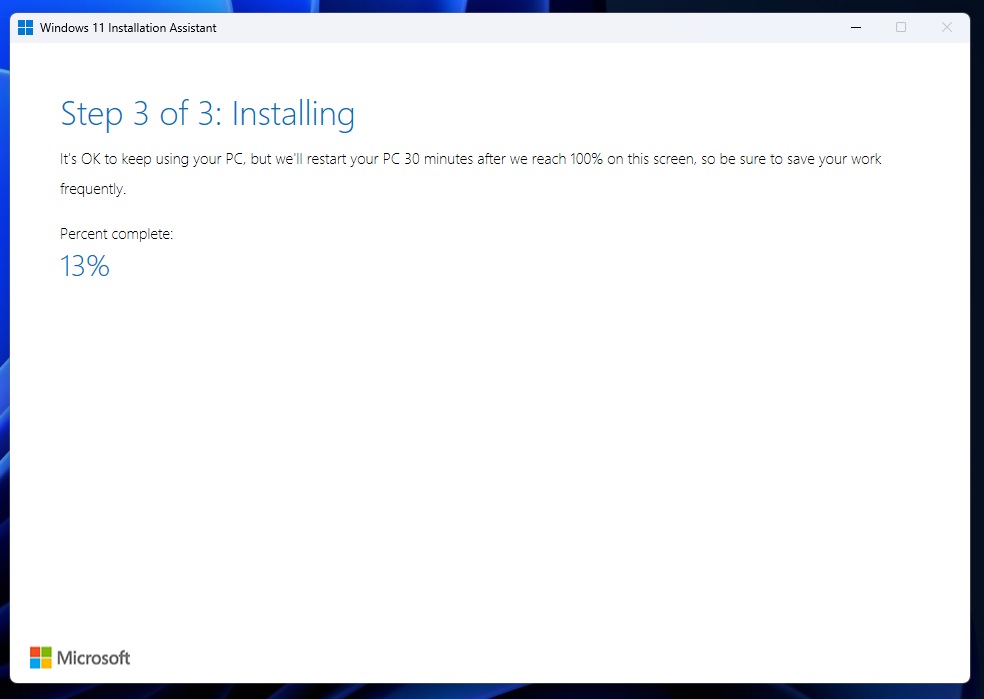
Процесс обновления через помощник по установке
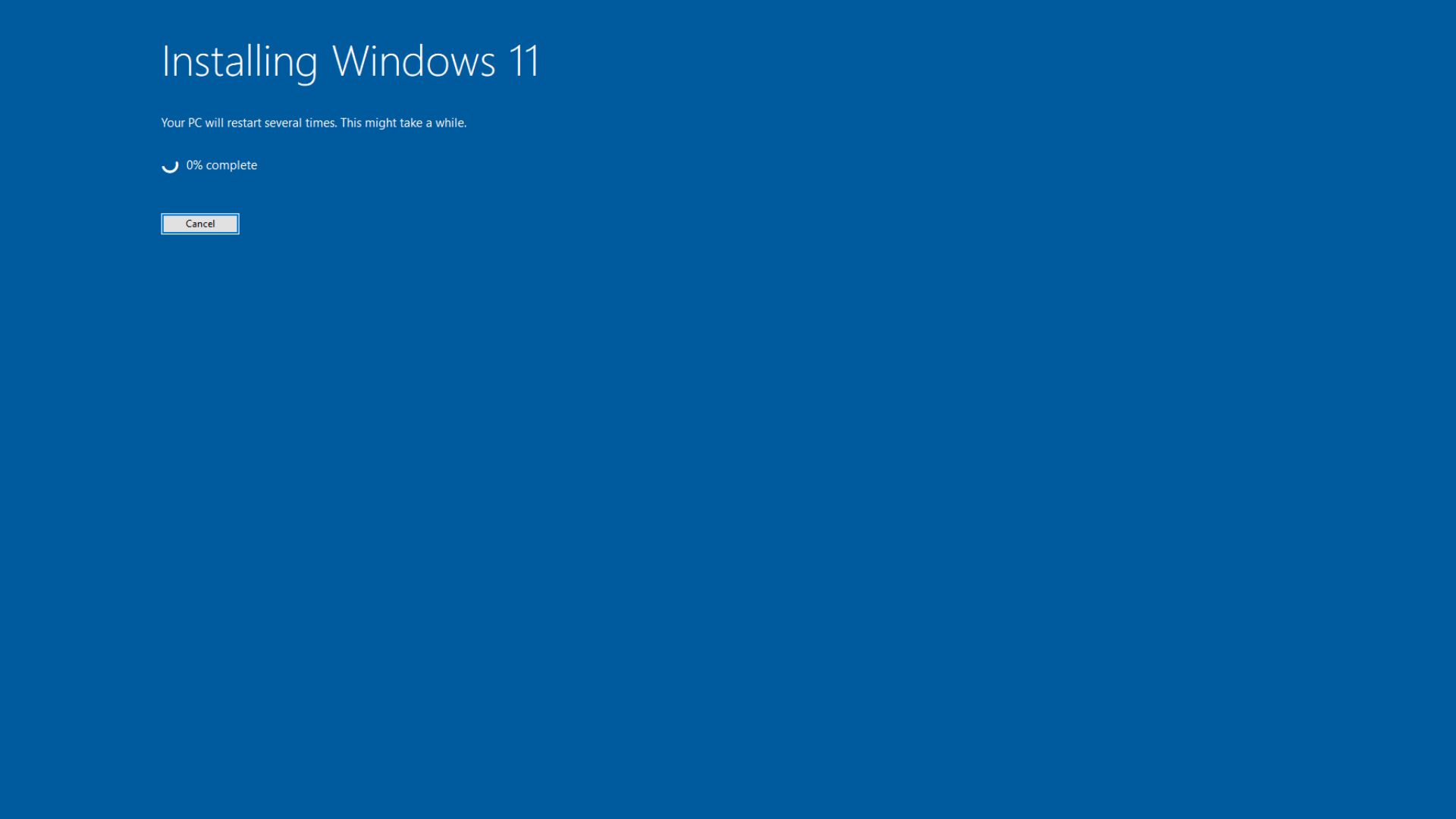
В интерфейсе помощника предусмотрены три этапа: первый — «Загрузка», последующие два — «Установка». В ходе установки вы можете продолжать пользоваться компьютером, однако через 30 минут после её завершения произойдёт принудительная перезагрузка, поэтому необходимо заранее сохранить все важные данные. Компьютер может перезагрузиться несколько раз, и Microsoft настоятельно предупреждает о недопустимости выключения устройства в этот период.
В отличие от службы «Центр обновления Windows», помощник загружает полную копию системы, поэтому процесс занимает больше времени и требует 9 ГБ свободного места. Важно учитывать, что помощник не создаёт установочные носители. Microsoft рекомендует дожидаться официального предложения обновления 26H2 через «Центр обновления Windows», так как принудительная установка может привести к возникновению тех самых проблем, из-за которых Microsoft могла временно ограничить получение апдейта на вашем устройстве.
Метод 3: установка Windows 11 26H2 через ISO-образ
Если функционала «Центра обновления» или помощника недостаточно, использование официального ISO-образа является самым гибким решением. Его можно применять как для обновления с сохранением данных, так и для «чистой» установки. Корпорация подготовила установочные носители 26H2 сразу после выхода версии в канале Release Preview. Прямые ссылки на образы всех языковых версий и данные для проверки контрольных сумм SHA-256 доступны в соответствующих руководствах.
Обновление без удаления файлов
Чтобы обновиться, скачайте официальный ISO-образ Windows 11 26H2, нажмите на него правой кнопкой мыши и выберите «Подключить». В открывшемся виртуальном дисковом накопителе запустите setup.exe. На этапе проверки обновлений можно выбрать пункт «Изменить способ загрузки обновлений» и отметить «Не сейчас». После принятия условий лицензии на экране готовности к установке выберите «Изменить параметры сохранения», где убедитесь, что выбрана опция «Сохранить личные файлы и приложения». После этого нажмите «Установить».
Руководство по переустановке от Microsoft подтверждает, что мастер установки предлагает три варианта: сохранение личных файлов и приложений, сохранение только личных файлов или полное удаление данных. Для обычного обновления следует выбирать первый вариант. Использование подключённого ISO также эффективно при сбоях «Центра обновления», так как позволяет переустановить системные файлы без потери пользовательских данных и программ. Это эффективный способ устранения медленной работы или перегрева системы.
Чистая установка
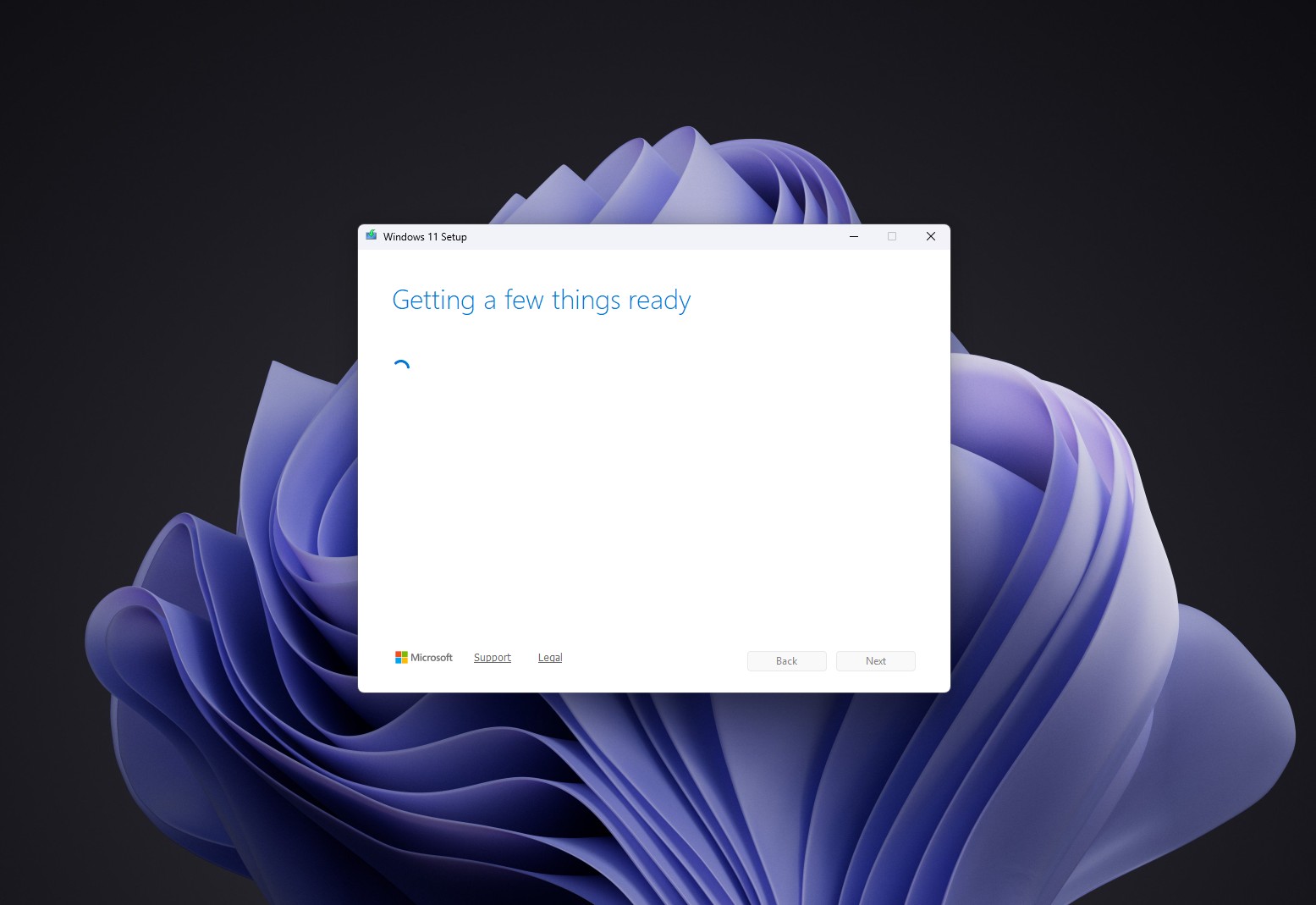
Для полной очистки системы примонтируйте ISO-образ и выберите опцию «Ничего не сохранять» — это удалит все личные файлы, настройки и приложения. Если же вам требуется удалить разделы, пересоздать их, отформатировать диски или установить систему на абсолютно пустой накопитель, потребуется загрузочная USB-флешка. Создайте её с помощью Media Creation Tool или Rufus, загрузите ПК с этого носителя, выберите язык, раскладку клавиатуры и нажмите установку Windows 11. Укажите нужную редакцию (обычно ту, с которой поставлялся компьютер) и целевой диск. Помните: удаление старых разделов допустимо только после резервного копирования данных. Microsoft классифицирует чистую установку как продвинутый метод, при котором стираются файлы, приложения, заводские настройки производителя и конфигурация Windows.
Метод 4: установка с помощью Media Creation Tool
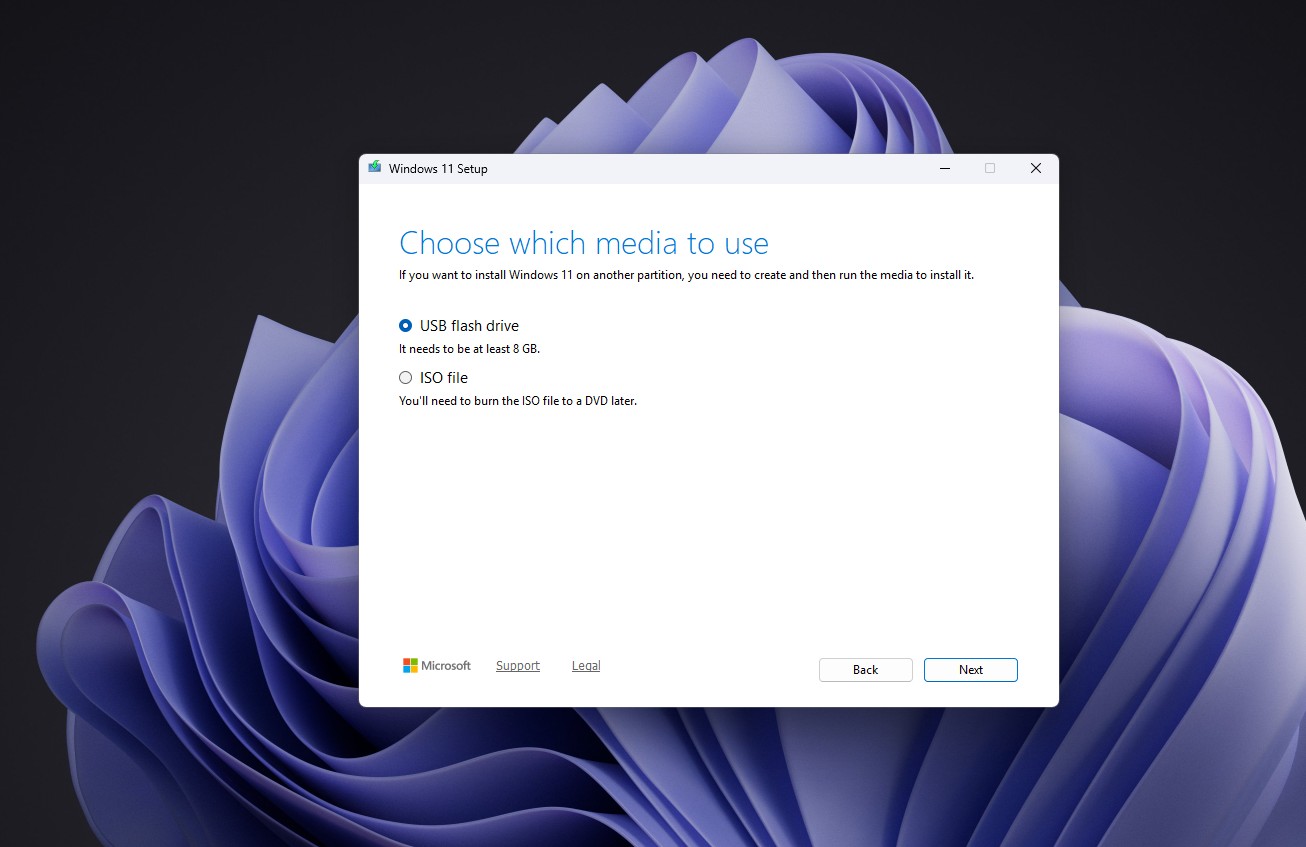
Media Creation Tool — официальный инструмент Microsoft для создания загрузочного USB-носителя с Windows 11. Для работы перейдите на страницу загрузки, в разделе «Создание установочного носителя Windows 11» нажмите «Скачать сейчас» и запустите MediaCreationTool.exe от имени администратора. Примите условия лицензии, выберите язык и редакцию (либо оставьте параметры по умолчанию), укажите «USB-устройство флеш-памяти». После подключения пустой флешки выберите её из списка — инструмент загрузит систему и создаст носитель. Затем останется только перезагрузить компьютер и загрузиться с этого накопителя.
Для работы потребуется пустой USB-накопитель объемом не менее 8 ГБ, который будет полностью отформатирован в процессе. Если вместо флешки выбрать ISO-файл, утилита сохранит его для использования на виртуальных машинах или записи на DVD. Важное ограничение: Media Creation Tool создаёт носители только для x64-процессоров и не поддерживает устройства на базе Arm. Пользователям Arm-систем необходимо использовать отдельный Arm64 ISO от Microsoft. Этот инструмент предпочтительнее обычной загрузки образа, если вы создаёте носитель для другого ПК, если целевой компьютер не загружается или если вы хотите получить официальный USB-накопитель без использования сторонних утилит типа Rufus.
Метод 5: использование Rufus
Rufus не является установщиком Windows в привычном понимании. Это бесплатный инструмент с открытым исходным кодом, который превращает ISO-образ Windows в загрузочный установочный носитель, предоставляя параметры, недоступные в стандартных инструментах от Microsoft.
Создание загрузочного USB-носителя с Windows 11 26H2 через Rufus
Для подготовки загрузочного накопителя загрузите ISO-образ Windows 11 26H2 и актуальную версию утилиты Rufus. Подключите USB-флешку объемом от 8 ГБ, запустите Rufus и выберите её в пункте «Устройство». Нажмите «Выбрать» и укажите путь к ISO-образу. Для современных ПК оставьте схему раздела GPT, а целевую систему — UEFI. Нажмите «Старт».
В появившемся окне «Windows User Experience» отметьте необходимые опции или оставьте всё как есть для стандартной установки. Нажмите «ОК», чтобы Rufus начал создание носителя. После завершения вы сможете загрузить целевой компьютер с этой флешки. Учтите: Rufus удалит все данные с выбранного накопителя, поэтому заранее скопируйте важные файлы. Если ISO-образ отсутствует, Rufus может скачать его напрямую с серверов Microsoft через кнопку «Скачать».
Обход аппаратных требований Windows 11
Окно «Windows User Experience» — ключевая особенность Rufus, позволяющая обойти требования к 4 ГБ+ ОЗУ, наличию Secure Boot и TPM 2.0. Также инструмент позволяет исключить необходимость в учетной записи Microsoft, создать локальную учетную запись с выбранным именем, отключить сбор данных и автоматическое шифрование BitLocker.
Тестирование Windows Latest показало, что эти методы работают в Windows 11 25H2 на ПК с 2 ГБ ОЗУ без TPM. Поскольку 26H2 использует ту же ветку обслуживания, опции Rufus должны работать аналогично. Однако Microsoft постоянно меняет процесс установки (Setup) и OOBE, поэтому нет гарантии, что каждый метод обхода будет работать вечно или идентично во всех сборках 26H2. Кроме того, Rufus не всесилен: Windows 11 24H2 и более новые версии требуют поддержки инструкции POPCNT процессором, поэтому на очень старых CPU установщик может не запуститься, независимо от выбранных настроек.
Использование Rufus на поддерживаемом оборудовании
Rufus полезен не только для установки на старые ПК. Владельцы полностью совместимых систем используют его для создания установочных флешек из ISO, выполнения «чистой» установки, инсталляции ОС на другие ПК, а также чтобы избежать раздражающих этапов настройки (например, обязательного входа в аккаунт или включения BitLocker) и не скачивать дистрибутив повторно.
Установка Windows 11 26H2 на неподдерживаемое железо
На некоторых ПК установка возможна, но Microsoft не рекомендует её, предупреждая о потенциальных проблемах совместимости. Компания также заявляет, что такие компьютеры не гарантированно получат обновления, включая обновления безопасности, и настаивает на необходимости TPM 2.0 для апгрейда с Windows 10. Если вы решитесь на этот шаг, будьте готовы к:
- Проблемам совместимости с приложениями и устройствами;
- Отсутствию аппаратных функций безопасности (TPM, Secure Boot);
- Проблемам с драйверами, особенно на старых ноутбуках;
- Сложностям с получением обновлений;
- Риску того, что будущий апдейт закроет такую возможность.
Перед отказом от своего ПК проверьте его совместимость. Microsoft подтвердила, что Windows 11 24H2 по-прежнему поддерживает процессоры Intel 8, 9 и 10-го поколений, которые также квалифицируются для 26H2.
Установка без учетной записи Microsoft
Ситуация с обходом обязательного входа в аккаунт Microsoft зависит от сборки и установочного носителя. В октябре 2025 года компания начала удалять известные механизмы обхода, включая «oobe\bypassnro», аргументируя это тем, что они пропускают критические этапы настройки. Тем не менее, в сентябре 2026 года на последней версии Windows 11 Home ссылка «Подробнее» на странице входа позволяла перейти к созданию локальной учетной записи. Методы постоянно меняются, поэтому настройки локального аккаунта в самом Rufus остаются альтернативным путем.
Чистая установка против обновления
Обновление сохраняет файлы, приложения и большинство настроек; его можно запустить из «Центра обновления Windows», через «Помощника по установке» или смонтированный ISO. Чистая установка начинает работу «с нуля», удаляя приложения и данные. Она целесообразна при замене «засоренной» системы, но требует осторожности с разделами и резервным копированием.
Если ПК работает исправно и вам просто нужна 26H2, обновление — наиболее простой вариант, который на 24H2 или 25H2 занимает всего пару минут. Если вы целенаправленно начинаете работу заново или устраняете критическую поломку, лучше выбрать чистую установку.
Особенности Windows 11 26H2: установка, функции и жизненный цикл
После чистой установки Windows 11 26H2 пользователю предстоит пройти процедуру первоначальной настройки (OOBE): выбрать регион и раскладку клавиатуры, подключиться к сети, войти в учетную запись Microsoft, настроить параметры конфиденциальности и решить, требуется ли восстановление из резервной копии Windows. При обновлении системы большинство этих шагов пропускается. После выхода на рабочий стол рекомендуется запустить «Центр обновления Windows» для загрузки актуальных накопительных обновлений и драйверов. Также стоит проверить раздел Параметры > Система > Активация: если компьютер был активирован с помощью цифровой лицензии, он обычно активируется автоматически после подключения к сети. Для подтверждения версии нажмите Windows + R, введите winver либо перейдите в Параметры > Система > О программе, чтобы увидеть номер версии 26H2 и номер сборки.
Особенности версий и доступность функций
Обновление Windows 11 2026 года примечательно тем, что версии 24H2, 25H2 и 26H2 используют общую ветку обслуживания. Согласно документации Microsoft, многие функции «уже были доставлены через ежемесячные обновления», а версия 26H2 лишь активирует выбранные возможности и сбрасывает жизненный цикл поддержки. Наше тестирование показало, что обновление версии не включает самые крупные нововведения автоматически, так как Microsoft контролирует их распространение через механизм Controlled Feature Rollout. Ни одна из ключевых функций не является эксклюзивом 26H2, однако установка этой версии повышает вероятность того, что новые возможности будут включены в сентябрьском или даже августовском обновлении Windows 11.
Среди наиболее значимых изменений можно выделить:
- Подвижная панель задач: теперь её можно разместить слева, сверху, справа или снизу.
- Изменяемое меню «Пуск»: Microsoft позволяет уменьшать размер гигантского меню, выбирая параметры «Маленький», «Большой» и «Автоматический».
- Поиск без Bing: более быстрый поиск, позволяющий отключать веб-предложения и подсказки из Microsoft Store.
- Изменения для предприятий: на коммерческих устройствах по умолчанию включены резервное копирование настроек Windows, специфичные для приложений действия на панели задач, некоторые улучшения «Проводника» и восстановление состояния системы на определенный момент времени (point-in-time restore) для определенных управляемых ПК.
Важнейшим аспектом остается жизненный цикл: для редакций Enterprise и Education поддержка составит 36 месяцев, начиная с 29 сентября 2026 года, тогда как для Home и Pro она останется стандартной — 24 месяца.
Часто задаваемые вопросы по установке Windows 11 26H2
Как установить Windows 11 26H2?
Используйте «Центр обновления Windows», «Помощник по установке», ISO-образ, «Media Creation Tool» или Rufus. Выбор метода зависит от того, требуется ли вам обновление системы, чистая установка или создание загрузочного носителя.
Можно ли установить 26H2 без «Центра обновления Windows»?
Да, «Помощник по установке», ISO-образ, «Media Creation Tool» и Rufus работают независимо от «Центра обновления Windows».
Можно ли обновиться с Windows 11 24H2 до 26H2?
Да, на совместимых ПК. Версия 26H2 разработана как пакет активации (enablement package) для поддерживаемых систем 24H2 и 25H2.
Можно ли установить 26H2 из ISO-образа без потери файлов?
Да. Смонтируйте ISO-образ, запустите setup.exe и выберите вариант «Сохранить личные файлы и приложения» во время настройки.
Возможна ли чистая установка?
Да, путем загрузки с установочного носителя, созданного с помощью «Media Creation Tool» или Rufus.
Можно ли установить 26H2 на неподдерживаемый ПК?
Инструменты вроде Rufus позволяют модифицировать программу установки для обхода некоторых требований, однако Microsoft не рекомендует установку на неподдерживаемое оборудование.
Требуется ли TPM 2.0?
Официально — да. Модуль TPM 2.0 остается обязательным требованием Microsoft для Windows 11.
Можно ли установить систему без учетной записи Microsoft?
Это зависит от конкретной сборки и установочного носителя, так как Microsoft постоянно меняет процесс OOBE и блокирует старые способы обхода.
Какая сборка Windows 11 26H2 является актуальной?
В ходе нашей установки была зафиксирована сборка 26300.9550. Ежемесячные накопительные обновления будут увеличивать этот номер.
Работает ли Windows 11 26H2 на ПК с ARM-процессорами?
Да, но такие устройства требуют использования Arm64 ISO-образа или «Центра обновления Windows», так как «Помощник по установке» и «Media Creation Tool» не поддерживают ARM-системы.