Google Wallet: основные функции и возможности
После долгих переключений между Google Pay и Google Wallet компания Google наконец остановилась на Google Wallet как на едином сервисе для всего: от бесконтактных платежей до хранения цифровых удостоверений личности. Вот несколько полезных функций, которые значительно упрощают повседневную жизнь.
Цифровое удостоверение личности для пунктов проверки TSA
Если вы часто совершаете перелеты внутри страны, функция цифрового ID в Google Wallet станет для вас отличным подспорьем. В настоящее время она работает в ряде контрольно-пропускных пунктов TSA на территории США, и количество таких точек постепенно увеличивается. Технология позволяет не тратить время на поиск физического документа, делая процесс прохождения контроля удобным и безопасным. Тем не менее крайне важно всегда иметь при себе физический оригинал документа в качестве резервного.
Вы можете создать цифровое удостоверение в Google Wallet, используя некоторые государственные ID, водительские права и паспорта США. Процесс создания довольно прост. Вам понадобится смартфон с Android 9 или более новой версией, настроенная блокировка экрана, а также включенные функции «Bluetooth» и «Устройства поблизости».
Для начала откройте приложение Wallet и нажмите «Добавить в кошелек» (Add to Wallet), перейдите в раздел «ID» и следуйте инструкциям на экране. Процесс включает создание фотографий вашего документа и запись короткого видео с вашим лицом. Если вы используете паспорт, потребуется также отсканировать чип, встроенный в документ — для этого телефон должен поддерживать технологию NFC. После этого Google отправит ваши данные эмитенту для верификации, и как только они будут подтверждены, цифровое удостоверение появится в приложении. Помните: цифровые ID работают не везде и не заменяют собой физические документы. Актуальный список аэропортов, поддерживающих данную функцию, можно найти на сайте TSA.
Платежи без подключения к интернету
Возможно, вы не знали, но оплачивать покупки через Google Wallet можно даже при отсутствии доступа к мобильному интернету. Это удобно, так как стабильное соединение есть не везде. Данные нужны только в момент добавления новой карты. В остальных случаях вы можете совершать покупки, не беспокоясь о сети. Однако периодически подключать Google Wallet к интернету все же необходимо: приложение безопасно хранит определенные одноразовые коды для проведения транзакций. Если телефон долго (дни или недели) находится в офлайне, эти коды могут закончиться. Если в месте с плохой связью приложение медленно загружает карты, лучше временно полностью отключить передачу данных — после совершения транзакции доступ в сеть можно вернуть.
Сохранение пропусков и билетов из изображений
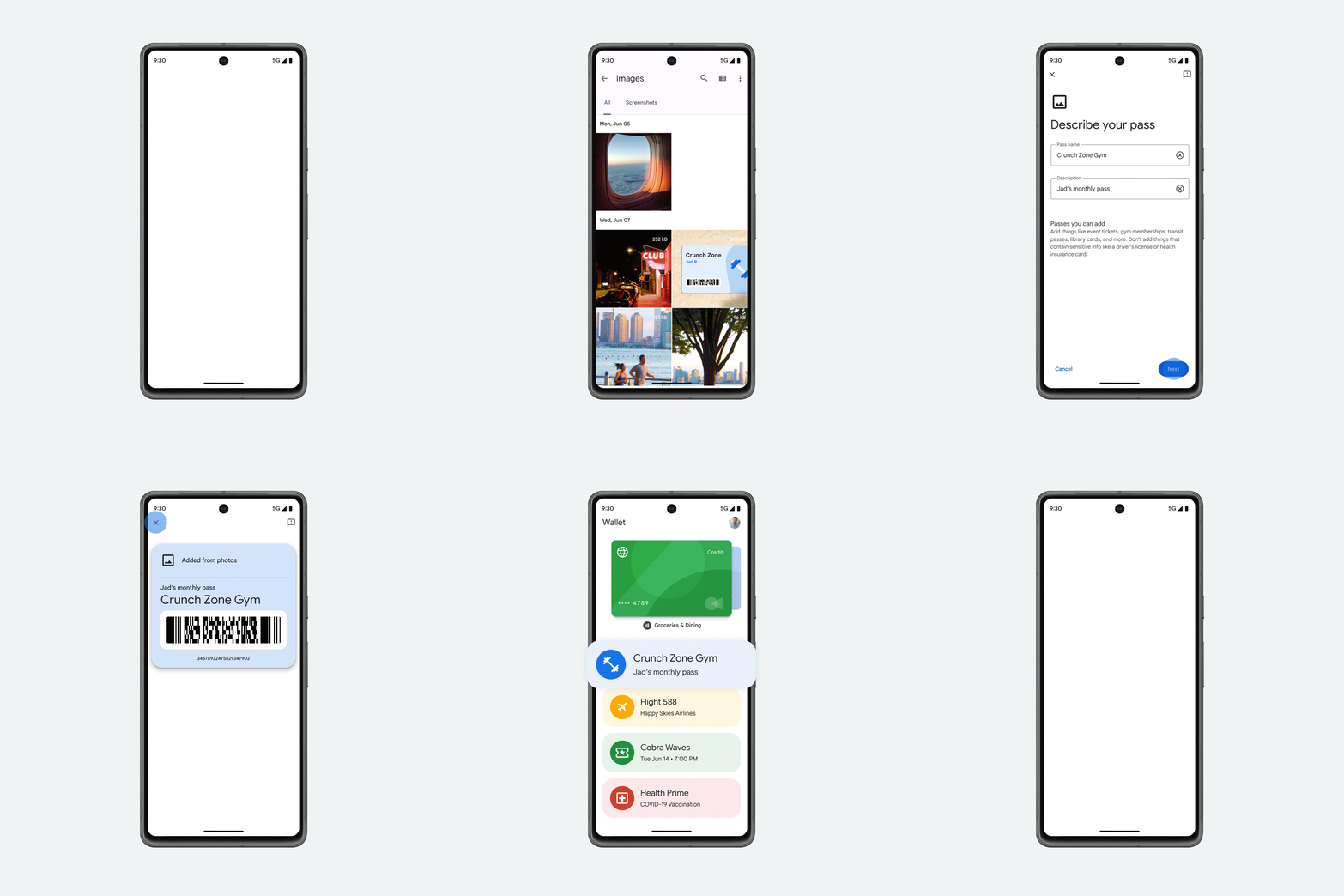
Google Wallet способен хранить множество видов пропусков и карт, но некоторые из них не вписываются в предустановленные категории приложения. Не переживайте: если на пропуске есть штрих-код или QR-код, вы можете оцифровать его в Google Wallet и использовать цифровую копию, не боясь потерять оригинал. Чтобы сохранить пропуск из фото, нажмите «Добавить в кошелек», выберите категорию «Фото» и следуйте инструкциям.
Оплата проезда в общественном транспорте во время путешествий
Бесконтактные платежи распространяются по всему миру, и в поездке вы вполне можете оплачивать проезд в общественном транспорте с помощью Google Wallet, что значительно упрощает передвижение. Более того, при работе с некоторыми транспортными агентствами, например, Brighton and Hove Buses в Великобритании, приложение отображает историю поездок и данные о сэкономленных средствах. Однако стоит учитывать, что не все системы поддерживают бесконтактную оплату. Кроме того, в ряде случаев в Google Wallet можно сохранять сами проездные билеты. Например, поддерживаются карты ORCA в Сиэтле, iPASS в Тайване, Octopus в Гонконге и Deutschlandticket в Германии.
Цифровые ключи и корпоративные пропуска
Google Wallet обладает широкой функциональностью: помимо удостоверений личности, он позволяет хранить студенческие билеты, корпоративные пропуска и ключи от отелей. Это дает возможность проходить в учебное заведение, офис или номер отеля, используя только смартфон. Важное условие: данная функция должна поддерживаться эмитентом документа. Добавление таких карт обычно происходит через официальные приложения или сайты соответствующих учреждений. После входа в систему в разделе с вашим пропуском вы увидите опцию «Добавить в Google Wallet». Также иногда предлагается добавить карту через электронную почту, нажав на аналогичную кнопку в письме. Чтобы узнать, поддерживает ли ваша организация или отель такую возможность, свяжитесь с администрацией.
Расширенные возможности Google Wallet: от медицинских карт до управления уведомлениями
Цифровой доступ становится все более распространенным: сегодня воспользоваться им можно, например, в некоторых отелях сети Hilton или в Университете Нотр-Дам.
Хранение медицинской страховки и управление уведомлениями
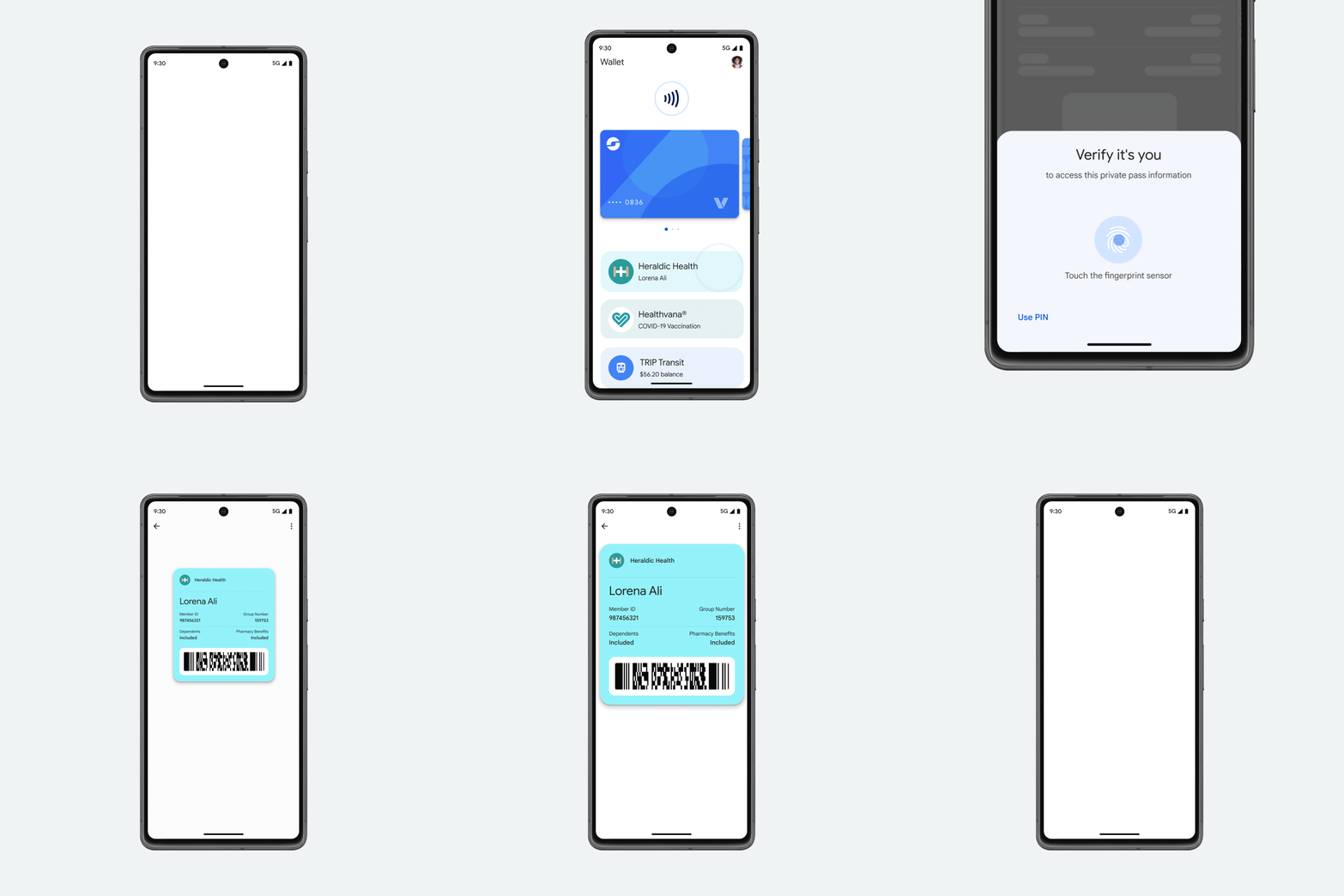
Google Wallet позволяет хранить медицинские страховые карты, чтобы всегда иметь их под рукой во время визита к врачу. Некоторые страховщики, например Humana, уже поддерживают эту функцию.
Процесс добавления страховой карты аналогичен добавлению студенческого билета или корпоративного пропуска. Вам необходимо открыть официальное приложение вашего страховщика и перейти в раздел идентификационной карты участника. Там вы увидите кнопку «Добавить в Google Wallet». Если такая опция отсутствует, значит, ваш страховщик пока не поддерживает интеграцию с Google Wallet. Важно помнить, что добавить карту напрямую через приложение Wallet нельзя — это делается только через приложение страховой компании. Поскольку эти карты содержат конфиденциальные данные, для их добавления и доступа к ним требуется обязательная верификация.
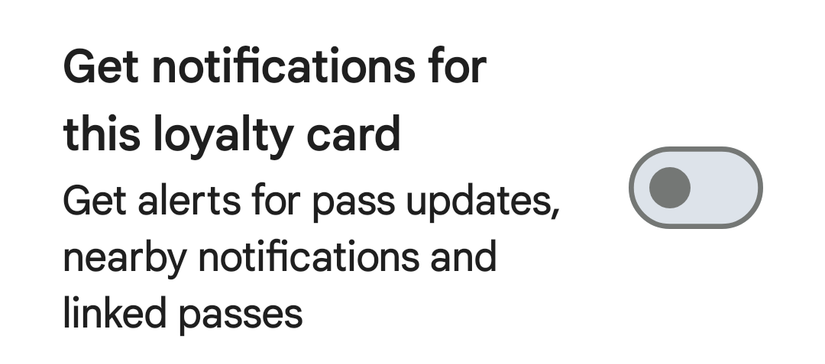
Если вас раздражают уведомления от определенных карт или пропусков в Google Wallet, их можно отключить. Для этого откройте приложение, выберите нужную карту и нажмите на значок настроек в правом верхнем углу. В появившемся меню переключите тумблер уведомлений в неактивное положение.
Использование Google Wallet на устройствах Fitbit
Для бесконтактных платежей с запястья не обязательно иметь дорогие смарт-часы на базе Wear OS. Google Wallet поддерживается на устройствах Fitbit с модулем NFC, таких как Fitbit Versa 4, Fitbit Sense 2 и Fitbit Charge 6. Это крайне важно, так как 13 января 2025 года компания окончательно закрыла сервис Fitbit Pay, поэтому для совершения платежей теперь необходимо использовать именно Google Wallet.
Быстрое сохранение пропусков через «Сообщения»
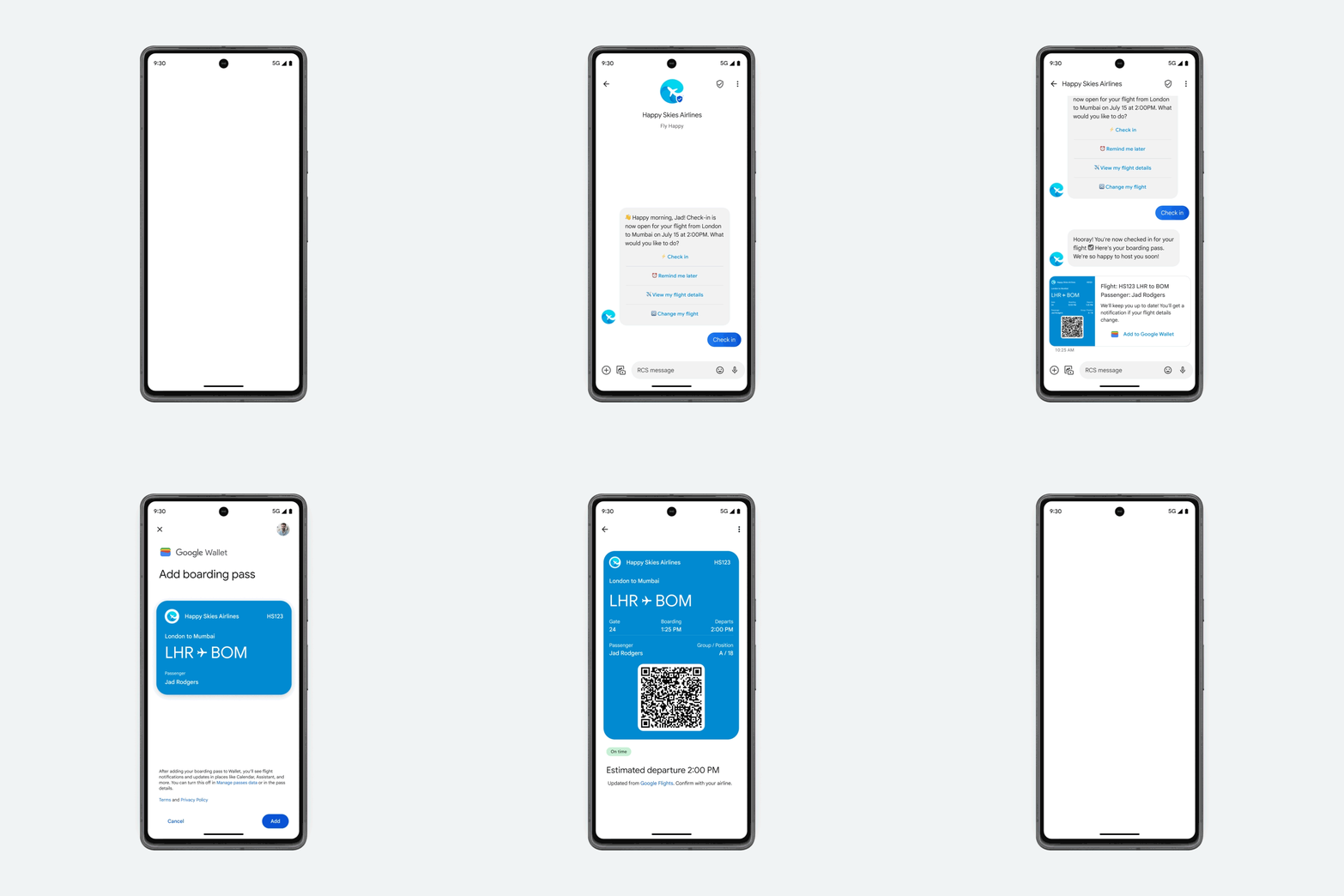
Сохранить посадочный талон, билет на поезд или бронь в ресторане можно через приложение «Сообщения», если у вас включена функция RCS. Если компания отправляет вам пропуск через RCS, рядом с сообщением появится кнопка «Добавить в Google Wallet». Это значительно проще, чем использовать официальные приложения, сайты или электронную почту.
Перенос данных на новое устройство
Механизм переноса карт зависит от их типа. Лояльные карты, подарочные сертификаты, билеты на мероприятия и посадочные талоны появляются в Google Wallet автоматически при входе в тот же Google-аккаунт на новом устройстве. Однако банковские карты, проездные, цифровые удостоверения, автомобильные ключи и приватные пропуски привязаны к конкретному аппарату.
Чтобы перенести такие данные, при настройке нового телефона следует выбрать перенос или восстановление данных из облачной резервной копии, обязательно отметив приложение Google Wallet. Если этот метод не перенесет определенные карты, их придется сначала удалить со старого устройства, а затем вручную добавить на новое.
Google Wallet постоянно совершенствуется и предлагает пользователям значительно больше функций, чем кажется на первый взгляд. Помимо перечисленных возможностей, приложение подходит для хранения карт лояльности, подарочных сертификатов, билетов, цифровых ключей от автомобиля и многого другого.
Дополнительные аспекты работы с Google Wallet
Google Wallet не просто заменяет физический кошелек, но и предлагает глубокую интеграцию с экосистемой Android, которая требует соблюдения определенных условий для корректной работы сервисов. Например, для создания цифрового ID недостаточно просто наличия смартфона; важно, чтобы на устройстве была настроена блокировка экрана, а функции «Bluetooth» и «Устройства поблизости» были активированы. Это необходимо для обеспечения безопасности процесса передачи данных при верификации документов.
Важным дополнением к функциональности офлайн-платежей является то, что при длительном отсутствии интернет-соединения — в течение нескольких дней или недель — лимит одноразовых кодов для оплаты может быть исчерпан. Система настроена так, что для пополнения запаса этих кодов приложению требуется периодическое подключение к сети. В ситуациях, когда соединение крайне нестабильно, пользователи могут столкнуться с трудностями при загрузке карт: в таких случаях эксперты рекомендуют полностью отключать передачу данных на уровне системы, чтобы приложение корректно сработало в режиме транзакции, и активировать интернет повторно уже после завершения платежа.
С точки зрения управления доступом, Google Wallet максимально упрощает взаимодействие с институциональными системами. Если вы хотите интегрировать пропуск или ID-карту, помните, что инициировать процесс добавления необходимо именно изнутри приложения или веб-сайта организации. Ищите кнопку «Добавить в Google Wallet» (Add to Google Wallet) непосредственно в разделе личных данных вашего профиля в приложении учебного заведения, офиса или отеля. В случае с медицинскими картами аналогичный подход: попытка добавить страховку напрямую через интерфейс самого Wallet не увенчается успехом, так как для защиты конфиденциальной информации требуется предварительная авторизация в приложении страховщика.
Наконец, стоит обратить внимание на механизм миграции данных при смене устройства. Хотя большинство карт лояльности синхронизируются автоматически через ваш Google-аккаунт, такие критически важные элементы, как банковские карты, цифровые ключи от автомобилей, удостоверения личности и проездные, требуют особого внимания. При первичной настройке нового смартфона использование функции «перенос устройства на устройство» (device-to-device transfer) или восстановление из облачной копии — самый надежный способ сохранить доступ к большинству этих карт. Однако для некоторых категорий данных предусмотрена защита, из-за которой их невозможно перенести автоматически: в таких случаях единственный верный путь — удаление записи с текущего аппарата и последующая ручная привязка на новом устройстве.