Многие пользователи привыкают к особенностям Microsoft Excel, считая их неизбежными, однако большинство этих нюансов можно легко устранить изменением настроек или простыми приемами. Вот пять распространенных проблем, с которыми можно разобраться всего за несколько минут.
Изоляция рабочих книг для управления историей отмены действий
Обычно комбинация Ctrl+Z отменяет последнее действие, но если вы работаете с двумя файлами в одном экземпляре программы, отмена может затронуть не тот файл, который вы ожидаете. Это происходит потому, что Excel хранит общую историю изменений для всех открытых в одном процессе книг.
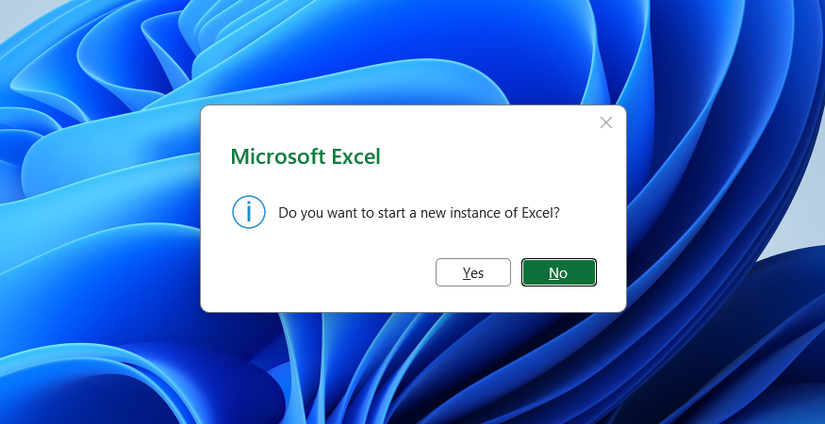
Чтобы каждое окно имело собственную историю отмены, открывайте книги в отдельных экземплярах. Для этого удерживайте клавишу Alt и нажмите правой кнопкой мыши на иконку Excel (на панели задач или ярлыке), затем выберите Открыть. В появившемся системном запросе о запуске нового экземпляра нажмите Да. Если вы используете макросы, при открытии второго экземпляра может появиться сообщение Файл используется для PERSONAL.XLSB — в таком случае просто выберите режим Только чтение, что не повлияет на редактирование вашей рабочей книги.
Автоматическое создание списков по алфавиту
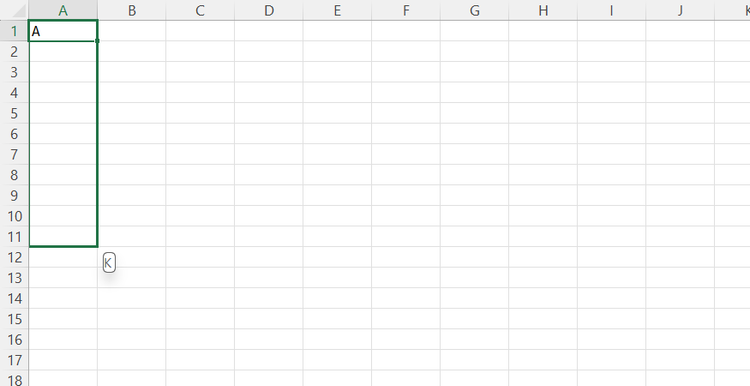
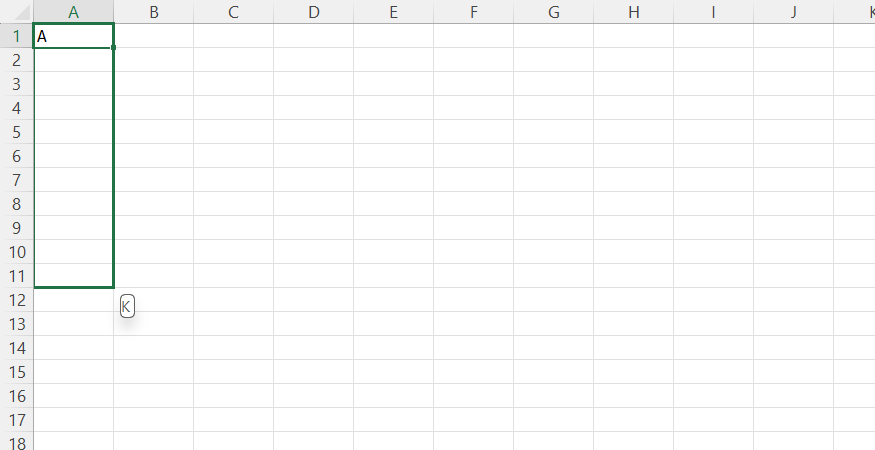
Excel не распознает алфавит как последовательность по умолчанию, в отличие от дат или чисел. Вы можете исправить это через Файл > Параметры > Дополнительно, перейдя в раздел Общие и выбрав Изменить списки. Нажмите Новый список, введите буквы от A до Z (каждую с новой строки) и нажмите Добавить. Теперь при использовании маркера автозаполнения Excel будет автоматически подставлять буквы алфавита.
Настройка редактирования формул
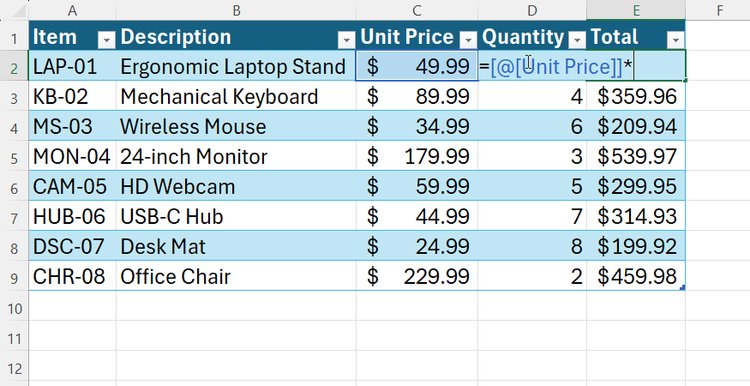
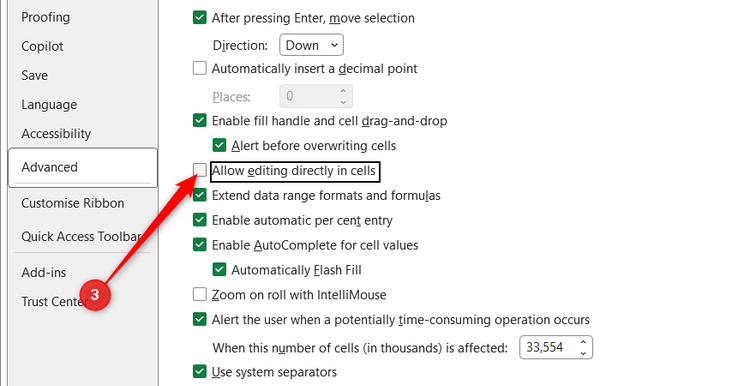
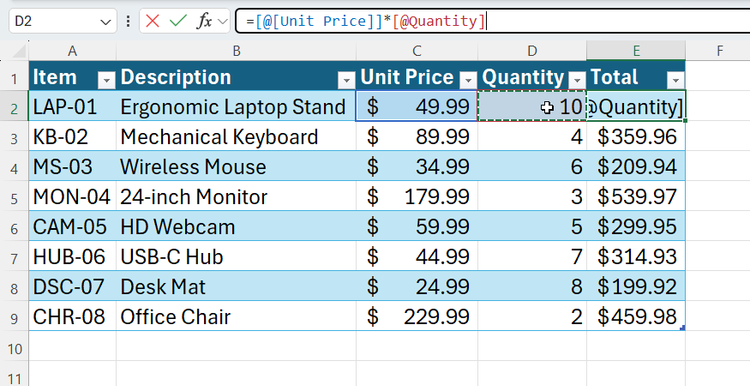
Иногда длинная формула перекрывает соседние ячейки, мешая их выделению. Чтобы этого избежать, измените место ввода данных: перейдите в Файл > Параметры > Дополнительно и снимите галочку с пункта Разрешить редактирование прямо в ячейках. После этого формулы будут отображаться только в строке формул, что освободит рабочее пространство. Вы все еще сможете начать редактирование нажатием клавиши F2 или двойным кликом по ячейке.
Использование отдельных окон для переключения между листами
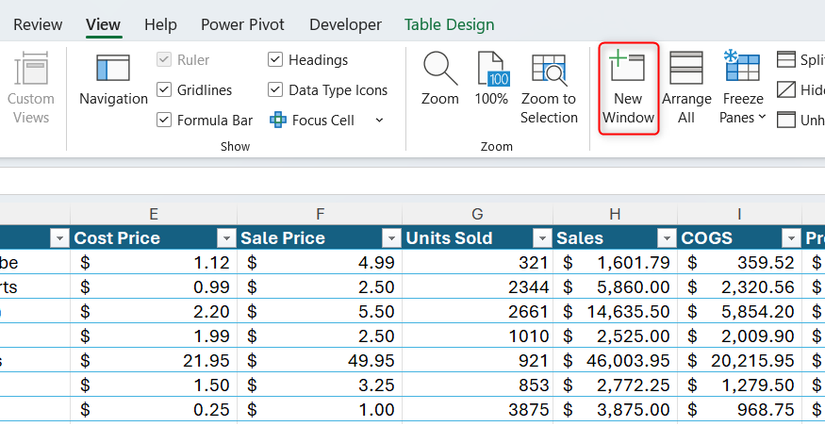
Стандартное сочетание Alt+Tab в Windows не позволяет быстро переключаться между листами одной рабочей книги, так как система видит их как часть одного приложения. Чтобы обойти это, откройте вкладку Вид и нажмите Новое окно. Теперь вы можете открыть один и тот же файл в двух окнах, выбрав разные листы, и быстро переключаться между ними через Alt+Tab. Все изменения будут сохраняться в исходный файл.
Переключение режимов ввода для корректной работы клавиш управления курсором
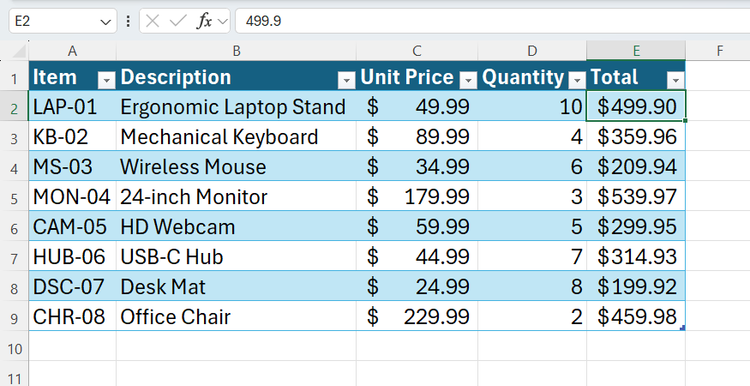
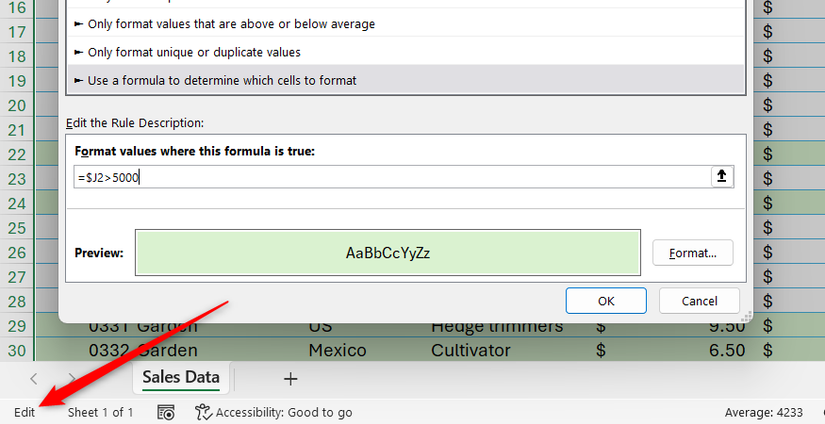
Если при попытке отредактировать формулу нажатие клавиш со стрелками приводит к добавлению ссылок на ячейки, значит, программа находится в режиме Enter (ввод). В этом режиме стрелки активируют режим указания (Point mode). Чтобы перемещаться по тексту формулы, нажмите клавишу F2 — программа перейдет в режим Изменить (Edit). Текущий статус всегда отображается в строке состояния в нижней части окна программы. Повторное нажатие F2 вернет вас в режим ввода.
Разделение экземпляров Excel: нюансы и ограничения
Важно понимать, что запуск Excel в отдельных экземплярах — это не просто способ изолировать историю отмены действий (Ctrl+Z). Хотя это решение эффективно предотвращает случайную отмену изменений в одном файле при работе в другом, существуют определенные технические компромиссы, о которых стоит знать:
- Потребление оперативной памяти: Каждый экземпляр Excel запускается как отдельный процесс, что увеличивает общую нагрузку на системные ресурсы.
- Взаимодействие файлов: Работа с внешними связями, макросами или данными, которые должны динамически обновляться между рабочими книгами, может стать менее удобной или потребовать дополнительных настроек.
Несмотря на эти мелкие неудобства, для независимых рабочих книг, не связанных формулами, использование раздельных окон остается лучшим способом избежать неприятных сюрпризов при использовании «отмены».
Алфавитные последовательности и их сохранение
Функция пользовательских списков в Excel обладает полезным свойством «памяти». После того как вы вручную создадите список от A до Z в меню Файл > Параметры > Дополнительно > Изменить списки, вам больше никогда не придется повторять эту процедуру. Excel сохраняет эту последовательность в своих системных настройках. В дальнейшем вам достаточно будет ввести в ячейку букву «A» и потянуть за маркер автозаполнения — программа сама продолжит ряд до самого конца алфавита, экономя время на вводе повторяющихся данных.
Особенности редактирования формул
Отключение прямого редактирования в ячейках — это существенное изменение привычек для опытных пользователей Excel. Перенос всей работы с формулами в Строку формул (Formula Bar) избавляет от проблемы, когда длинный текст формулы закрывает содержимое соседних ячеек, которые необходимы для визуального контроля или выделения при составлении ссылок. Однако это требует адаптации: если вы привыкли видеть формулу «внутри» ячейки, потребуется время, чтобы перестроиться на постоянный взгляд в верхнюю часть интерфейса.
Эффективная навигация между удаленными листами
Хотя стандартные сочетания клавиш Ctrl + Page Up и Ctrl + Page Down идеально подходят для перемещения между соседними вкладками листа, они становятся утомительными, если нужные вам рабочие области находятся в разных концах большой книги. Использование функции Вид > Новое окно позволяет создать несколько «проекций» одного файла. Это дает возможность не прокручивать все промежуточные вкладки, а сразу переключаться между нужными листами с помощью Alt+Tab. Это особенно полезно при одновременной сверке данных, находящихся на значительном удалении друг от друга.
Понимание режимов Enter и Point: почему «стрелки» не слушаются
Многих пользователей сбивает с толку, когда при попытке переместить курсор внутри формулы с помощью клавиш со стрелками Excel начинает автоматически дописывать ссылки на случайные ячейки. Причина кроется в базовой логике работы программы:
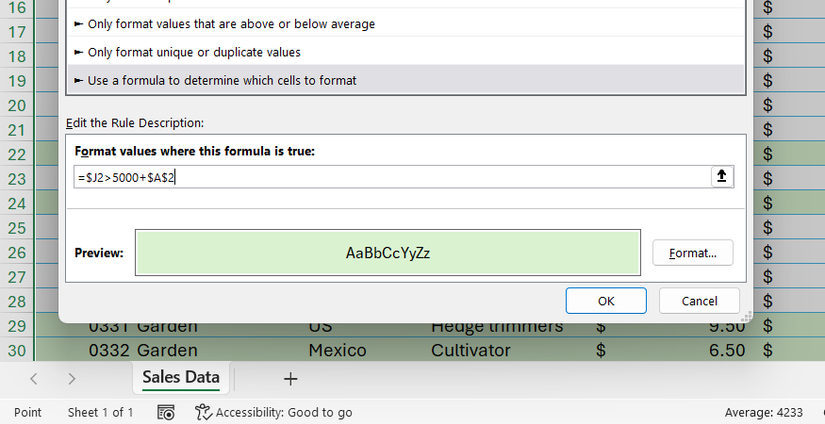
В режиме Enter (который активен по умолчанию в полях ввода формул) любое нажатие клавиши управления курсором воспринимается программой как команда Point mode — режим указания, при котором вы намерены добавить адрес ячейки в формулу.
Решить эту проблему можно мгновенно, не меняя настроек, а лишь переключив режим работы программы. Нажатие клавиши F2 переводит Excel в режим Edit (Изменить). В этом состоянии стрелки на клавиатуре работают именно так, как вы ожидаете — перемещают каретку по символам внутри строки формул. Чтобы вернуться в режим выбора ячеек, достаточно нажать F2 повторно. Статус текущего режима всегда можно проверить в левом нижнем углу окна, в строке состояния (Status Bar), где отображается надпись «Enter» или «Edit».
Персонализация рабочей среды
Знание этих тонкостей — лишь первый шаг к оптимизации. Понимая, как Excel обрабатывает действия, вы можете настроить программу «под себя». Помимо управления режимами ввода и историей отмен, стоит уделить внимание настройке ленты инструментов (Ribbon) и изучению скрытых параметров строки состояния. Потратив всего несколько минут в выходные на настройку этих элементов, вы существенно повысите скорость своей работы и снизите количество случайных ошибок в долгосрочной перспективе.