Доступ к лучшим фильмам и телешоу у себя дома приносит массу удовольствия, независимо от того, пересматриваете ли вы любимую картину в сотый раз или смотрите её впервые. Это отличный способ расслабиться, и медиаплееры Roku созданы именно для этого. Благодаря понятному интерфейсу и надежной операционной системе продукция бренда пользуется заслуженной популярностью у пользователей. Тем не менее, хотя вы можете просто подключить устройство Roku и начать пользоваться им сразу «из коробки», вам определенно стоит уделить время дополнительной настройке.
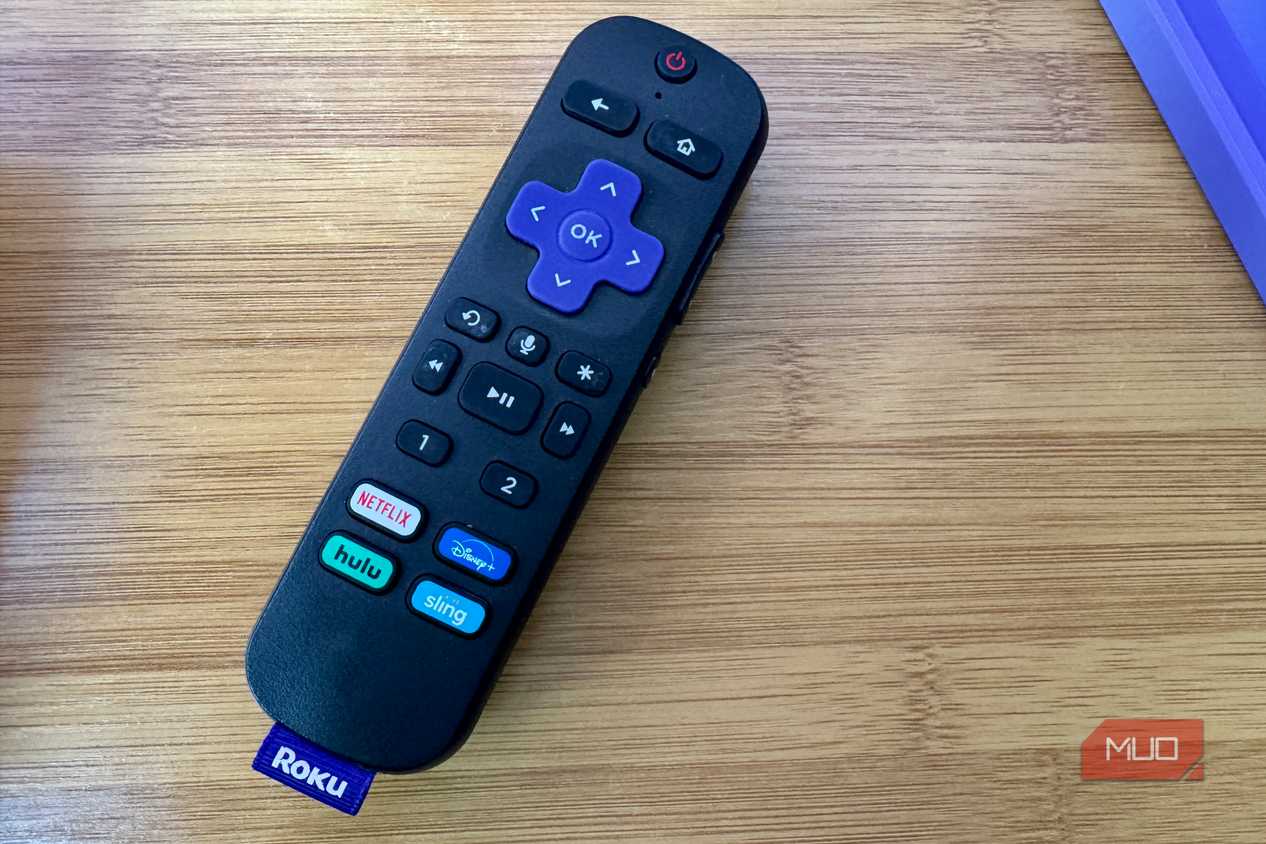
Для получения наилучшего опыта от использования стоит изменить несколько важных параметров. Часть из них настраивается буквально в несколько кликов с помощью пульта дистанционного управления. Правильная конфигурация поможет избавиться от лишней рутины, отключить надоедливую рекламу и настроить звук под индивидуальные предпочтения.
Как настроить функцию One-Touch Play для управления телевизором
Поиск идеального баланса и удобства начинается с управления техникой. Необходимость постоянно удерживать в руках несколько пультов одновременно — это лишняя головная боль для любого пользователя. Следить за сохранностью пульта Roku, пульта от телевизора и возможных дополнительных устройств — неблагодарное занятие для нового владельца.
Сделайте пульт Roku основным инструментом управления, активировав функцию One-Touch Play. Эта настройка позволяет управлять телевизором непосредственно с пульта Roku: как только вы нажимаете любую кнопку на пульте Roku, телевизор автоматически переключается на тот порт HDMI, к которому подключен медиаплеер. Благодаря этому вам больше не придется брать в руки пульт от телевизора и нажимать кнопку Input для переключения на нужный порт.
Чтобы активировать эту опцию, зайдите в раздел Settings на главном экране Roku, а затем выберите пункт System. Далее перейдите в меню Control other devices и выберите подпункт One-Touch Play. После включения этой функции ваш пульт Roku сможет мгновенно переводить телевизор в нужный режим и открывать привычное меню устройства.
Как скрыть рекомендации, рекламные обои и изменить размер иконок
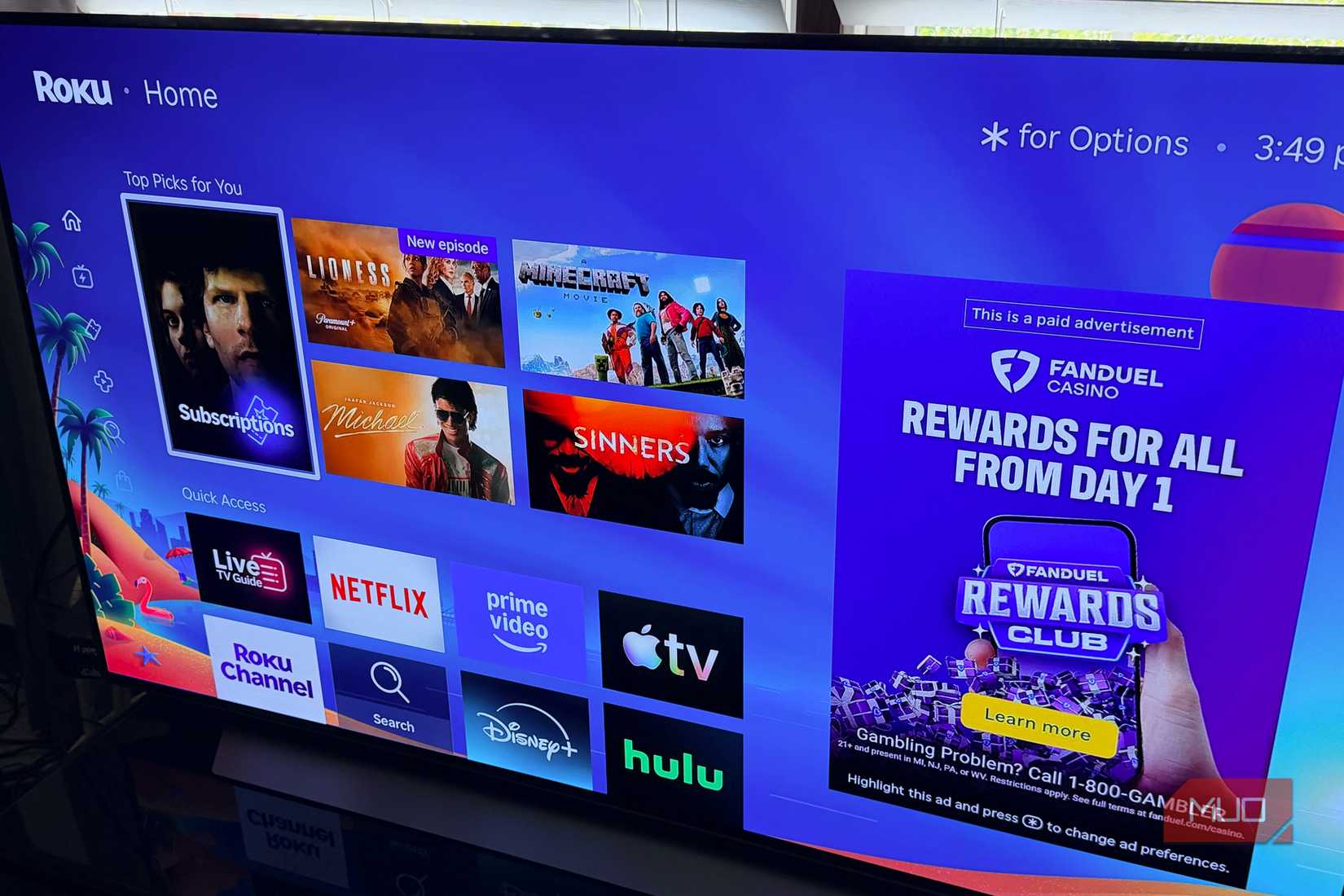
Интерфейс операционной системы Roku можно гибко адаптировать под свои задачи. Одной из относительно новых особенностей Roku OS является строка рекомендаций Recommendation row, которая отображается в самом верху домашнего экрана. На ней показываются возможные варианты контента, которые могут вам понравиться, на основе вашей истории просмотров.
Если вы не хотите видеть подобные персональные предложения фильмов и сериалов, их можно полностью отключить в соответствующем меню. Для этого перейдите по пути Settings > Home screen. В этом разделе вы можете полностью убрать строку рекомендаций. Кроме того, здесь же можно избавиться от быстрого доступа к приложениям quick access apps, которые также появляются ближе к верхней части экрана и позволяют мгновенно запустить шоу или фильм, который вы уже смотрели ранее.
Еще один параметр на домашнем экране, поддающийся изменению — это размер плиток tile size. Стандартная планировка Roku OS выстраивает в ряд по четыре плитки приложений, доступных для использования. Если вы хотите изменить их порядок, достаточно зажать кнопку OK на пульте и перемещать иконки с помощью клавиш со стрелками. А если вам нужно изменить размер этих плиток — например, для удобства людей со слабым зрением — это также делается через настройки домашнего экрана.
Кроме того, на главном экране традиционно транслируются спонсируемые обои sponsored wallpaper. Вы можете перейти в раздел Settings > Theme > Wallpaper и отключить их, чтобы избавиться от просмотра промо-рекламы.
Как защитить данные и настроить конфиденциальность на Roku
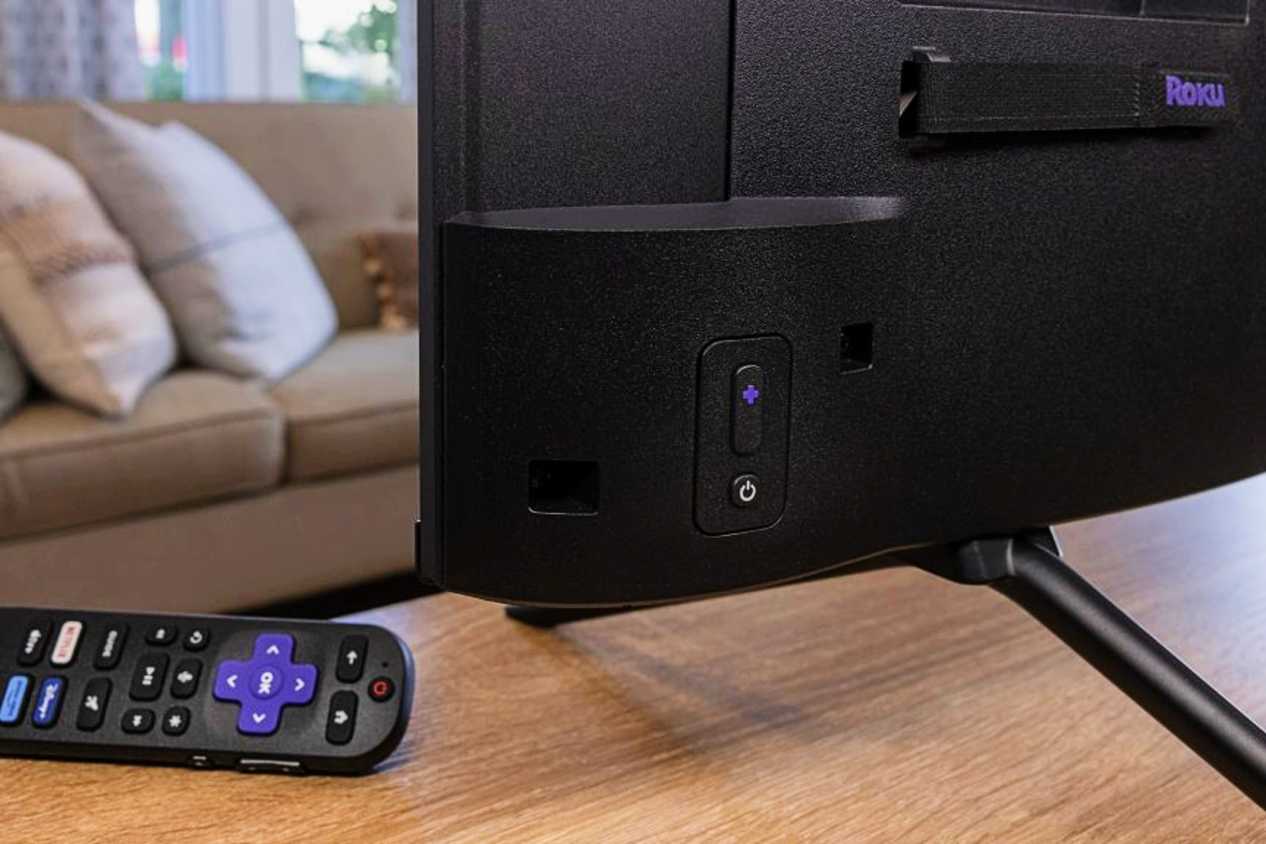
Платформа Roku известна своей ориентацией на пользователя и стремлением сделать просмотр проще, однако ради этого система собирает подробную информацию о ваших действиях. Платформа отслеживает, какой контент вы смотрите, какими приложениями пользуетесь, и на основе этих данных формирует алгоритмы рекомендаций.
Если вы не хотите, чтобы Roku отслеживала каждый ваш шаг, зайдите в раздел Settings > Privacy > Advertising и активируйте пункт Limit Ad Tracking. Это ограничение отслеживания рекламы предотвратит сбор данных о ваших действиях. Данный набор настроек работает одинаково на всех устройствах Roku независимо от модели.
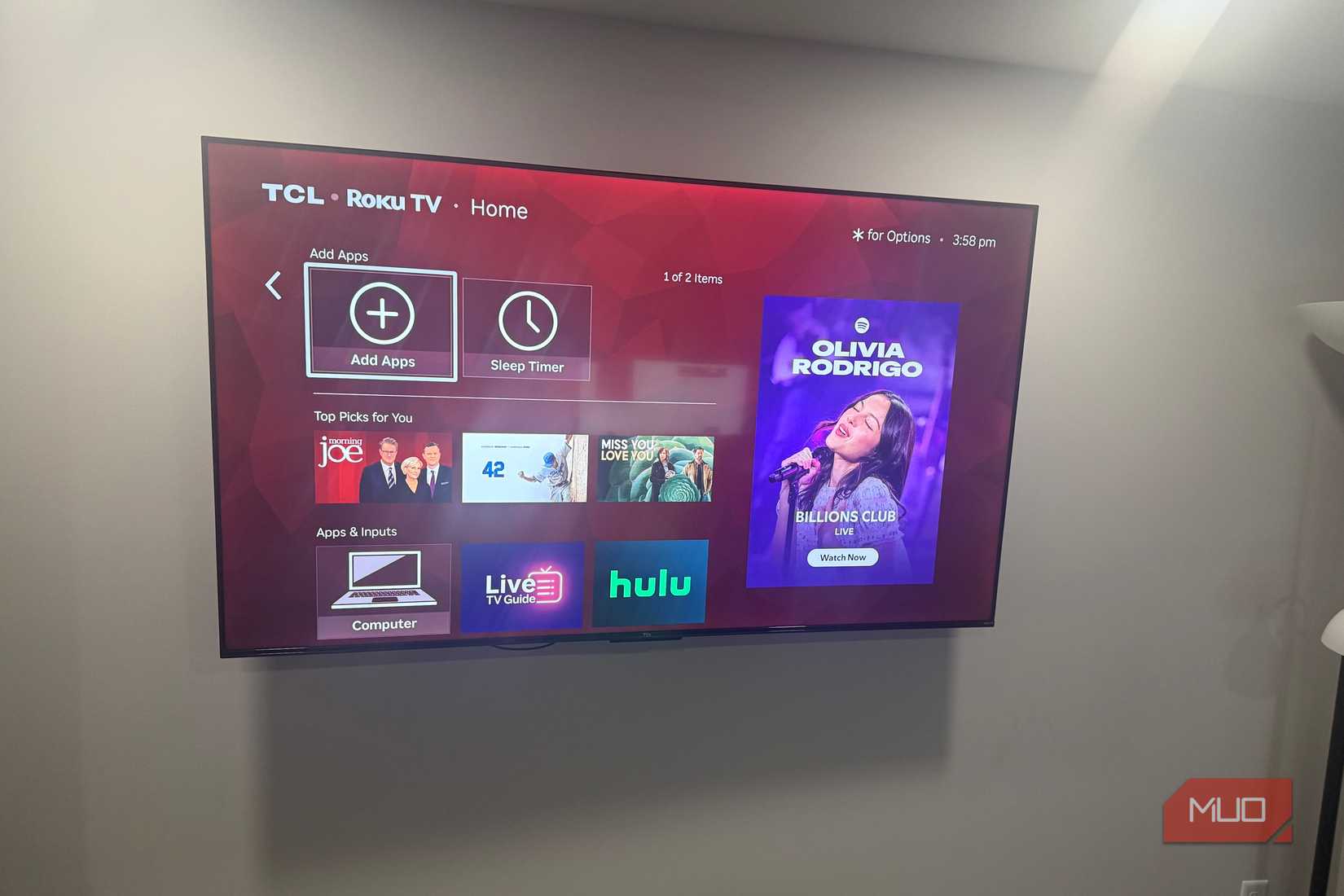
Ограничив отслеживание рекламы, вы также избавитесь от раздражающего крупного рекламного блока в правой части экрана. Это остановит передачу и продажу вашей личной информации сторонним поставщикам. Если вы пользовались устройством некоторое время до изменения этих параметров, вы можете полностью сбросить накопленные данные. Для этого в меню Privacy выберите пункт Advertising и нажмите Reset advertising identifier.
Если вы не против демонстрации рекламы, но хотите обезопасить себя и близких от нежелательного контента, настройки позволяют отрегулировать и это. Внутри меню рекламных параметров выберите категорию чувствительного рекламного контента sensitive ad content, чтобы исключить показ объявлений, упоминающих алкоголь, азартные игры и другие темы, не подходящие для детей.
Как настроить выравнивание громкости для комфортного просмотра
Качественное звуковое сопровождение критически важно для приятного вечера за просмотром фильма. Вы вряд ли хотите, чтобы взрывы и громкие сцены буквально оглушали вас, но и постоянно прибавлять громкость при переключении на новое шоу — тоже утомительное занятие.
Универсального идеального уровня громкости для каждого фильма или сериала не существует, поэтому вам нужно заставить само устройство Roku выполнять эту задачу. Воспроизведя видеоконтент, вы можете настроить выравнивание громкости volume leveling. После запуска передачи нажмите кнопку со звездочкой * на пульте дистанционного управления. В зависимости от модели вашего устройства Roku на экране появится меню Volume Mode или Sound Settings.
В этих пунктах меню выберите параметр Leveling, после чего укажите желаемый режим из трех вариантов: высокий high, средний medium или низкий low. Функция выравнивания звука поддерживает одинаковую громкость независимо от того, что происходит на экране телевизора. Если в сцене происходит мощный взрыв, звук остается на прежнем уровне, а если герои начинают шептаться, громкость воспроизведения будет точно такой же.
Новые возможности и функциональность Roku Ultra (2024)
Описанные параметры применимы к большинству устройств экосистемы, однако современные модели предлагают и аппаратно-технические улучшения. Например, актуальная модель Roku Ultra (2024) предлагает пользователям расширенные возможности для потокового вещания.
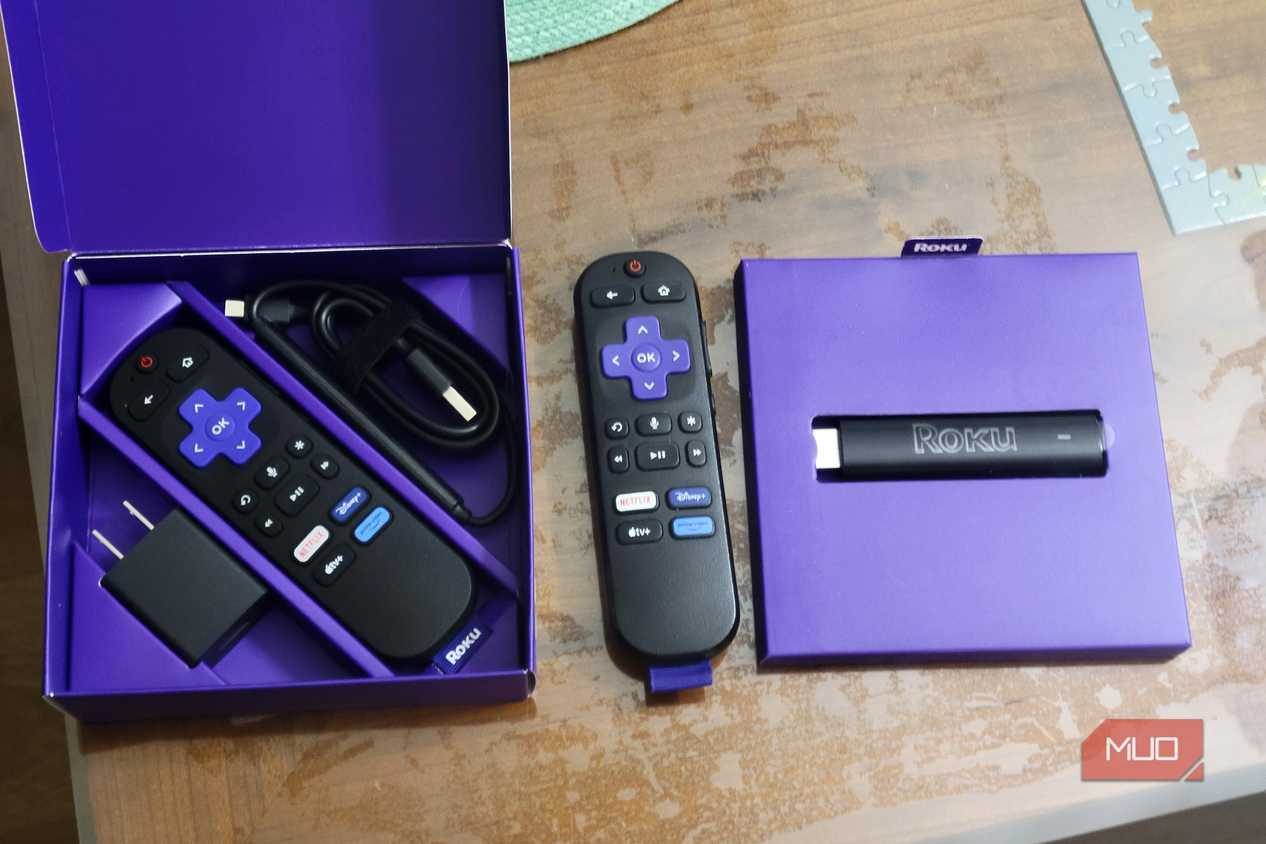
Устройство оснащено современным модулем беспроводной связи с поддержкой Wi-Fi 6, функцией поиска потерянного пульта lost remote feature, а также более быстрым процессором по сравнению с предшественниками. Комплектный голосовой пульт дистанционного управления дополнительно получил удобные кнопки с подсветкой backlit buttons, что значительно упрощает использование медиаплеера в темноте или при выключенном свете.
Настраивая различные параметры под свои предпочтения, вы сможете выжать максимум из возможностей платформы Roku. Кому-то реклама и персональные рекомендации кажутся полезными инструментами для поиска новинок, другие же стремятся полностью их отключить. Экспериментируйте с настройками вашего Roku, чтобы сделать домашний просмотр максимально комфортным и персонализированным.