

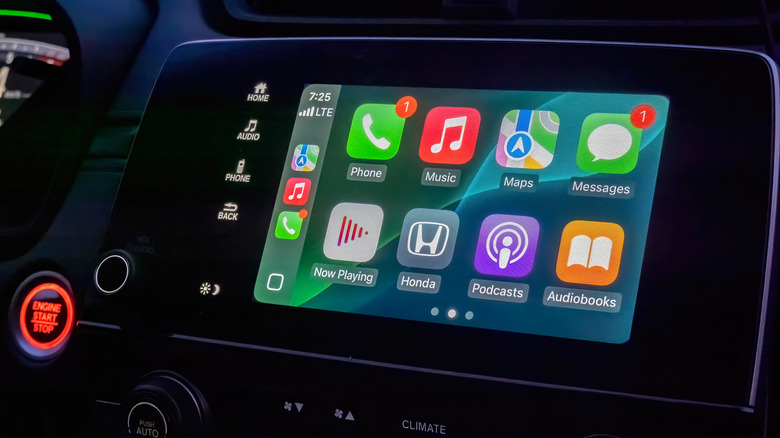
Apple CarPlay предлагает удобный способ интеграции смартфона с автомобильной мультимедийной системой, избавляя от необходимости использовать крепления для телефона. Благодаря крупным значкам и понятному интерфейсу навигация и управление мультимедиа становятся безопаснее. С учетом недавних обновлений, включая улучшенную работу Siri в iOS 27, взаимодействие с системой в режиме громкой связи стало еще эффективнее. Для максимального удобства пользователи могут самостоятельно оптимизировать отображение информации на экране.
Настройка визуальных параметров интерфейса
По умолчанию Apple CarPlay использует темную тему оформления, чтобы не ослеплять водителя при слабом освещении. Если такая настройка мешает восприятию данных в дневное время, ее можно изменить непосредственно через экран автомобиля. Перейдите в раздел Settings (Настройки) > Appearance (Оформление). Здесь можно принудительно активировать светлый режим или выбрать вариант Automatic, который будет автоматически переключать тему в зависимости от внешнего освещения.
В меню Settings > Wallpaper доступна смена фонового изображения. Хотя стандартные обои из личной галереи iPhone использовать нельзя, Apple предлагает несколько предустановленных вариантов с различными цветовыми схемами и узорами. Также в разделе Settings > Customize Icons можно выбрать оформление иконок — например, использовать темный набор или полупрозрачные значки в стилистике Liquid Glass. Дополнительно в меню Accessibility предусмотрена возможность изменения размера шрифта, что помогает сделать текст более читабельным.
Управление приложениями и виджетами на главном экране
Для более глубокой настройки рабочего пространства необходимо воспользоваться настройками на самом iPhone. Перейдите по пути Settings (Настройки) > General (Основные) > CarPlay, выберите ваш автомобиль и перейдите в раздел Apps. Здесь можно изменить порядок отображения иконок на домашнем экране, перетаскивая их с помощью специальных маркеров. Неиспользуемые приложения можно удалить из списка, нажав на иконку удаления. Системные приложения, которые нельзя удалить полностью, можно переместить в самый низ списка.
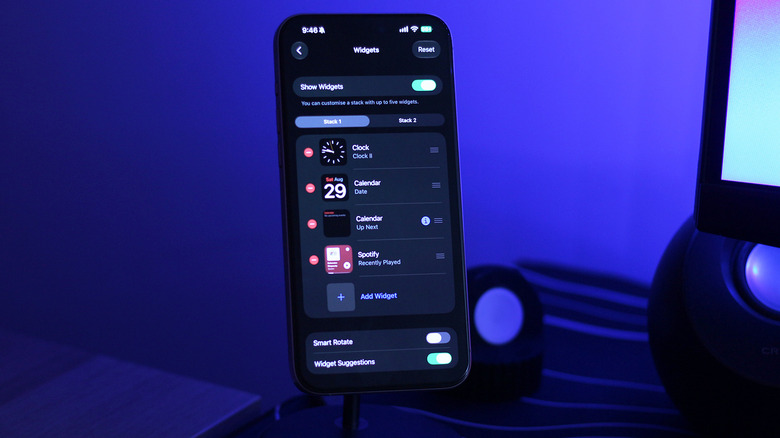
Начиная с версии iOS 26, в CarPlay появилась поддержка виджетов, которые располагаются на отдельной странице, доступной свайпом вправо от основного дашборда. Конфигурация виджетов зависит от ширины дисплея вашего автомобиля: на экране может отображаться один или несколько блоков. По умолчанию система выводит виджеты часов, календаря, медиаплеера и погоды. Чтобы настроить их под свои задачи, в меню настроек CarPlay на смартфоне перейдите в раздел Widgets.
Убедитесь, что переключатель Show Widgets активен. В этом разделе вы можете добавлять новые виджеты, менять их местами и выбирать наиболее актуальные для каждой стопки. Состав доступных элементов зависит от установленных на вашем iPhone приложений, поддерживающих данную функцию. Тщательная настройка виджетов позволяет не тратить время на поиск нужной информации во время движения, обеспечивая быстрый доступ к самым важным данным.
Дополнительные нюансы для комфортной настройки
Помимо визуального оформления, стоит учитывать особенности самого процесса взаимодействия с системой. CarPlay поддерживает как проводное, так и беспроводное подключение — если ваш автомобиль оснащен соответствующей функцией, это станет одним из лучших обновлений для повседневных поездок, полностью исключая необходимость в громоздких и неудобных автомобильных держателях для смартфона.
При сортировке приложений в меню Settings > General > CarPlay важно помнить одну деталь: количество приложений, отображаемых на каждой странице, напрямую зависит от физического размера и разрешения дисплея вашего автомобиля. Учитывайте этот параметр при составлении списка, чтобы наиболее важные инструменты всегда оставались на первой странице и были доступны в одно касание.
Что касается виджетов, добавленных в iOS 26, они работают по принципу стеков. Если вы не уделите время их правильной организации через настройки на смартфоне, вам придется тратить лишнее внимание на перелистывание всей стопки виджетов прямо во время вождения, чтобы найти нужный. Оптимизация порядка элементов в стеке — залог того, что критически важная информация, будь то календарь или медиаплеер, будет находиться прямо перед глазами, минимизируя отвлечение от дороги.






/imgs/2026/03/19/09/6957647/b6a6e20cfa8228202fd4f635a8fc58b615e9550d.png "Обзор смартфона iQOO 15R: автономность и мощь")

