Многие пользователи воспринимают «Корзину» в Windows как универсальный инструмент для отмены ошибочного удаления файлов, который работает без ограничений по времени и объему. Однако на практике каждая файловая система и каждый диск имеют собственные настройки емкости для корзины. Если файл превышает установленный лимит, он удаляется безвозвратно, минуя хранилище для временного восстановления данных.
Как проверить текущий лимит корзины
Чтобы узнать, какой объем дискового пространства выделен под удаленные файлы, необходимо нажать правой кнопкой мыши на значок «Корзины» на рабочем столе и выбрать пункт Свойства. Если в системе установлено несколько накопителей или разделов, они будут отображаться отдельными позициями. Выбор каждого диска позволяет увидеть его индивидуальный параметр «Максимальный размер» в мегабайтах.
Формула распределения места и ограничения
Система автоматически вычисляет доступный объем корзины для каждого диска. Стандартный алгоритм Windows подразумевает выделение 10% от первых 40 ГБ пространства диска и 5% от оставшегося объема. Например, для накопителя емкостью 237 ГБ расчет выглядит следующим образом: первые 40 ГБ обеспечивают 4096 МБ (где 1 ГБ равен 1024 МБ), а оставшиеся 197 ГБ добавляют еще около 10 086 МБ. Итоговый лимит составляет приблизительно 14 182 МБ. Данная формула позволяет обеспечивать пропорционально больший объем корзины на дисках меньшего размера.

Последствия удаления файлов сверх лимита
Если размер удаляемого объекта превышает текущий лимит корзины для конкретного раздела, Windows не перемещает его в корзину, а предлагает выполнить окончательное удаление. В этот момент система выводит соответствующий запрос. Важно обращать внимание на это уведомление, так как нажатие кнопки «Да» делает последующее восстановление файла стандартными средствами невозможным. При этом один и тот же файл может быть перемещен в корзину на диске с большим лимитом, но удален навсегда на диске с более жестким ограничением.

Правила обработки удаленных данных
Помимо лимита на размер отдельного файла, существуют правила заполнения корзины. Если объем корзины достигает своего максимума, Windows не прекращает прием новых удаляемых объектов. Вместо этого система начинает удалять самые старые записи, чтобы освободить место для новых данных. Таким образом, даже если вы не очищали корзину вручную, нужный файл может исчезнуть из нее автоматически.

Дополнительные настройки очистки
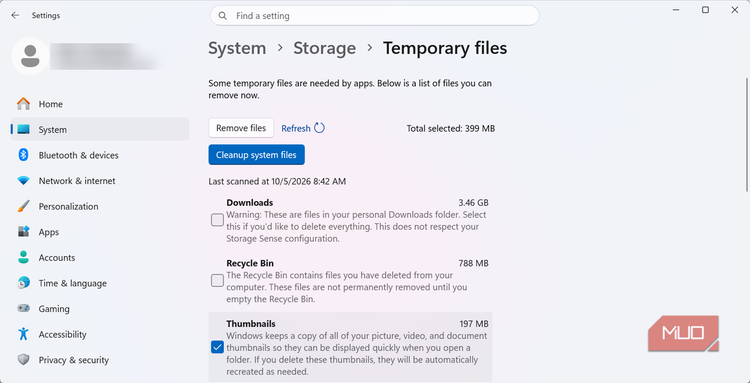
Пользователи могут контролировать процесс удаления через встроенный функционал системы. В приложении Параметры в разделе Система > Память > Контроль памяти можно настроить автоматическую очистку содержимого корзины. По умолчанию файлы удаляются через 30 дней, однако этот срок можно изменить, выбрав значение от 1 дня до 60 дней, либо полностью отключить автоматическое удаление.

Увеличение лимита дискового пространства
При необходимости пользователь может вручную изменить размер корзины для любого диска. В меню Свойства нужно выбрать диск, активировать опцию Максимальный размер (МБ), ввести требуемое значение и нажать «ОК». Увеличение лимита позволяет хранить больше удаленных файлов до того момента, как система начнет вытеснять старые записи. Однако для тех, кто часто удаляет крупные файлы с целью освобождения места, малый лимит может быть предпочтителен, так как большие объекты сразу удаляются навсегда, не занимая место в корзине.

Как протестировать лимиты без риска для данных
Вам не обязательно ждать реальной ситуации с удалением ценных файлов, чтобы проверить поведение системы. Вы можете создать «тестовый» файл через командную строку, запущенную от имени администратора. Используйте утилиту `fsutil`:
fsutil file createnew test30.bin 31457280
Команда создает файл размером ровно 30 МБ (31 457 280 байт). Для чистоты эксперимента можно создать небольшой раздел (например, 298 МБ) и установить для него в свойствах корзины лимит в 29 МБ. Это наглядно продемонстрирует, как срабатывает порог: файл, превышающий лимит, моментально «проскочит» корзину.
Как Windows управляет заполнением корзины
Существует важное различие между поведением корзины при удалении одного «тяжелого» файла и цепочки мелких объектов. В ходе тестов выяснилось: если вы удаляете последовательно несколько файлов, суммарный объем которых превышает лимит корзины, система не выдает запрос на безвозвратное удаление, пока не заполнится физическое пространство.
Например, при лимите в 29 МБ можно удалить исполняемый файл размером 15 МБ, а следом — еще группу файлов на 15 МБ. Windows примет их все, несмотря на то что суммарный объем (30 МБ) стал больше установленного максимума. Это доказывает, что лимит корзины — это не жесткий «стоп-кран» для общего накопленного объема, а скорее динамический порог. Однако, как только корзина переполняется, Windows начинает действовать по второму правилу: удалять самые старые записи, чтобы освободить место для новых «постояльцев». Именно здесь кроется опасность потери данных, на которые вы рассчитывали, даже если корзина не была очищена вручную.
Что делать, если файл уже удален безвозвратно
Если вы столкнулись с тем, что файл не попал в корзину из-за превышения размера лимита, восстановить его стандартными методами невозможно. В таких критических ситуациях можно предпринять попытку спасения данных с помощью утилиты **Windows File Recovery**. Важно понимать: это лишь инструмент для попытки восстановления, а не полноценная замена корзине. Успех таких манипуляций зависит от того, были ли поверх удаленных данных записаны новые файлы, поэтому после случайного удаления крупного объекта лучше немедленно прекратить активную работу с накопителем.