Google Maps — приложение, которым многие пользуются ежедневно, часто не задумываясь о скрытых возможностях. Стандартные параметры не всегда подходят под индивидуальные потребности, будь то вопросы приватности, навязчивые уведомления или приоритеты в построении маршрута. Небольшая корректировка настроек поможет вернуть контроль над работой сервиса и избавиться от лишнего раздражения в пути.
Управление историей перемещений и приватностью
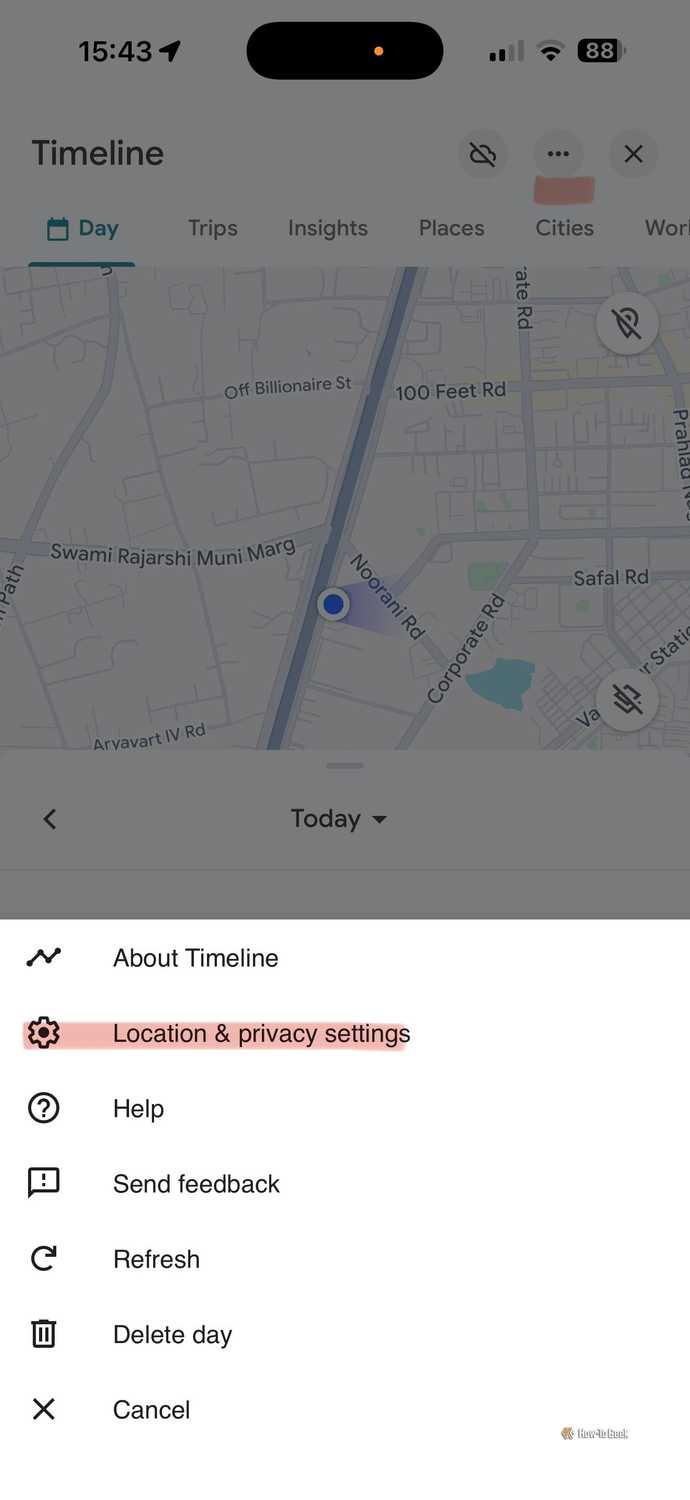
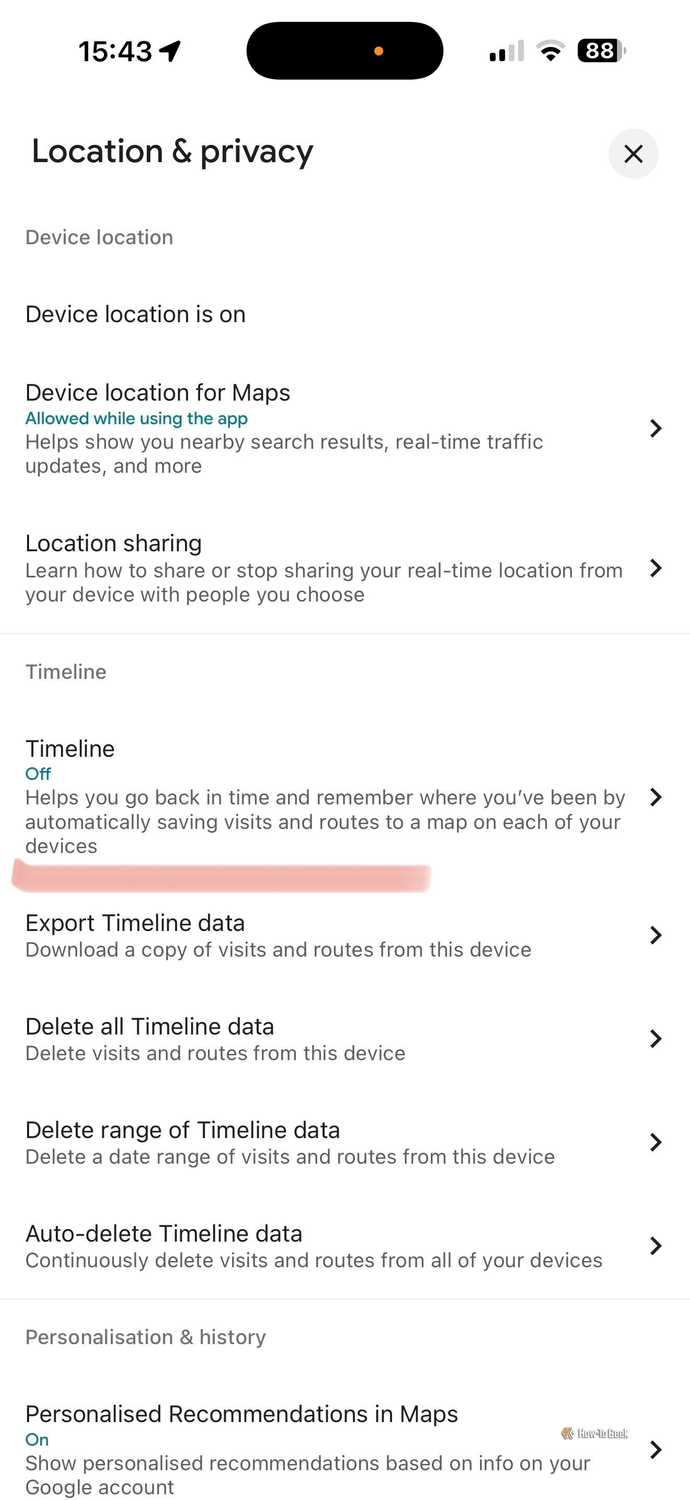
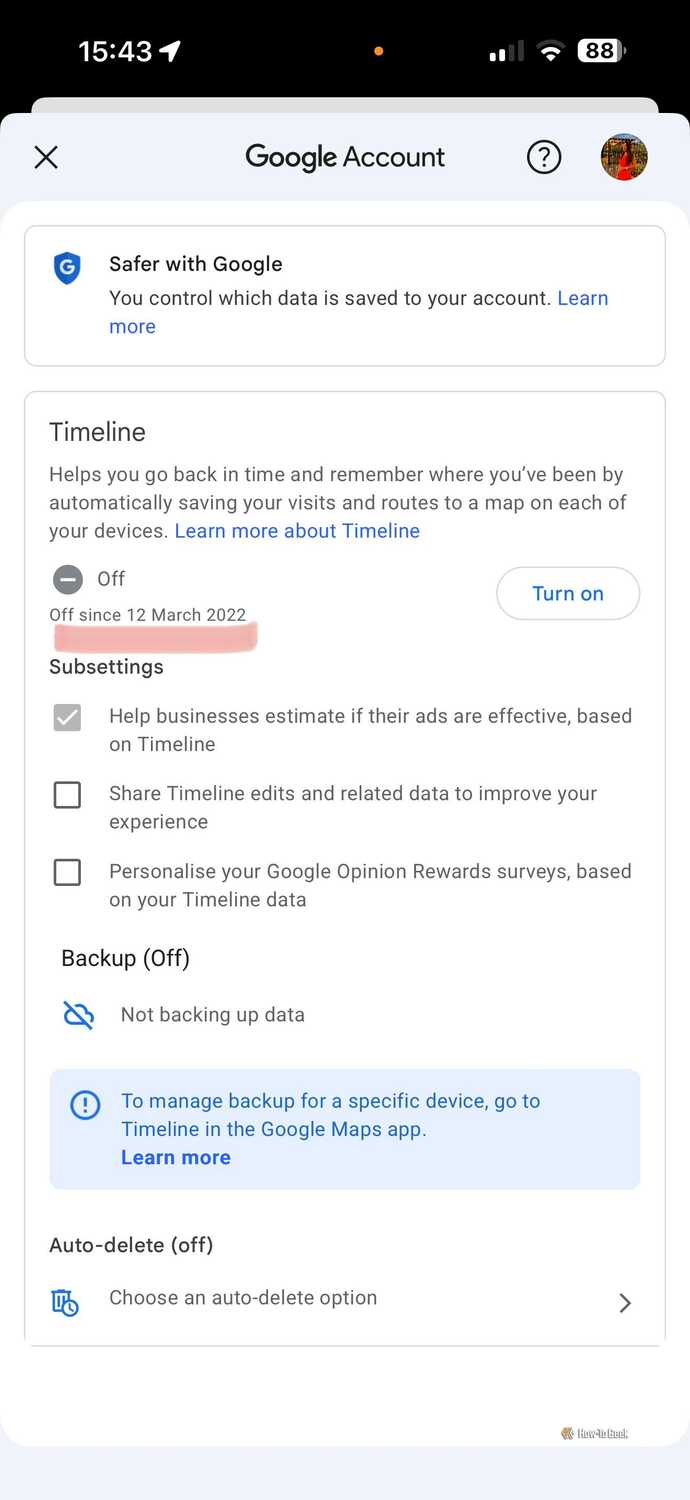
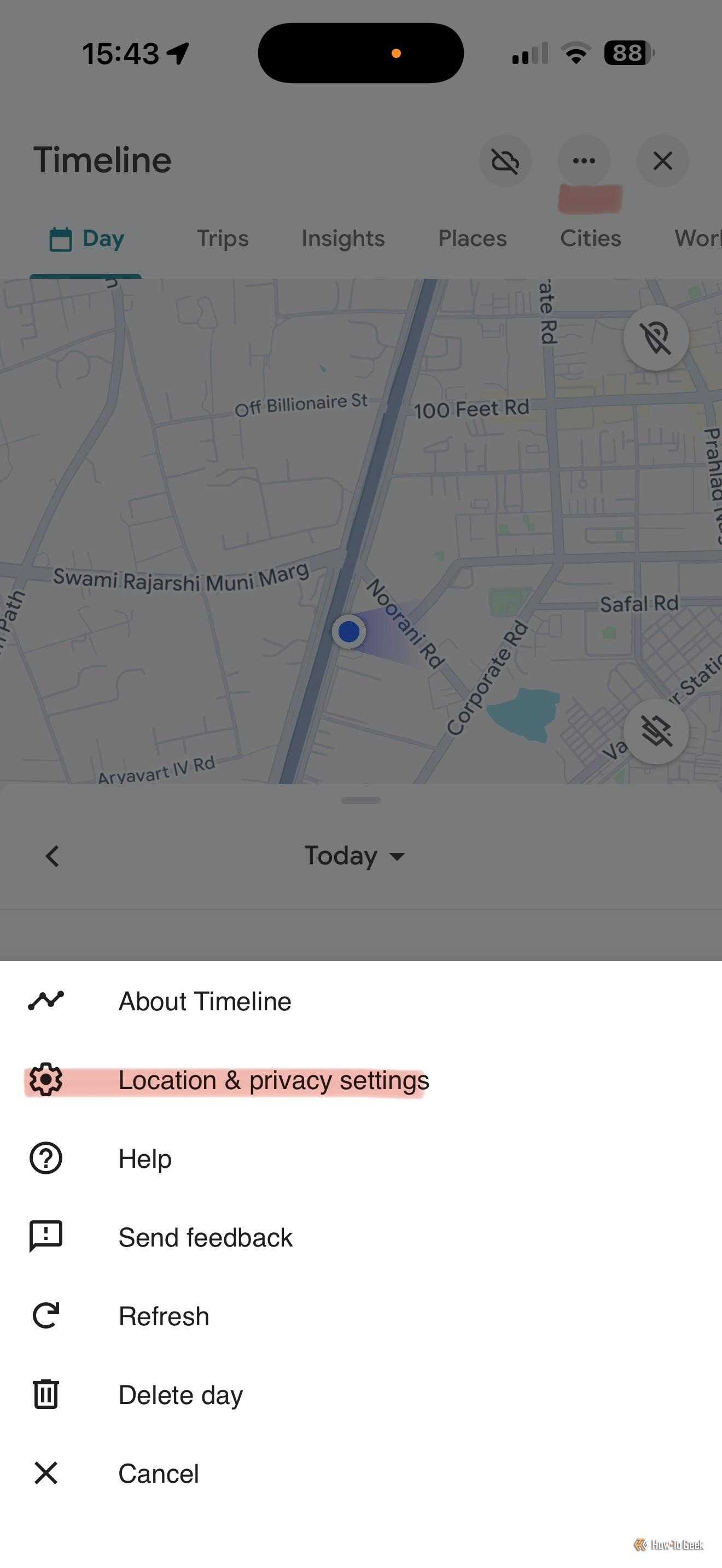
Функция Timeline (Хронология) автоматически фиксирует все места, которые посещает пользователь, и маршруты, которыми он передвигается. Для многих это кажется избыточным, особенно если речь идет о ежедневных рутинных поездках. Чтобы отключить сбор данных о местоположении, необходимо нажать на фото профиля, перейти в раздел Your Timeline (Ваша хронология), затем открыть меню из трех точек и выбрать пункт Location & privacy settings (Настройки местоположения и конфиденциальности), где можно деактивировать отслеживание.
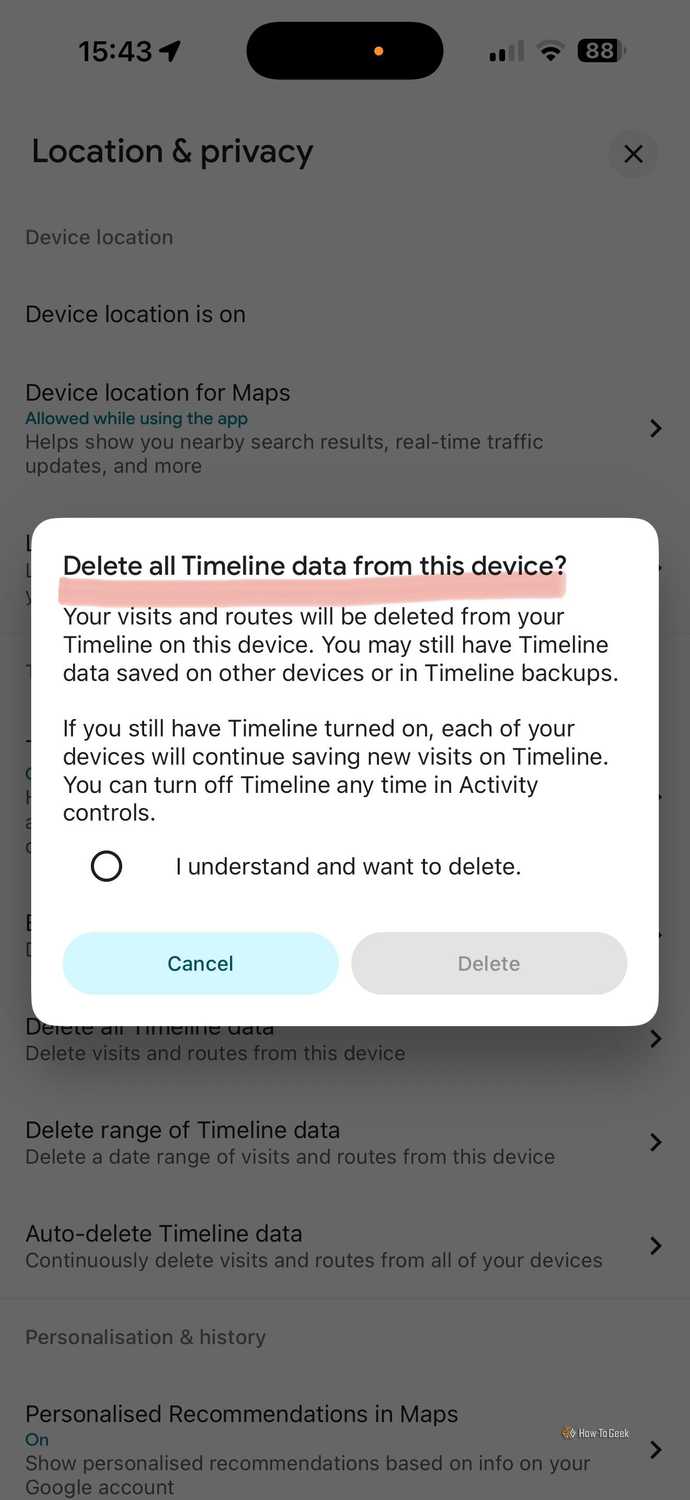
Приложение также позволяет удалять уже накопленную информацию. В том же меню настроек доступна опция Delete all Timeline data (Удалить все данные хронологии). Пользователи могут как стереть историю целиком, так и ограничиться данными за конкретный день или определенный временной интервал. Это удобно, если требуется скрыть информацию о конкретной поездке, не затрагивая при этом весь архив перемещений.
Настройка уведомлений для комфортной работы
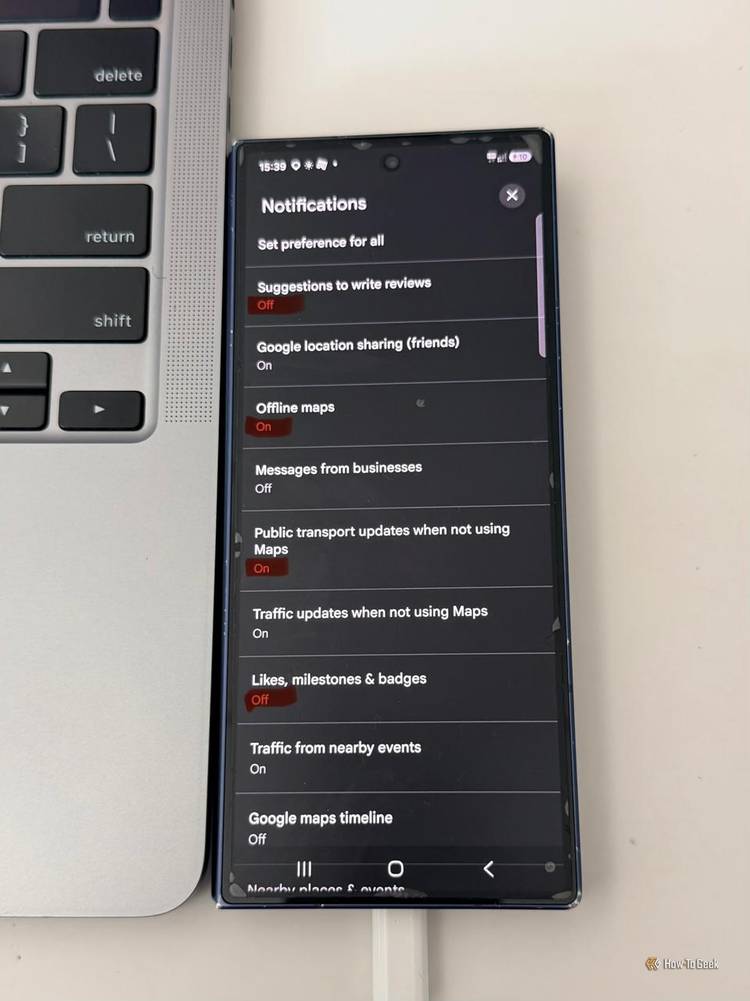
Постоянные уведомления от Google Maps, сообщающие о популярных ресторанах или предлагающие места для посещения, могут отвлекать в неподходящий момент. Чтобы ограничить поток оповещений, нужно зайти в настройки профиля, выбрать Settings (Настройки), а затем Notifications (Уведомления). В этом меню можно выборочно отключить категории сообщений, которые не являются важными, оставив только полезные функции.
Стоит отметить, что некоторые типы уведомлений могут быть оправданы. Например, рекомендации на основе местоположения часто оказываются полезными во время путешествий по новым городам, позволяя сервису предлагать интересные места для осмотра, поэтому многие предпочитают оставлять их активными только в период отпуска.
Выбор между скоростью и экономией топлива
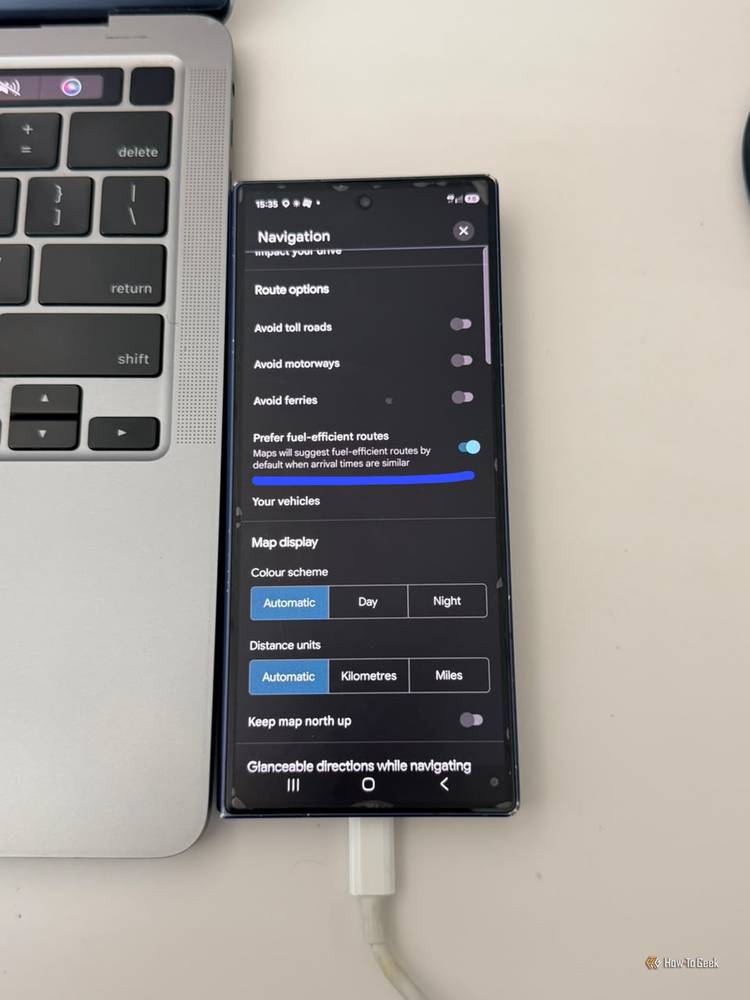
Алгоритмы Google Maps по умолчанию могут предлагать маршруты, ориентированные на экономию топлива, что не всегда совпадает с целью добраться до пункта назначения как можно быстрее. Если время поездки критично, функцию приоритета энергоэффективности можно отключить. Для этого в меню настроек следует перейти в Navigation settings (Настройки навигации) и выключить параметр Prefer fuel-efficient routes (Предпочитать маршруты с экономией топлива).
Выбор этой настройки зависит от личных предпочтений и типа транспортного средства. В то время как водители традиционных автомобилей чаще отдают предпочтение самому быстрому пути, владельцы электромобилей могут предпочесть экономичные маршруты для более рационального расхода заряда батареи в длительных поездках.
Настройка громкости голосовых подсказок
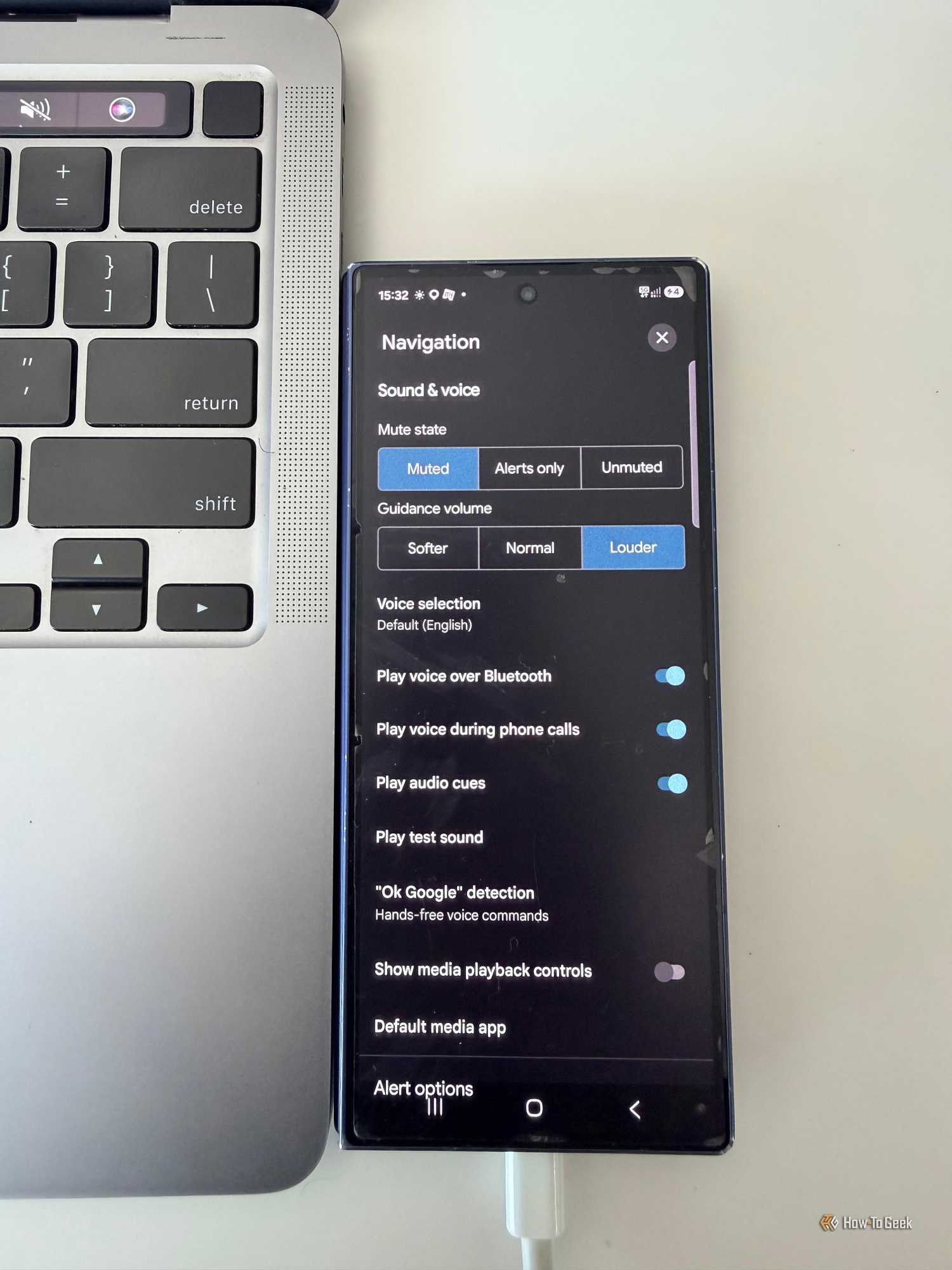
Одной из частых проблем при использовании навигации во время прослушивания музыки является недостаточная громкость голосовых команд. Чтобы не пропустить нужный поворот из-за звука аудиосистемы, можно принудительно увеличить уровень громкости навигатора. В разделе Settings (Настройки) -> Navigation settings (Настройки навигации) находится параметр Guidance volume (Громкость голосовых подсказок).
Приложение предлагает три варианта: Softer (Тише), Normal (Обычная) и Louder (Громче). Установка параметра на «Громче» позволяет четко слышать инструкции навигатора, не прерывая прослушивание треков и не приглушая музыку вручную при каждом маневре. Такая настройка делает процесс вождения более комфортным, позволяя сосредоточиться на дороге и маршруте.
Дополнительные аспекты приватности и детали использования
Важно понимать, что «Хронология» (Timeline) не просто сохраняет конечные точки, а фактически документирует ваши повседневные привычки: будь то поездка на кружок рисования с ребенком, визит в магазин у дома или пятничный поход в кино. Если вы стремитесь к максимальной конфиденциальности, стоит помнить, что удаление данных возможно не только глобально, но и точечно. Использование выбора конкретных дат — это идеальный способ «замести следы» после поездок, о которых вы не хотите оставлять цифровой след в истории Google, не прибегая к радикальной очистке всех накопленных за годы записей.
Гибкий подход к уведомлениям
Сервис нередко злоупотребляет вниманием пользователя, отправляя пуш-уведомления о популярности заведений в округе или предложения «исследовать новые места». Для тех, кто использует навигатор профессионально или просто пытается сфокусироваться на вождении, эти оповещения становятся источником лишнего шума. Переход в меню Settings -> Notifications позволяет провести полную «ревизию» входящих сигналов. Ключевой совет: не обязательно отключать всё подряд. Оставьте только те категории, которые несут практическую пользу именно для вашего стиля жизни, например, оставляя гео-рекомендации активными исключительно в период отпуска, когда навигатор действительно должен выступать в роли гида, а не просто путеводителя по точкам «А» и «Б».
Баланс между временем и зарядом: личный опыт
Настройка маршрутов требует осознанного выбора. Бывают ситуации, когда алгоритм, нацеленный на экономию топлива, крадет ваше драгоценное время, предлагая более «зеленый», но объективно более длинный путь. Как показывает практика, когда вы опаздываете на важную встречу или мероприятие, приоритет скорости становится критическим. Впрочем, если ваш транспорт — электромобиль, ситуация меняется. Владельцы электрокаров могут осознанно держать настройку Prefer fuel-efficient routes включенной даже в спешке: это позволяет более рационально расходовать заряд батареи, что критически важно в поездках на дальние расстояния, где поиск зарядной станции может занять больше времени, чем сэкономленные минуты на «быстром» маршруте.
Голосовое сопровождение и комфорт в поездке
Многие пользователи сталкиваются с тем, что «второй пилот» в виде Google Maps звучит слишком тихо на фоне музыки или подкастов, что приводит к пропущенным поворотам и вынужденному перестроению в последний момент. Вместо того чтобы постоянно тянуться к регулятору громкости магнитолы, заглушая музыку каждый раз перед важным маневром, лучше один раз настроить Guidance volume в разделе Navigation settings. Выбор уровня Louder (Громче) позволяет навигатору буквально «пробиваться» сквозь звуковой фон вашего плейлиста. Это позволяет наслаждаться любимыми треками, не боясь пропустить подсказку, и значительно снижает уровень стресса за рулем, так как вам больше не нужно постоянно отвлекаться на экран смартфона, чтобы визуально контролировать маршрут.
Совет напоследок: часто мы воспринимаем Google Maps как константу, которую невозможно изменить, и пользуемся приложением «на автопилоте» с настройками по умолчанию. Однако, потратив всего несколько минут на адаптацию параметров под себя, вы обнаружите, что инструмент, которым вы пользуетесь ежедневно, становится гораздо более предсказуемым и удобным союзником, а не назойливым советчиком.