За годы работы с веб-браузерами интерфейсы сайтов стали сложнее, а количество открытых вкладок зачастую начинает мешать продуктивности. Среди множества существующих сочетаний клавиш одним из самых полезных остается Ctrl+Shift+D. Эта команда позволяет быстро навести порядок в браузере, превращая хаос из открытых страниц в структурированную папку закладок.

Принцип работы сохранения вкладок
Основное назначение комбинации Ctrl+Shift+D заключается в сохранении всех вкладок текущего окна браузера в единую папку закладок. Если пользователь работает над статьей, занимается исследованиями или изучает большой объем информации, это сочетание помогает не потерять все открытые материалы при закрытии окна.
Функция работает в большинстве популярных настольных браузеров на ОС Windows. Для пользователей macOS аналогичным решением является использование клавиши Command вместо Ctrl. В большинстве случаев это сочетание клавиш воспринимается как «старший брат» команды Ctrl+D, которая сохраняет лишь одну активную страницу. Здесь же пользователь получает возможность одним действием архивировать целую сессию.
Настройка и организация папок
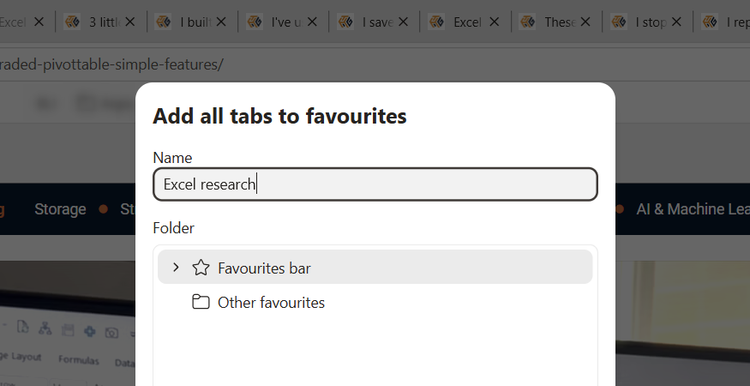
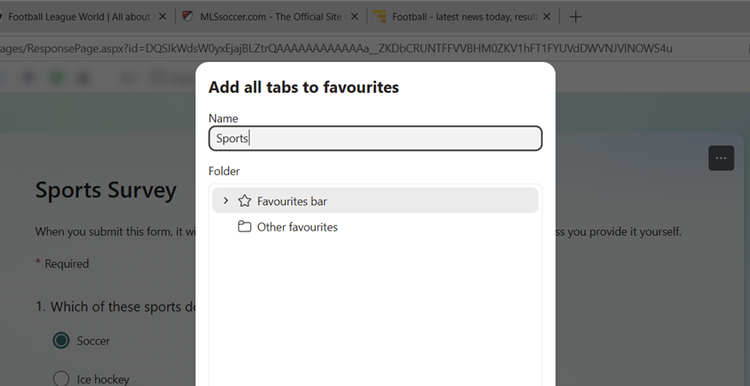
После активации команды Ctrl+Shift+D в браузере, например в Microsoft Edge, появляется диалоговое окно с предложением задать название для новой папки закладок. Настоятельно рекомендуется выбирать описательные имена, чтобы впоследствии было проще понять содержимое группы ссылок.
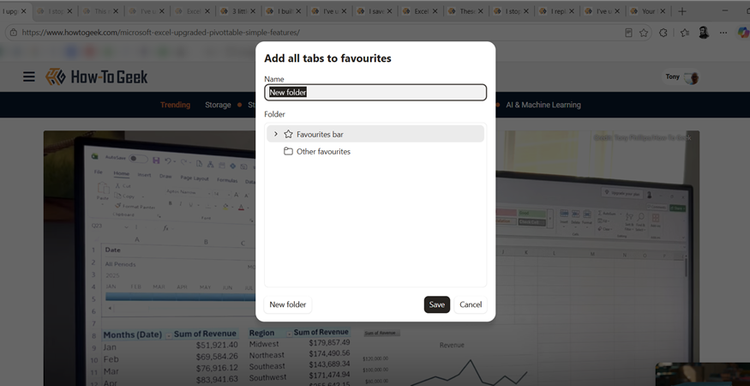
Пользователь может самостоятельно выбирать место размещения созданной папки. Она не обязательно должна находиться в корневом каталоге закладок: её можно вложить в уже существующие директории, посвященные конкретным проектам, работе или хобби. Важно помнить, что команда сохраняет вкладки только в том окне, которое активно в данный момент. Если открыто несколько окон браузера, каждое из них потребуется сохранять по отдельности. Это дает преимущество, позволяя группировать вкладки по тематическим коллекциям, а не объединять все открытые страницы в один гигантский список.
Восстановление сессии и ограничения функции
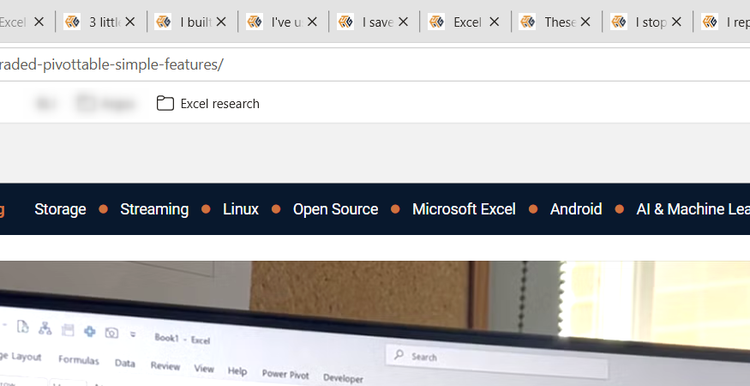
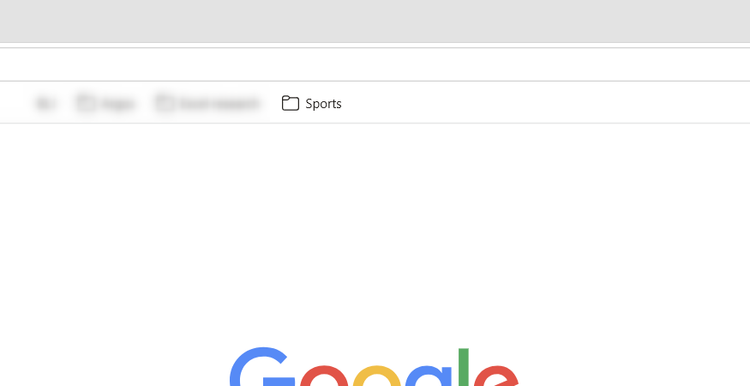
Одной из главных причин популярности этого сочетания клавиш является простота последующего доступа к сохраненным материалам. Когда приходит время продолжить работу, достаточно найти нужную папку в закладках, нажать на нее правой кнопкой мыши и выбрать опцию «Открыть все». В зависимости от используемого браузера, могут быть доступны дополнительные варианты, такие как «Открыть все в новом окне» или «Открыть все в новой группе вкладок».
При использовании этого инструмента важно учитывать техническое ограничение: Ctrl+Shift+D сохраняет только URL-адреса страниц, а не текущее состояние вкладки. Это означает, что если пользователь прокрутил страницу до середины, заполнил часть формы или ввел временные данные, эта информация не будет зафиксирована. При повторном открытии вкладки сайт просто загрузится заново по указанному адресу. Это стоит учитывать перед закрытием вкладок с незавершенной работой.
Решение конфликтов с веб-приложениями
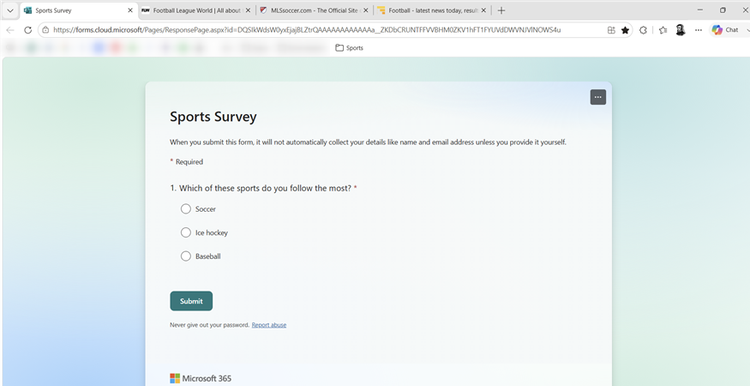
Иногда возникают ситуации, когда веб-приложение перехватывает сочетание клавиш для собственных нужд, например, активируя голосовой ввод вместо сохранения закладок. В таких случаях существует простое решение: достаточно переключиться на другую вкладку в том же окне и нажать Ctrl+Shift+D там. Поскольку команда сохраняет все содержимое окна, а не только текущую страницу, захват данных произойдет успешно. В ряде случаев сайты позволяют в настройках отключить конфликтующие горячие клавиши или переназначить их.
Нюансы использования и почему это работает
Для многих пользователей это сочетание клавиш становится своего рода «тревожной кнопкой». Оно позволяет моментально очистить рабочее пространство браузера, когда нужно срочно завершить сеанс, не тратя время на ручную сортировку десятков вкладок. Это избавляет от стресса перед закрытием окна, когда кажется, что вы выбрасываете что-то важное.
Важно подчеркнуть, что Ctrl+Shift+D — это не просто инструмент для сохранения, а способ управления «цифровым беспорядком». Вместо того чтобы захламлять панель закладок или оставлять ресурсы открытыми в фоновом режиме, потребляя оперативную память, вы превращаете временное состояние браузера в упорядоченную структуру, к которой можно вернуться в любое время.
Технические детали и советы по работе
Хотя логика сохранения остается неизменной во всех крупных настольных браузерах, важно помнить об особенностях взаимодействия с веб-интерфейсами:
- Контекст имеет значение: Поскольку команда привязана к текущему окну, вы можете разделять рабочие задачи. Например, создать отдельное «окно для исследований» и «окно для общения», сохраняя их в разные папки. Это помогает избежать свалки из сотен ссылок в одном списке.
- Масштабируемость восстановления: При клике правой кнопкой мыши по сохраненной папке, современные браузеры предлагают гибкие сценарии. Помимо стандартного «Открыть все», вы можете использовать «Открыть все в новом окне», если хотите изолировать проект от уже открытых вкладок, или выбрать «Открыть все в новой группе вкладок», что особенно удобно для визуальной организации рабочего пространства.
- Работа с «горячими» конфликтами: Если вы столкнулись с тем, что сайт перехватывает Ctrl+Shift+D (например, для запуска функций диктовки), не обязательно искать способ переназначить клавиши в настройках самого сайта. Переключение на любую «нейтральную» вкладку — например, на пустую новую вкладку — внутри того же самого окна гарантированно сработает, так как область действия команды распространяется на всё окно целиком.
Напоминание о безопасности данных: Поскольку Ctrl+Shift+D фиксирует только URL-адреса, а не «снимки» (снапшоты) вкладок, всегда проверяйте, не осталось ли на страницах невыполненных транзакций, незавершенных форм или временных данных. Сохраненная закладка — это путь к адресу, а не сохраненная сессия с состоянием кэша или введенным текстом.