Долгое время я считал, что Adobe Acrobat — это необходимый инструмент для любого пользователя, который регулярно работает с файлами формата PDF. Каждый раз, когда передо мной вставала профильная задача, я первым делом искал специализированное программное обеспечение. Однако со временем я осознал, что необоснованно усложняю свой рабочий процесс. Оказалось, что браузер Microsoft Edge, уже установленный на моем компьютере, обладает всеми необходимыми функциями, которые я ранее упускал из виду.
Почему браузер стал основным средством для просмотра PDF
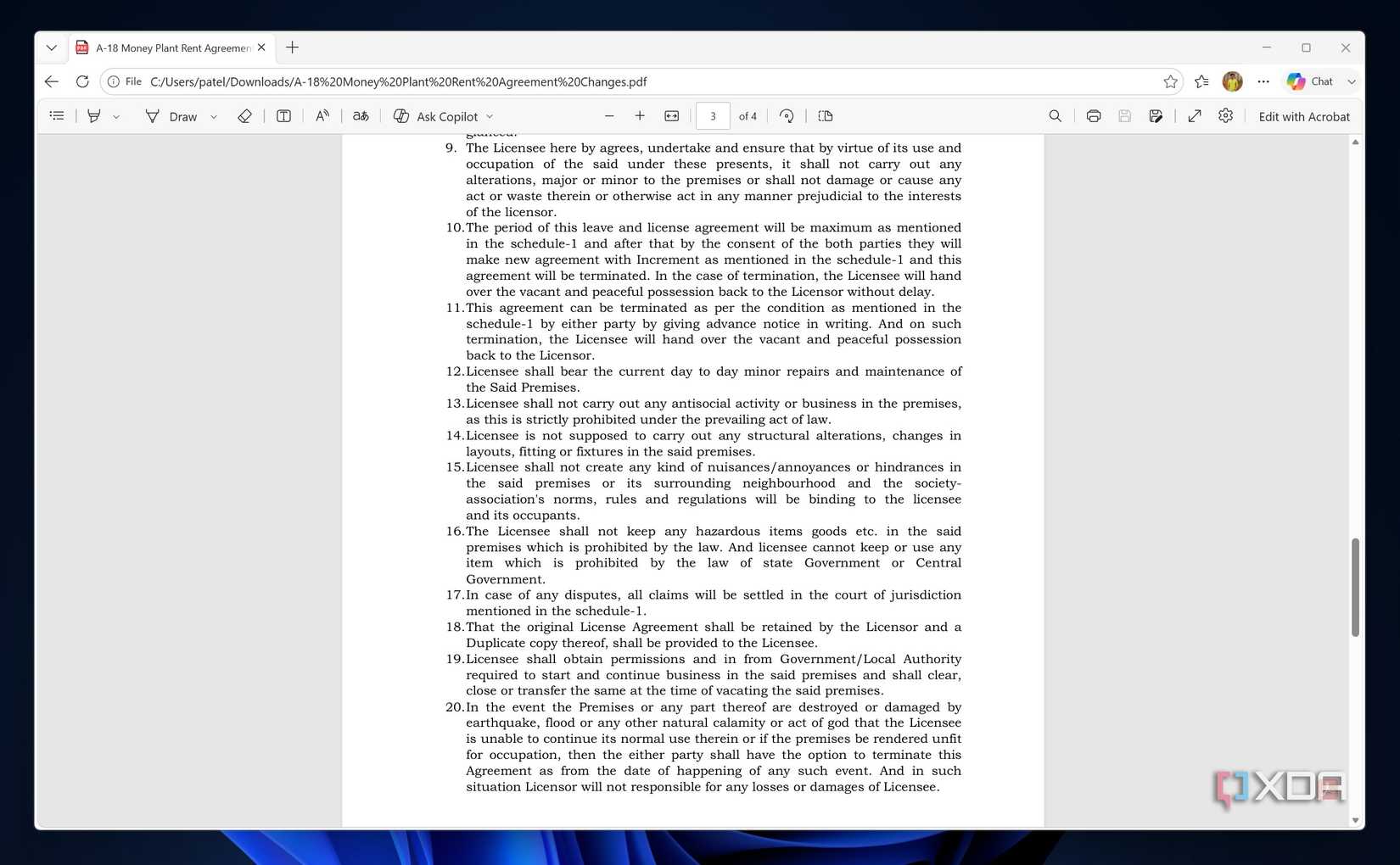
Переход на использование Microsoft Edge в качестве основного средства для работы с документами произошел естественным образом. Я уже активно применял этот браузер для большинства своих рабочих задач, поэтому, когда PDF-файлы приходили по почте или скачивались в процессе поиска материалов для статей, я просто открывал их во вкладке браузера вместо запуска отдельного приложения. Это небольшое изменение значительно упростило мой ежедневный рабочий процесс. Мне больше не нужно задумываться о выборе программы перед открытием документа: файл загружается моментально, позволяя сразу приступить к делу.
Такой подход экономит время при изучении отчетов или чтении документации. Теперь работа с PDF не воспринимается как отдельный этап, требующий переключения между окнами. Со временем я полностью перестал ассоциировать этот формат файлов с выделенным настольным приложением, сделав браузер отправной точкой для всех подобных операций.
Встроенные инструменты для повседневных задач
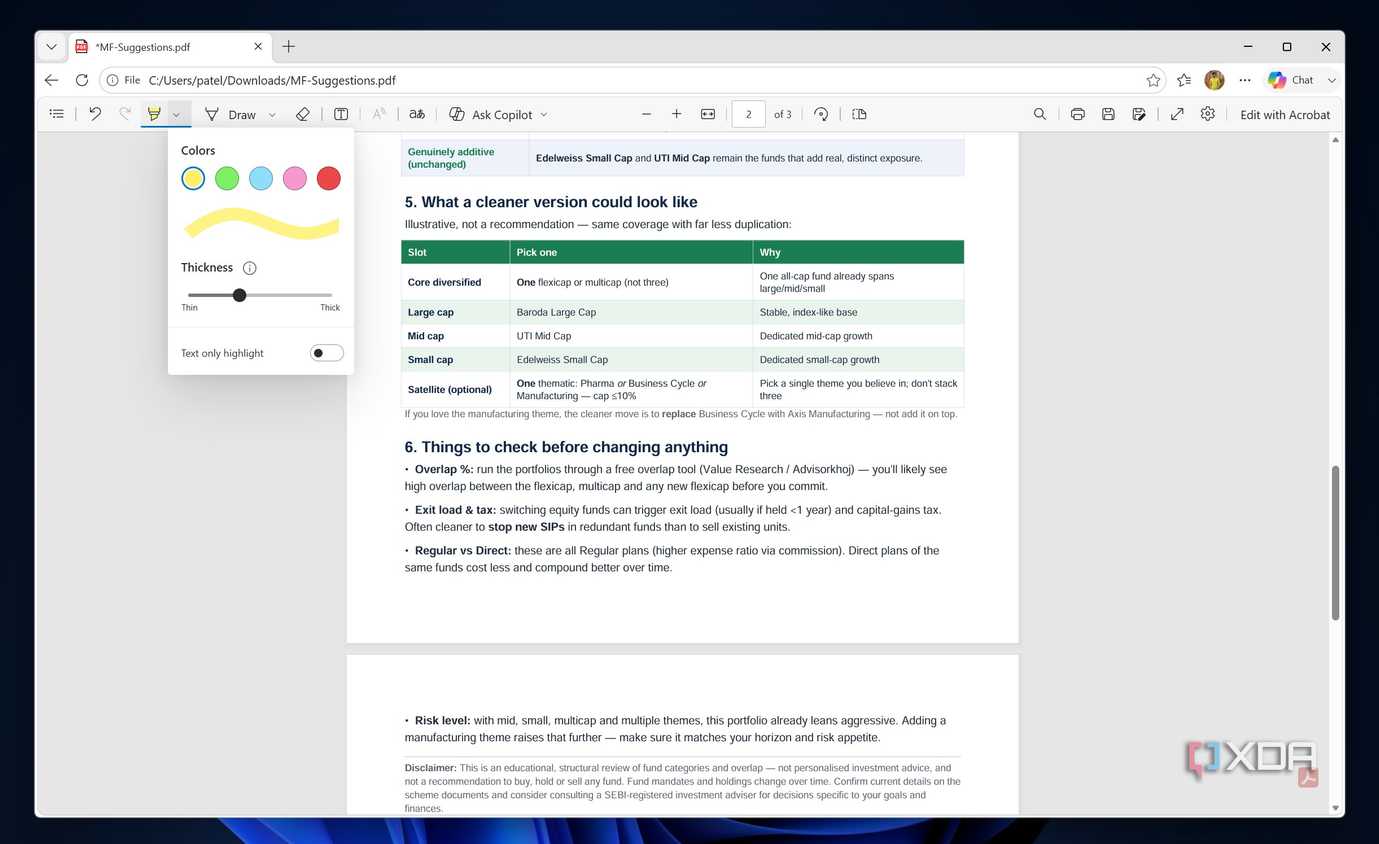
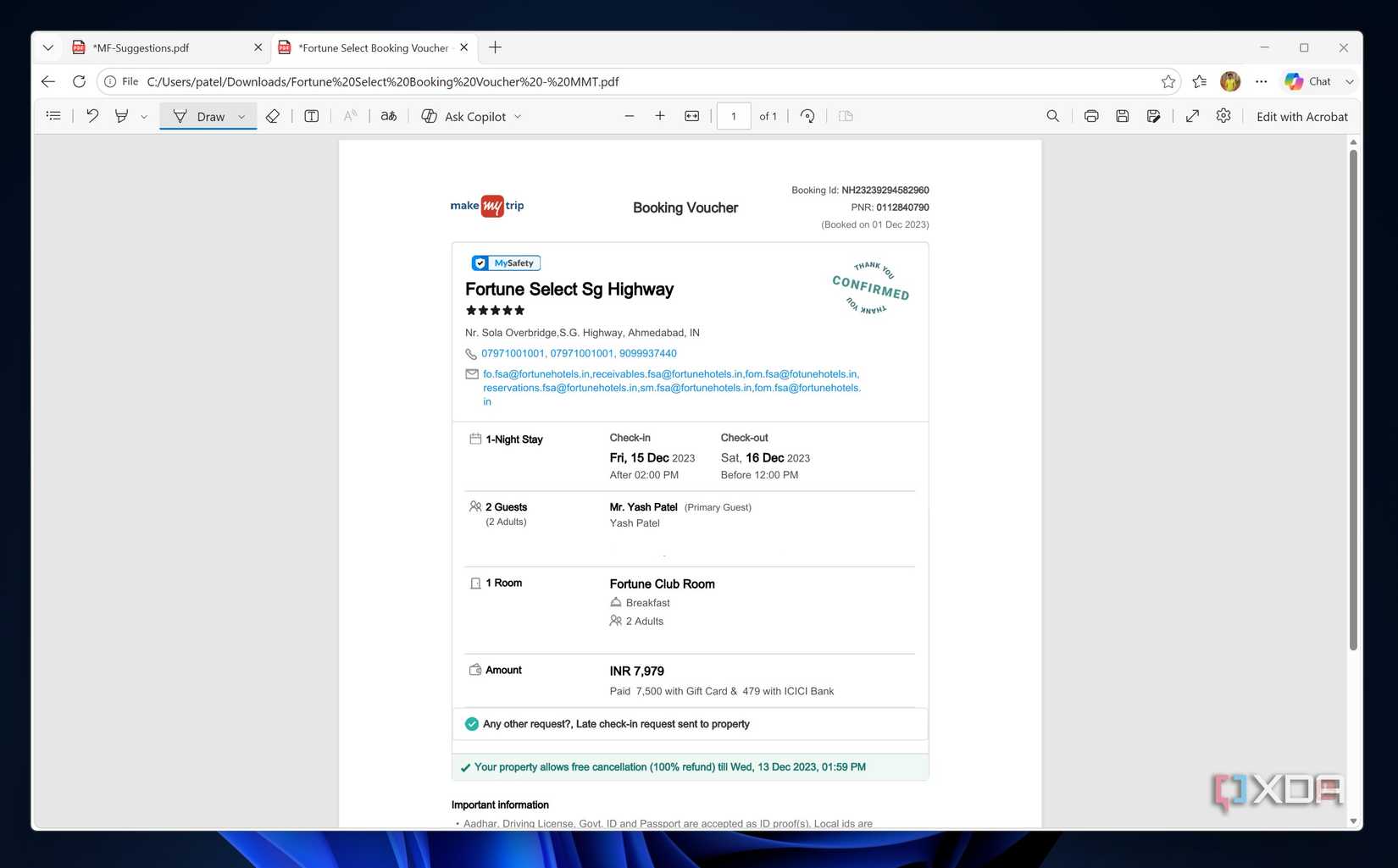
Главным аргументом в пользу Microsoft Edge стали его встроенные инструменты, которые полностью закрывают мои базовые потребности. Я редко вношу серьезные изменения в структуру документов, чаще мне нужно просто прочитать текст, найти конкретную информацию, выделить важные фрагменты или оставить краткую заметку.
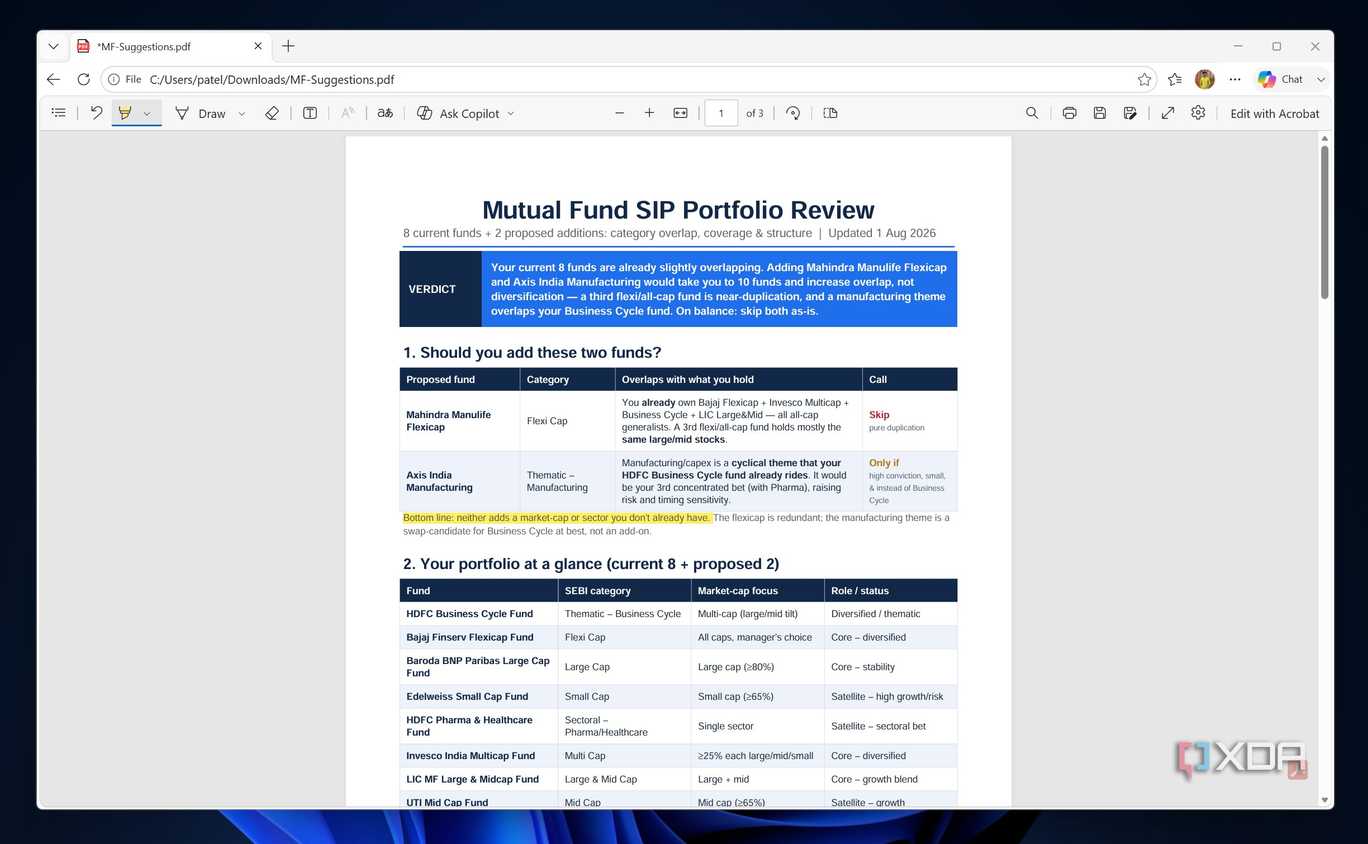
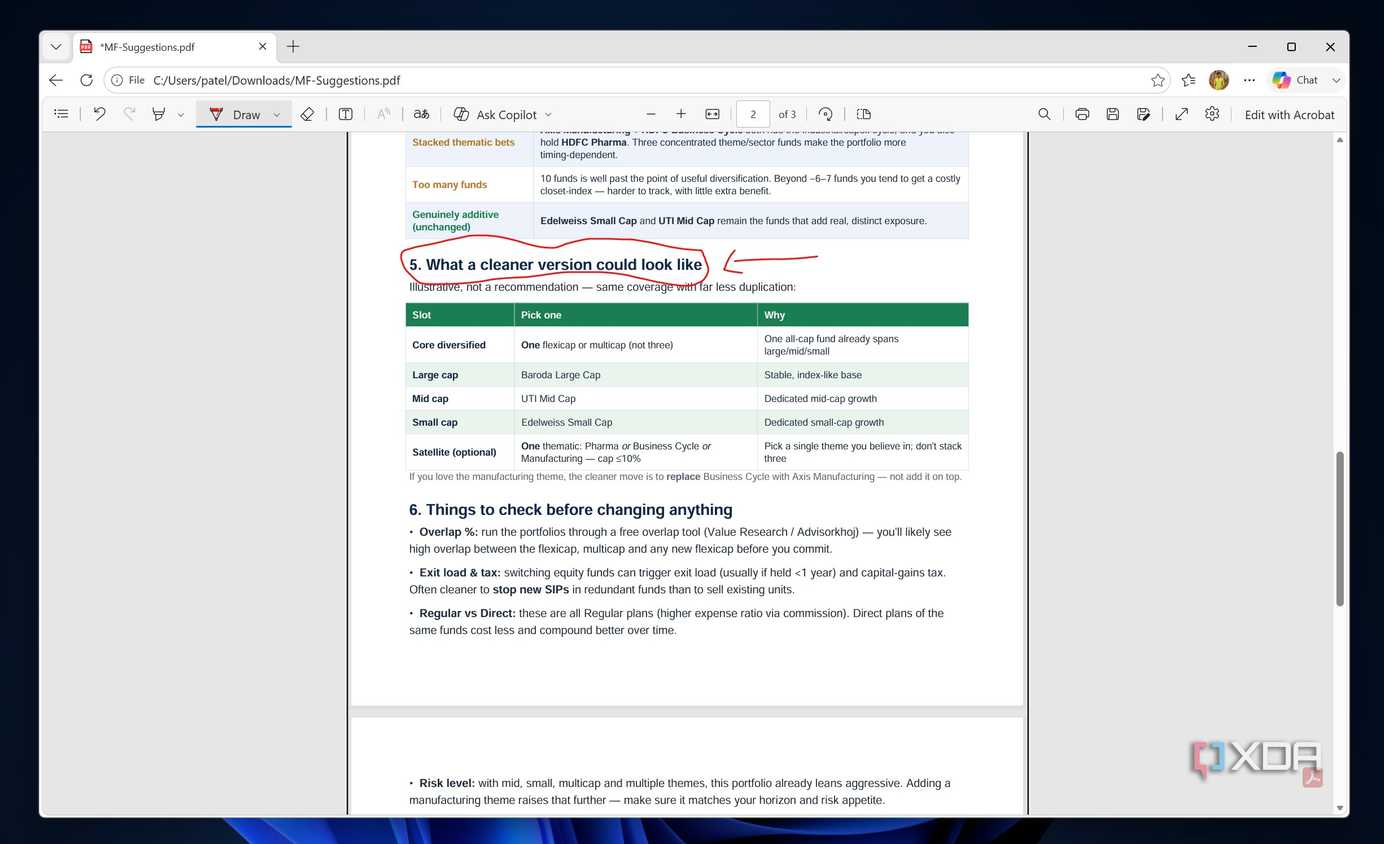
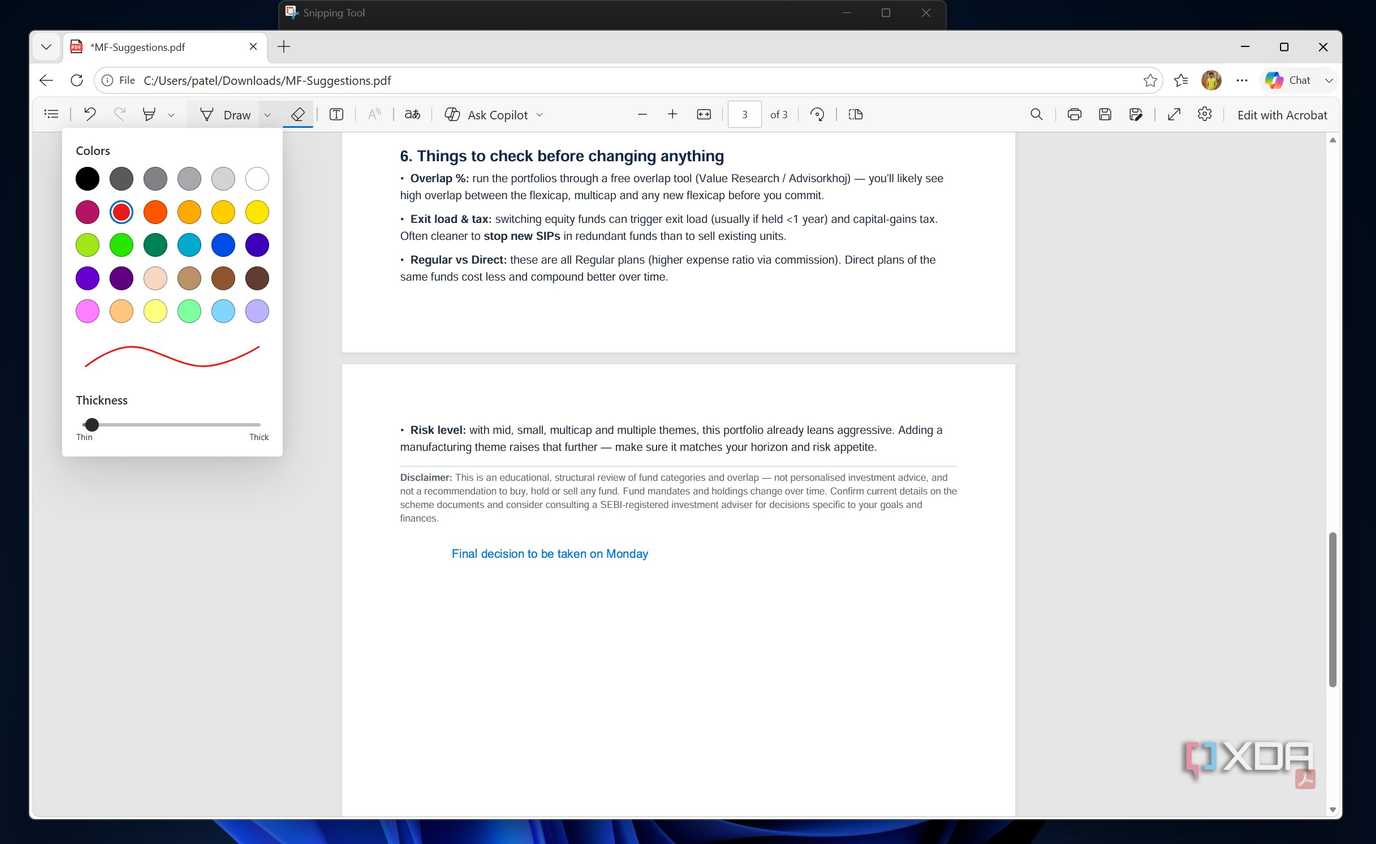
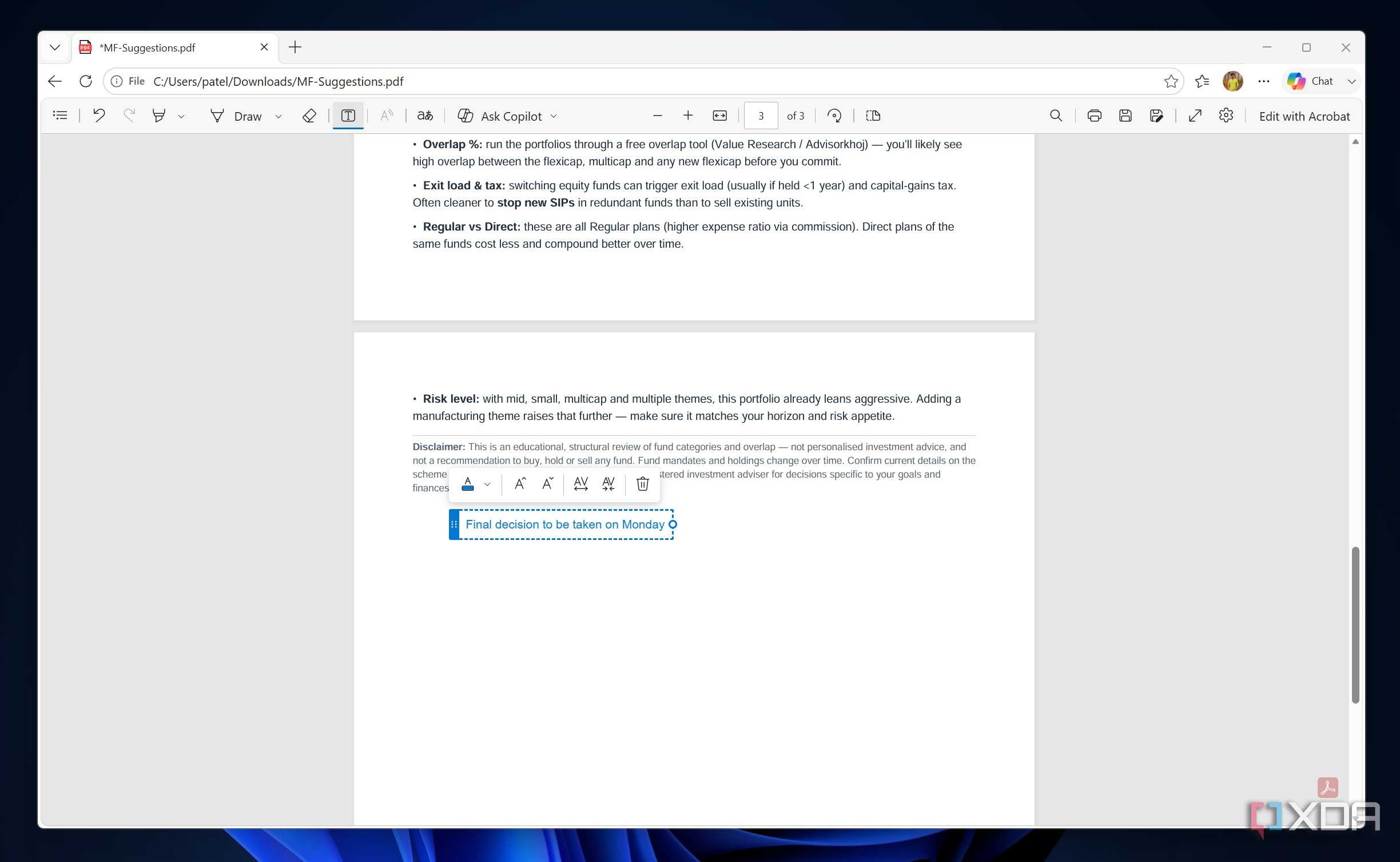
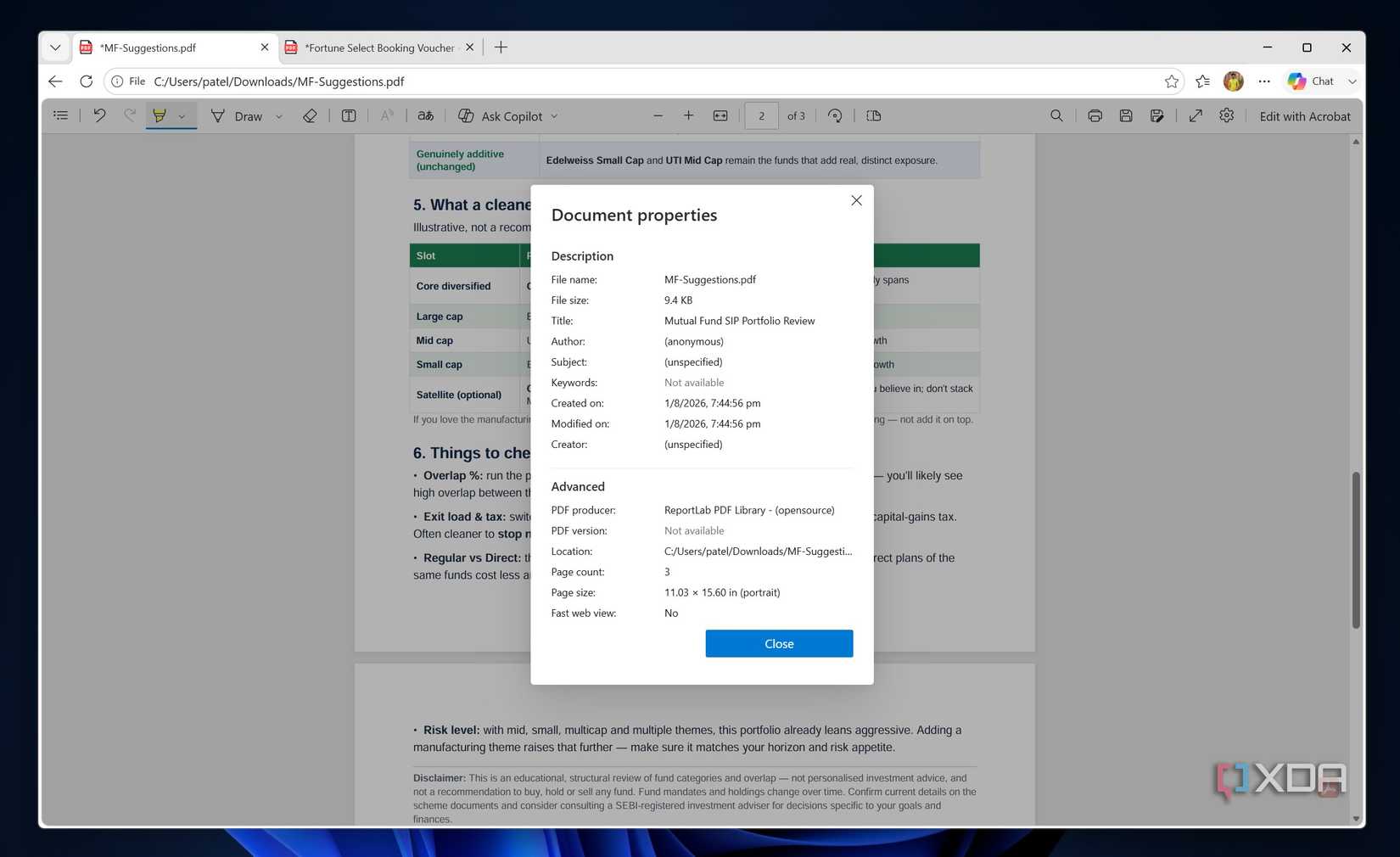
Функция поиска — один из самых востребованных мною инструментов. При работе с длинными PDF-отчетами нет необходимости просматривать каждую страницу вручную: можно быстро найти нужное слово или предложение и перейти точно к месту упоминания. Также я активно использую возможности разметки: выделение текста, создание заметок и даже рисование прямо поверх страницы позволяют мне фиксировать важные мысли в процессе чтения, избавляя от необходимости записывать всё отдельно.
Оптимизация рабочего пространства
Отказ от отдельного приложения для PDF позволил мне избавиться от лишнего софта на компьютере. Использование только браузера означает, что мне не нужно тратить время на поиск подходящей программы, обновление стороннего ПО и проверку совместимости форматов. Поддерживать систему в чистоте стало проще, так как каждая лишняя установленная программа создает дополнительный информационный шум. Для моей работы, которая часто длится много часов, такой лаконичный подход оказался наиболее эффективным.
Ограничения браузерных инструментов
Важно отметить, что я не рассматриваю Microsoft Edge как полноценную замену Adobe Acrobat для профессиональных нужд. Существуют сценарии, когда специализированный софт всё же необходим: например, при создании сложных PDF-документов или внесении масштабных правок. Однако такие задачи возникают в моей практике крайне редко. Мой переход на браузер основан на том, что большинство ежедневных манипуляций с файлами достаточно просты и не требуют продвинутого функционала Acrobat.
Я не искал идентичный аналог платного софта, а просто хотел подобрать инструмент, который справится с реальными повседневными задачами. В итоге я не стал «заменять» один продукт другим, а просто перестал тратить ресурсы на поиск специализированного решения, которое мне не требуется в полном объеме.
Новый подход к выбору программного обеспечения
Этот опыт изменил мое отношение к подбору инструментов для работы. Теперь, прежде чем устанавливать новое ПО, я сначала проверяю, могут ли с задачей справиться уже имеющиеся средства. Microsoft Edge оказался гораздо функциональнее, чем я предполагал изначально. Отказ от подписки стоимостью 180 долларов в год стал приятным бонусом, но главным достижением я считаю избавление от лишнего программного «балласта» и упрощение рутины с помощью простых и доступных решений.
Почему это важно для продуктивности
Когда вы работаете в течение долгого дня, каждое лишнее приложение добавляет цифрового беспорядка. Раньше необходимость поддерживать еще одну программу в актуальном состоянии, проверять её обновления или просто решать, подходит ли она для конкретного документа, создавала фоновую нагрузку. Теперь, когда PDF открывается прямо в той же среде, где я пишу тексты или изучаю материалы для статей, рабочий процесс ощущается более цельным. Я избавился от переключения контекста: работа с документом больше не воспринимается как отдельная задача, требующая запуска стороннего ПО.
Когда все же стоит оставить классический софт
Важно подчеркнуть: Edge не является полноценным «убийцей» Adobe Acrobat. Мой выбор обусловлен исключительно характером моей деятельности. Если вам необходимо создавать PDF-файлы «с нуля», заниматься сложной версткой, массово конвертировать документы или выполнять глубокое редактирование, то специализированное профессиональное ПО по-прежнему остается незаменимым. Однако я пришел к выводу, что хранить тяжеловесный пакет ради функций, которые используешь раз в месяц, — избыточное решение. Мой переход — это не попытка найти полный функциональный аналог, а осознанный выбор в пользу инструментов, соответствующих моим реальным, а не гипотетическим потребностям.
Главный урок: оглянитесь вокруг
Этот опыт изменил мой взгляд на поиск софта. Теперь, прежде чем приступать к поиску, скачиванию и установке новой программы, я первым делом анализирую, не может ли стандартный набор инструментов, уже имеющийся в системе, закрыть возникшую потребность. Microsoft Edge оказался гораздо более гибким и способным приложением, чем я предполагал в начале пути. Иногда самое эффективное решение уже находится у вас перед глазами, нужно лишь обратить на него внимание.