При возникновении проблем с зависанием приложений пользователи Windows традиционно прибегают к вызову «Диспетчера задач», где находят нужный процесс и принудительно его завершают. Однако в Windows 11 предусмотрен более оперативный способ решения этой задачи, который многие владельцы ОС до сих пор не активировали. Функция «Завершить задачу» (End task) позволяет закрыть программу одним нажатием правой кнопки мыши на её значке в панели задач.
Как активировать функцию принудительного закрытия приложений
Данная возможность доступна в системе еще со времен предварительных сборок Windows 11, появившихся в 2023 году. Изначально параметр был добавлен в сборке 23430 и размещался в разделе «Для разработчиков». В актуальных версиях ОС Microsoft перенесла этот переключатель в меню «Дополнительные параметры».
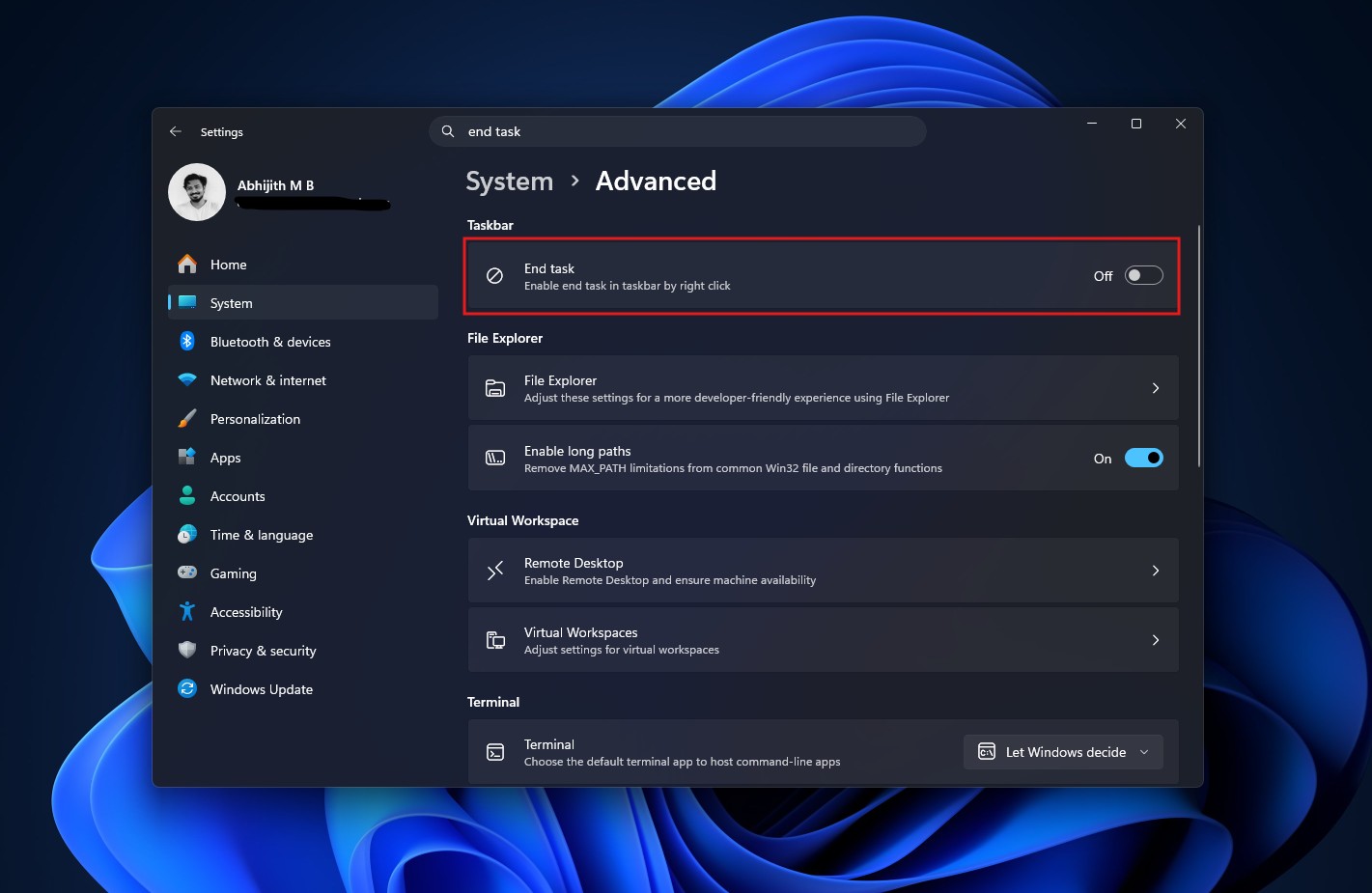
Чтобы включить «Завершить задачу», выполните следующие действия: откройте «Параметры», перейдите в раздел «Система», выберите «Дополнительные параметры» и найдите подраздел «Панель задач». Переведите переключатель в положение «Вкл». Документация Microsoft подтверждает, что эта страница пришла на смену разделу «Для разработчиков», систематизируя функции для опытных пользователей.
Принцип работы и отличие от обычного закрытия окна
После активации функции при правом клике по значку запущенного приложения в панели задач появится соответствующая опция. Важно понимать, что «Завершить задачу» работает иначе, чем стандартное закрытие окна через крестик. Обычное закрытие отправляет приложению запрос на штатное завершение, позволяя сохранить данные. Команда «Завершить задачу» работает по алгоритму «Диспетчера задач»: она отправляет сигнал WM_CLOSE, а если приложение не отвечает, система принудительно вызывает функцию TerminateProcess, закрывая процесс и все связанные с ним дочерние элементы.
Стоит учитывать, что принудительное завершение может привести к потере несохраненных изменений, поэтому использовать его стоит лишь тогда, когда программа действительно не отвечает. Ранее система запрашивала подтверждение через диалоговое окно «Не отвечает», однако начиная с обновления KB5040527, выпущенного в июле 2024 года, процесс завершается мгновенно.
Преимущества использования скрытого функционала
Инструмент «Завершить задачу» особенно полезен при работе с ресурсоемкими коммуникационными приложениями, такими как WhatsApp, Teams и Discord. Эти программы часто продолжают работать в фоновом режиме (в системном трее) даже после закрытия окна, чтобы отслеживать входящие уведомления, что потребляет оперативную память и ресурсы процессора. Использование опции в панели задач позволяет быстро выгрузить такой процесс из памяти, когда он больше не требуется, освобождая системные ресурсы.
Важно отметить, что данная функция не является полной заменой «Диспетчера задач». Последний по-прежнему необходим для управления критическими системными процессами, такими как «Проводник», для которых контекстное меню панели задач не предусмотрено. Тем не менее, для рядового пользователя этот скрытый инструмент в панели задач остается эффективным способом оптимизации работы, позволяя сократить цепочку действий до минимума и избежать лишнего поиска зависшего процесса в списке системы.
Нюансы развития функции и работа с процессами
Важно отметить, что путь этого инструмента к конечному пользователю был довольно тернистым. Впервые представленная в апреле 2023 года в сборке 23430, функция поначалу работала с ошибками. Microsoft потребовался месяц, чтобы устранить их: полноценная стабильная работоспособность была достигнута только в сборке 23451, выпущенной в мае того же года. Примечательно, что даже когда опция находилась в разделе «Для разработчиков», она не требовала активации режима разработчика, что подтверждает изначальный замысел Microsoft сделать этот инструмент доступным для широкой аудитории, а не только для тех, кто пишет код.
С 2025 года компания начала планомерную замену страницы «Для разработчиков» на «Дополнительные параметры». Это решение отражает стремление разработчиков сгруппировать функции, которые полезны «опытным пользователям» (power users), предпочитающим оптимизированный рабочий процесс. Использование кнопки «Завершить задачу» экономит время, избавляя от необходимости нажимать сочетание клавиш Ctrl + Shift + Esc и искать нужный процесс вручную в списке «Диспетчера задач».
Особенности завершения «тяжелых» приложений
Сценарий использования функции часто применим к приложениям, которые после закрытия основного окна продолжают «висеть» в системе, потребляя ресурсы. Программы вроде WhatsApp, Teams и Discord спроектированы как веб-приложения, которые постоянно держат соединение для получения уведомлений. Даже если в настройках этих приложений выставлено разрешение на фоновую работу как «Никогда», это не всегда гарантирует мгновенную остановку процесса. В таких случаях выгрузка приложения через контекстное меню панели задач является наиболее быстрым способом высвободить сотни мегабайт оперативной памяти.
Стоит помнить о системном ограничении: опция «Завершить задачу» появляется только для тех иконок, которые соответствуют запущенным в данный момент приложениям. Если программа просто закреплена на панели задач, но не активна, пункта «Завершить задачу» в меню не будет. Кроме того, «Диспетчер задач» остается незаменимым инструментом для завершения системных процессов — например, для критически важного «Проводника» (File Explorer) контекстное меню панели задач не предлагает опцию принудительного закрытия, поэтому управление такими задачами по-прежнему ложится на плечи классического системного диспетчера.