Как оптимизировать Windows 11: семь эффективных способов
Несмотря на активную пропаганду Linux или macOS среди энтузиастов, я по-прежнему выбираю Windows. Я делаю это по той же причине, по которой предпочитаю играть в видеоигры на консоли, а не на своем более дорогом, функциональном, мощном и модульном настольном компьютере: из-за удобства. Тем не менее Windows 11 далека от идеала, и многие функции и приложения по умолчанию можно отключить, чтобы уменьшить беспорядок, повысить производительность и сделать систему удобнее для себя. Вот семь способов оптимизировать Windows 11, даже если вы не считаете себя экспертом.
Синхронизация с облаком OneDrive: храните файлы локально
OneDrive присутствует на панели задач, в списке приложений и повсюду в «Проводнике». Идея заключается в полной интеграции, синхронизирующей все ваши файлы с облаком, но не все нуждаются в облачном хранилище OneDrive, а многие вовсе не хотят использовать подобные решения. OneDrive кажется неотъемлемой частью Windows 11, но его легко отключить.
Вы можете просто отвязать свою учетную запись Microsoft и отключить OneDrive, не удаляя его:
- Откройте «Проводник» (сочетание клавиш Win + E).
- Перейдите к папке OneDrive в меню навигации слева (она должна называться, например, «Ваше имя» — Личная).
- Нажмите на OneDrive в адресной строке сверху.
- Нажмите на значок «Настройки» в правом нижнем углу.
- Перейдите в раздел «Учетная запись» в меню навигации слева.
- Нажмите «Удалить связь с этим ПК».
- Подтвердите выбор, чтобы завершить процесс.
Альтернативно вы можете полностью удалить OneDrive с ПК (его всегда можно переустановить позже). Все локальные файлы, которые вы синхронизировали с OneDrive, останутся на вашем компьютере:
- Откройте «Параметры» (сочетание клавиш Win + I).
- Перейдите в «Приложения» в меню навигации слева.
- Выберите «Установленные приложения».
- Найдите в списке Microsoft OneDrive.
- Нажмите на значок с тремя точками справа.
- Выберите «Удалить» и следуйте инструкциям.
ИИ-помощник Copilot: избегайте навязанных технологий
Microsoft настойчиво продвигает ИИ-помощник Copilot, встроенный в Windows 11, интегрированный в приложения Microsoft и Office, являющийся частью брендинга ПК и даже занимающий отдельную клавишу на новых клавиатурах. К счастью, в новых версиях Windows 11 базовый Copilot легко удалить:
- Откройте «Параметры» и перейдите в «Приложения» -> «Установленные приложения».
- Найдите Copilot в списке, нажмите на три точки и выберите «Удалить».
Вы можете проделать то же самое с приложением Microsoft 365 Copilot, чтобы снизить интеграцию ИИ в приложения Office (при этом стандартные офисные программы продолжат работать в обычном режиме).
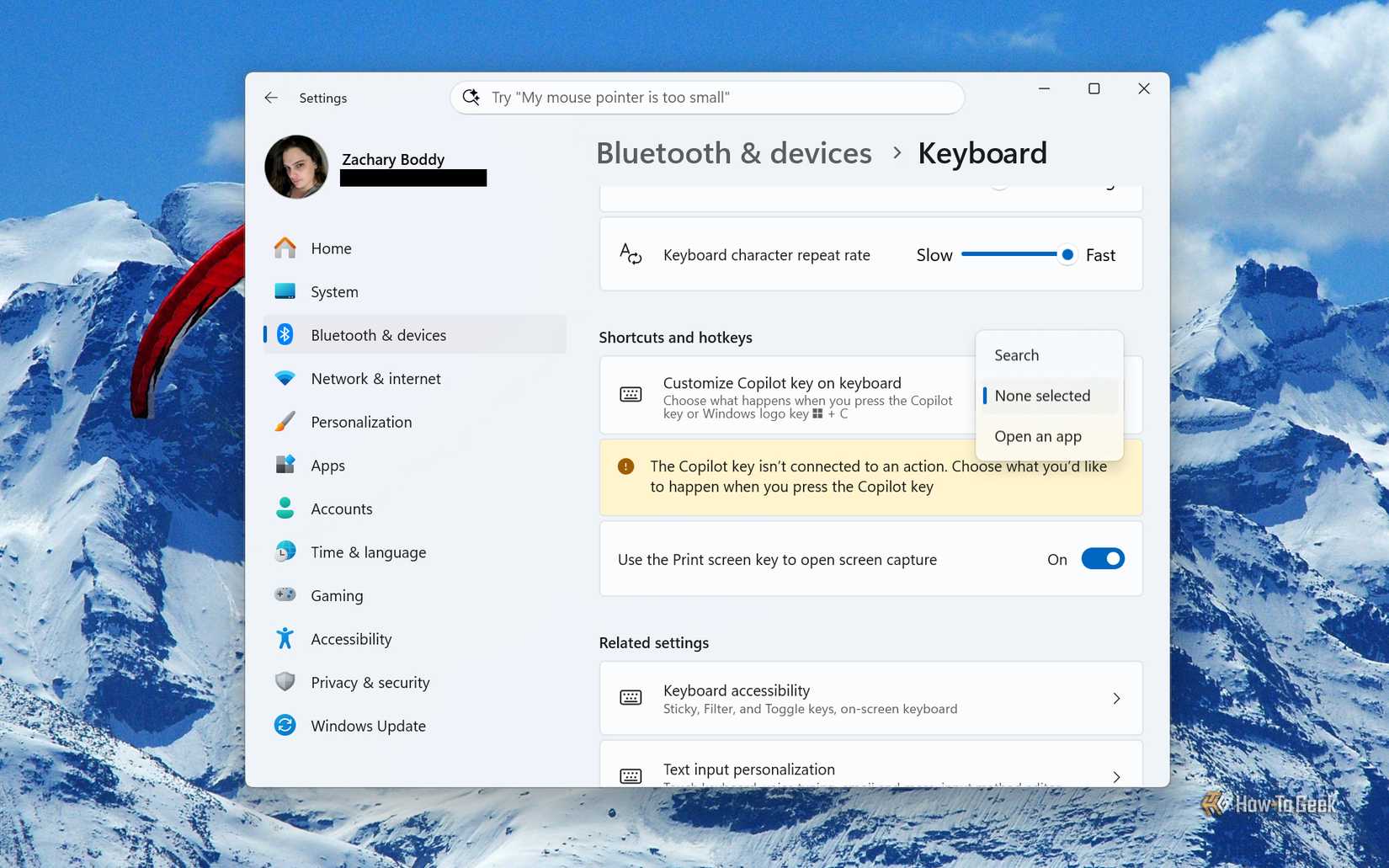
Также теперь можно изменить функцию клавиши Copilot на клавиатуре и сочетания клавиш Win + C без стороннего ПО или правки реестра:
- Перейдите в «Параметры» -> «Bluetooth и устройства» -> «Клавиатура».
- Найдите раздел «Настроить клавишу Copilot на клавиатуре».
- В выпадающем меню выберите «Поиск» (для открытия Windows Search) или «Открыть приложение», чтобы назначить нужное вам ПО.
Виджеты и новости: избавляемся от лишнего контента
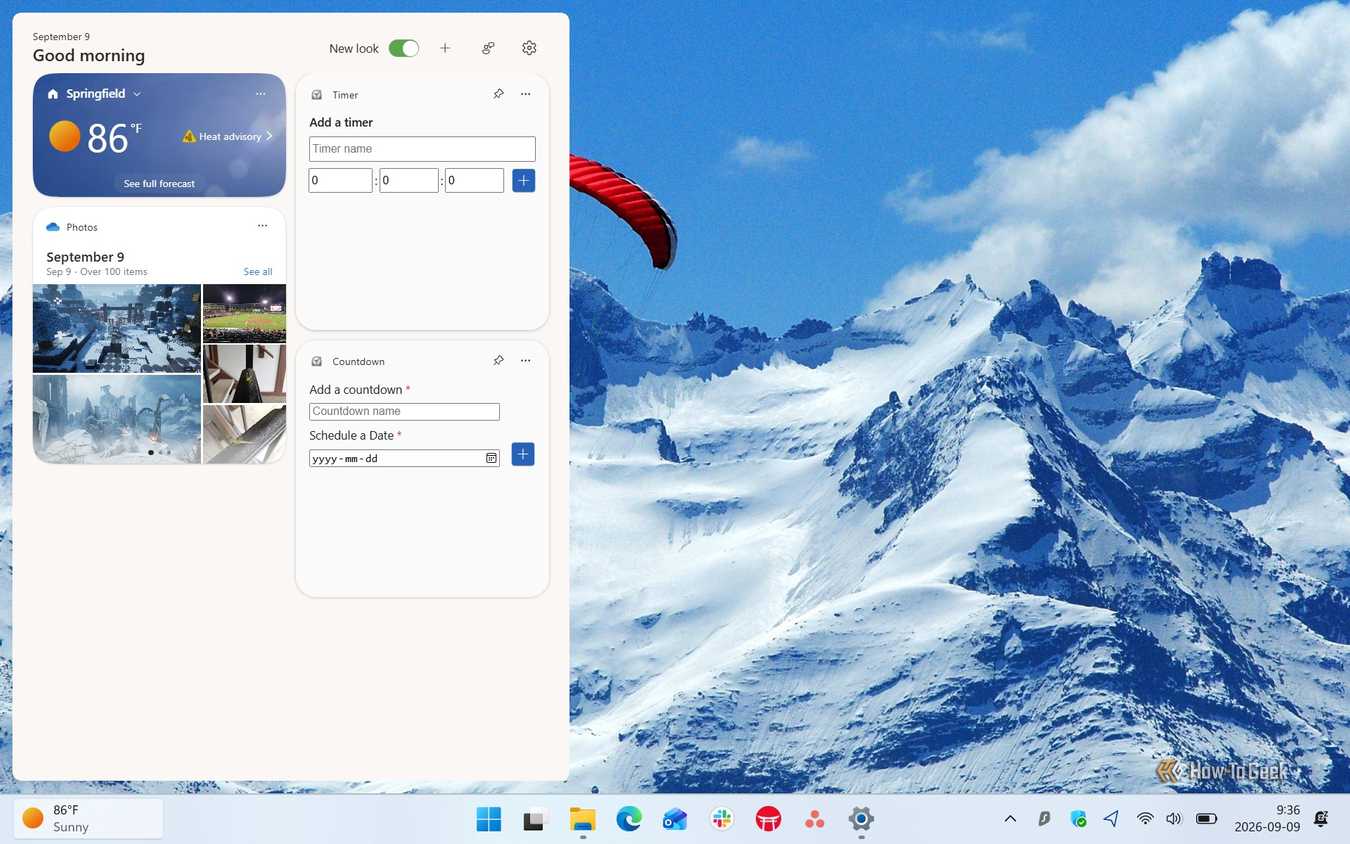
Панель виджетов, занимающая левую часть панели задач с погодой, финансовыми сводками и новостями, — еще одно дополнение, которым почти никто не пользуется. При случайном наведении курсора открывается плохо отфильтрованная лента новостей.
Если вы хотите оставить виджеты, но улучшить их работу:
- Откройте панель виджетов, нажав на левую область панели задач.
- Нажмите значок настроек в правом верхнем углу.
- Чтобы панель открывалась только по клику, отключите «Открыть доску виджетов при наведении».
- Чтобы убрать ленту новостей, перейдите в «Показать или скрыть каналы» и выключите «Канал».
Чтобы полностью удалить панель виджетов:
- Перейдите в «Параметры» -> «Персонализация» -> «Панель задач».
- Найдите «Виджеты» в разделе «Элементы панели задач» и переведите переключатель в положение «Откл.».
Раздутое меню «Пуск»
Дизайн меню «Пуск» в Windows 11 стал значительным улучшением по сравнению с предыдущими итерациями с точки зрения настройки и интуитивности, но в нем по-прежнему остается много функций и элементов, включенных по умолчанию, которые можно оптимизировать.
Настройка меню «Пуск» и очистка системы от ненужных функций
Если вы хотите сделать меню «Пуск» максимально лаконичным и быстрым, воспользуйтесь следующими рекомендациями:
- Откройте приложение «Параметры».
- Перейдите в раздел «Персонализация» в меню навигации слева.
- Выберите страницу «Пуск».
- Чтобы убрать закрепленный раздел с приложениями, переведите переключатель «Закрепленные» в положение «Откл.».
- Чтобы скрыть динамический раздел с недавними приложениями, файлами и подсказками, переведите переключатель «Рекомендуемое» в положение «Откл.» (или настройте отдельные параметры).
- Чтобы удалить панель «Связь с телефоном», установите переключатель «Показывать мобильное устройство в меню «Пуск»» в положение «Откл.».
- Чтобы отключить уведомления, переведите переключатель «Показывать уведомления, связанные с учетной записью» в положение «Откл.».
Интеграция функции «Связь с телефоном»
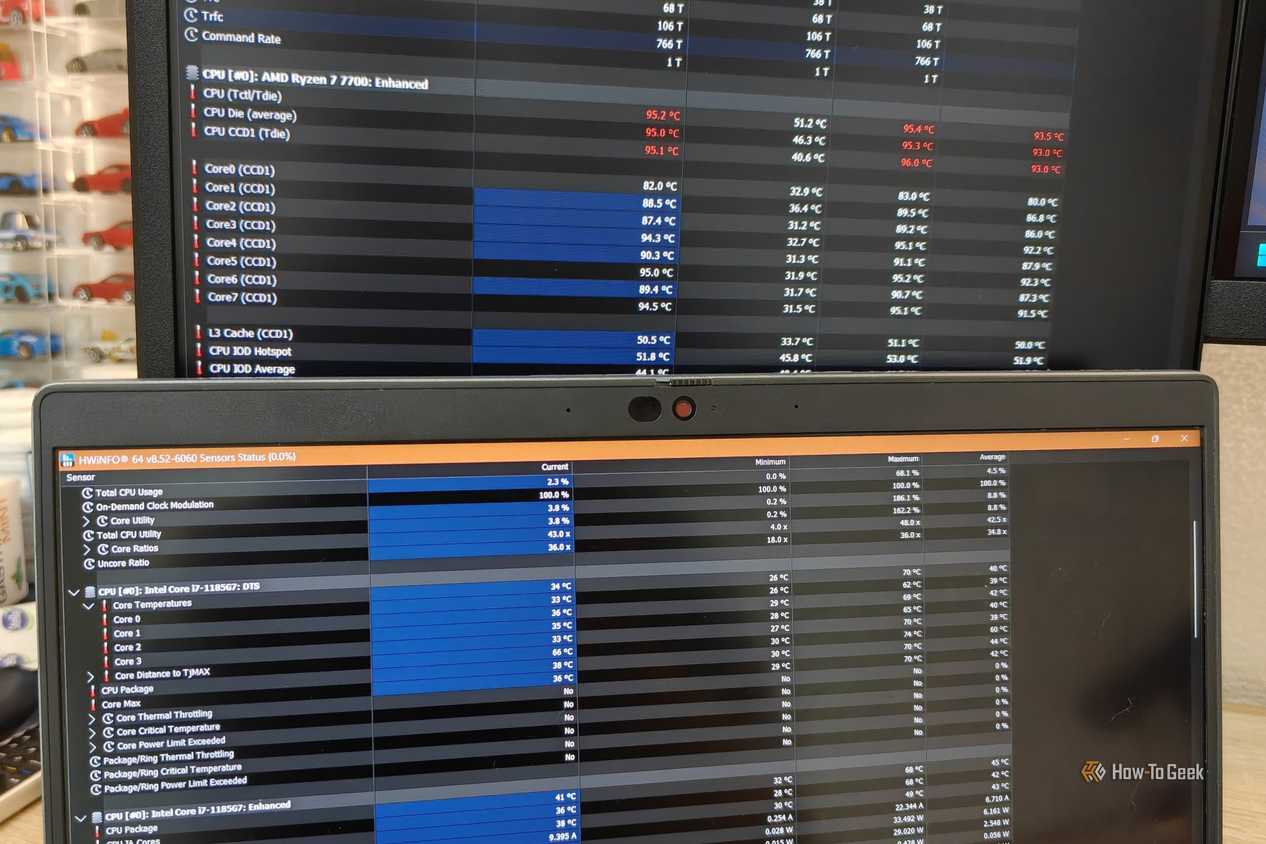
Приложение «Связь с телефоном» позволяет подключить смартфон к ПК для обмена сообщениями, совершения вызовов, запуска приложений и передачи файлов, однако эта функция полезна не всем. Она работает в фоновом режиме даже без настройки и глубоко интегрирована в Windows 11, поэтому удалить ее непросто.
Ограничение работы «Связи с телефоном»
Чтобы приложение и связанные с ним функции кросс-устройств не потребляли оперативную память, выполните следующие действия:
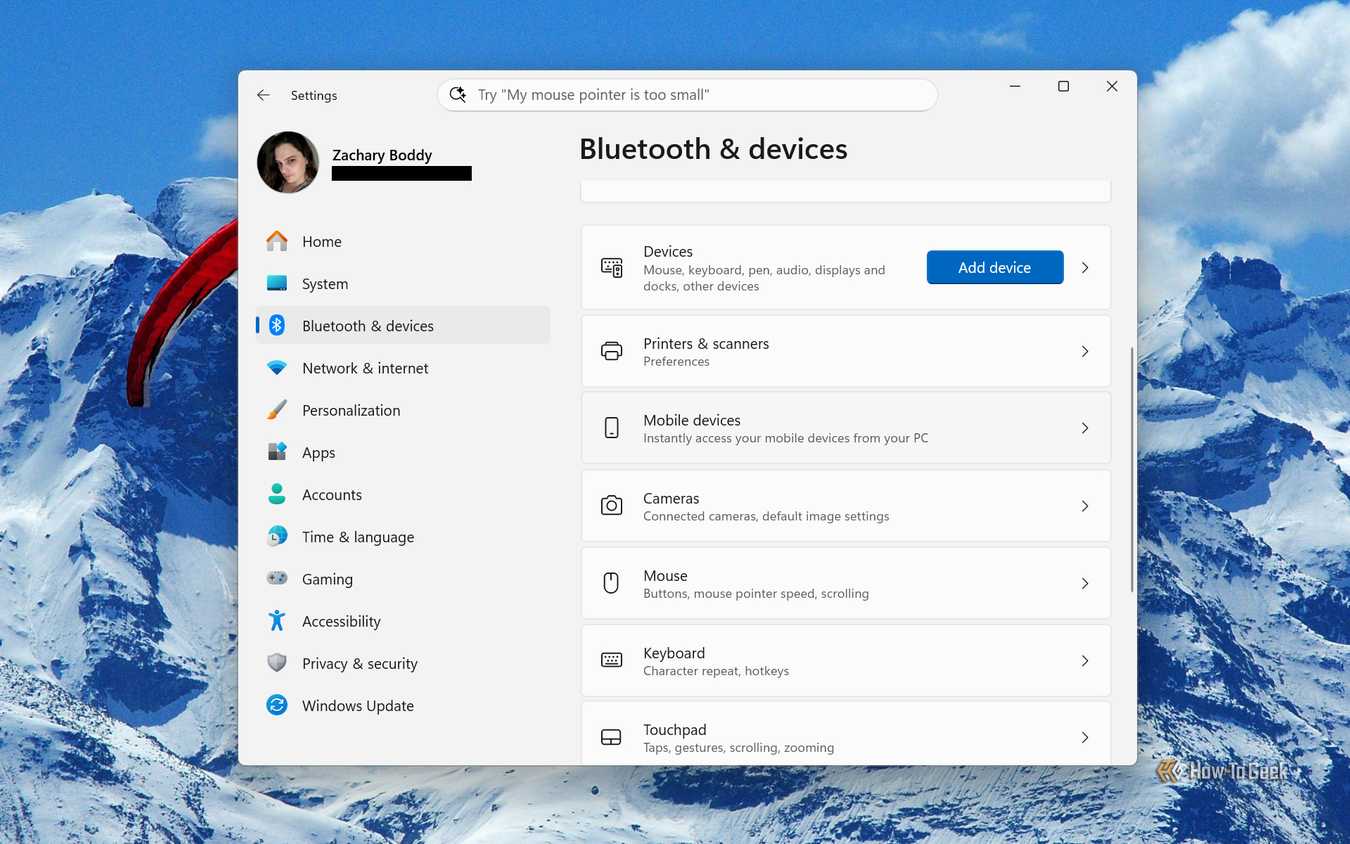
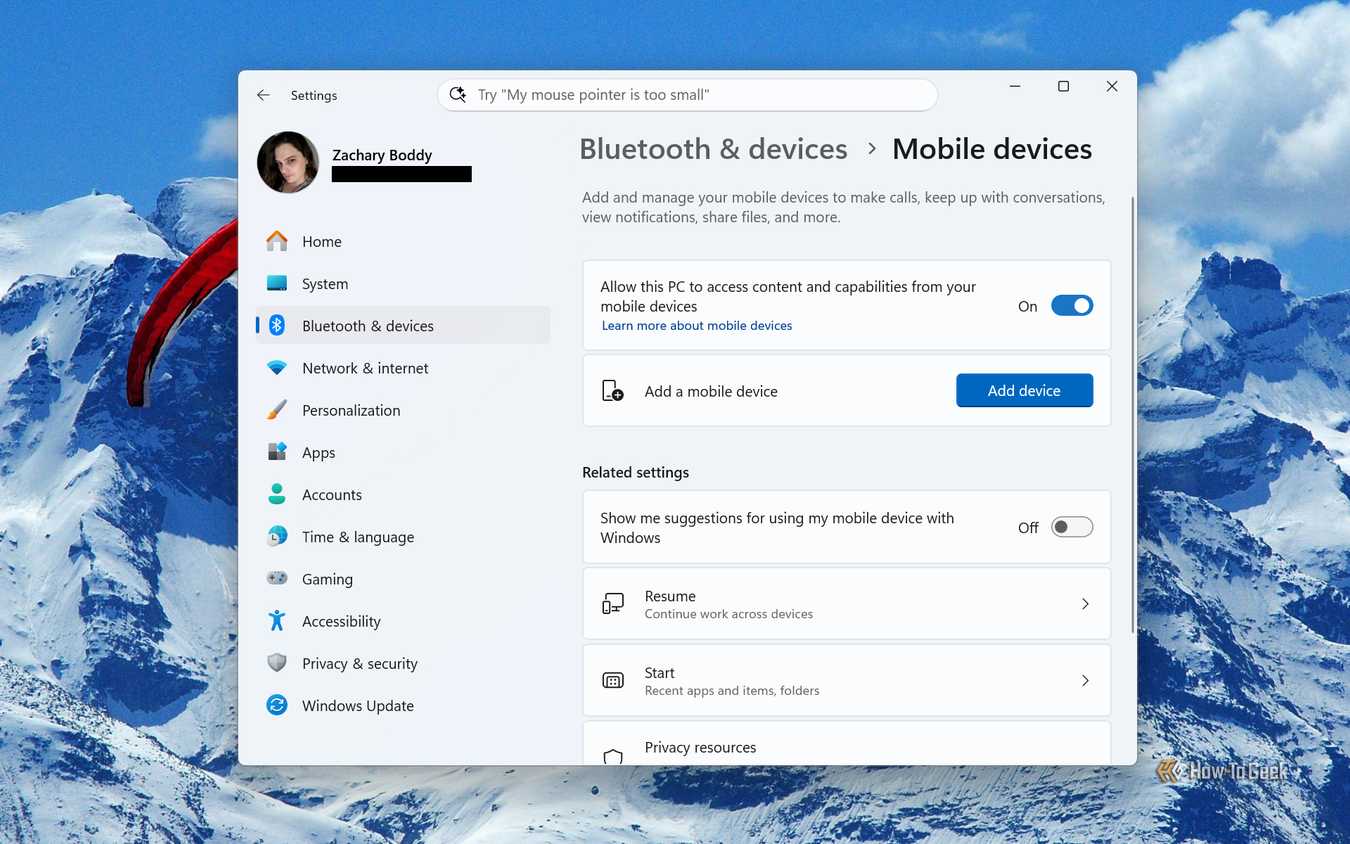
- Откройте «Параметры», перейдите в «Bluetooth и устройства» и выберите «Мобильные устройства».
- Установите переключатель «Разрешить этому компьютеру получать доступ к содержимому и возможностям ваших мобильных устройств» в положение «Откл.».
- Переведите переключатель «Показывать мне предложения по использованию мобильного устройства с Windows» в положение «Откл.».
- Перейдите в раздел «Приложения», затем в «Автозагрузка».
- Переведите переключатели «Мобильные устройства» и «Связь с телефоном» в положение «Откл.».
- Вернитесь в «Приложения», выберите «Возобновление» и установите переключатель «Возобновление» в положение «Откл.».
Полное удаление приложения
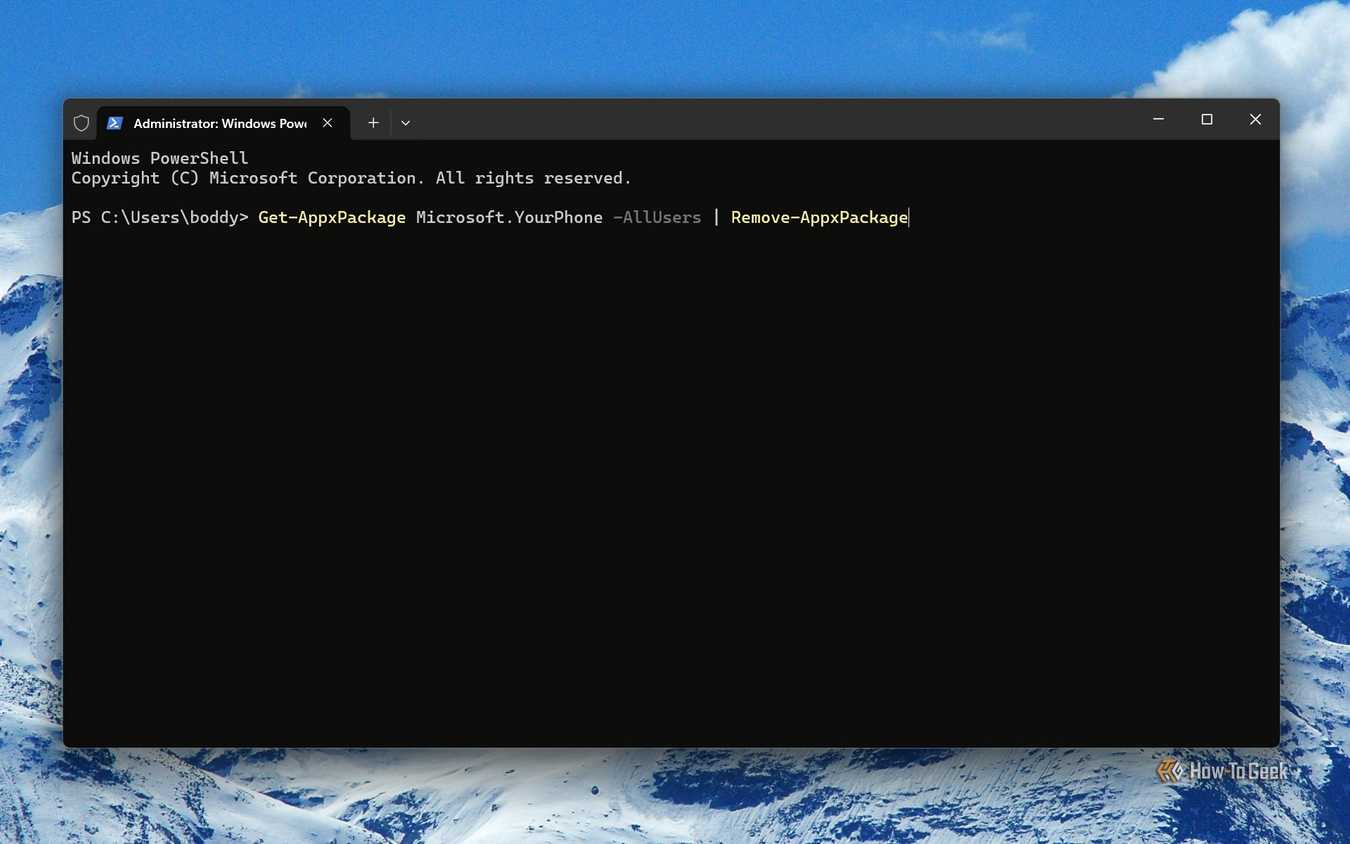
Так как в стандартных настройках Windows 11 нет способа полного удаления, используйте терминал:
- Найдите «Терминал» через поиск Windows, нажмите правой кнопкой мыши и выберите «Запуск от имени администратора».
- Нажмите «Да» в появившемся окне.
- Введите команду: Get-AppxPackage Microsoft.YourPhone -AllUsers | Remove-AppxPackage.
- Нажмите Enter. После завершения процесса приложение будет удалено (может потребоваться перезагрузка ПК для обновления списка установленных программ).
Удаление игровых функций Xbox
Если вы не планируете пользоваться игровыми возможностями экосистемы Xbox, вы можете освободить ресурсы системы:
- В «Параметрах» перейдите в «Приложения», затем в «Установленные приложения».
- Найдите Xbox и Xbox Live, нажмите на иконку с тремя точками и выберите «Удалить».
- Перейдите в раздел «Игры» и выберите «Игровой режим», переведя его в положение «Откл.».
Удаление Xbox Game Bar
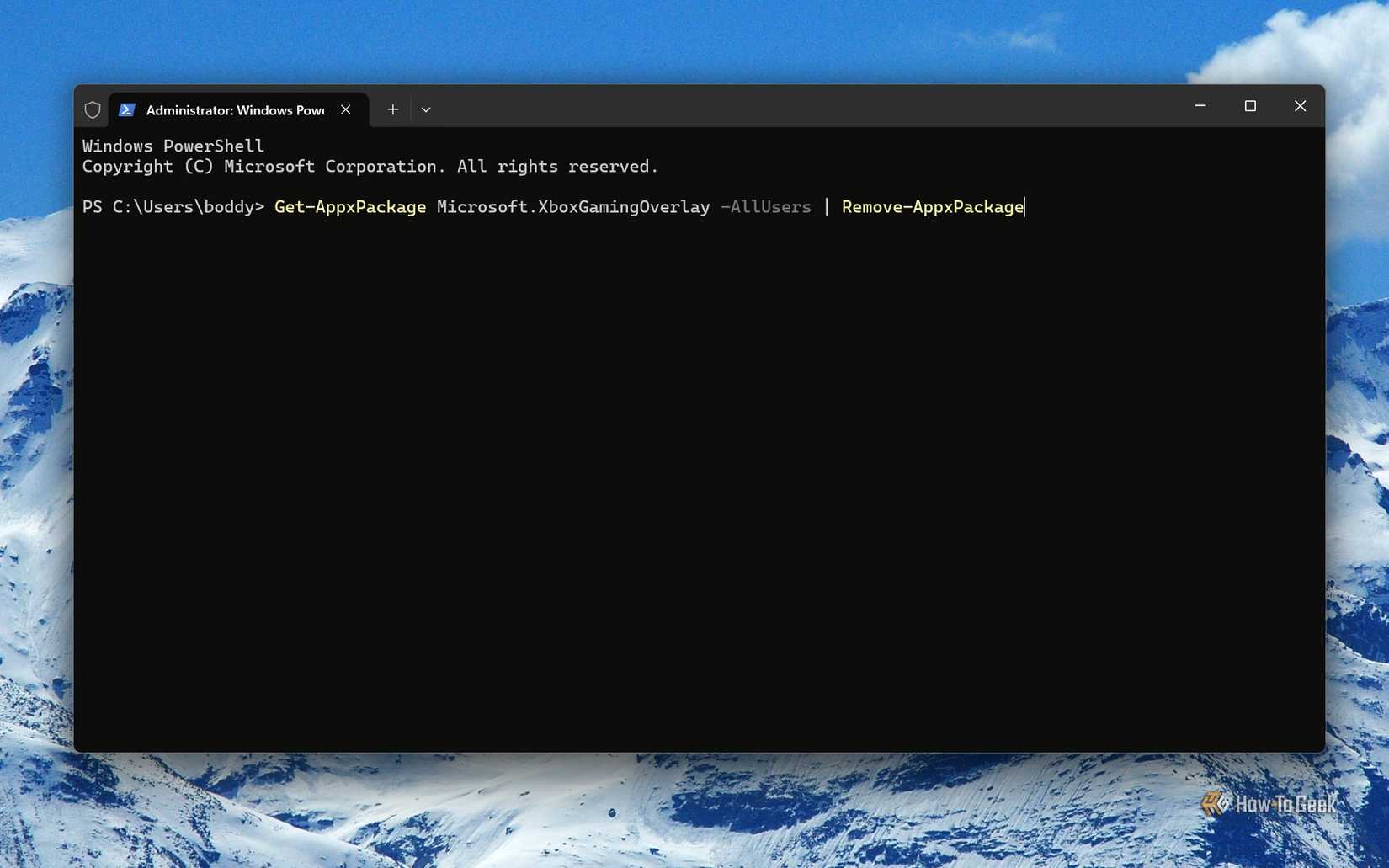
Xbox Game Bar является системным компонентом, поэтому для его удаления потребуется терминал:
- Запустите «Терминал» от имени администратора.
- Убедитесь, что находитесь во вкладке PowerShell (или откройте новую комбинацией Ctrl + Shift + 1).
- Введите команду: Get-AppxPackage Microsoft.XboxGamingOverlay -AllUsers | Remove-AppxPackage.
- Нажмите Enter и дождитесь завершения (может потребоваться перезагрузка).
Отключение Bing для ускорения поиска
Для повышения производительности поиска в меню «Пуск» или на панели задач (вызывается через Win + S) вы можете полностью исключить Bing и интернет-результаты из выдачи, так как многие пользователи сталкиваются с низкой скоростью загрузки и неактуальными сетевыми рекомендациями.
Упрощение работы с реестром через PowerShell
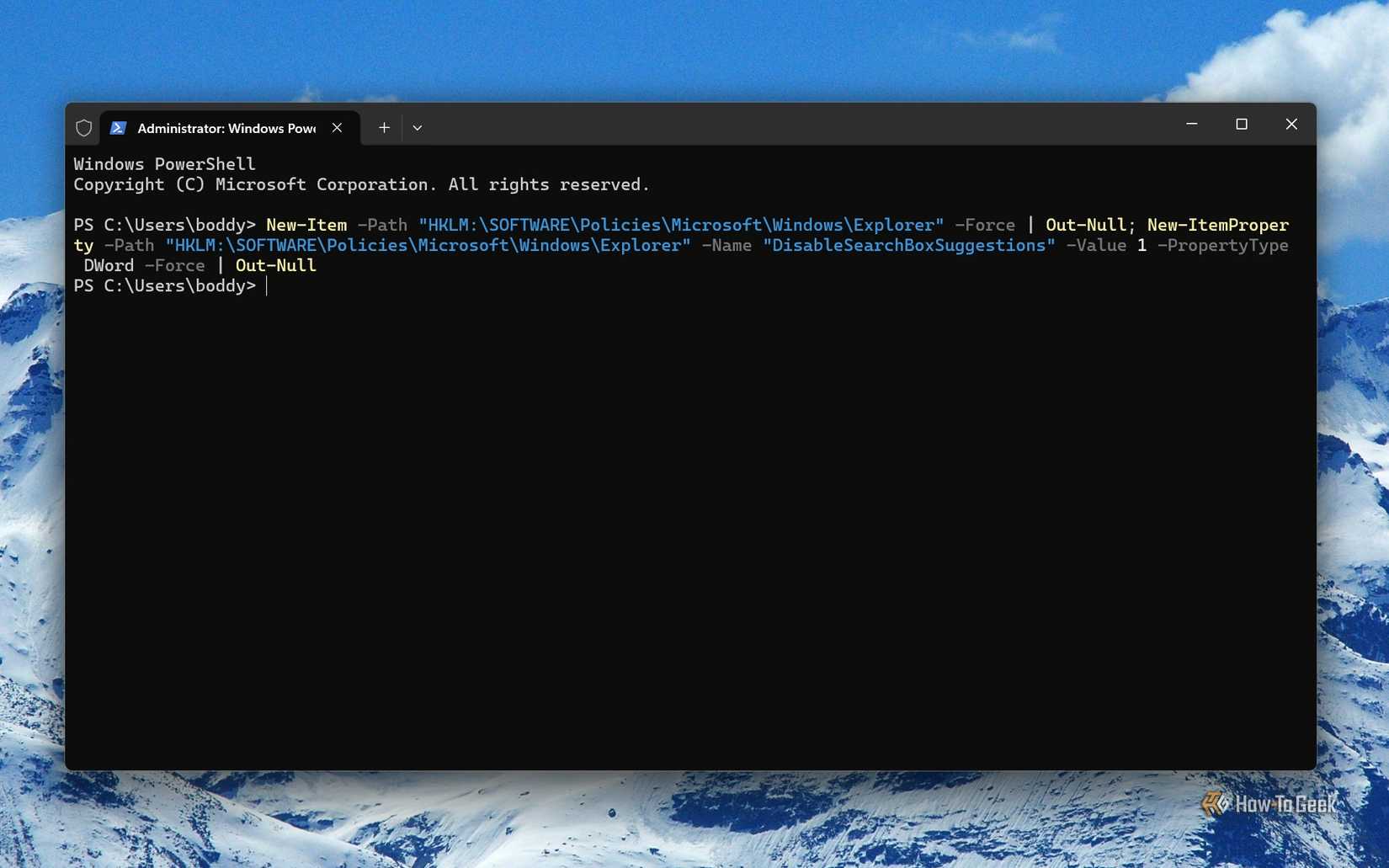
Хотя вы можете самостоятельно внести изменения в редактор реестра, если уверены в своих действиях, я предлагаю гораздо более простой способ сделать это с помощью Windows PowerShell.
- Найдите приложение «Терминал» через меню «Пуск» или системный поиск.
- Нажмите на приложение правой кнопкой мыши и выберите пункт «Запуск от имени администратора».
- Нажмите «Да» в появившемся окне, чтобы открыть терминал.
- Убедитесь, что вы находитесь во вкладке Windows PowerShell, или откройте новую вкладку, нажав комбинацию клавиш Ctrl + Shift + 1.
- Скопируйте и вставьте следующую команду: New-Item -Path «HKLM:\SOFTWARE\Policies\Microsoft\Windows\Explorer» -Force | Out-Null; New-ItemProperty -Path «HKLM:\SOFTWARE\Policies\Microsoft\Windows\Explorer» -Name «DisableSearchBoxSuggestions» -Value 1 -PropertyType DWord -Force | Out-Null.
- Нажмите клавишу Enter и дождитесь завершения процесса.
- Перезагрузите свой компьютер.
Оптимизация Windows 11
Windows 11 — отличная операционная система, но иногда она кажется чрезмерно перегруженной. Десятилетия итераций и обновлений сделали Windows 11 невероятно мощной и оснащенной бесконечным набором функций (особенно если вы активно используете экосистему Microsoft). Тем не менее, многие из тех возможностей, которыми вы не пользуетесь, могут замедлять работу вашего компьютера, занимать драгоценное место на накопителе или оперативную память, а также просто мешать в повседневной работе.
Отключение или удаление семи функций, перечисленных выше, позволит сделать работу в Windows 11 гораздо более комфортной и чистой.
Важное уточнение: локальные файлы OneDrive
Если вы решите полностью удалить приложение OneDrive, важно помнить: все локальные файлы, которые ранее были синхронизированы с облаком или загружены из него, останутся на вашем жестком диске. Вы не потеряете свои документы или медиафайлы при деинсталляции клиента, так как они сохраняют свой статус локальных копий.
Оптимизация панели виджетов
Даже если вы не планируете полностью отказываться от использования виджетов, вы можете значительно улучшить пользовательский опыт, не удаляя этот компонент. Например, вы можете настроить отображение новостной ленты: перейдите в раздел «Показать или скрыть каналы» на странице настроек виджетов и установите переключатель «Канал» в положение «Откл.». Это позволит оставить на доске только полезные виджеты (погода, календарь или акции), избавившись от навязчивого новостного контента. Примечательно, что если вы установили сторонние альтернативные новостные ленты, они также будут отображаться в этом списке настроек, и их можно будет отключить аналогичным способом.
Дополнительные аспекты удаления Xbox Game Bar
В отличие от обычных игровых приложений из списка установленных программ, Xbox Game Bar глубоко интегрирован в операционную систему как базовый системный компонент. Именно поэтому для его удаления недостаточно стандартных средств Windows — необходимо использовать права администратора в терминале PowerShell. После выполнения команды Get-AppxPackage Microsoft.XboxGamingOverlay -AllUsers | Remove-AppxPackage и последующей перезагрузки системы, Game Bar будет полностью удален, что очистит ваш список приложений и высвободит системные ресурсы, которые могли резервироваться под этот процесс.
Производительность поиска и веб-результаты
Использование предложенного метода через PowerShell для внесения правок в реестр (создание параметра DisableSearchBoxSuggestions в разделе Explorer) — это наиболее надежный способ предотвратить подгрузку нерелевантных сетевых данных. Многие пользователи отмечают, что после отключения Bing в результатах поиска Windows 11 не только исчезает назойливый интернет-мусор, но и заметно ускоряется отклик самого меню при поиске локальных приложений или файлов. Использование скрипта избавляет от необходимости вручную пробираться через дебри редактора реестра, минимизируя риск случайного повреждения системных параметров. Не забудьте, что для вступления изменений в силу после выполнения команды в PowerShell обязательна полная перезагрузка ПК.