Устаревшие компьютеры не всегда становятся бесполезными, даже если производитель прекратил выпускать для них обновления безопасности. Например, поддержка Windows 10 завершилась в октябре 2025 года, а в будущем аналогичная судьба ждет и старые Mac, когда поддержка Intel-процессоров будет окончательно прекращена. В таких случаях альтернативная операционная система, такая как Google ChromeOS, может сделать старый ПК функциональным, поскольку она требует гораздо меньше системных ресурсов, чем Windows, и обеспечивает плавную работу на бюджетном оборудовании.
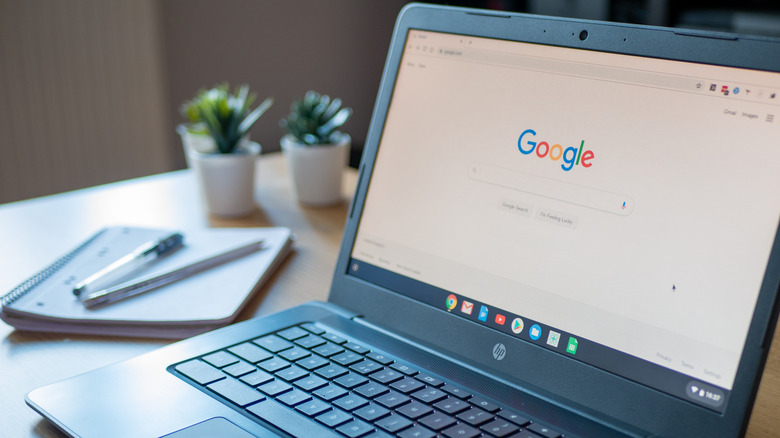
Подготовка к установке ChromeOS Flex
Официальный инструмент Google, ChromeOS Flex, позволяет установить систему на собственное оборудование. Для корректной работы системы компьютер должен быть оснащен процессором Intel или AMD, иметь не менее 4 ГБ оперативной памяти и 16 ГБ свободного места на накопителе. Важно учитывать возраст оборудования: устройства с процессорами 2012 года выпуска и старше могут не поддерживать современные версии системы. Также вам потребуется USB-накопитель емкостью от 8 ГБ и исправный компьютер с установленным браузером Chrome для создания загрузочного носителя.
Процесс подготовки выглядит следующим образом:
- Установите расширение Chromebook Recovery Utility из интернет-магазина Chrome.
- Вставьте USB-накопитель в порт компьютера (внимание: все данные на нем будут удалены).
- Запустите утилиту через кнопку расширений в браузере, нажмите «Начать» и выберите в выпадающем списке модель Google ChromeOS Flex.
- После завершения подготовки извлеките накопитель и вставьте его в устройство, на которое планируется установка системы.
Настройка системы на старом устройстве
При включении целевого компьютера необходимо войти в меню загрузки (Boot Menu). Обычно для этого при старте нужно нажимать клавиши F10, F12 или Del, но конкретная кнопка зависит от модели вашего ПК — рекомендуется проверить руководство пользователя или уточнить информацию онлайн. В появившемся меню выберите USB-носитель как основной источник загрузки. После запуска системы вы сможете выбрать режим ознакомления или полную установку. Обратите внимание: установка ChromeOS Flex полностью стирает все данные с диска, поэтому заранее выполните резервное копирование важных файлов.
Ограничения и нюансы использования ChromeOS Flex
Хотя система отлично продлевает срок службы железа, у нее есть ряд ограничений по сравнению с полноценными Chromebook. Во-первых, Google ведет список сертифицированных моделей с гарантированным периодом поддержки, однако на практике система может работать и на устройствах, не входящих в этот перечень. Во-вторых, здесь отсутствует официальная поддержка двойной загрузки (dual-boot) с Windows; можно использовать систему с флешки, но это значительно снижает производительность.
Среди других особенностей:
- Отсутствие биометрии: ChromeOS Flex не поддерживает вход по отпечатку пальца или через PIN-код, так как для этого требуется специальное защищенное оборудование, доступное только на оригинальных Chromebook. Вам придется вводить пароль от аккаунта Google при каждом входе.
- Нет Google Play Store: В системе отсутствует виртуальная машина Android, поэтому установка привычных мобильных приложений невозможна.
- Ограниченная поддержка Linux: В зависимости от характеристик вашего оборудования, можно включить поддержку Linux, но устанавливать программы придется исключительно через командную строку.
Несмотря на перечисленные минусы, ChromeOS Flex остается одной из самых легких и быстрых ОС для оживления старой техники, требующей минимум усилий по настройке.
Нюансы жизненного цикла и поддержка безопасности
Важно понимать, что потеря программной поддержки со стороны Microsoft или Apple не делает само «железо» неработоспособным. Тем не менее, ChromeOS Flex — это не «вечное» решение. Срок официальной поддержки операционной системы жестко привязан к конкретной конфигурации вашего устройства. Хотя Google предоставляет специальный список сертифицированных моделей с четко определенными окнами поддержки, на практике многие пользователи успешно запускают Flex и на «несертифицированном» оборудовании. Не стоит расстраиваться, если вашей модели нет в официальном перечне, однако помните, что после истечения срока поддержки для конкретной аппаратной платформы обновления безопасности перестанут приходить даже в ChromeOS Flex.
Технические детали и советы по установке
Процесс создания загрузочного носителя и последующей установки занимает около часа. При выборе клавиши для входа в Boot Menu (F10, F12, Del) будьте готовы к тому, что с первого раза может не получиться: если вы увидели стандартный экран загрузки Windows, значит, вы не успели нажать клавишу вовремя — просто перезагрузите компьютер и попробуйте нажать её чуть раньше.
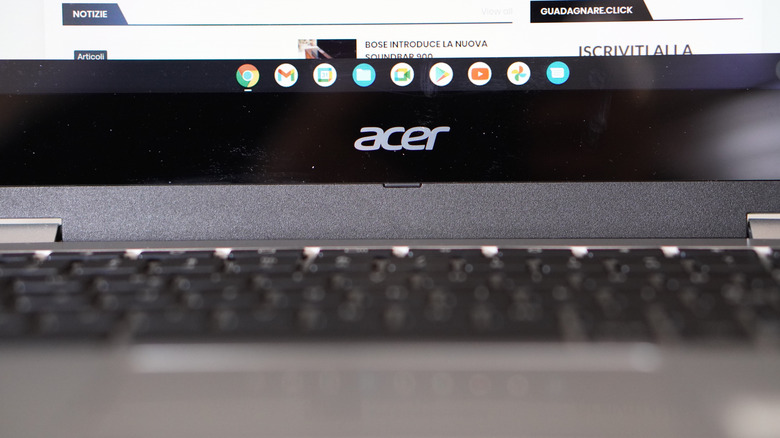
После успешной загрузки с USB-накопителя пользователю предлагается режим ознакомления («Try it first»). Это отличная возможность проверить совместимость всех компонентов вашего ПК с новой системой, не удаляя при этом данные с основного накопителя. Однако учтите: этот режим не сохраняет никакие изменения или файлы между перезагрузками, поэтому он не предназначен для повседневного использования. Если вы решили полноценно перейти на ChromeOS Flex, убедитесь, что все важные документы скопированы в облако или на внешний носитель, так как процесс инсталляции полностью очищает диск.
Ограничения и сравнение с полноценными Chromebook
Несмотря на кажущуюся простоту, между ChromeOS Flex и «нативными» Chromebook существуют фундаментальные различия, о которых стоит знать заранее. Главная особенность ChromeOS Flex — это отсутствие поддержки Google Play Store и виртуальной машины Android. Это означает, что вы не сможете запускать привычные мобильные приложения, и в системе нет механизмов для их «сайдлоадинга» (установки из сторонних источников).
Еще одним разочарованием для пользователей может стать отсутствие биометрической аутентификации. Даже если ваш старый ноутбук оснащен сканером отпечатков пальцев, ChromeOS Flex не сможет задействовать его для разблокировки системы. Более того, вы не сможете установить PIN-код для входа в систему, что является стандартом для защиты данных на полноценных Chromebook с их выделенными чипами безопасности (Titan C и аналоги). В результате при каждой загрузке вам придется вводить полный пароль от своей учетной записи Google, что для многих становится существенным неудобством.
Что касается Linux-окружения, оно доступно не на всех конфигурациях. Если ваше оборудование поддерживает эту функцию, вы сможете запускать приложения, но будьте готовы к тому, что графический интерфейс для управления установкой отсутствует — все манипуляции с программным обеспечением проводятся через терминал и командную строку. Google даже подготовила специальную страницу поддержки, описывающую различия между полноценными Chromebook и версией Flex; настоятельно рекомендуем ознакомиться с ней, чтобы не иметь завышенных ожиданий.
В конечном счете, ChromeOS Flex предлагает исключительно «браузерный» опыт. Если ваш сценарий использования ПК сводится к работе в интернете, веб-сервисам и легким задачам, то это гораздо менее хлопотный и более стабильный вариант, чем самостоятельная установка дистрибутивов Linux на старое «железо».