По умолчанию в Windows 11 физическая кнопка питания на многих устройствах настроена на перевод компьютера в спящий режим. Это удобно, если вы планируете вернуться к работе через некоторое время, однако для полного завершения сеанса многие пользователи предпочитают использовать стандартную процедуру выключения через меню «Пуск». Настройка этой кнопки позволяет значительно упростить процесс выключения ПК, превращая его в одно нажатие.
Как изменить действие кнопки питания
Для того чтобы кнопка питания инициировала выключение системы, необходимо изменить соответствующие параметры в меню настроек Windows. Процесс доступен пользователям как десктопов, так и ноутбуков.
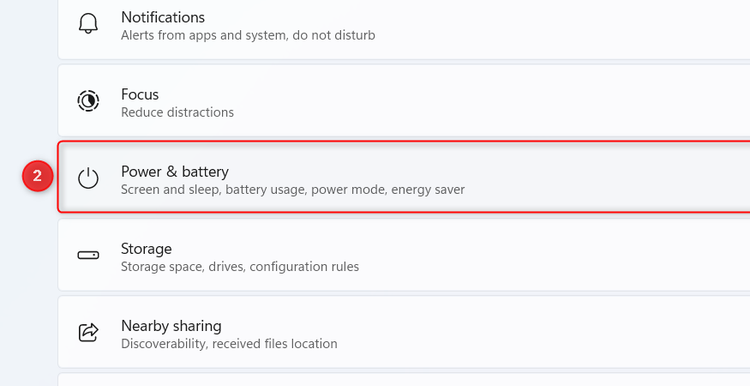
Чтобы открыть нужный раздел, нажмите комбинацию клавиш Win+I для вызова «Параметров», после чего перейдите в раздел Система > Питание и аккумулятор. В зависимости от типа вашего устройства, найдите пункт Управление крышкой, кнопками питания и спящим режимом (для ноутбуков) или Управление кнопкой питания (для настольных ПК).
На открывшейся странице вас интересует параметр При нажатии кнопки питания. Windows предложит несколько вариантов действий. Выберите Завершение работы, если хотите, чтобы компьютер выключался при нажатии на кнопку.
Гибкие настройки для разных сценариев использования
Для владельцев ноутбуков система предусматривает раздельные настройки для работы от аккумулятора и от сети. Это позволяет создать разные сценарии поведения устройства. Например, можно настроить переход в спящий режим при работе от батареи для оперативного возобновления работы, и полное завершение работы при подключении к сети в офисе или дома. Вы также можете установить Завершение работы для обоих состояний, чтобы кнопка всегда выполняла одно и то же действие.
На этой же странице доступны настройки для кнопки сна (если она присутствует на клавиатуре) и реакция ноутбука на закрытие крышки. Эти параметры позволяют дополнительно оптимизировать использование устройства.
Безопасность использования кнопки для выключения
Существует важное различие между перенастройкой кнопки питания и принудительным выключением системы. Когда вы меняете поведение кнопки через настройки Windows, короткое нажатие инициирует стандартный процесс завершения работы. Операционная система корректно закрывает активные приложения, сохраняет данные и завершает фоновые процессы, что ничем не отличается от выполнения команды через меню «Пуск».
Проблемы могут возникнуть лишь в том случае, если вы удерживаете кнопку питания нажатой в течение нескольких секунд для принудительного выключения. Это действие предназначено исключительно для случаев, когда Windows перестала отвечать, и не дает системе возможности завершить работу в штатном режиме. В такой ситуации возрастает риск потери несохраненных данных.
Поэтому настройка кнопки питания для обычного нажатия является безопасным и удобным способом ускорить завершение работы системы. Тем не менее стоит учитывать риск случайного нажатия, если кнопка расположена в легкодоступном месте. Если для вас это критично, взвесьте удобство быстрого завершения работы против возможности случайной остановки системы в неподходящий момент.
Нюансы настройки и потенциальные риски
При выборе настройки «Завершение работы» стоит помнить об одной важной особенности: случайном нажатии. Если спящий режим — это относительно безобидная ошибка, которую легко исправить, просто «разбудив» компьютер, то с полной остановкой системы все иначе. Если вы настроили кнопку на завершение работы, случайное касание может запустить стандартный процесс выключения, который вы не планировали.
Разумеется, Windows может выдать запрос на отмену, если в этот момент какое-либо приложение требует вашего внимания или имеет несохраненные данные, однако надеяться на это всегда не стоит. Взвесьте, насколько удобно расположена кнопка питания на вашем корпусе или клавиатуре — если вы часто задеваете её случайно, риск потери активной сессии может перевесить выгоду от быстрого завершения работы.
Дополнительные возможности управления крышкой
Помимо поведения кнопки питания, владельцы ноутбуков имеют доступ к настройке действия при закрытии крышки — «При закрытии крышки». Как и в случае с кнопкой включения, здесь предусмотрены раздельные опции для работы «От батареи» и «Подключено к сети». Это дает гибкость: например, вы можете настроить переход в спящий режим при закрытии крышки во время поездок, чтобы быстро возвращаться к делам, но выбрать другой сценарий для работы за столом, когда ноутбук подключен к док-станции или монитору.
Что делать с кнопкой «Сон»?
В меню настроек также присутствует пункт «При нажатии кнопки спящего режима». Важно понимать: если на вашей клавиатуре нет выделенной клавиши с изображением полумесяца или символа «Zzz», данный параметр можно просто игнорировать. Он предназначен исключительно для устройств с физически выведенной кнопкой управления сном, и изменение его настроек не отразится на работе системы, если такой кнопки не существует.
Оптимизация и производительность
Настройка кнопки питания — это лишь один из способов сделать взаимодействие с ПК комфортнее. Стоит также учитывать, что Windows содержит множество других параметров питания, напрямую влияющих на общую производительность и время работы от аккумулятора. Если вы никогда не заглядывали дальше настроек кнопки включения, рекомендуем изучить текущий «Режим питания», установленный в системе. Проверка того, какие именно энергосберегающие опции активны сейчас, может помочь вам найти баланс между быстрой реакцией системы и экономией заряда батареи.
Помните главное правило: короткое нажатие, настроенное через системные параметры, всегда эквивалентно программной команде «Пуск — Завершение работы». Оно безопасно, штатно и не несет угрозы для целостности ваших файлов. Принудительное же удержание кнопки — это «экстренный тормоз» Windows, который следует использовать только в крайнем случае, когда компьютер перестал отвечать на любые другие действия пользователя.