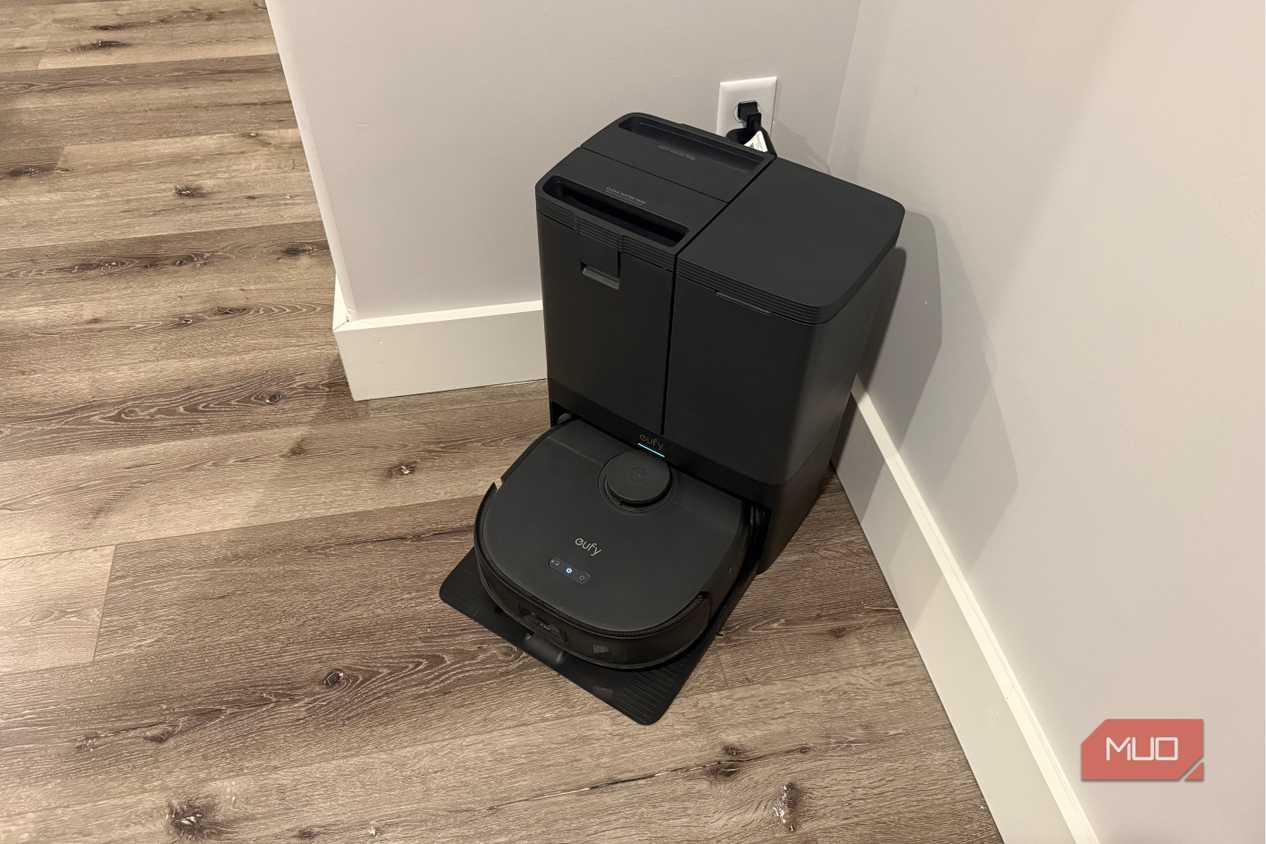
Около месяца назад я начал пользоваться складным смартфоном Galaxy Z Fold 8. Первое время я постоянно раскрывал корпус устройства даже для тех задач, с которыми легко справлялся внешний экран. В этом не было практического смысла: после перехода с других моделей вроде OnePlus Open у меня выработался рефлекс открывать большой экран почти для любых действий — проверки погоды, просмотра календарных приглашений, быстрой проверки почты или создания короткой заметки. На узких внешних экранах прошлых поколений печатать всегда казалось неудобно, что только укрепляло эту привычку.
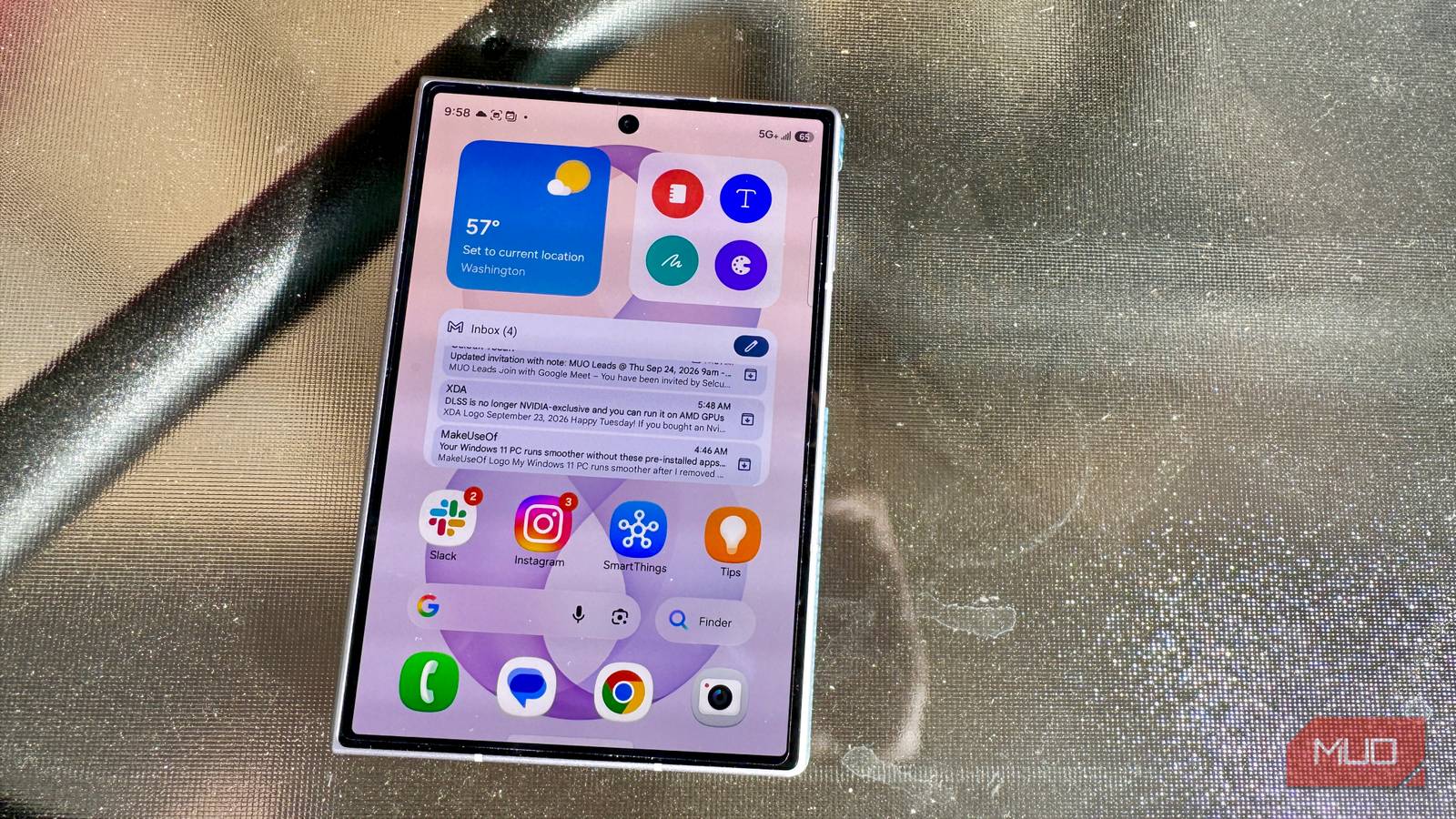
Ситуация изменилась после того, как Samsung сделала внешний дисплей шире, перейдя на соотношение сторон 10:16. Обновленная 5,5-дюймовая панель получила пропорции, более близкие к обычным смартфонам. В Samsung прямо позиционируют этот экран для сообщений, соцсетей, веб-серфинга и коротких видео. Дополнительное пространство делает такие взаимодействия удобными без необходимости раскрывать корпус. Это главная причина, почему после Galaxy Z Fold 8 мне не хочется возвращаться к другим складным аппаратам. Удобный внешний экран кардинально меняет ежедневный сценарий использования.
Оптимизация внешнего экрана и четыре главных виджета
Чтобы избавиться от привычки постоянно раскладывать телефон, я навел порядок на внешнем дисплее. Я убрал лишние приложения со второй страницы и выстроил интерфейс вокруг четырех ключевых элементов. В верхнем левом углу я разместил стек виджетов с календарем и погодой, в верхнем правом — виджет для заметок, а чуть ниже них — виджет Gmail. Кроме того, в нижней части экрана я включил поисковую строку домашнего экрана и функцию Home Finder.
Второстепенные приложения вроде Facebook, Amazon и Threads я перенес на другой экран, а на главном оставил Slack, Instagram, SmartThings и Tips, после чего зафиксировал его в качестве домашнего экрана. Появление более широкого и короткого дисплея позволило консолидировать ежедневные задачи без создания одноцелевых панелей.
Новые возможности One UI 9 для быстрой проверки информации
Хотя вертикально стекируемые виджеты появились в One UI уже давно, на уменьшенной по высоте внешней панели они играют ключевую роль. Чтобы объединить виджеты, достаточно зажать любой из них, нажать кнопку создания стека, выбрать второй и подтвердить добавление. Горизонтальный свайп по панели переключает погоду и расписание календаря.
Одним из самых практичных нововведений в One UI 9 стала единая поисковая строка домашнего экрана. Она объединяет поиск Google и инструмент Samsung Finder. Finder отвечает за локальные запросы вроде поиска приложений, контактов, переключателей настроек и файлов, а Google выполняет веб-поиск рядом с ним. Эту функцию можно включить через настройки главного экрана.
Над строкой поиска два полноразмерных виджета позволяют работать с почтой и заметками без открытия приложений. Виджет Gmail показывает темы свежих писем и позволяет архивировать сообщения свайпом. Рядом расположен виджет Samsung Notes, открывающий доступ к созданию текстовых, рукописных или графических заметок в одно нажатие.
Зеркалирование и сценарии использования внутреннего экрана
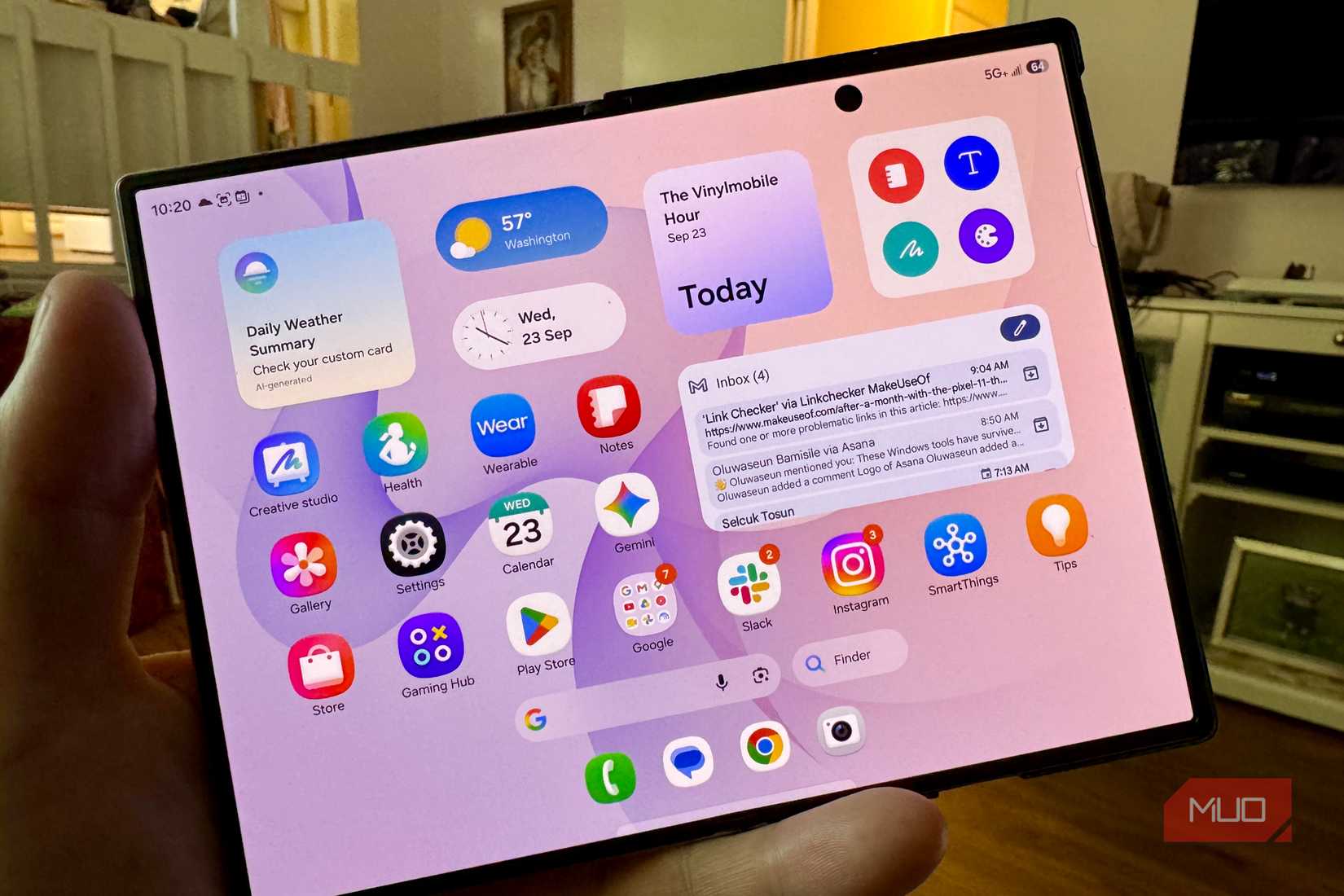
Главный плюс упрощения внешнего экрана заключается в том, что он автоматически настраивает внутренний макет без лишних усилий. При включенном зеркалировании внешнего экрана в настройках отображения обе панели используют одинаковую структуру. Страница с виджетами на внешней панели плавно переносится на правую половину раскрытого экрана, формируя аккуратный и функциональный интерфейс без дополнительной настройки.
Хотя обновление приносит немало улучшений для компактного гибкого экрана Galaxy Z Flip 8, владельцы Z Fold 8 получили возможность свободно менять размеры модулей, разделять ползунки яркости и громкости, а также настраивать системные переключатели под рукой.
Чистый интерфейс внешнего экрана не отменяет потребности во внутреннем дисплее. Тяжелые многооконные сценарии, чтение длинных PDF-файлов и редактирование фотографий по-прежнему выполняются на большом экране. Моей целью было лишь перестать раскрывать устройство на автомате. Если вам привычнее раздельные макеты, функцию зеркалирования можно отключить в настройках, а для переноса приложений при закрытии корпуса — использовать соответствующий пункт в разделе дисплея.
«`html
Оптимизация рабочего пространства и организация рабочего стола
Чтобы окончательно избавиться от рефлекса бессмысленного раскрытия корпуса, потребовалась более точная организация пространства. В верхнем левом углу внешней панели разместился стек виджетов с календарем и погодой, в верхнем правом — виджет для создания заметок, а сразу под ними расположился виджет Gmail. В нижней части интерфейса активированы поисковая строка домашнего экрана и инструмент Home Finder. Второстепенные программы, такие как Facebook, Amazon и Threads, были полностью убраны со второй страницы и перемещены на отдельный экран. На основном же дисплее остались только Slack, Instagram, SmartThings и Tips. Чтобы этот экран открывался первым при разблокировке устройства, достаточно было сделать щипок по дисплею и зафиксировать его в качестве главного.
Преимущества объединенного поиска и виджетов One UI 9
Интерфейс One UI 9 предлагает удобные инструменты для консолидации повседневных задач на более широком и коротком дисплее. Функция объединенного поиска позволяет разместить поисковые строки Google Search и Samsung Finder непосредственно на главном экране. При этом Finder отвечает за локальные запросы в памяти устройства — поиск приложений, карточек контактов, переключателей настроек и файлов, — в то время как Google выполняет традиционный веб-поиск параллельно с ним. Данный макет активируется путем щипка по главному экрану, перехода в настройки и включения опции отображения поиска на домашнем экране. Подобный виджет закрепляется на каждой странице для постоянного доступа.
Расположенные выше поисковой строки полноразмерные виджеты почты и заметок полностью заменяют запуск полноценных приложений. Виджет Gmail выводит темы последних входящих сообщений прямо на внешний экран, позволяя оперативно сканировать корреспонденцию или отправлять маловажные письма в архив простым свайпом. Рядом с ним находится виджет Samsung Notes, кнопка на котором открывает возможность создания нового текстового, рукописного или графического документа в одно касание.
Зеркалирование экранов и тонкая настройка интерфейса Fold 8
Главным достоинством оптимизации внешней панели является функция зеркалирования экрана (Cover screen mirroring), благодаря которой макет внутреннего дисплея настраивается автоматически. Если эта опция активна в настройях отображения, обе панели используют идентичную структуру. Основная страница внешнего экрана бесшовно транслируется на правую половину большого внутреннего дисплея, превращаясь в его правую часть без необходимости ручного переноса элементов. Масштабированные виджеты выглядят на большой панели совершенно естественным образом.
Стоит отметить, что часть масштабных нововведений One UI 9 вроде выделенного лотка приложений, жестов уведомлений на внешней панели или добавления виджетов прямо с экрана заблокированного состояния изначально разработана для компактного форм-фактора Galaxy Z Flip 8 и его крышки FlexWindow. Поскольку Galaxy Z Fold 8 использует стандартный лаунчер, ему подобные обходные пути не требуются. Тем не менее, обновление дает владельцам Z Fold 8 важные инструменты: возможность изменять размер модулей, независимо регулировать ползунки яркости и громкости, а также свободно перетаскивать системные тумблеры для быстрого доступа большим пальцем.
Управление сценариями и логика использования большого экрана
Целью переработки интерфейса было не упразднение складного форм-фактора как такового, а повышение осознанности при его использовании. Тяжелые многооконные сценарии, чтение объемных PDF-документов и профессиональная обработка фото по-прежнему гораздо удобнее выполняются на внутреннем экране. Складные дисплеи созданы для полноценного многозадачного режима, игр, чтения и просмотра видео, и новая стратегия внешнего экрана вовсе не отменяет эти возможности, а позволяет оставлять устройство закрытым во время рутинных коротких проверок.
Если пользователю привычнее раздельные рабочие пространства без зеркалирования, достаточно перейти по пути Настройки > Главный экран > Зеркалирование внешнего экрана и отключить тумблер (возврат к этой настройке в будущем не стирает ранее созданные конфигурации). Для обратной передачи задач при закрытии корпуса в разделе Настройки > Дисплей > Продолжить работу приложений на внешнем экране можно вручную выбрать программы, которые должны оставаться активными после складывания смартфона.
«`