Если ваш компьютер работает медленно, а в играх или приложениях возникают внезапные рывки и задержки, причина может крыться не в устаревшем железе. Часто система начинает тормозить из-за скрытых фоновых процессов или некорректно работающих драйверов. Программа LatencyMon позволяет точно определить, какой именно элемент системы перегружает ресурсы, не требуя при этом глубоких технических знаний.

Как работает диагностика задержек через LatencyMon
Изначально утилита создавалась для профессиональных музыкантов и звукорежиссеров, которым требуется безупречная работа системы в реальном времени. Принцип её действия основан на мониторинге времени выполнения DPC (Deferred Procedure Call) и ISR (Interrupt Service Routine). Это задачи с высоким приоритетом, которые Windows должна обрабатывать мгновенно. Если какой-то драйвер или служба задерживает выполнение таких команд, возникают проблемы: от искажений звука и лагов в видеосвязи до общего подвисания интерфейса и нечувствительности мыши или клавиатуры.
Принцип работы программы можно сравнить с ресторанной кухней: если один «повар» (драйвер) слишком долго готовит блюдо, вся работа встает, а клиенты вынуждены ждать. LatencyMon выступает в роли менеджера, который находит виновника задержки.
Порядок тестирования системы
Начать работу с утилитой очень просто: достаточно загрузить её с официального сайта Resplendence, установить и нажать кнопку «Start». Пока вы занимаетесь своими делами, программа будет работать в фоне в течение 5–10 минут, после чего выведет вердикт:
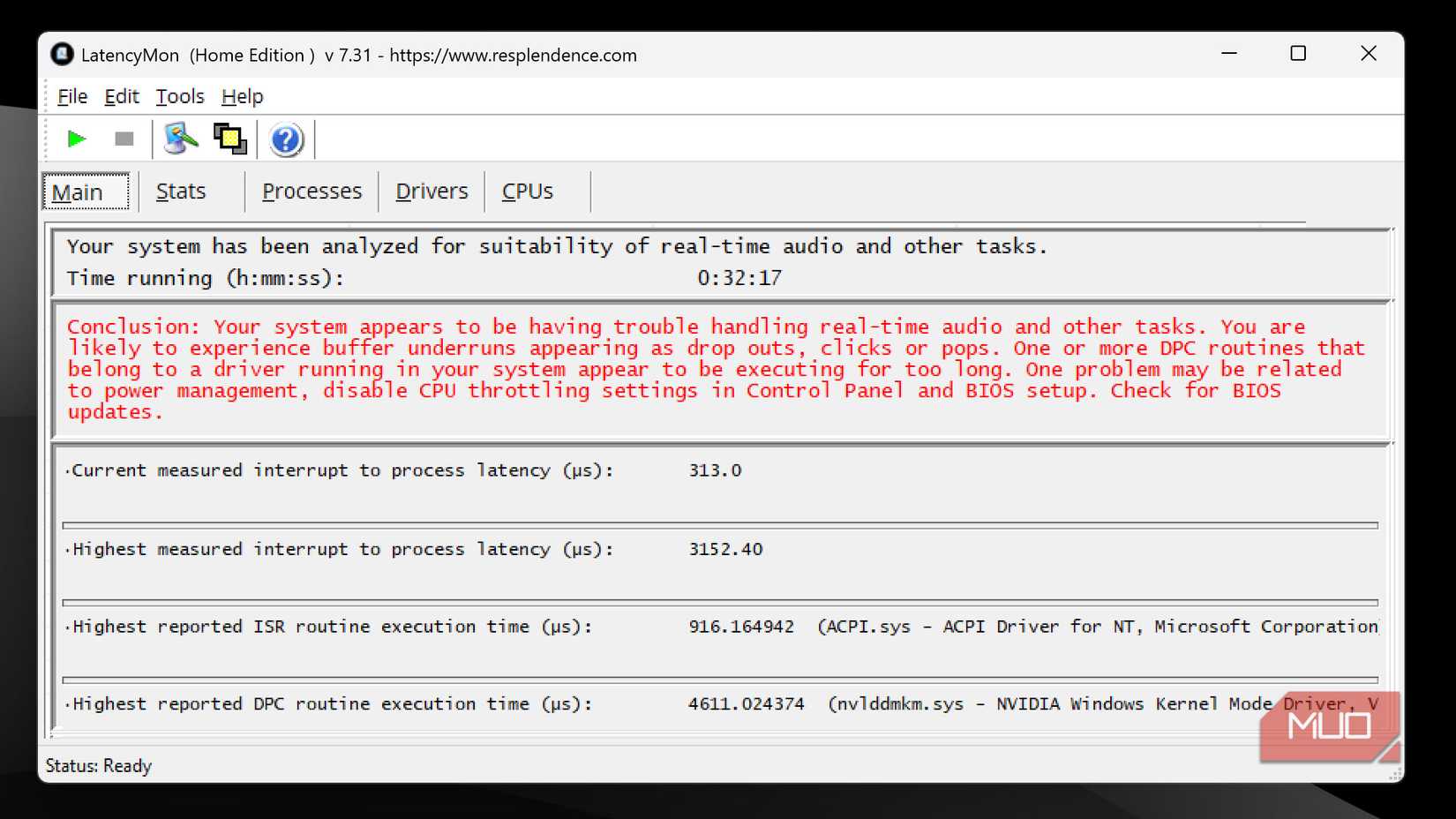
- Ниже 2000 микросекунд — система работает исправно.
- От 2000 до 4000 микросекунд — показатели сомнительны.
- Выше 4000 микросекунд — выявлена проблема, требующая вмешательства.
Основные виновники аппаратных задержек
Чаще всего в роли источника проблем выступают драйверы сетевых адаптеров, графических ускорителей и USB-устройств. Нередко «виноваты» оказываются и сами процессы ядра Windows. Особую осторожность стоит проявлять в отношении Wi-Fi-модулей — их работа нередко вызывает скачки задержек. Иногда временное отключение адаптера или перевод системы в режим «В самолете» сразу показывает, в этом ли заключалась причина.

Другие распространенные источники проблем:
- Графические драйверы Nvidia (файл nvlddmkm.sys), AMD (amdkmdag.sys, atikmpag.sys) при их устаревании или повреждении.
- Intel Dynamic Platform and Thermal Framework, который часто встречается на ноутбуках и может мешать выполнению задач в реальном времени из-за настроек управления питанием.
- Intel Rapid Storage Technology, удаление которого в ряде случаев полностью устраняет резкие скачки лагов.
Методы оптимизации и устранения неполадок
После того как LatencyMon укажет на проблемный компонент, первым делом стоит попробовать обновить драйверы. Это можно сделать через «Диспетчер устройств» Windows или используя специализированные утилиты. Если обновление не помогает, попробуйте временно отключить неиспользуемые устройства — это снизит нагрузку на систему.

Для владельцев видеокарт решение часто заключается в чистой переустановке драйверов от Nvidia, AMD или Intel с использованием их официальных инструментов настройки. Если проблема связана с электропитанием, рекомендуется выбрать в настройках Windows схему «Высокая производительность», чтобы исключить ограничение частоты процессора. В некоторых случаях дополнительные настройки BIOS позволяют добиться более стабильной работы и избавиться от нежелательных задержек.

Использование LatencyMon избавляет от догадок при поиске неисправностей. Часто решение проблемы обходится простой настройкой параметров или установкой свежего ПО, что значительно дешевле покупки новых комплектующих для апгрейда ПК.
Зачем нужно контролировать задержки DPC
Многие пользователи ошибочно полагают, что инструменты для аудиопрофессионалов бесполезны для обычного ПК, но это в корне неверно. Понятие DPC-латентности (задержки отложенных вызовов процедур) касается не только студийной работы со звуком. Высокая задержка — это универсальный индикатор того, что ваша операционная система «задыхается» при выполнении приоритетных задач.
Проблемы с DPC могут проявляться в самых разных сценариях:
* **Игровой процесс:** внезапные «статтеры» и микрофризы, даже если частота кадров в секунду (FPS) кажется стабильной.
* **Стриминг и мультимедиа:** прерывистое воспроизведение видео, рассинхронизация аудиодорожки и проблемы с буферизацией в онлайн-сервисах.
* **Периферия:** неприятные задержки при движении курсора мыши или вводе текста с клавиатуры, когда система перестает мгновенно реагировать на ваши действия.
Если рассматривать систему как слаженно работающий механизм, то любые аппаратные прерывания (ISR) и их последующая обработка (DPC) являются фундаментом, на котором строится отклик интерфейса. Если драйвер устройства «зависает» в очереди на обработку, система не может переключиться на другие задачи, что приводит к системным микро-фризам или, в особо тяжелых случаях, к полному краху или «замиранию» Windows.
Почему не стоит спешить с апгрейдом
Главная ценность LatencyMon заключается в предоставлении конкретной, прикладной информации о состоянии вашего железа и программной среды. Это позволяет избежать дорогостоящей ошибки — замены комплектующих, которые на самом деле полностью исправны.
Часто пользователи, сталкиваясь с «тягучим» откликом системы, спешат купить новый процессор, SSD или больше оперативной памяти. Однако в большинстве случаев причина кроется в «софтовом» мусоре:
* Конфликтующие службы: системные процессы Windows могут конкурировать за ресурсы с драйверами сторонних устройств.
* Энергосбережение: технологии Intel Dynamic Platform and Thermal Framework, активно работающие на ноутбуках, могут искусственно ограничивать производительность в угоду температурам, создавая при этом искусственные лаги.
* Устаревший стек драйверов: иногда достаточно просто деинсталлировать специализированное ПО вроде Intel Rapid Storage Technology, чтобы «оживить» систему, которая ранее казалась неисправной.
Использование утилиты — это процесс, который требует не более 10 минут вашего времени. Вам не нужно быть системным администратором или экспертом по диагностике. Программа берет на себя всю «черную работу», анализируя активность драйверов в режиме реального времени. В конечном итоге, вместо покупки новой видеокарты или модуля памяти вы можете просто отключить неиспользуемый сетевой адаптер, обновить один критически важный драйвер или изменить план электропитания в Windows на «Высокую производительность». Это не только экономит ваши средства, но и зачастую дает более ощутимый прирост плавности, чем попытки «разогнать» аппаратную часть системы.