Проблемы с беспроводным интернетом могут возникать даже там, где уровень сигнала кажется достаточным. Владельцы домашних сетей нередко сталкиваются с ситуацией, когда видео начинает буферизировать, а страницы загружаются медленно, хотя устройство находится недалеко от точки доступа. Часто такие сбои связаны не с дальностью сигнала, а с внешними факторами.
Анализ покрытия Wi-Fi и поиск проблемных участков
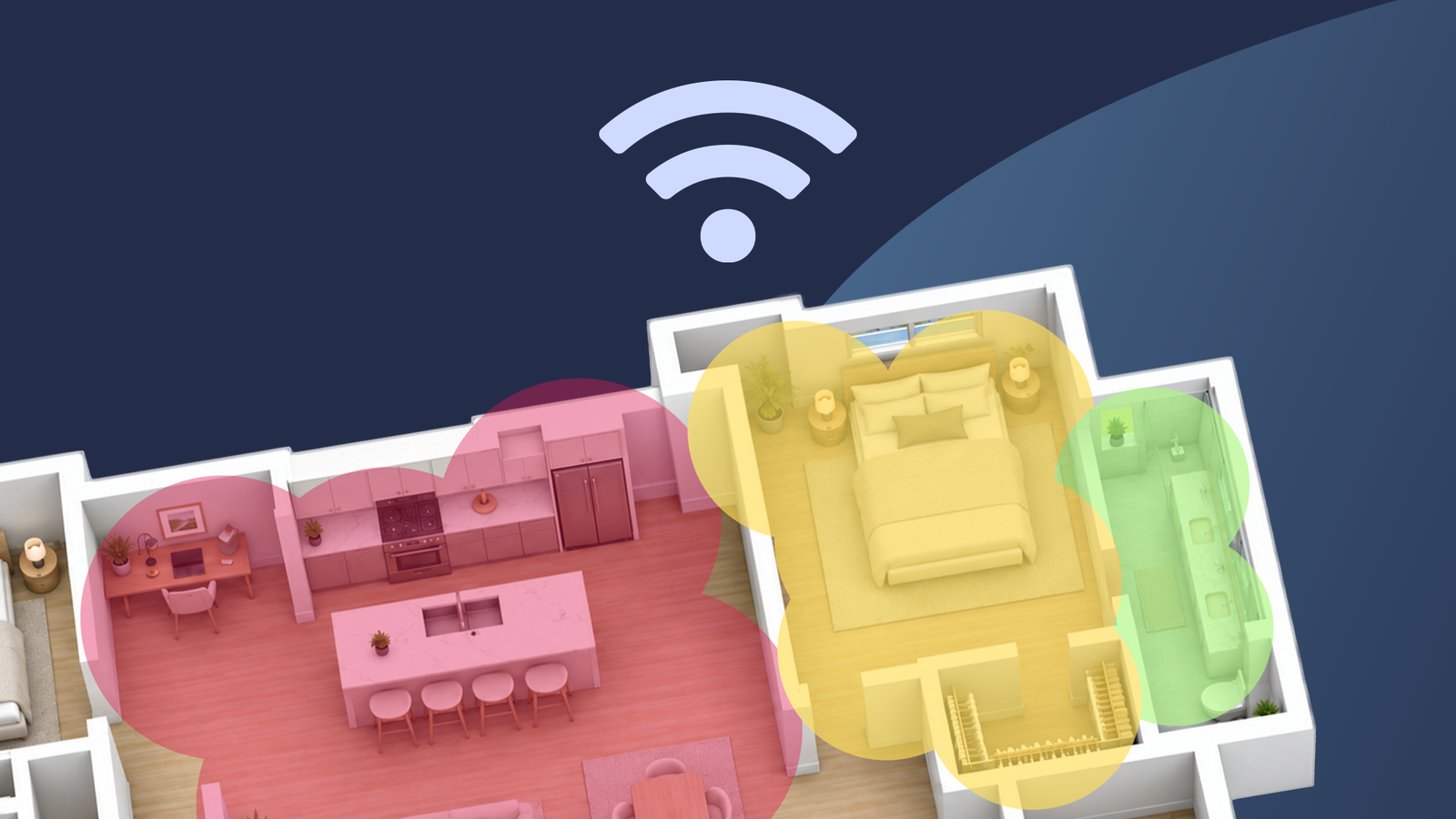
Попытки исправить нестабильное соединение путем случайного перебора настроек редко приносят результат. Чтобы понять истинную причину неполадок, стоит воспользоваться инструментами для мониторинга сигнала, скорости соединения и активности соседних сетей. Приложение WiFi Heatmap позволяет получить визуализацию качества сети в режиме реального времени. С ним можно перемещаться между комнатами и наблюдать, как меняются параметры соединения на экране смартфона.
В процессе тестирования важно отслеживать не только уровень сигнала, но и скорость линка. Высокая мощность не всегда гарантирует стабильную передачу данных, так как устройство может терять скорость в определенных точках дома. Мониторинг в движении помогает выявить «мертвые зоны» и понять, как именно меняются характеристики сети при переходе из одного помещения в другое.
Влияние соседских сетей и выбор оптимального канала
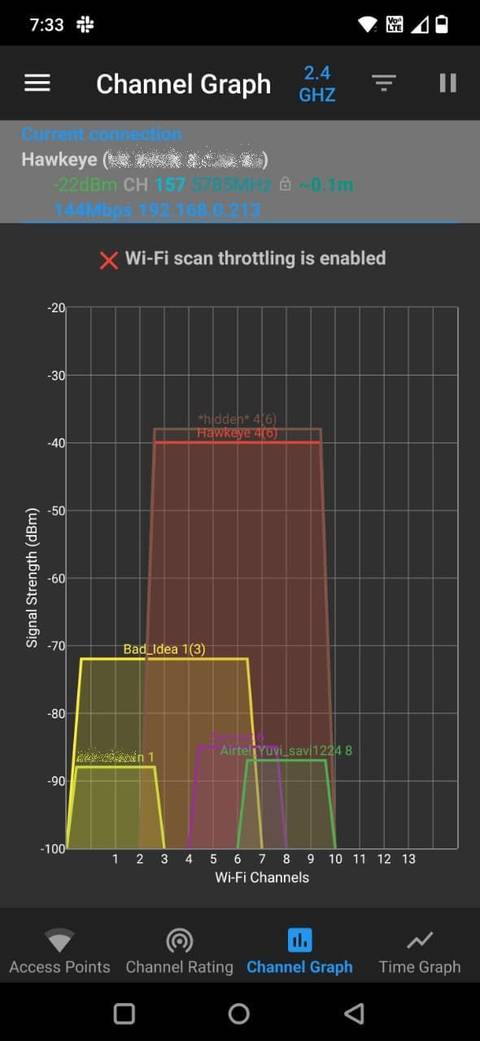
Даже если в комнате установлена отдельная точка доступа, соединение может оставаться нестабильным из-за перегруженности радиоэфира. Другие беспроводные сети часто конкурируют за один и тот же частотный диапазон, что создает помехи. Особенно остро эта проблема проявляется в диапазоне 2,4 ГГц, где каналы могут пересекаться.
Функционал WiFi Heatmap включает просмотр сторонних сетей, работающих в непосредственной близости. Если приложение показывает, что соседские роутеры используют те же каналы, это становится поводом для изменения настроек собственного оборудования. Процесс оптимизации выглядит следующим образом:
- Изучение информации о каналах, которые занимают соседние сети.
- Вход в настройки собственного роутера через веб-интерфейс.
- Переключение на менее загруженный канал.
В конкретном случае, описанном автором, переключение с 6-го на 1-й канал в диапазоне 2,4 ГГц позволило значительно снизить уровень помех. После внесения изменений проверка через приложение подтвердила более стабильный сигнал в проблемной гостиной. Использование инструментов анализа дает четкое понимание ситуации в доме, позволяя вместо догадок принимать обоснованные технические решения для улучшения качества домашнего интернета.
Почему стандартного расширения сети было недостаточно
Изначально конфигурация домашней сети автора выглядела логичной: один роутер располагался в спальне, но из-за плохой проницаемости стен сигнал не доходил до гостиной. Проблема была решена установкой второго роутера непосредственно в зоне отдыха. Это позволило добиться уверенного приема, однако спустя некоторое время выяснилось, что даже при наличии точки доступа в паре метров от устройства, соединение остается непредсказуемым.
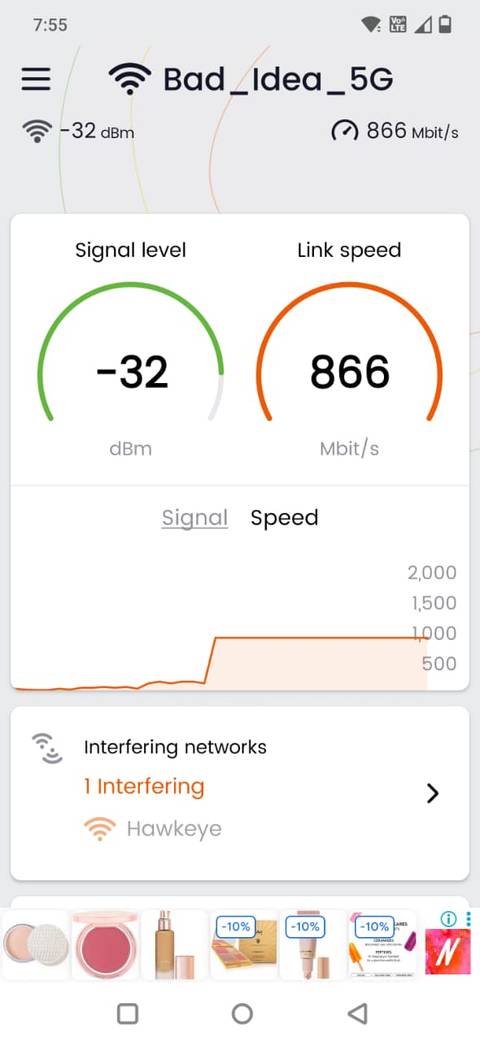
Иногда интернет в гостиной работал безупречно, а в другие моменты видео начинало постоянно буферизировать, несмотря на физическую близость к оборудованию. Что особенно странно, перемещение обратно в сторону спальни возвращало стабильность соединения. Вместо хаотичных попыток сбросить настройки или переместить роутер, автор решил детально проанализировать, что именно происходит с радиоэфиром в каждой точке квартиры.
Практика анализа сигнала в режиме реального времени
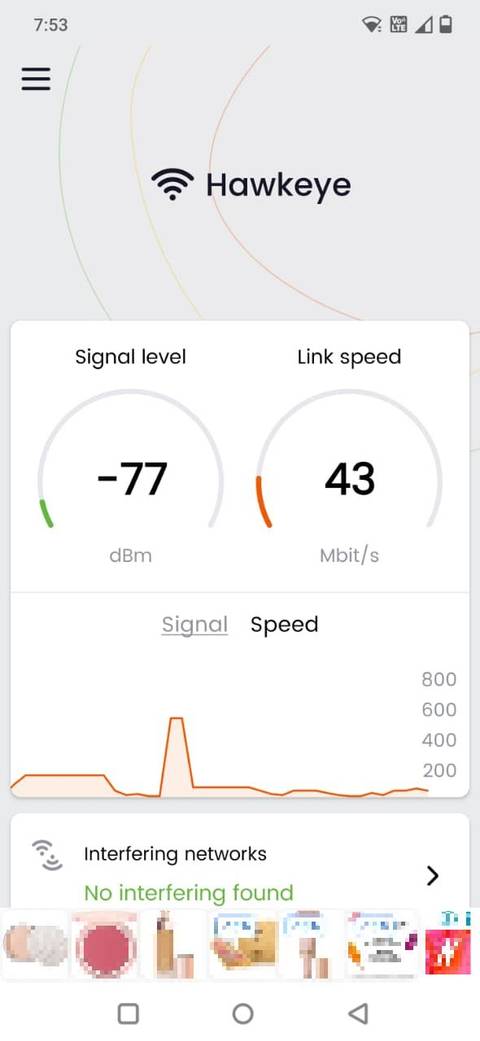
Для диагностики не потребовалось создание сложной тепловой карты помещения — целью было получить «живой» инструмент мониторинга, который наглядно отображал бы поведение сети при перемещении из комнаты в комнату. Приложение WiFi Heatmap стало ключевым инструментом для сбора данных:
- Уровень сигнала: позволял видеть, как меняется мощность при удалении от точки доступа.
- Скорость линка (Link Speed): ключевой показатель, который часто игнорируют. Автор отметил, что высокий визуальный уровень сигнала не является гарантией стабильной скорости передачи данных, и отслеживание этого параметра помогло обнаружить скрытые просадки в качестве соединения.
- Интерференция сетей: функция сканирования эфира позволила обнаружить сторонние сети, которые могли оказывать негативное влияние на качество связи, даже если мощность сигнала казалась вполне удовлетворительной.
Техническое решение: борьба за радиоэфир
Самым важным открытием стало понимание того, что проблема не в дистанции до роутера, а в перегруженности диапазона 2,4 ГГц. Анализ данных, полученных через приложение, показал, что соседние сети используют те же частотные каналы, что и домашнее оборудование, создавая конфликт радиосигналов. Наложение каналов — типичная проблема в плотной жилой застройке, которая радикально снижает пропускную способность.
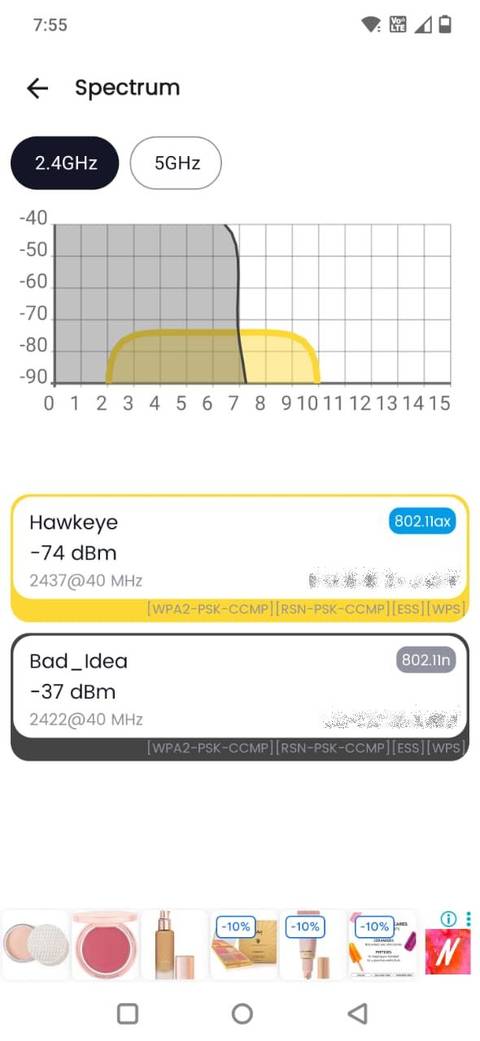
Процесс исправления ситуации был прост, но требовал опоры на конкретные цифры:
- Проверка текущих каналов соседних сетей через WiFi Heatmap.
- Выявление канала с наименьшей плотностью «конкурирующих» сетей.
- Вход в панель управления роутером и принудительная смена канала (в данном случае — с 6-го на 1-й).
После смены канала на менее загруженный, повторное тестирование в гостиной показало значительное улучшение стабильности связи. Этот опыт доказывает, что для устранения «мертвых зон» не всегда нужны дополнительные покупки оборудования; часто достаточно провести грамотный аудит текущего эфира и внести точечные изменения в настройки, основанные на реальных данных о нагрузке в конкретных диапазонах.