Многие пользователи смартфонов Samsung сталкиваются с проблемой захламления домашнего экрана лишними приложениями. Часто возникает желание установить сторонний лаунчер, чтобы навести порядок, однако большинство необходимых функций для комфортной работы уже встроены в оболочку One UI. Грамотная настройка штатных возможностей позволяет ускорить доступ к нужным программам и избавиться от лишних свайпов по экранам.
Организация приложений с помощью папок и сетки
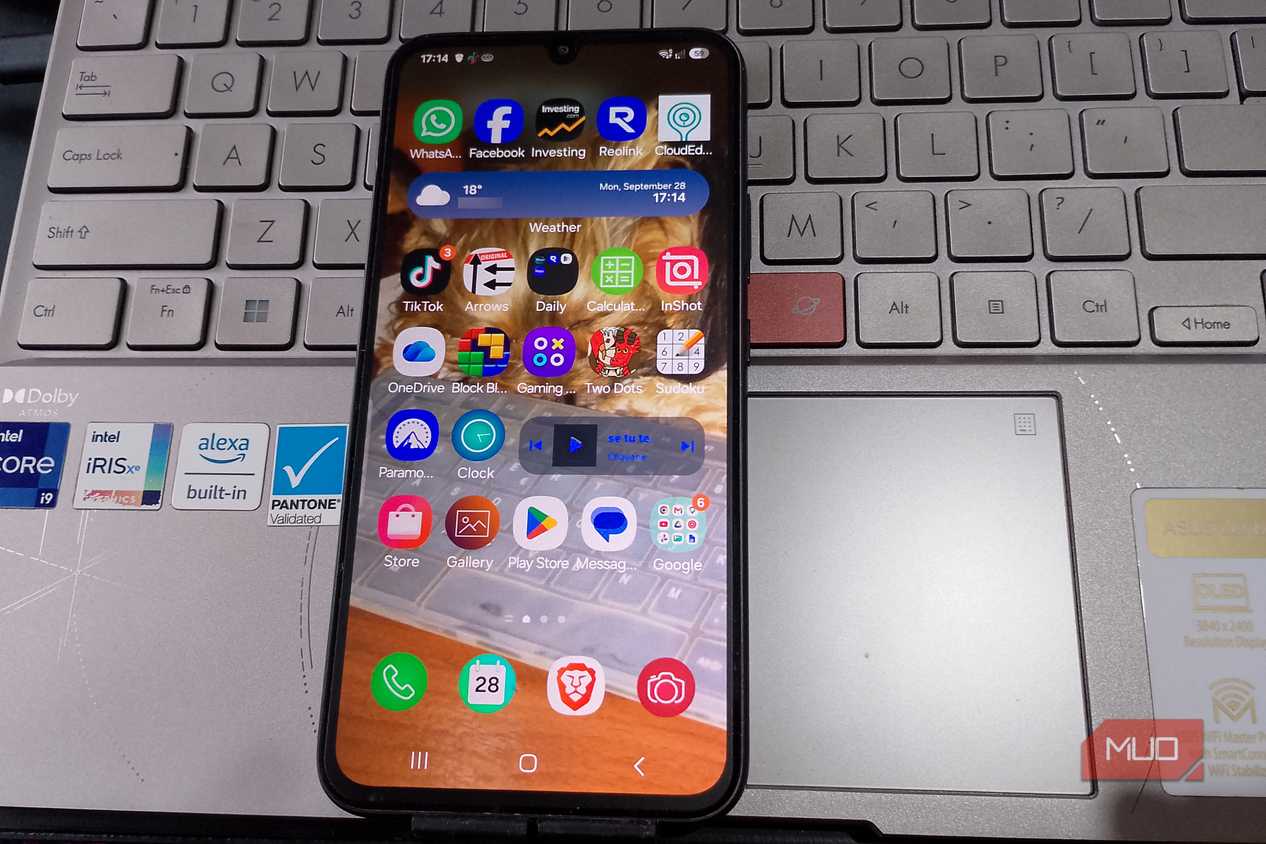
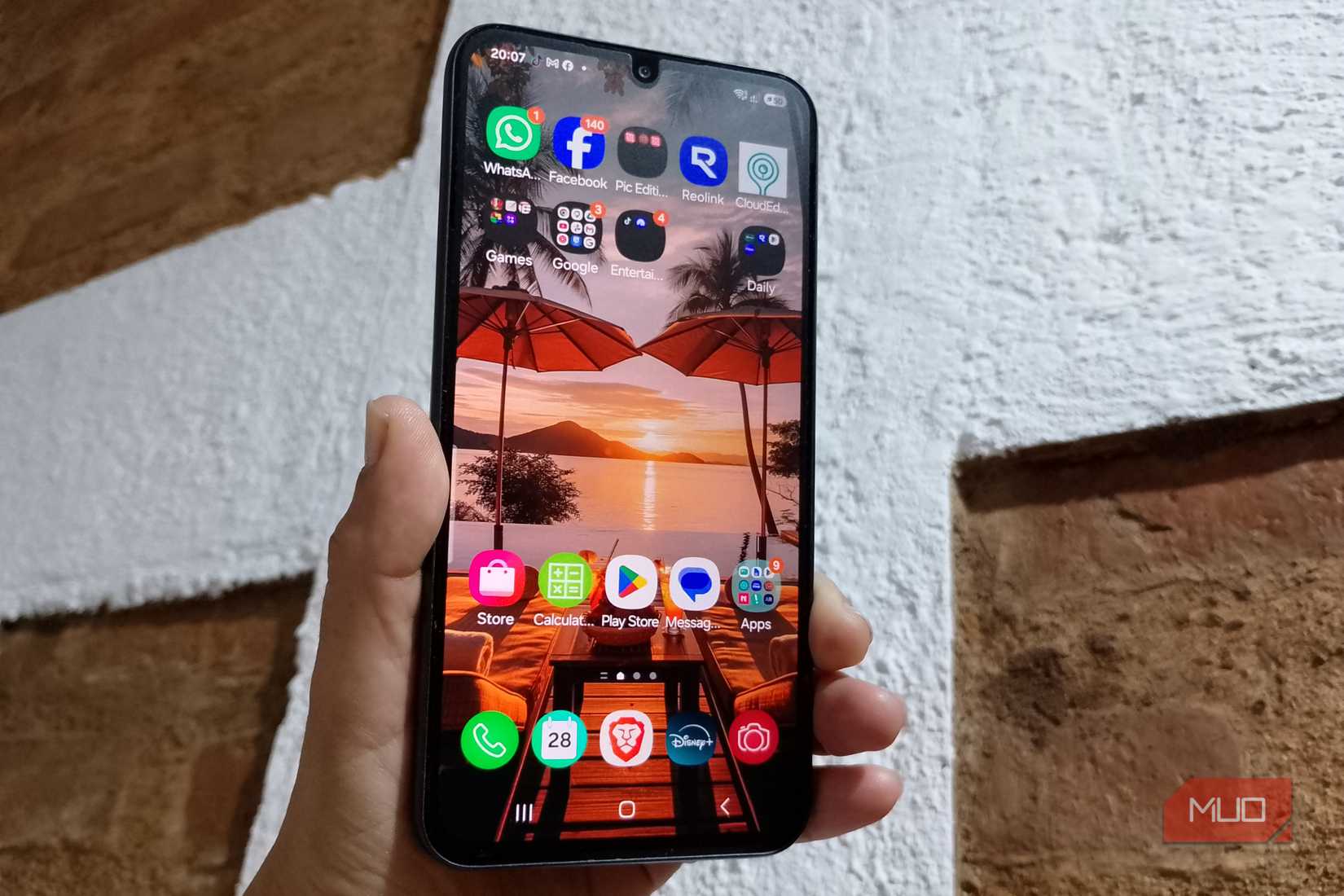
Первый шаг к порядку — группировка приложений по тематическим папкам. Это позволяет быстро находить софт, не пролистывая десятки страниц. Например, можно объединить сервисы Google, инструменты для обработки фото или приложения для работы с ИИ в соответствующие директории. Стоит учитывать, что каждая папка поддерживает многостраничность: при необходимости внутри одной папки можно разместить до 16 иконок на каждой из шести страниц.
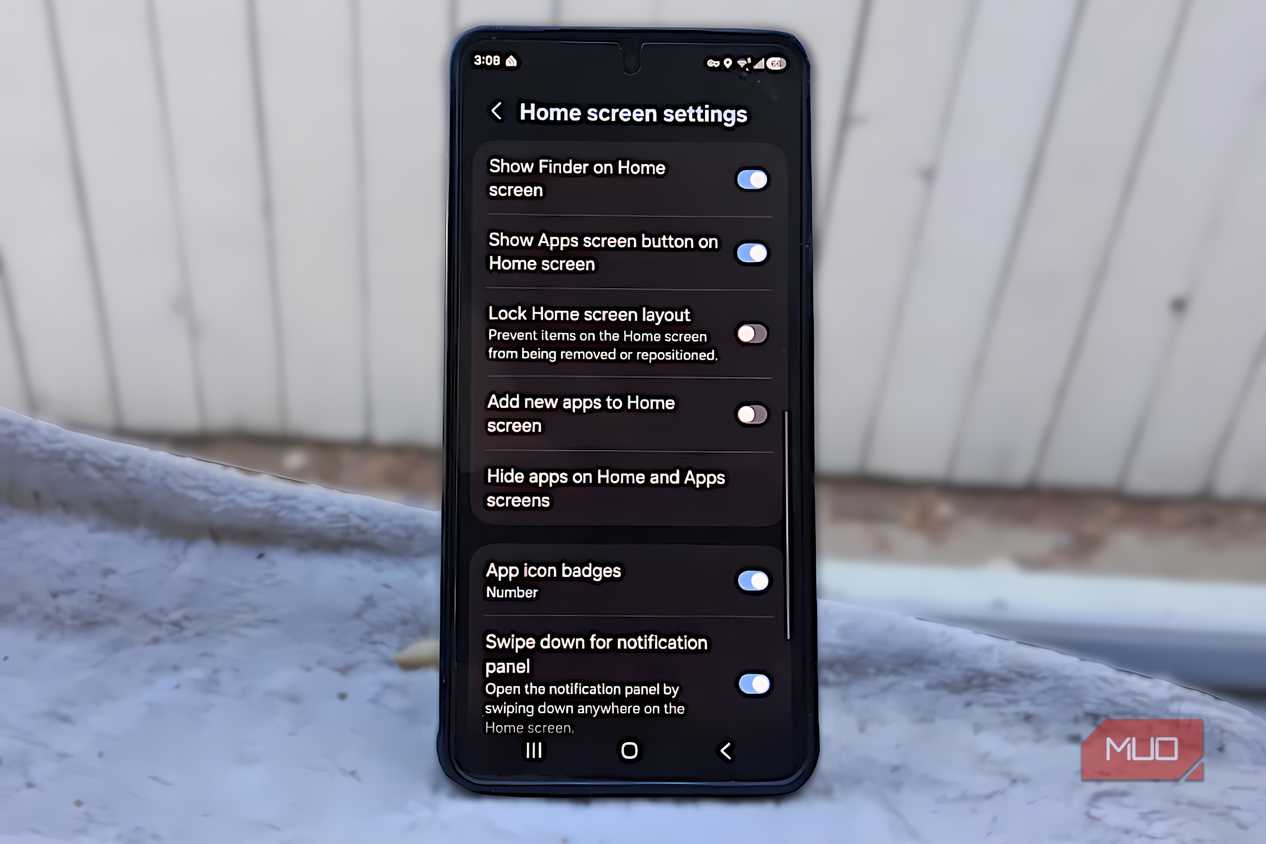
Чтобы максимально эффективно использовать пространство, рекомендуется настроить сетку экрана. Для этого нужно перейти в Настройки, выбрать раздел Главный экран и установить сетку для главного экрана, экрана приложений и папок на максимально возможные значения. Там же можно настроить внешний вид самих папок: при длительном нажатии на папку можно выбрать фон и уровень его прозрачности, чтобы адаптировать дизайн под свои предпочтения.
Оптимизация панели быстрого доступа
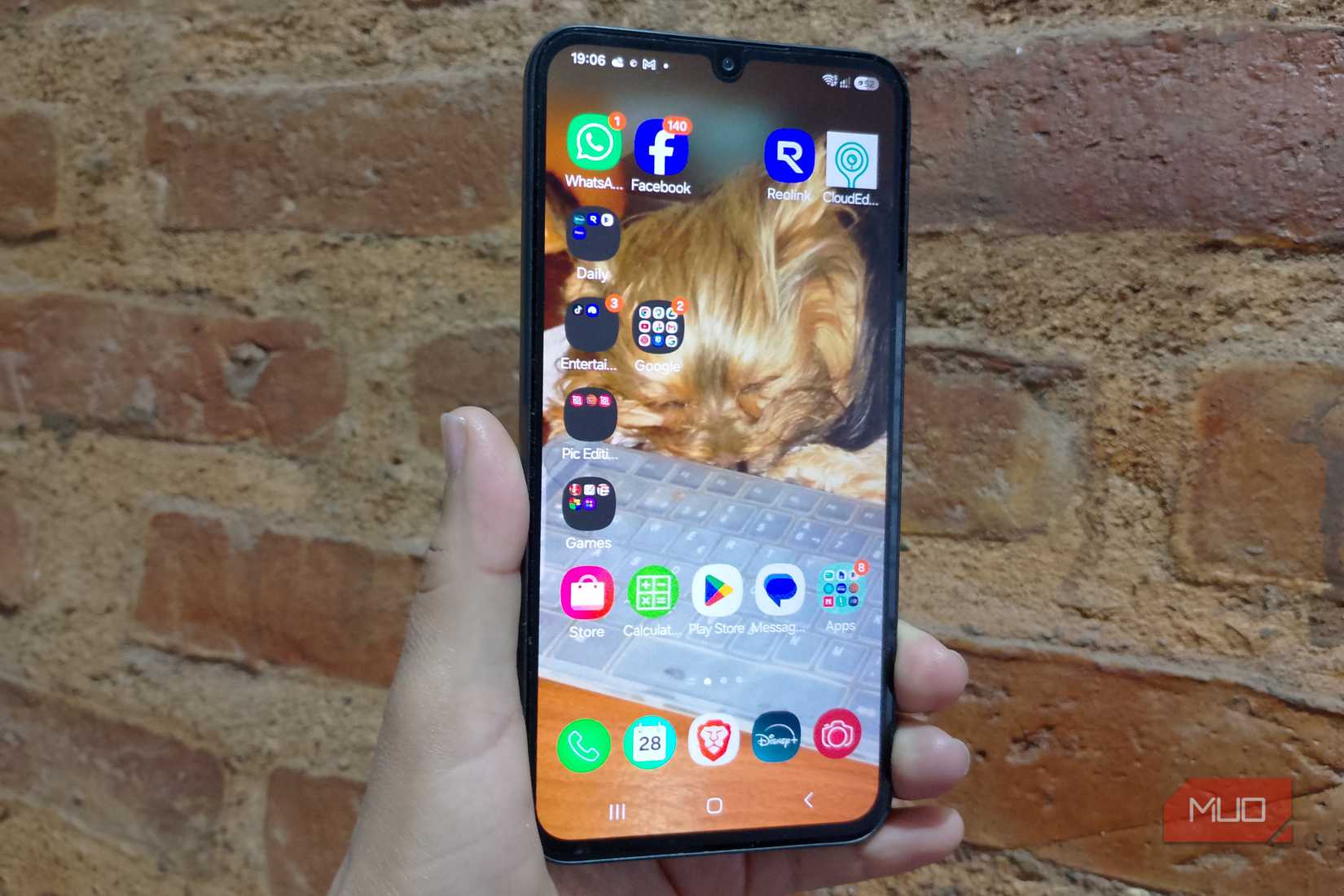
Нижняя панель домашнего экрана — ключевой элемент для оперативного запуска наиболее востребованных программ. В эту область можно закрепить до пяти иконок, которые останутся на виду независимо от того, на какой странице рабочего стола находится пользователь. Целесообразно разместить здесь телефон, мессенджер и другие критически важные приложения.
Если пяти отдельных иконок недостаточно, одну из позиций можно заменить на папку. Важный совет для тех, кто хочет высвободить дополнительное место: в настройках главного экрана можно отключить кнопку «Экран приложений», так как она занимает одну из пяти ячеек на нижней панели.
Использование встроенного поиска Finder
Когда количество приложений становится слишком большим, на помощь приходит инструмент Finder. На смартфоне Samsung Galaxy S26 доступ к нему можно получить свайпом снизу вверх или выведя специальный значок прямо на главный экран. Активировать эту функцию можно в разделе Настройки главного экрана, включив параметр Показать Finder на главном экране.
Finder не только помогает быстро находить приложения, но и позволяет искать информацию внутри них, если настроить соответствующие права. В меню параметров Finder можно выбрать приложения, которые будут участвовать в поиске. Например, если разрешить доступ к «Заметкам», поиск по ключевым словам поможет найти нужную запись, не открывая само приложение.
Почему стоит остаться на стандартной оболочке
Сторонние лаунчеры, такие как Smart Launcher, предлагают расширенные функции, включая автоматическую сортировку по категориям, поддержку жестов и доков. Однако замена стандартной оболочки сильно меняет привычный пользовательский опыт. Для многих владельцев устройств Samsung достаточно очистить экран, упорядочить папки и настроить доступ к часто используемым программам, чтобы необходимость в стороннем софте отпала.
Когда итоговая конфигурация рабочего стола будет вас устраивать, рекомендуется перейти в Настройки, выбрать раздел Главный экран и активировать функцию Блокировка макета главного экрана. Это защитит от случайного перемещения или удаления иконок и виджетов, позволяя сохранять организованный вид системы на долгое время.
Гибкая настройка папок и визуальное оформление
Помимо базовой группировки, система позволяет сделать каждую папку уникальной. В настройках папок можно задать не только их положение, но и изменить цвет фона, а также отрегулировать уровень его прозрачности. Это помогает визуально разделять категории: например, папки с инструментами для работы с ИИ могут иметь строгий оттенок, а папки с фоторедакторами или развлекательным контентом — более яркий или полупрозрачный вид. Помните, что поиск нужной иконки не должен превращаться в «поиск сокровищ»: чем четче вы зададите логику распределения по тематикам, тем быстрее вы будете находить нужные инструменты, не задумываясь об их расположении.
Оптимизация «Избранной пятерки»
Нижняя панель (док) — это статичная область, которая сопровождает вас на всех страницах домашнего экрана. Выбор этих пяти мест требует осознанного подхода. Помимо базовых инструментов вроде звонилки или мессенджера, сюда удобно поместить медицинские приложения или другие сервисы, которые могут понадобиться в экстренной ситуации. Если вы обнаружите, что список приоритетов изменился, вы всегда можете поменять иконку на другую в любой момент. Для тех, кто стремится к максимальному минимализму, важно помнить, что каждый слот на счету. Отказ от выделенной кнопки «Экран приложений» — эффективный способ высвободить одну из пяти позиций, сделав интерфейс более чистым и функциональным.
Возможности встроенного поиска Finder
Finder на Galaxy S26 — это инструмент, который снимает необходимость помнить расположение каждого ярлыка. Интеграция поиска прямо на главный экран через настройки позволяет активировать его без лишних движений. Стоит обратить внимание на глубокую настройку поиска: нажав на три точки в интерфейсе Finder и выбрав пункт «Выбор приложений для поиска», вы можете ограничить круг индексации. Это не только ускоряет выдачу результатов, но и обеспечивает приватность. Например, при включенном поиске в приложении «Заметки» вам достаточно ввести ключевое слово или имя, чтобы мгновенно найти нужную запись, минуя этап открытия программы и навигации по её внутреннему меню.
Аргументы за и против использования сторонних лаунчеров
Несмотря на то что стандартная оболочка Samsung покрывает большинство потребностей, стоит признать, что сторонние лаунчеры действительно предлагают функционал, выходящий за рамки стоковых возможностей. Ключевое преимущество сторонних решений — автоматизация. Например, такие инструменты, как Smart Launcher, могут самостоятельно распределять приложения по категориям сразу после установки. Это избавляет от ручной сортировки, которую приходится выполнять в One UI. Также лаунчеры могут предоставлять пользователям:
- Кастомные макеты интерфейса;
- Дополнительные возможности настройки доков;
- Расширенную поддержку жестового управления.
Однако для многих пользователей смена оболочки означает радикальное изменение привычного опыта взаимодействия с телефоном. Если вы уже выстроили эффективную систему папок и освоили Finder, потребность в установке стороннего софта может просто исчезнуть. Прежде чем решиться на смену интерфейса, дайте своей текущей настройке «последний шанс» — попробуйте использовать штатные инструменты на максимум в течение нескольких дней.