Windows 11 продолжает оставаться стандартом для корпоративных вычислительных систем, наиболее знакомой платформой для большинства пользователей и приоритетным выбором при сборке или покупке нового персонального компьютера. Тем не менее, ОС также заработала репутацию системы с растущим числом функций, которые могут избыточно потреблять ресурсы ПК. Хотя многие встроенные возможности Windows необходимы определенным категориям пользователей, проблема заключается в том, что зачастую они активированы по умолчанию для всех без исключения. Большая часть владельцев компьютеров даже не осознает, какие именно процессы работают в их системе, не говоря уже о принятии решения, стоит ли выделять под них оперативную память, циклы процессора или интернет-трафик. Рассмотрим несколько функций и служб Windows 11, работающих в фоновом режиме, которые средний пользователь может без опасений отключить.
Windows Health and Optimized Experiences: избыточность для стационарных ПК
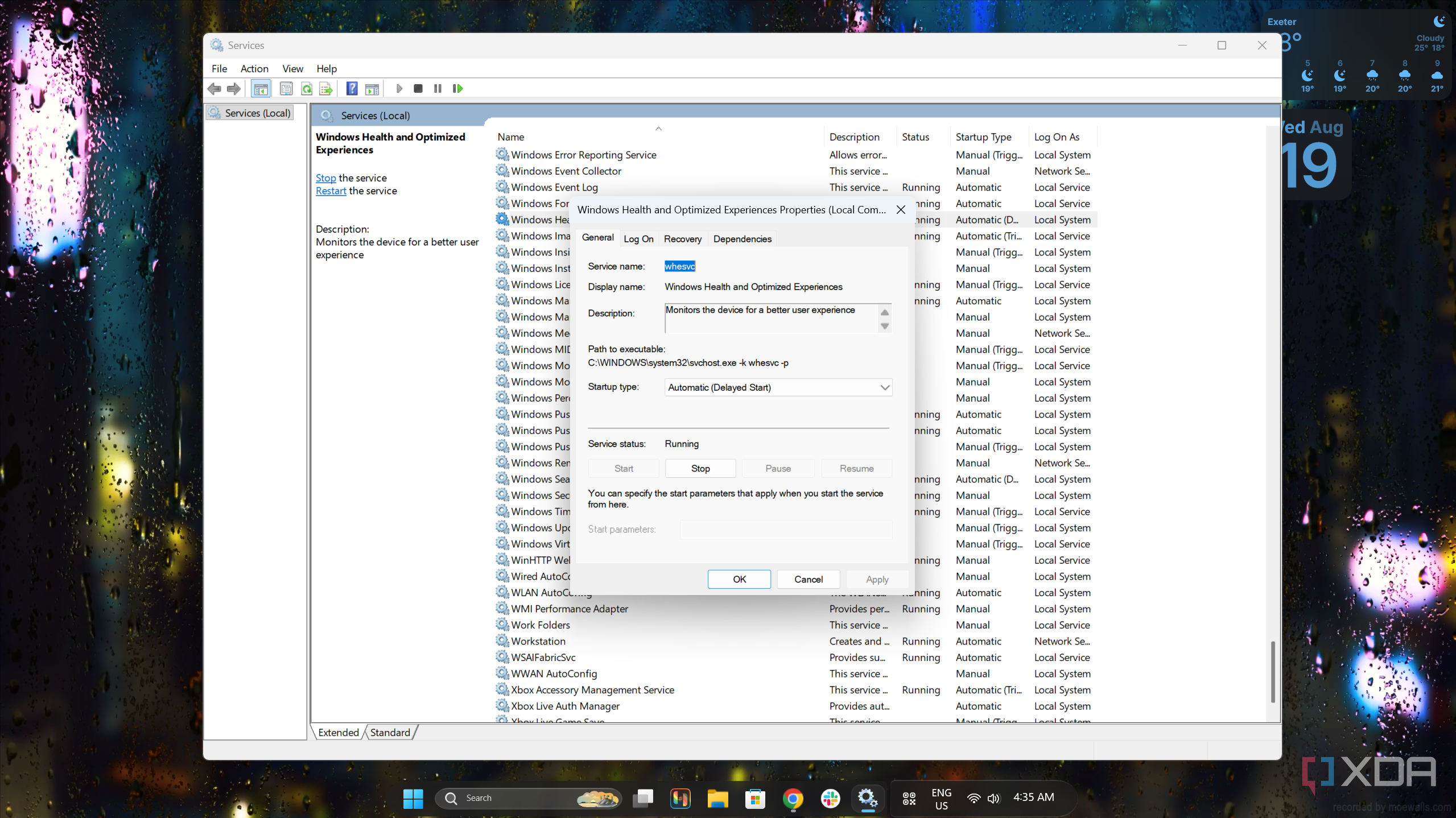
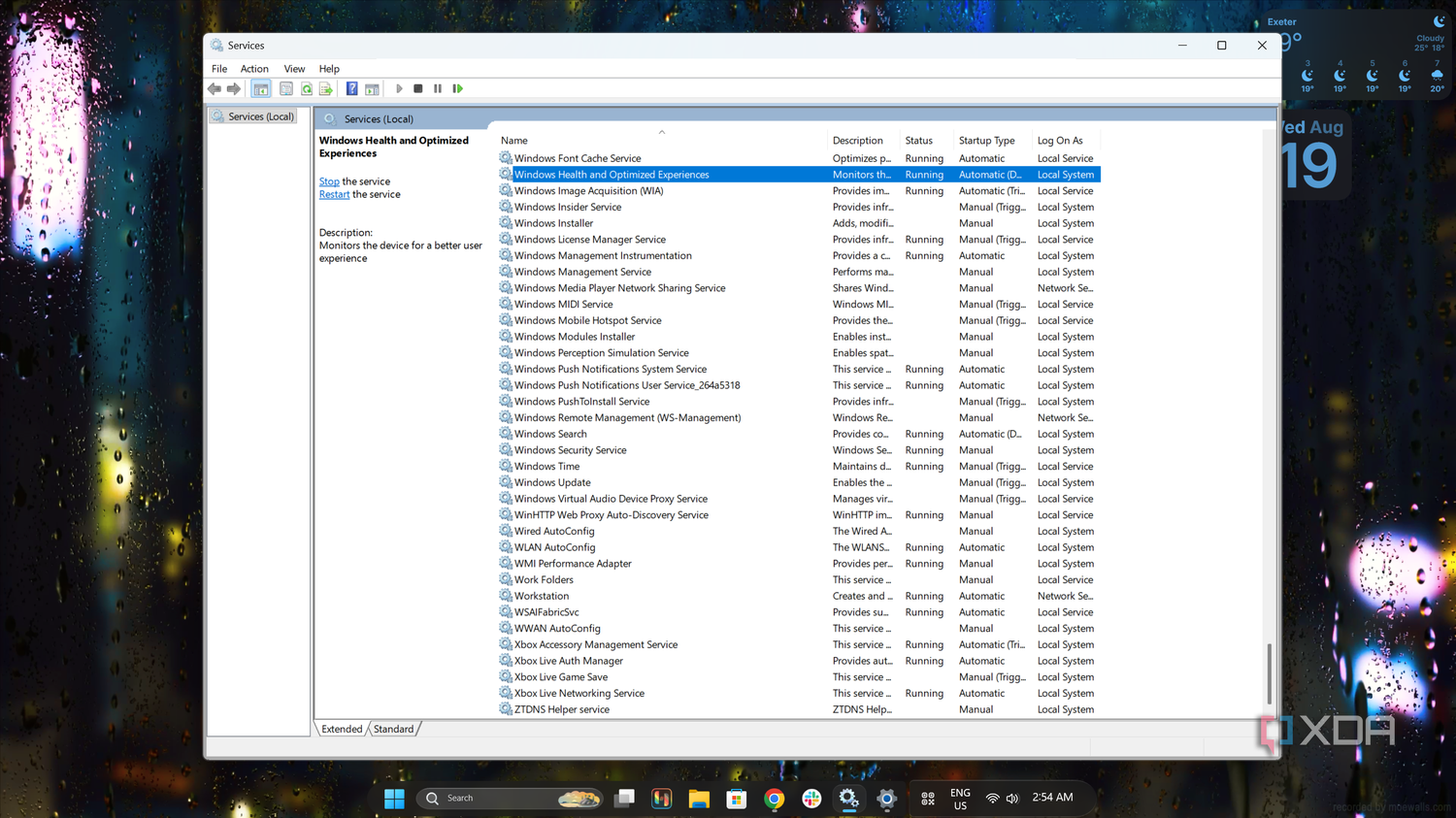
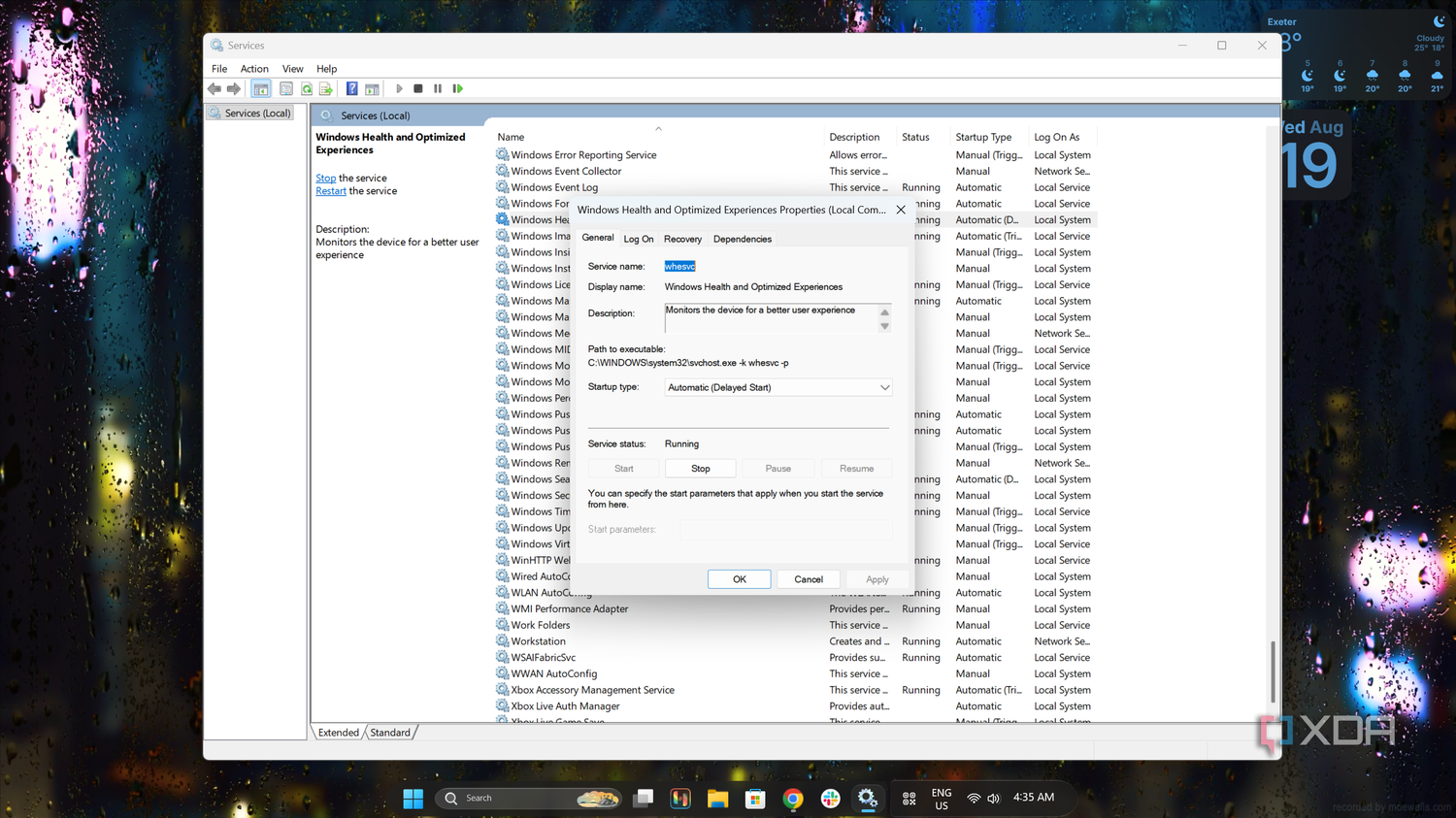
Данная служба, отображаемая в Диспетчере задач как WHESVC, является одним из относительно новых фоновых процессов Microsoft, появившимся в 2025 году. Она запускается на каждом компьютере с Windows 11 в режиме отложенного старта, но обладает довольно узкой специализацией. Служба отслеживает нагрузку на центральный процессор, температурные показатели, профили питания, состояние аккумулятора и уровень яркости экрана. В случае возникновения сбоев в работе системы она записывает локальные отчеты о производительности.
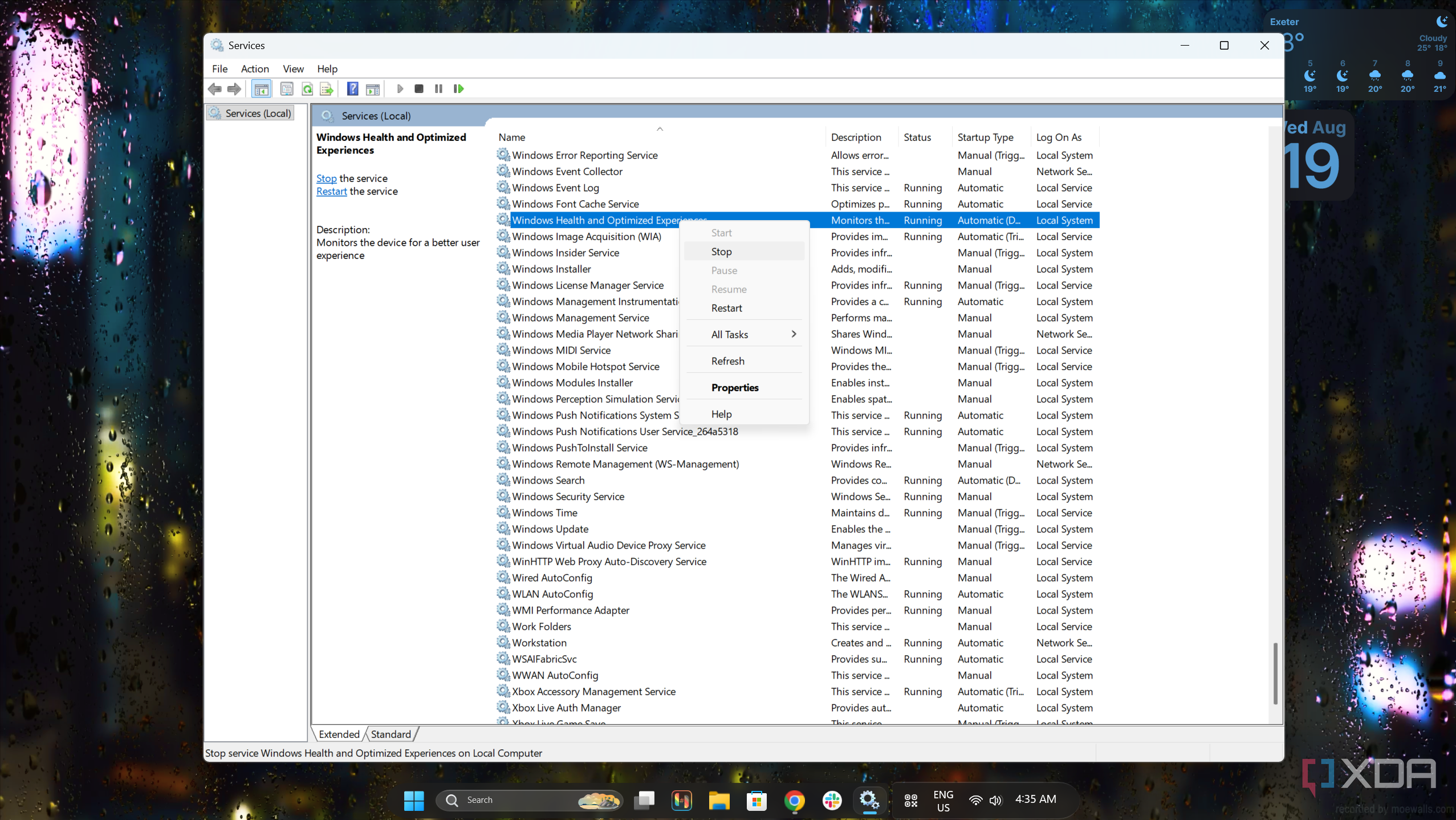
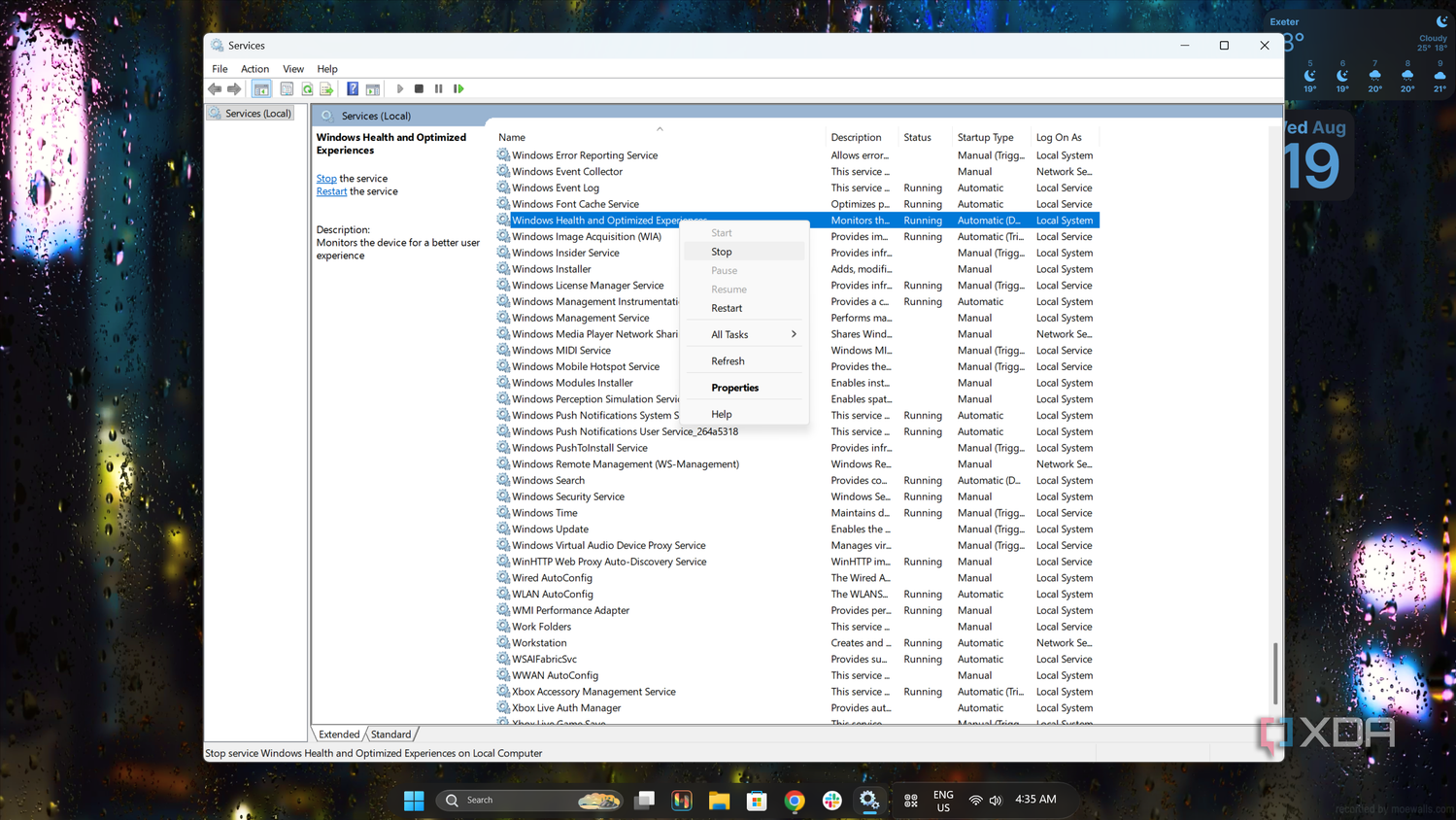
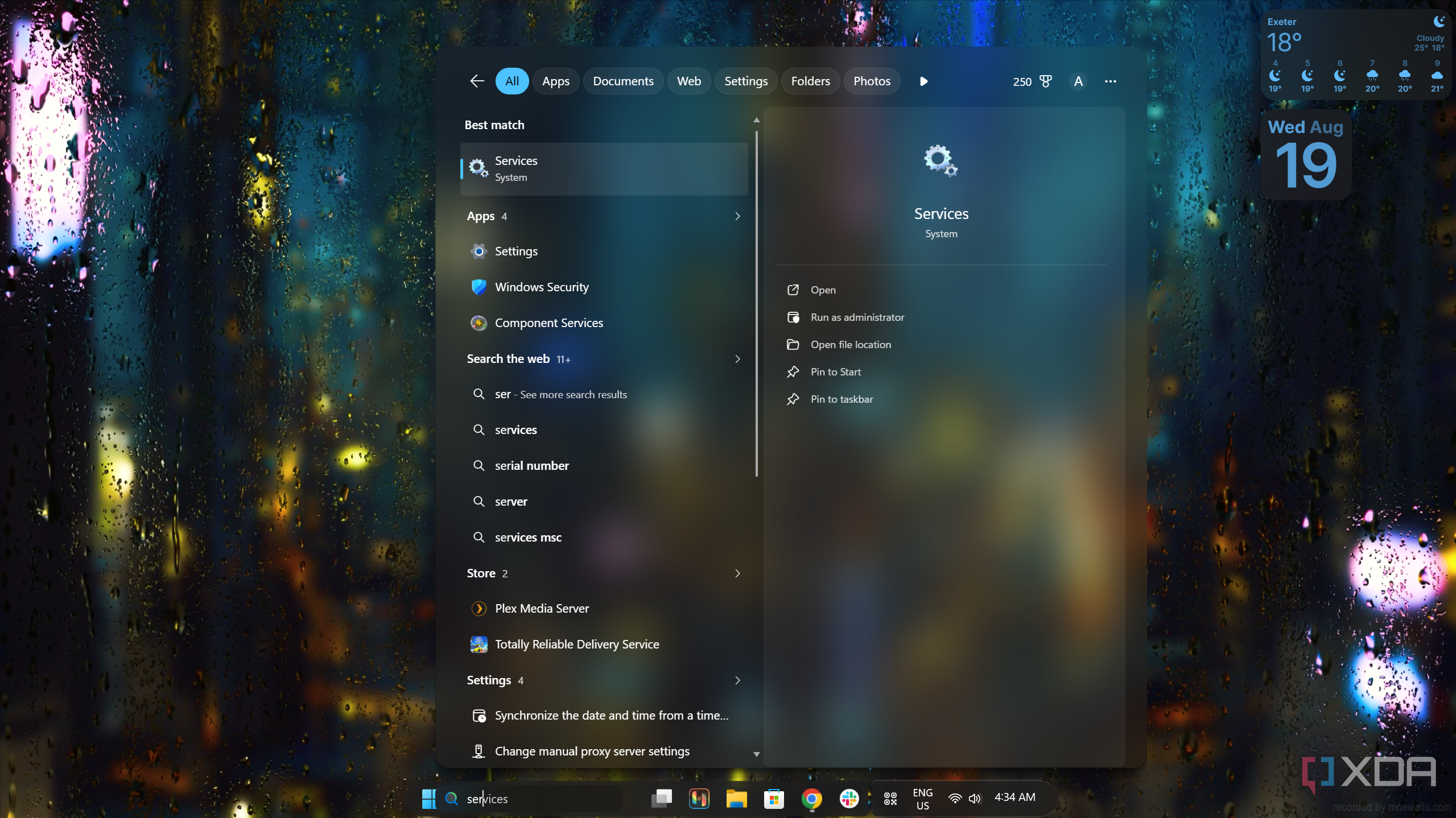
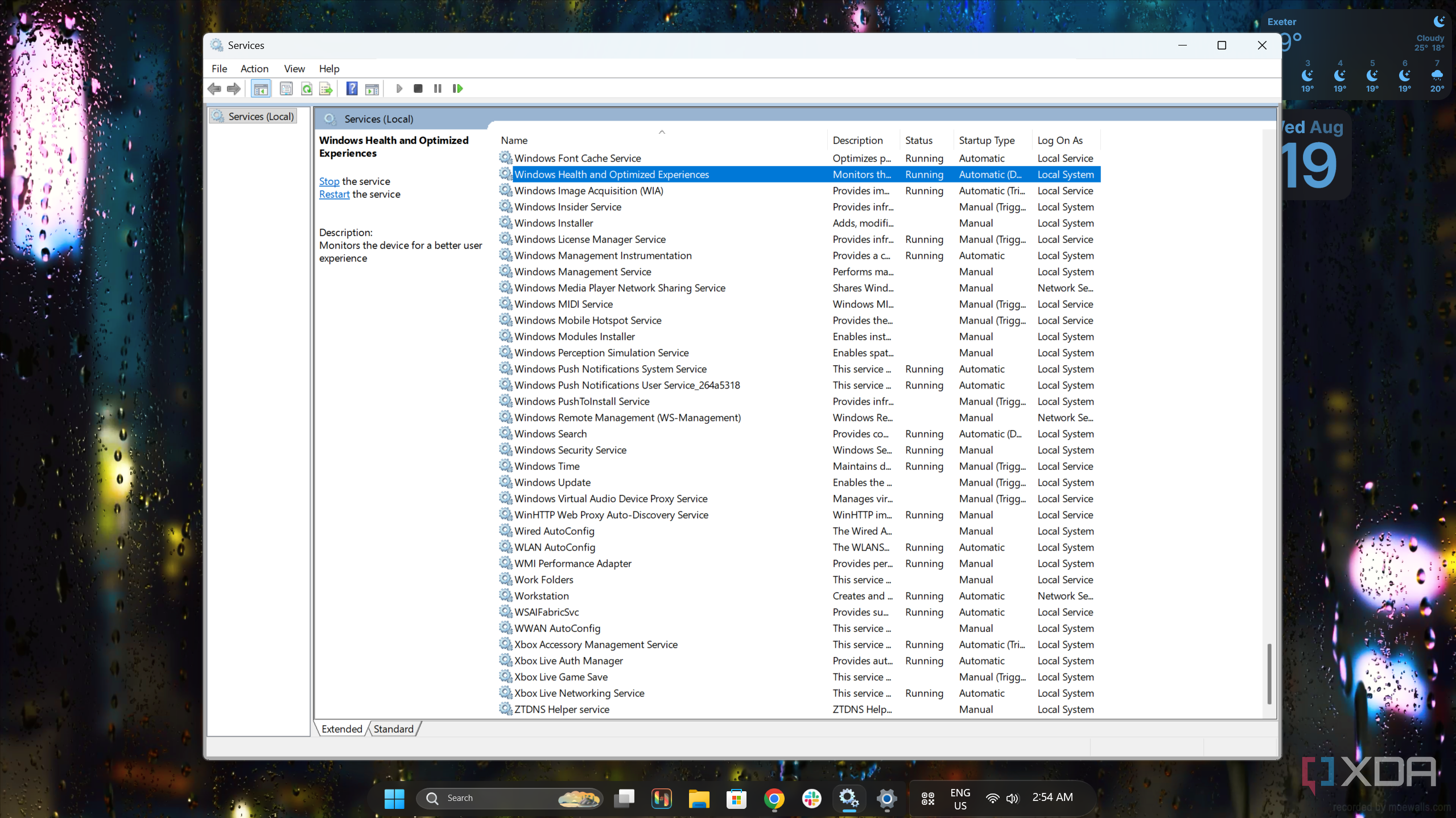
В технологическом сообществе возникало много дискуссий о том, что этот процесс якобы создан для скрытого наблюдения за пользователями, однако позже вице-президент Microsoft Скотт Хансельман опроверг подобные предположения. Он пояснил, что собираемые данные хранятся локально и отправляются в Microsoft только при наличии явного согласия пользователя. Несмотря на то, что это не является шпионским ПО, служба наиболее полезна для ноутбуков и мобильных устройств, тогда как на стационарных ПК для обычного пользователя она не несет никакой практической пользы. Отключить ее можно через оснастку «Службы»: необходимо найти Windows Health and Optimized Experiences и установить тип запуска на «Отключена».
Connected User Experiences and Telemetry: управление диагностикой
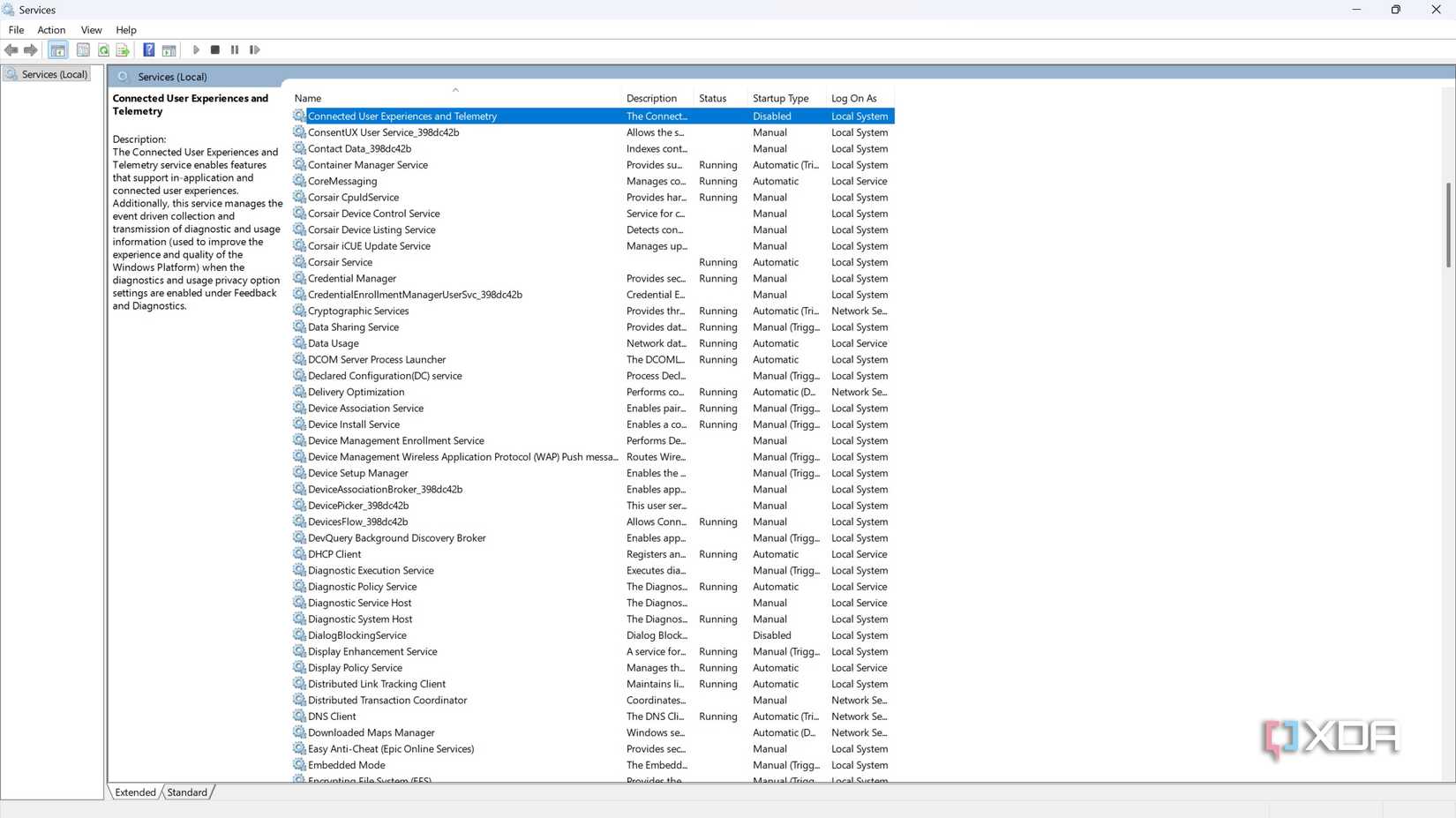
Эта служба зачастую скрыта от глаз пользователя. В Диспетчере задач на вкладке «Процессы» она может фигурировать как Service Host: UtcSvc, что не дает четкого понимания выполняемых ею функций. За этим названием скрывается служба Connected User Experiences and Telemetry, ранее известная как DiagTrack.
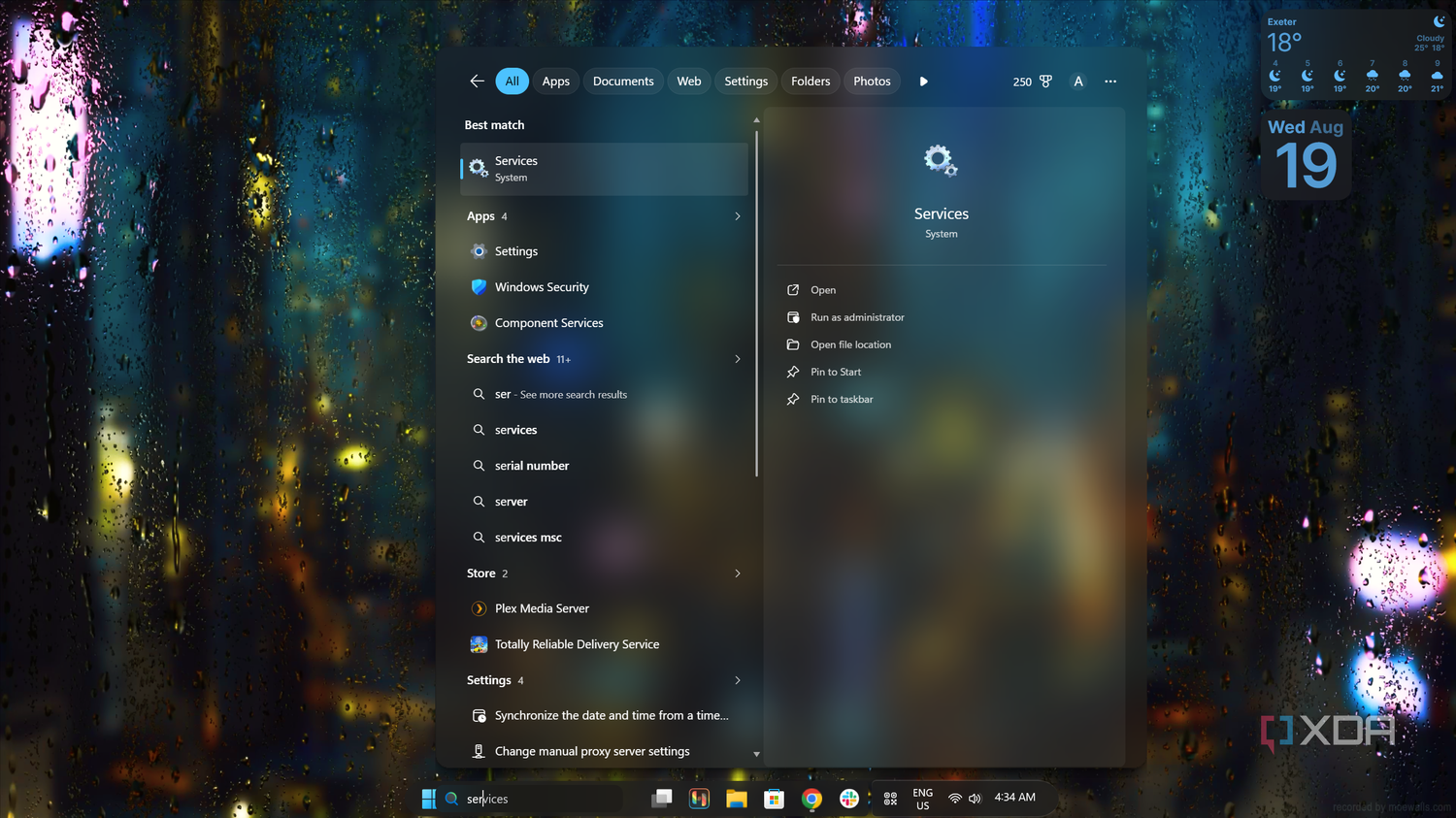
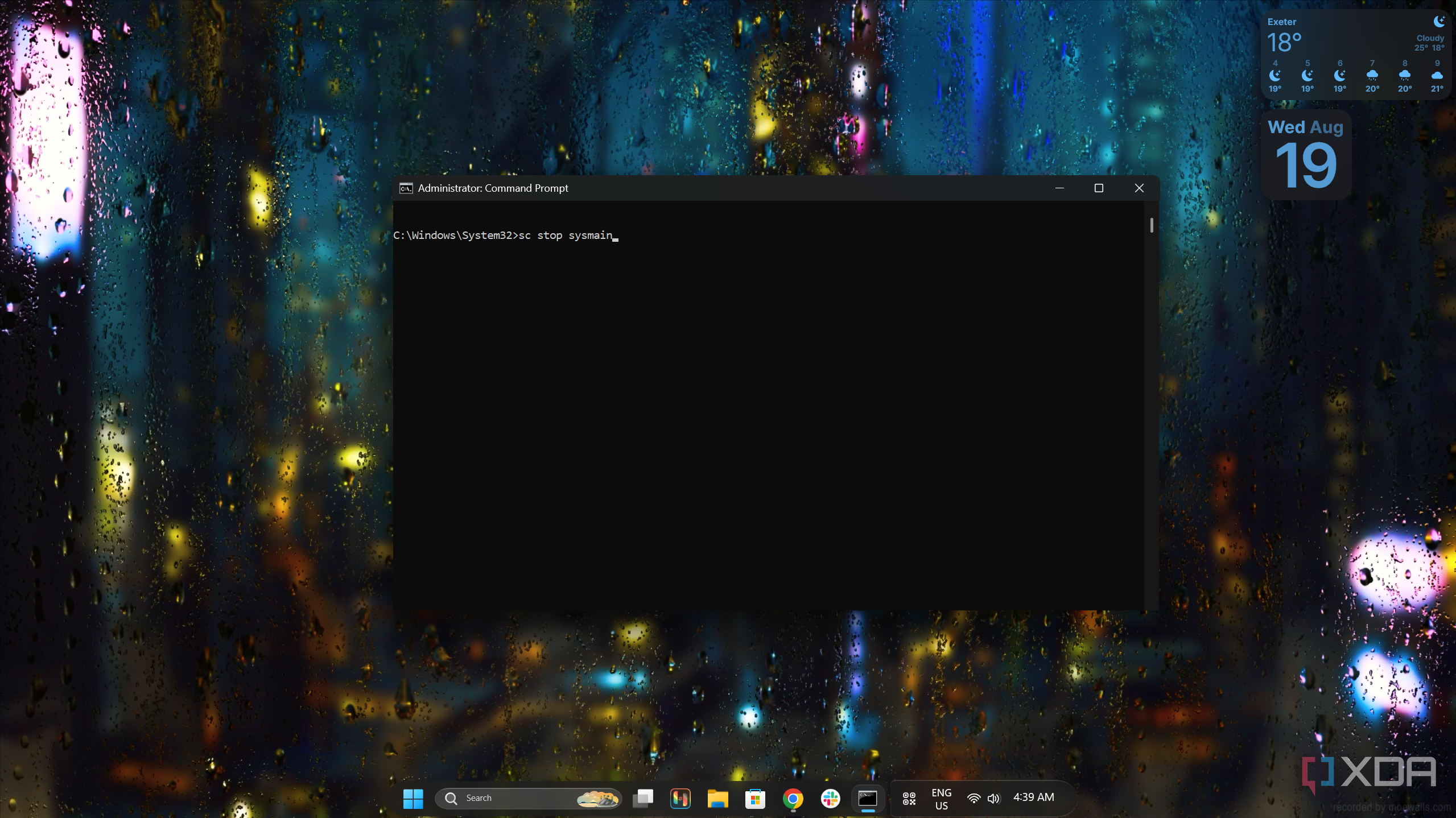
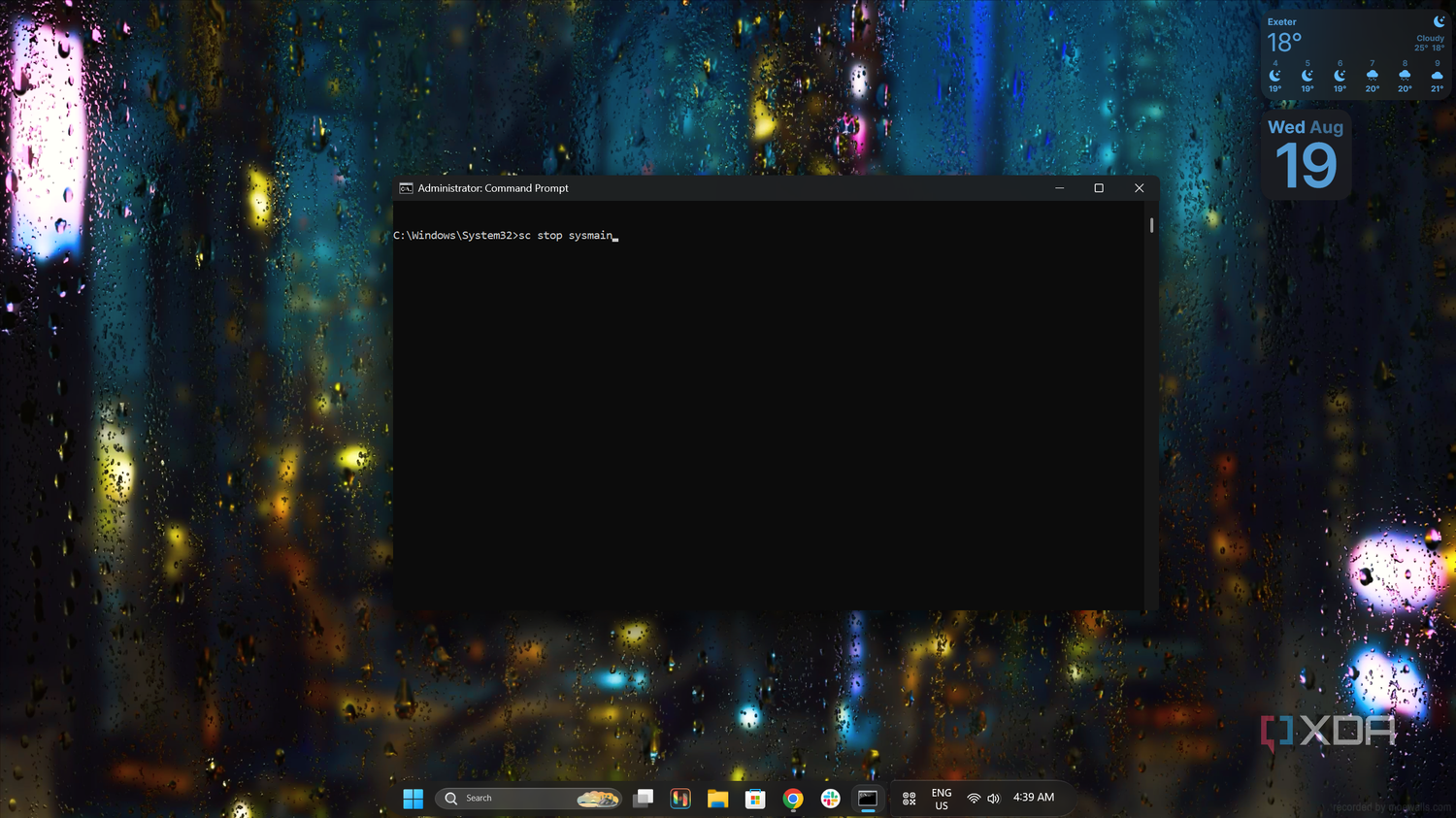
Функционал DiagTrack заключается в сборе диагностических данных и информации об использовании системы, включая сведения о работе приложений, надежности драйверов и метриках производительности. Эти данные передаются в Microsoft в соответствии с настроенными параметрами конфиденциальности. Хотя на современном исправном компьютере влияние этой службы на общую производительность не критично, пользователи, уделяющие повышенное внимание вопросам приватности, предпочитают ее отключать. Кроме того, на некоторых ноутбуках данный процесс может способствовать повышенной фоновой активности в определенных задачах, что приводит к нагреву устройства. Если в меню «Службы» опция отключения недоступна, можно воспользоваться командной строкой с правами администратора, введя команды: sc stop DiagTrack и sc config DiagTrack start = disabled.
SysMain: наследие эпохи жестких дисков
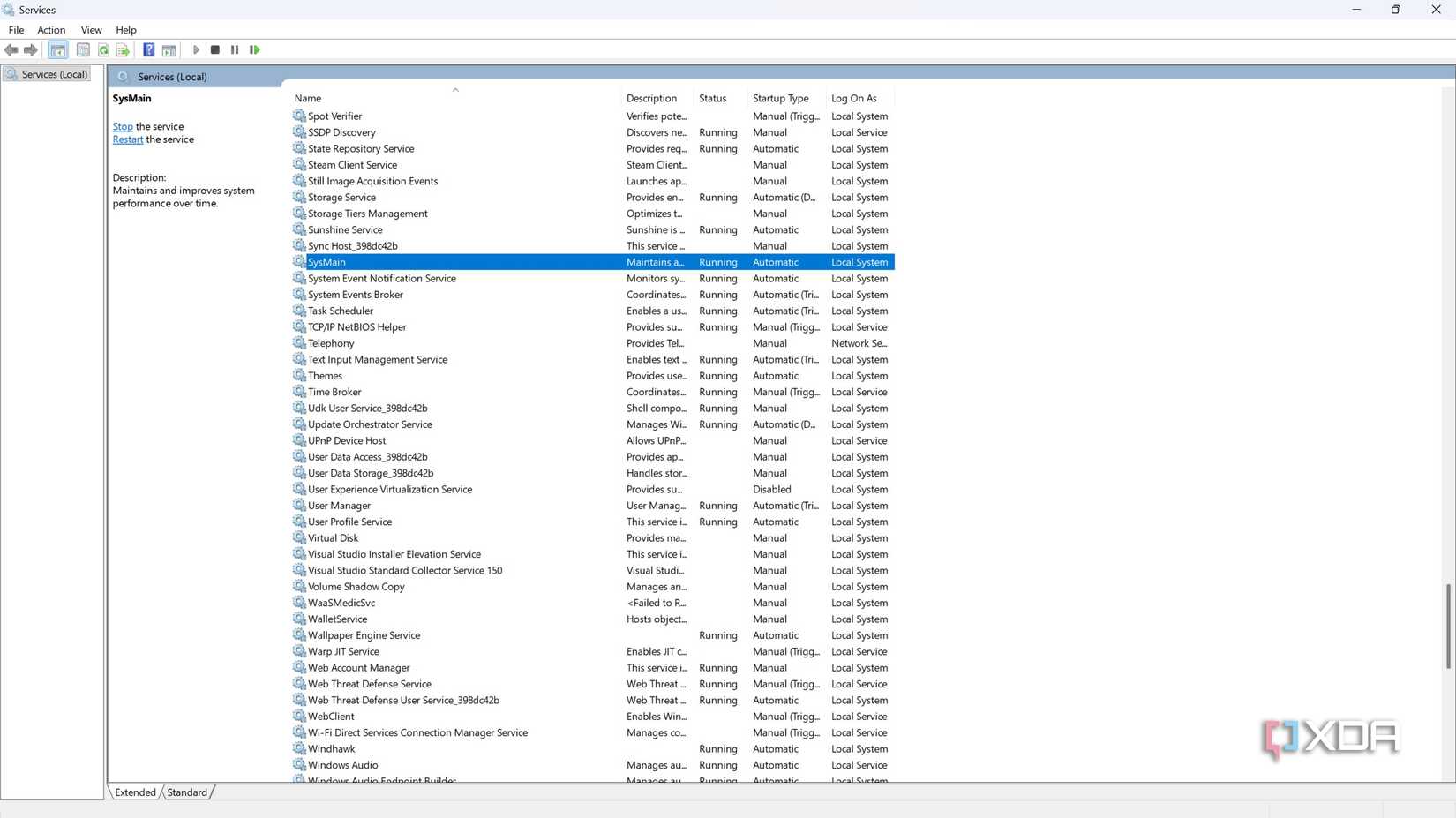
SysMain является одной из старейших фоновых служб Windows, история которой восходит к временам Windows Vista, когда она была известна под названием Superfetch. Принцип работы службы заключался в анализе наиболее часто используемых программ и их предварительной загрузке в свободную оперативную память, что должно было ускорять запуск приложений. Проблема в том, что данная технология проектировалась для эры, когда жесткие диски (HDD) были основным типом накопителей. На современном ПК с NVMe или SATA SSD такая методика не дает ощутимых преимуществ, но служба продолжает работать в фоновом режиме, иногда становясь причиной необъяснимой нагрузки на диск или процессор. Отключение SysMain выполняется стандартным образом через список служб.
Downloaded Maps Manager: когда офлайн-карты не нужны
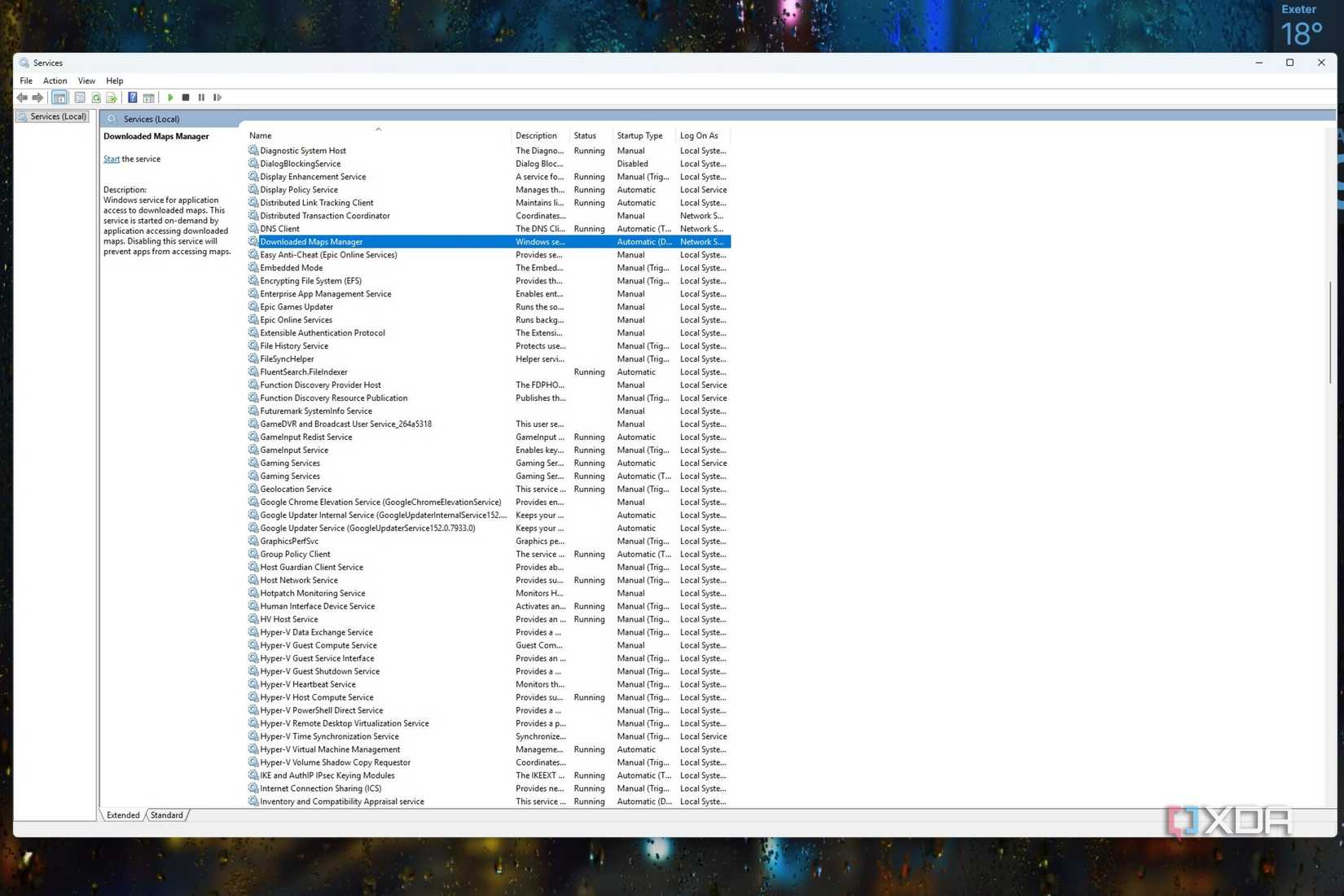
Если термин MapsBroker кажется вам незнакомым, скорее всего, вы никогда не использовали офлайн-карты на своем компьютере под управлением Windows. Поскольку стационарный компьютер, подключенный к сети, всегда имеет доступ к поисковым системам для получения нужных маршрутов, работа этой службы выглядит избыточной. Она отвечает за обновление и управление офлайн-картами в фоновом режиме — функция, которая не приносит пользы подавляющему большинству пользователей с постоянным интернет-соединением. Более того, рекомендации CIS Benchmarks, которыми руководствуются ИТ-специалисты при настройке корпоративной безопасности, советуют отключать данную службу для уменьшения площади возможной атаки. Выполнить это можно через меню «Службы», найдя пункт Downloaded Maps Manager.
Windows 11 требует периодической оптимизации. Большинство описанных фоновых служб не являются вредоносными, однако это не означает, что они полезны в каждом конкретном сценарии использования. Некоторые из них представляют собой устаревшие компоненты, не адаптированные под современные реалии, в то время как другие решают задачи, неактуальные для владельцев стандартных настольных ПК. Регулярный аудит системы помогает вернуть контроль над ресурсами, удалить неиспользуемые компоненты и избавиться от программного «мусора», который стал неотъемлемой частью пользовательского опыта Windows.