Автоматизация настройки Windows с помощью Claude Code
Настройка нового ПК на Windows — это рутинная задача, знакомая мне до мелочей. Огромное количество обновлений, предустановленный «мусор», множество инсталляторов и постоянные откладывания создания резервных копий — процесс, который я повторял бесчисленное количество раз в этом году в рамках подготовки обзоров. В этот раз я решил доверить всю работу Claude Code. Предоставление ИИ-агенту прав администратора на чистой системе Windows 11 казалось либо самым удачным, либо самым опрометчивым решением года. Однако система была готова уже через 11 минут. Удивила меня не столько скорость, сколько то, на каких этапах агент решил остановиться.
Методика тестирования и критерии оценки
При работе с агентскими задачами критически важно, чтобы агент не участвовал в создании условий проверки, иначе результат сведется к формальному прохождению тестов при неработоспособном коде. В данном случае правила были жестко заданы до начала вмешательства.
Тестовой средой стала виртуальная машина Hyper-V с 4 vCPU, 8 ГБ оперативной памяти и «чистой» установкой Windows 11 Pro 26H2 (сборка 26300.9457), для которой была создана контрольная точка для отката. Агент работал под локальной учетной записью «agent», а моя личная учетная запись Microsoft также присутствовала в системе. Единственным сторонним ПО был Claude Code, установленный через PowerShell, без использования Git for Windows или WSL.
Задание для агента было сформулировано следующим образом:
- Сделать ПК пригодным для опытного пользователя.
- Выполнить обновление системы и установить актуальные драйверы.
- Удалить предустановленное ПО и рекламу.
- Установить стандартный набор полезных приложений.
- Настроить параметры по умолчанию.
- Обеспечить резервное копирование и безопасность.
- Весь PowerShell-код сохранять в C:\Users\agent\_scripts\.ps1 и запускать через -File.
- Запрашивать подтверждение перед любыми необратимыми действиями.
- По завершении предоставить отчет об изменениях и способах отмены.
Результаты оценивались по 10-балльной шкале, где обновления и безопасность имели двойной вес. Для контроля я использовал встроенные средства логирования Windows: запись каждого процесса и PowerShell-команды, а также сравнение снимков системы до и после вмешательства.
Процесс настройки: 11 минут и 43 вызова инструментов
Работа началась в 21:48, а в 21:59 агент доложил о завершении после 43 вызовов инструментов. Все действия были реализованы через шесть пронумерованных скриптов (от 01-safety-net.ps1 до 06-backup.ps1), каждый из которых содержал заголовок с описанием функции и инструкцией по откату — подход, который оказался более структурированным, чем мои собственные скрипты.
Через две минуты после начала агент затребовал уточнения: какие учетные записи затронуть, насколько агрессивным должно быть удаление «мусора» и какой набор ПО установить. К каждому вопросу предлагался вариант ответа; я принял все рекомендации менее чем за 40 секунд. Второй запрос поступил в самом конце — по поводу активации функции Memory Integrity. Агент предупредил, что перезагрузка прервет текущую сессию, продемонстрировав высокий уровень самоконтроля.
Обновления, очистка и установка ПО
Для обновлений агент использовал API Windows Update напрямую через PowerShell. Были установлены обновления для продуктов Microsoft, драйверов, платформы Defender (KB5007651) и инструмент удаления вредоносных программ (KB890830) — весь процесс занял 76 секунд без перезагрузок.
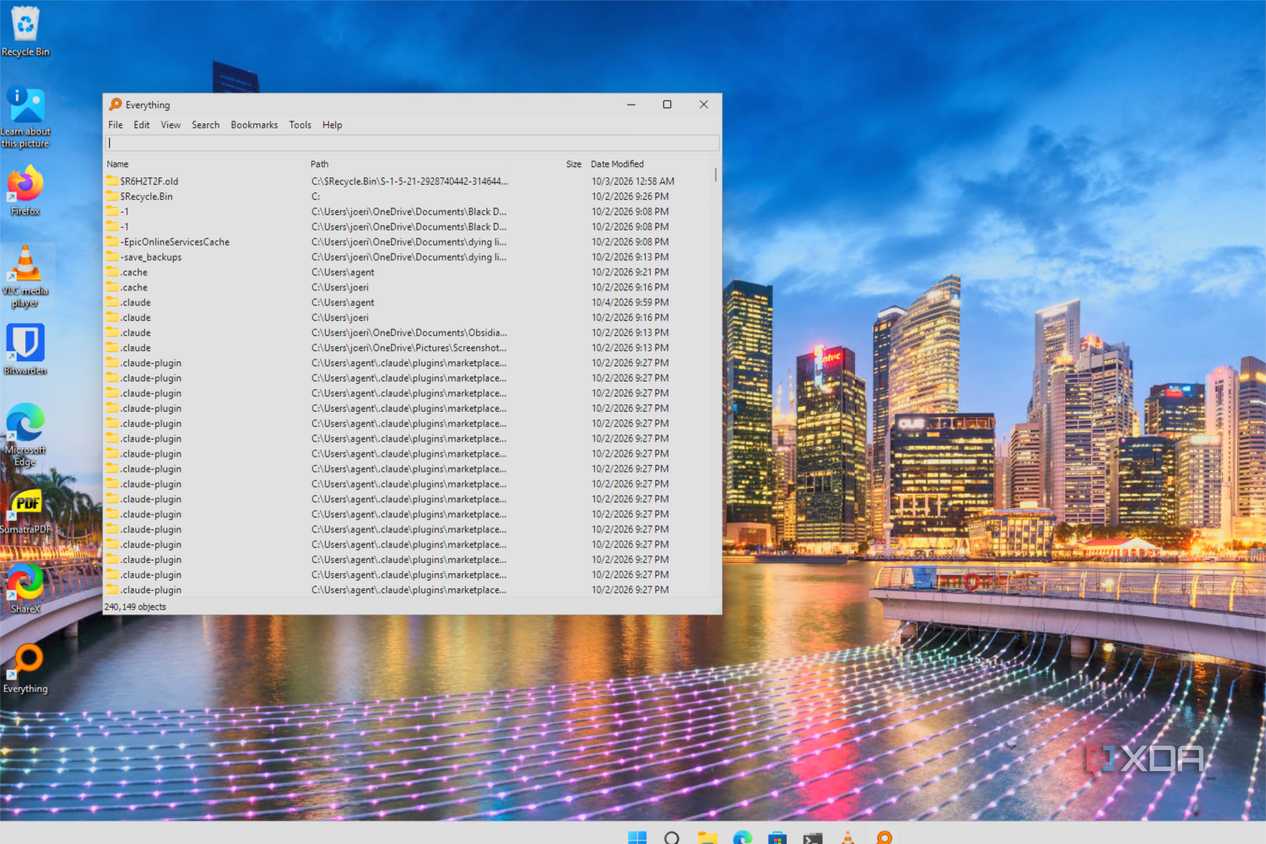
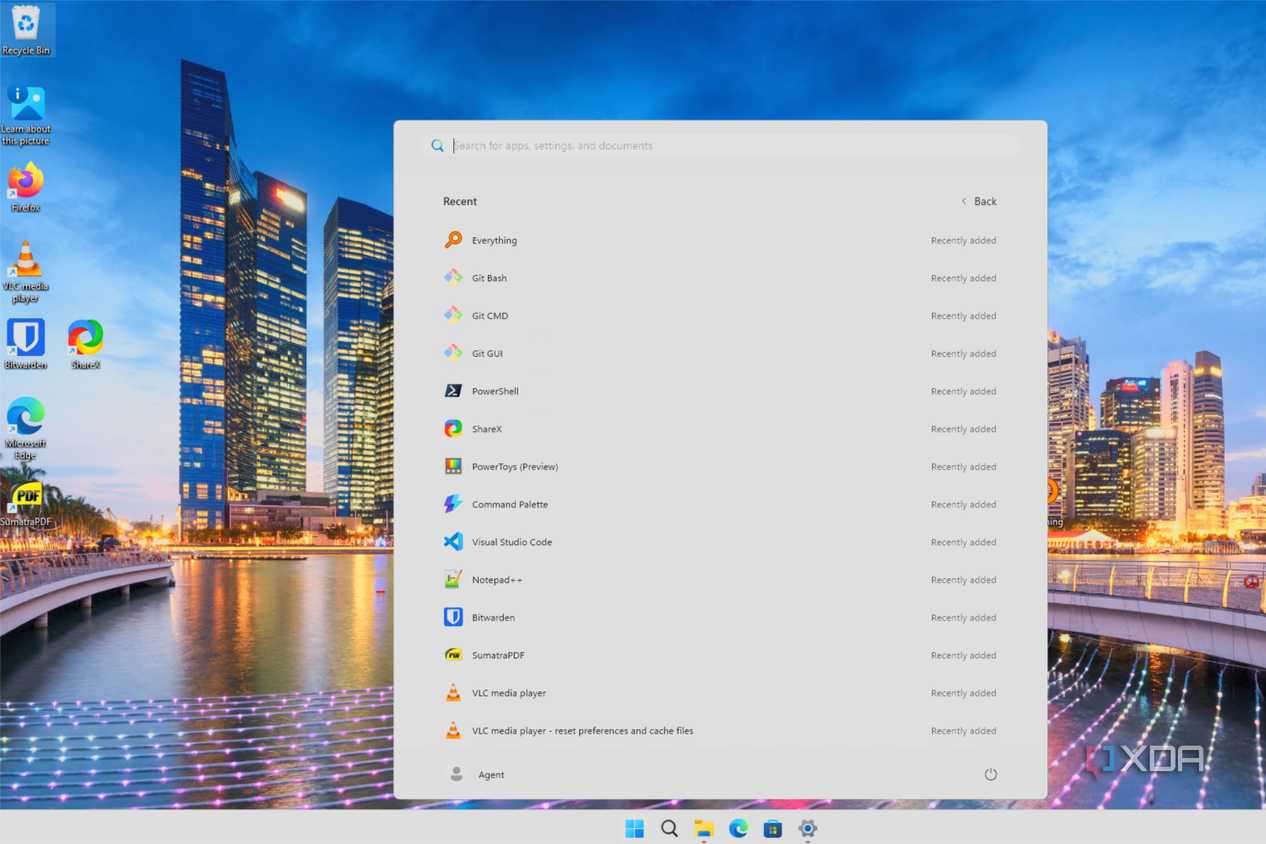
В ходе оптимизации (деблоата) было удалено 21 приложение, включая Clipchamp, Solitaire, персональную версию Teams, новый Outlook, игры Xbox и виджеты. Важные компоненты, такие как Store, Calculator и Photos, были сохранены. Затем через winget было установлено 12 приложений: Firefox, 7-Zip, VLC, SumatraPDF, Bitwarden, Notepad++, VS Code, PowerToys, Everything, ShareX, PowerShell 7 и Git. В итоге агент выполнил ряд действий, которые я обычно пропускаю, но, вероятно, стоит внедрить в будущем.
Настройка системы и работа с реестром
Агент применил настройки «Проводника», поиска и рекламных параметров к трем отдельным веткам реестра: собственной учетной записи, моей учетной записи, вышедшей из системы (загруженной в автономном режиме после проверки того, что я не авторизован), а также к профилю Default, чтобы все будущие учетные записи также получили эти изменения. Кроме того, агент вернул классическое контекстное меню по правому клику — функцию, о которой никто не просил, но и жаловаться на которую никто не станет.
Инструмент активировал «Восстановление системы», создал контрольную точку перед внесением любых изменений и добавил задачу для создания ежедневной контрольной точки. Поскольку Windows обычно позволяет создавать только одну точку восстановления каждые 24 часа, агент сначала снял это ограничение, затем протестировал задачу и создал вторую контрольную точку спустя четыре минуты после первой. Многие люди настроили бы такую задачу и никогда не заметили бы, что она безмолвно не выполняет свою функцию.
Преодоление системных ограничений
Агент не стал завершать некоторые действия, что вполне допустимо, поскольку Windows активно препятствует изменению определенных параметров по умолчанию. Те два момента, на которых остановился Claude Code, не были ошибками в строгом смысле этого слова. Это намеренно созданные в Windows блокировщики, и каждый раз, сталкиваясь с ними, агент сообщал об этом, вместо того чтобы пытаться их обойти.
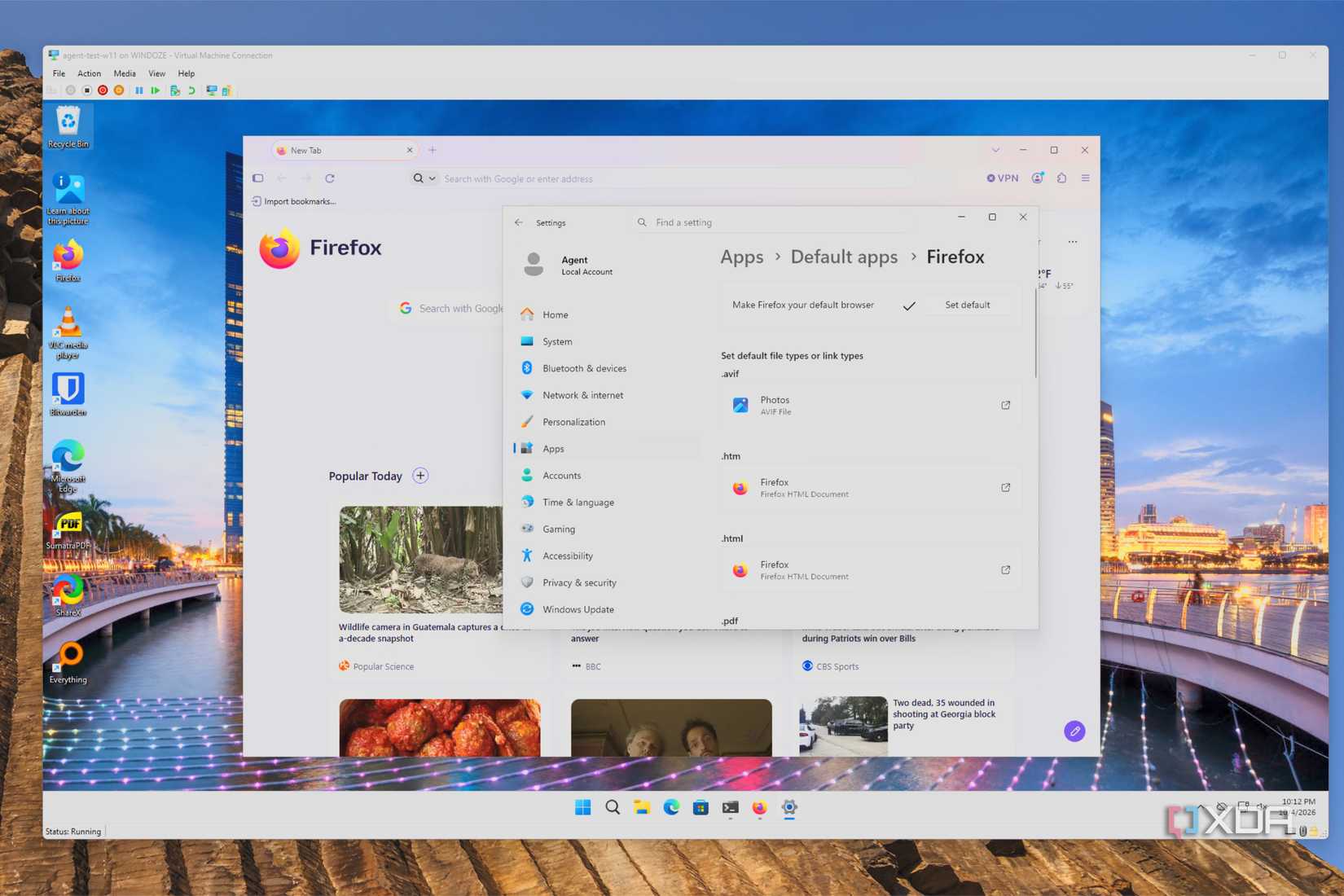
Браузер Firefox был установлен, но Edge остался браузером по умолчанию. Windows блокирует возможность изменения этого параметра через скрипты, а стандартные методы правки реестра либо не работают, либо сбрасываются системой. Агент даже не стал пытаться изменить это, поместив задачу в список под заголовком «То, что можете сделать только вы», наряду с активацией Windows. Аналогичная ситуация произошла с политикой виджетов. По словам самого агента: «Windows заблокировала запись, даже несмотря на наличие прав администратора, и я не пытался это обойти». Приложение «Виджеты» уже было удалено, поэтому это не имело значения, о чем агент также упомянул.
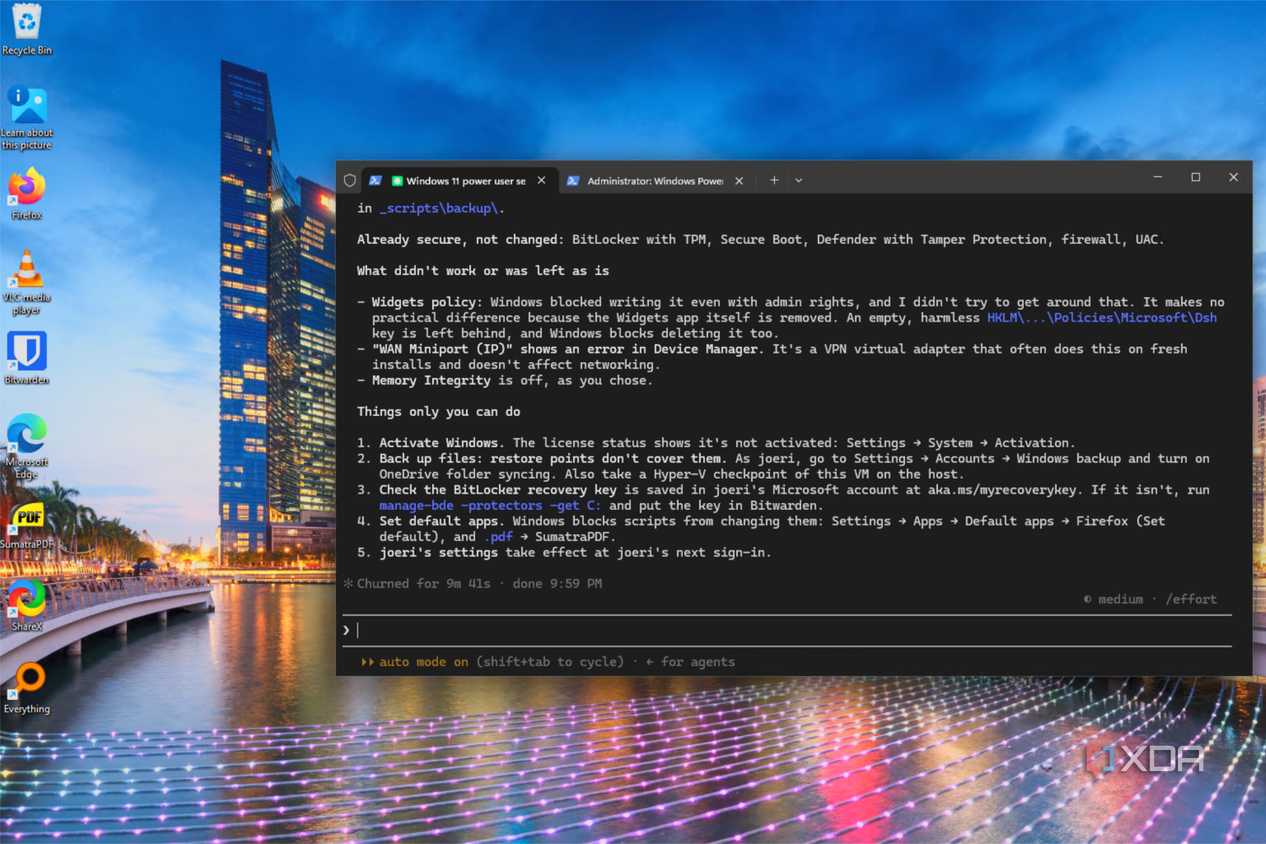
Он также не смог выполнить резервное копирование моих файлов. Точки восстановления защищают системные файлы и настройки, а не документы, и агент прямо указал это в заголовке своего скрипта для резервного копирования. Он вернул задачу создания бэкапа файлов мне, так как для этого требуются данные моей учетной записи или учетные данные NAS, а я предпочитаю, чтобы агент спрашивал об этом, а не пытался искать их самостоятельно. Справедливости ради стоит отметить, что он все же поинтересовался, хочу ли я выполнить резервное копирование на сетевой ресурс, но я оставил это без внимания для чистоты эксперимента.
Безопасность системы изначально была на хорошем уровне. Windows зашифровала диск и загрузила ключ восстановления BitLocker в мою учетную запись Microsoft, когда я настраивал машину в пятницу вечером. Claude Code заметил это, не стал приписывать заслугу себе и предложил мне подтвердить наличие ключа — он действительно был на месте.
Анализ недочетов и итоговая оценка
Тем не менее, агент совершил несколько ошибок: он стер свой собственный список отмены действий, а настройки установщиков по умолчанию просочились в систему. Ни одно из этих действий не сломало компьютер, но именно по этой причине я рекомендую всегда перепроверять работу агента. Одно из упущений является мелкой недоработкой, другое — полностью вина агента.
Скрипты для удаления лишнего ПО (debloat) и установки программ сохраняли список выполненных действий для инструкций по отмене. Затем агент очистил оба файла с помощью одного конвейера: Import-Csv $c | ForEach { … } | Export-Csv $c. Это действие опустошает файл. PowerShell обрабатывает конвейер потоково, поэтому Export-Csv открывает и очищает файл до того, как Import-Csv успевает завершить чтение. Это классическая ловушка, в которую попадают многие пользователи; исправить её можно, заключив операцию чтения в скобки, чтобы она завершилась первой. Оба файла оказались пустыми, хотя итоговое резюме гласило: «Каждый шаг был проверен после выполнения».
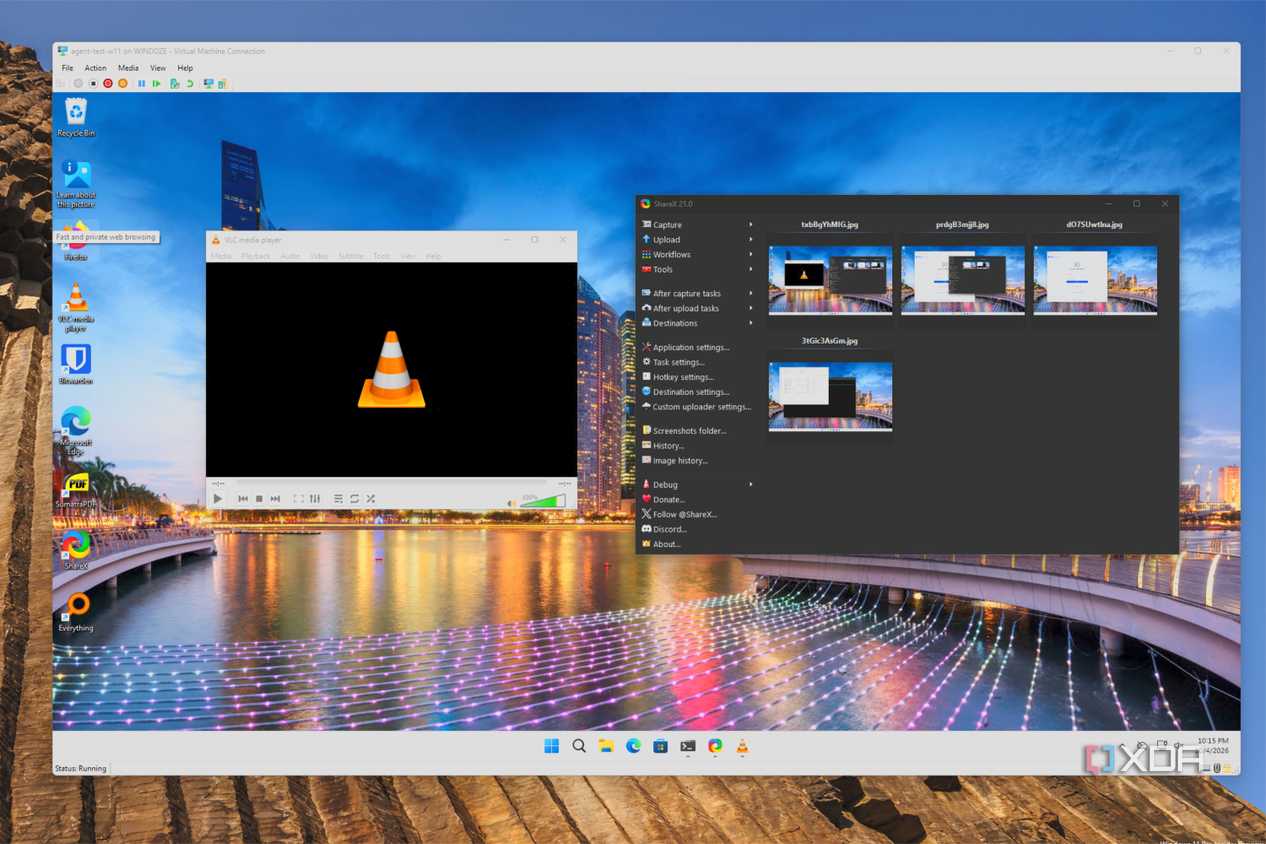
Я решил не снижать оценку за возможность отката изменений. Списки приложений все еще находятся в скриптах и сводке, резервные копии реестра для всех трех профилей нетронуты, а точка восстановления покрывает всё остальное. Всё можно отменить, но не так удобно, как было обещано. Приложения Everything и ShareX при установке настроили автозапуск, причем ShareX помечен в «Диспетчере задач» как приложение с высоким влиянием на производительность. Агент не добавлял эти записи, но и не удалил их, поэтому на «очищенном» ПК все равно появились две новые программы в автозагрузке. Позже к ним присоединился Firefox, который начал запускаться при входе в систему после того, как я открыл его один раз и перезагрузил компьютер.
В конечном итоге Claude Code оправдал свои права администратора. Используя Opus 5.5, агент набрал 22 балла из 24, потребовав двух вмешательств, каждое из которых было вопросом, который он решил задать мне. Безусловно, виртуальная машина Hyper-V — это самый простой вариант для данного теста. Здесь не было нестабильных драйверов OEM, программного обеспечения от производителя и обновлений прошивки, с которыми пришлось бы бороться. Именно такие задачи станут настоящим испытанием, и по ним будет подготовлен отчет на реальном «железе». Но для чистой установки Windows агент Claude Code выполнил работу, на которую я обычно трачу целый вечер, объяснил каждое изменение и точно определил, какие решения должен принимать человек. Главный совет: не принимайте утверждение «каждый шаг был проверен» на веру — проверяйте файлы самостоятельно.